Configuration des sites Citrix Virtual Apps and Desktops locaux avec Citrix Analytics for Performance™
Vous pouvez envoyer des données de performance de votre site Citrix Virtual Apps and Desktops local à Citrix Analytics for Performance sur Citrix Cloud afin de tirer parti de ses capacités d’analyse des performances avancées. Pour afficher et utiliser Performance Analytics, vous devez d’abord configurer vos sites locaux avec Citrix Analytics for Performance à partir de votre outil de surveillance local, Citrix Director.
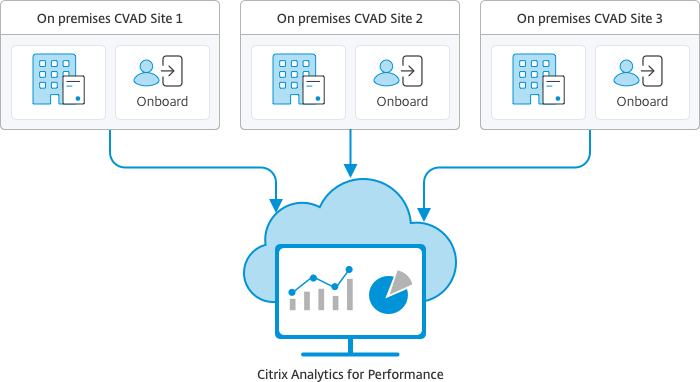
Performance Analytics accède aux données de manière sécurisée et aucune donnée n’est transférée de Citrix Cloud™ vers l’environnement local.
Conditions préalables
Pour configurer Citrix Analytics for Performance à partir de Director, aucun nouveau composant n’a besoin d’être installé. Assurez-vous que les exigences suivantes sont remplies :
- Votre Delivery Controller et Director sont sur la version 1912 CU2 ou ultérieure. Pour plus d’informations, consultez la Matrice de compatibilité des fonctionnalités.
Remarque :
- La configuration de votre site local avec Citrix Analytics for Performance à partir de Director peut échouer si le Delivery Controller exécute une version de Microsoft .NET Framework antérieure à 4.8. En guise de solution de contournement, mettez à niveau le .NET Framework de votre Delivery Controller vers la version 4.8. LCM-9255
- Lorsque vous configurez votre site local exécutant Citrix Virtual Apps and Desktops version 2012 avec Citrix Analytics for Performance à partir de Director, la configuration peut échouer après quelques heures ou après un redémarrage du service Citrix Monitor dans le Delivery Controller. L’onglet Analyse affiche un état Non connecté dans ce cas. En guise de solution de contournement, créez un dossier Encryption dans le registre sur le Delivery Controller, Emplacement : HKEY_LOCAL_MACHINE\Software\Citrix\XDservices\Monitor Nom du dossier : Encryption Assurez-vous que le compte CitrixMonitor dispose d’un accès Contrôle total sur le dossier Encryption. Redémarrez le service Citrix Monitor.DIR-14324
-
L’accès à l’onglet Analyse pour effectuer cette configuration est disponible uniquement pour les administrateurs complets.
-
Pour que Performance Analytics puisse accéder aux métriques de performance, un accès Internet sortant est disponible sur tous les Delivery Controllers et les machines sur lesquelles Director est installé. Plus précisément, assurez l’accessibilité aux URL comme décrit dans Configuration réseau requise.
Dans le cas où les Delivery Controllers et les machines Director se trouvent dans un intranet et que l’accès Internet sortant passe par un serveur proxy, assurez-vous des points suivants :
-
Le serveur proxy doit autoriser la liste d’URL précédente.
-
Ajoutez la configuration suivante dans les fichiers Director web.config et citrix.monitor.exe.config. Assurez-vous d’ajouter cette configuration dans les balises configuration :
<system.net> <defaultProxy> <proxy usesystemdefault = "false" proxyaddress = "http://<your_proxyserver_address>:80" bypassonlocal = "true" /> </defaultProxy> </system.net>- Le fichier Director web.config se trouve à l’emplacement
C:\inetpub\wwwroot\Director\web.configsur la machine où Director est installé. - Le fichier citrix.monitor.exe.config se trouve à l’emplacement
C:\Program Files\Citrix\Monitor\Service\Citrix.Monitor.exe.Configsur la machine où le Delivery Controller est installé.
Ce paramètre est fourni par Microsoft sur IIS. Pour plus d’informations, consultez
https://docs.microsoft.com/fr-fr/dotnet/framework/network-programming/proxy-configuration.Le champ defaultproxy dans le fichier de configuration contrôle l’accès sortant de Director et du service Monitor. La configuration et la communication avec Performance Analytics nécessitent que le champ defaultproxy soit défini sur true. Il est possible que les stratégies en vigueur définissent ce champ sur false. Dans ce cas, vous devez définir manuellement le champ sur true. Effectuez une sauvegarde des fichiers de configuration avant d’apporter les modifications. Redémarrez le service de surveillance sur le Delivery Controller™ pour que les modifications soient prises en compte.
Remarque :
Si vous effectuez une mise à niveau vers une version plus récente du site Citrix Virtual Apps and Desktops, assurez-vous que le proxy dans le fichier
citrix.monitor.exe.configdes Delivery Controllers est reconfiguré. - Le fichier Director web.config se trouve à l’emplacement
-
Assurez l’accessibilité aux URL suivantes depuis tous les points de terminaison (ou proxys, s’ils sont configurés) :
- Citrix Analytics :
https://*.cloud.com/ - Microsoft Azure :
https://*.windows.net/
- Citrix Analytics :
-
Vous disposez d’un droit Citrix Cloud actif pour Citrix Analytics for Performance.
-
Votre compte Citrix Cloud est un compte administrateur avec des droits d’accès à l’expérience d’enregistrement de produit. Pour plus d’informations sur les autorisations d’administrateur, consultez Modifier les autorisations d’administrateur.
Étapes de configuration
Après avoir vérifié les conditions préalables, procédez comme suit :
-
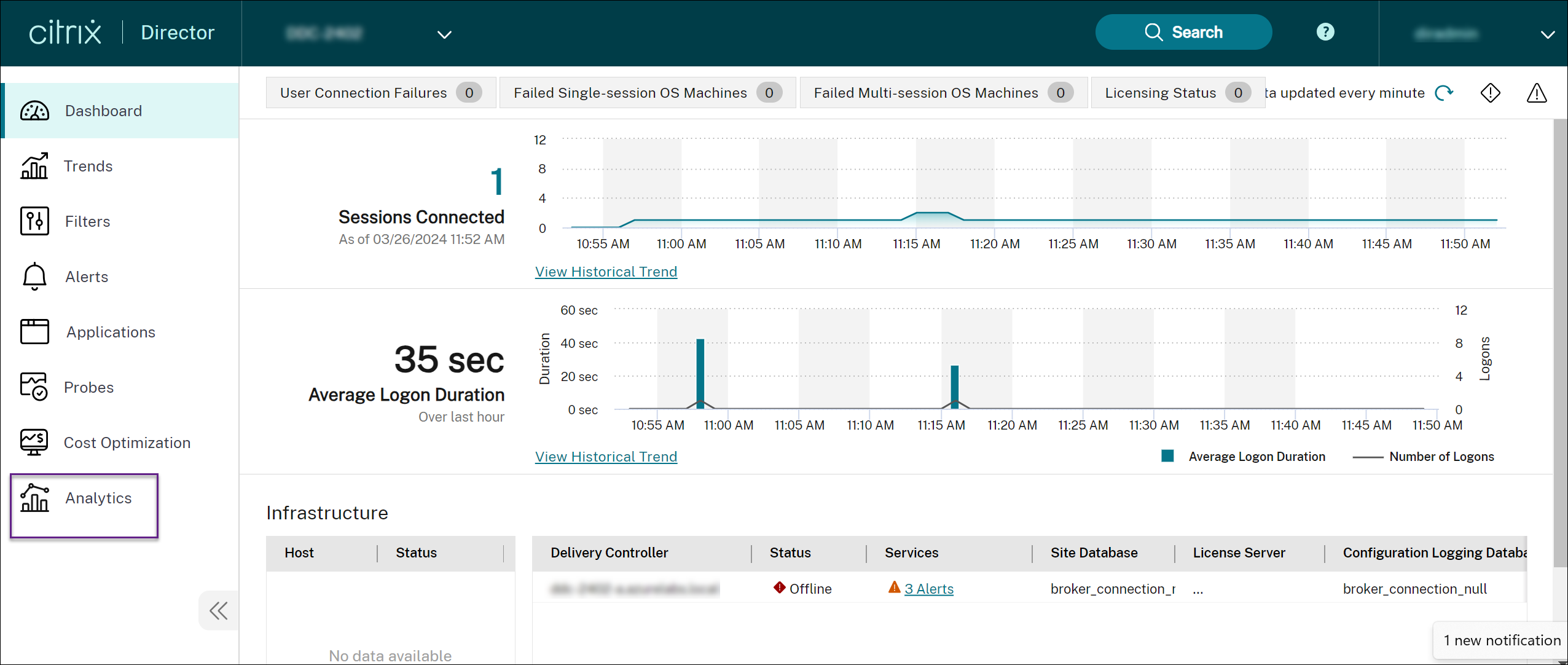
Connectez-vous à Director en tant qu’administrateur complet et sélectionnez le site que vous souhaitez configurer avec Performance Analytics. La page du tableau de bord Director s’affiche.
-
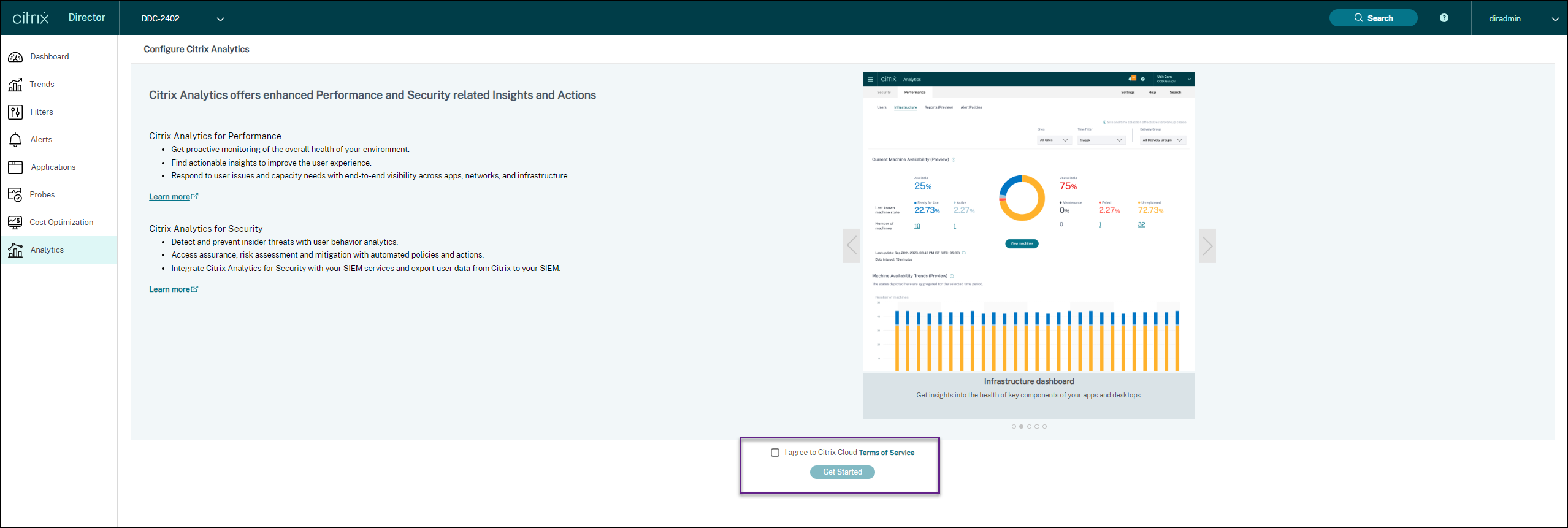
Cliquez sur l’onglet Analyse. La page Configurer Citrix Analytics s’affiche.
-
Passez en revue les étapes, acceptez les conditions d’utilisation, puis cliquez sur Démarrer. La page Détails du site s’affiche.

-
Passez en revue les conditions préalables et assurez-vous qu’elles sont remplies. Passez en revue les détails du site.
-
Cliquez sur Connecter le site pour démarrer le processus de configuration.
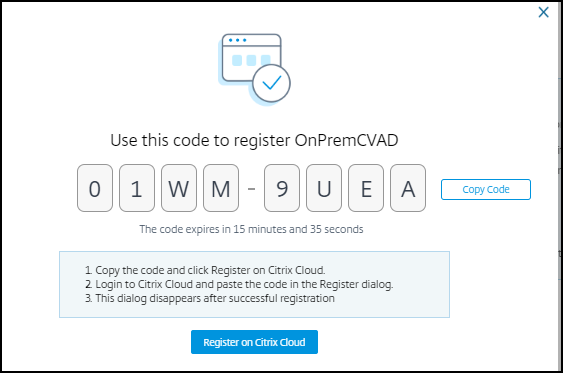
Un code d’enregistrement unique à 8 chiffres est généré pour enregistrer ce site auprès de Citrix Cloud.
-
Cliquez sur Copier le code pour copier le code, puis cliquez sur Enregistrer sur Citrix Cloud. Vous êtes redirigé vers l’URL d’enregistrement dans Citrix Cloud.
-
Connectez-vous avec vos informations d’identification Citrix Cloud et sélectionnez votre client.
-
Collez le code d’enregistrement copié dans la page Enregistrements de produit de Citrix Cloud. Cliquez sur Continuer pour vous enregistrer. Passez en revue les détails de l’enregistrement et cliquez sur Enregistrer.
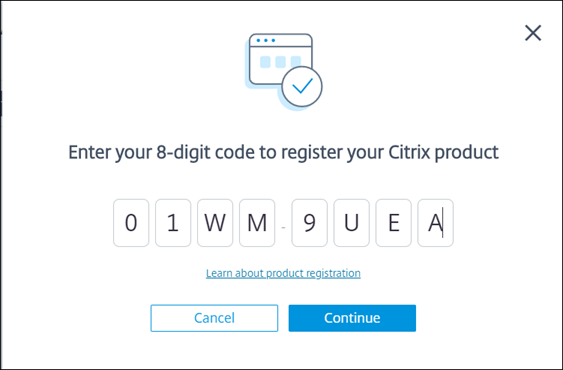
Votre site local s’enregistre auprès de Citrix Cloud. Si l’entrée d’enregistrement n’est pas affichée, suivez les étapes décrites dans Enregistrer un produit.
-
Depuis Director, cliquez sur Accéder à Analytics dans l’onglet Analyse.
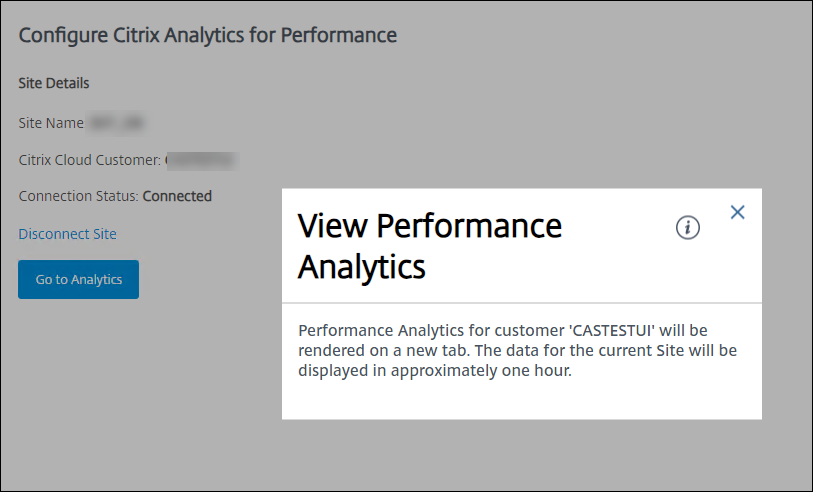
Performance Analytics s’ouvre dans un nouvel onglet de votre navigateur.
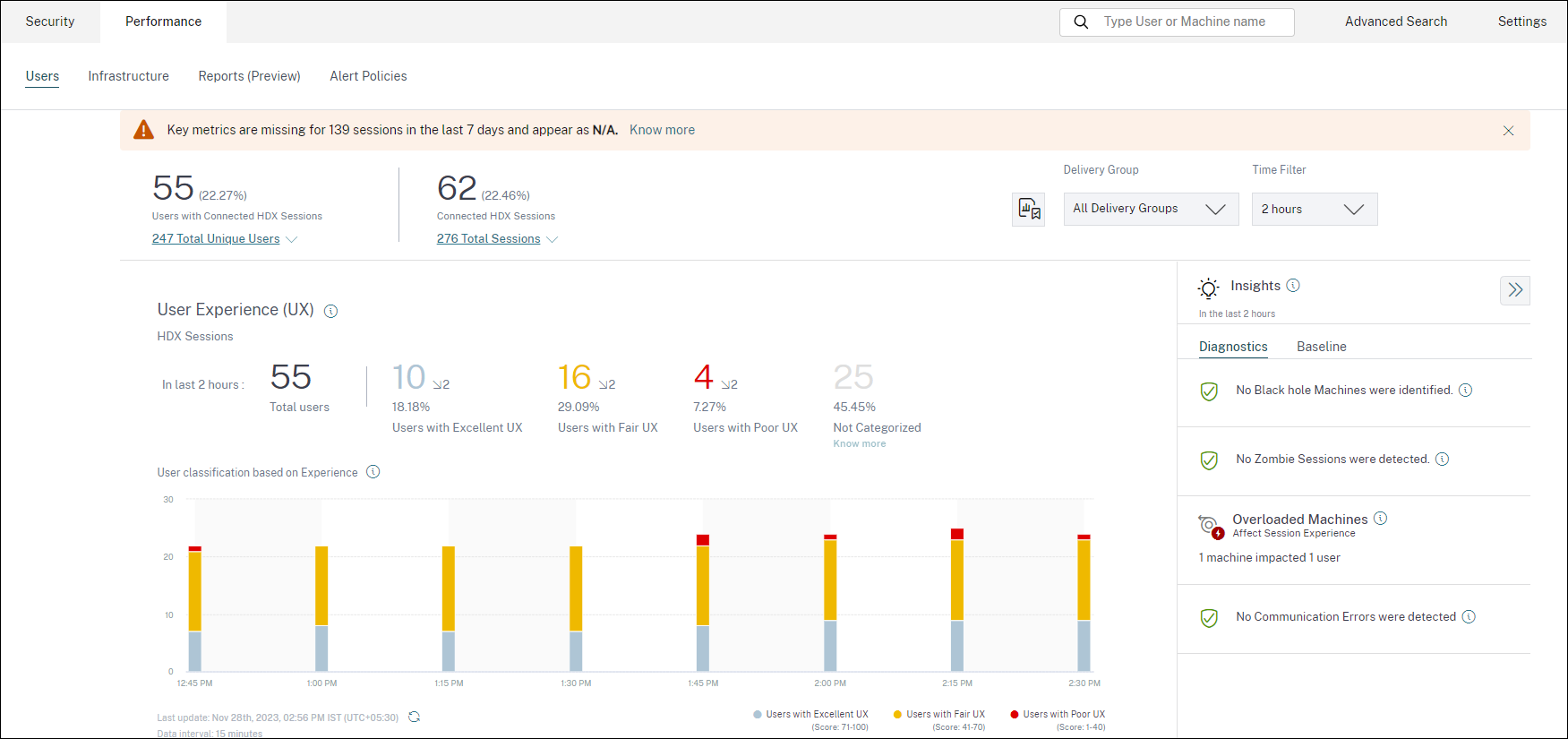
Si votre session Citrix Cloud a expiré, vous pourriez être redirigé vers la page de connexion Citrix.com ou Mon compte Citrix.
-
Pour enregistrer plusieurs sites avec Performance Analytics, répétez les étapes de configuration précédentes pour chaque site à partir de Director. Les métriques de tous les sites configurés s’affichent sur le tableau de bord Performance Analytics.
Si vous avez plus d’une instance Director exécutée par site, configurez-la à partir de n’importe quelle instance Director. Toutes les autres instances Director connectées au site sont mises à jour lors de la prochaine actualisation après le processus de configuration.
-
Pour déconnecter votre site de Citrix Cloud, cliquez sur Déconnecter le site. Cette option supprime la configuration existante.
Remarques :
La première fois que vous configurez un site, le traitement des événements du site peut prendre un certain temps (environ une heure) ; ce qui entraîne un délai dans l’affichage des métriques sur le tableau de bord Performance Analytics. Par la suite, les événements s’actualisent à intervalles réguliers.
Lors de la déconnexion, la transmission des données de l’ancien compte se poursuit pendant un certain temps jusqu’à ce que les événements du nouveau compte soient transmis. Pendant environ une heure après l’arrêt de la transmission des données, les analyses liées à l’ancien compte restent affichées sur le tableau de bord Performance Analytics.
À l’expiration du droit au service Citrix Analytics, il faut jusqu’à un jour pour arrêter d’envoyer les métriques du site à Performance Analytics.