Insights
Le panneau Insights fournit des informations concernant les échecs ou la lenteur des sessions dans votre environnement. L’exploration approfondie de métriques spécifiques à l’aide de ces informations permet de dépanner et de résoudre plus rapidement les échecs ou la lenteur des sessions. Les Insights sur les échecs aident spécifiquement les administrateurs à améliorer la disponibilité des sessions, un facteur important qui détermine l’expérience utilisateur. Ces informations sont conçues pour faciliter la surveillance proactive de l’expérience utilisateur. Par conséquent, les Insights sont affichés pour les échecs actuels du système (actualisés toutes les 15 minutes).
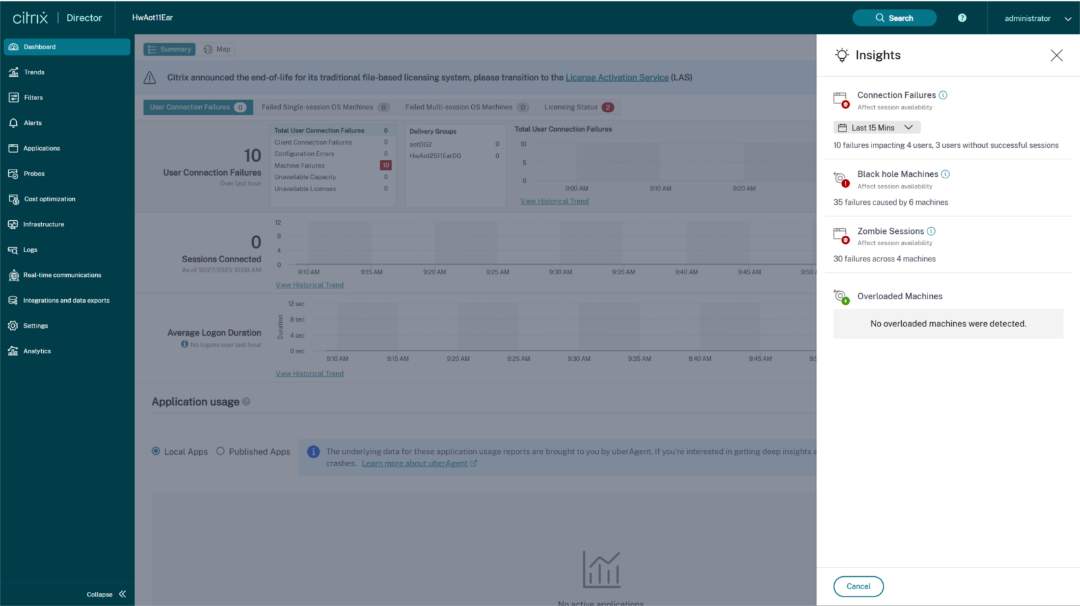
En cliquant sur l’icône Insights depuis le tableau de bord, le panneau Insights s’affiche avec des détails sur les informations et des options pour explorer la vue Machines ou Connexions. L’administrateur peut également accéder à la configuration des alertes depuis le panneau.
Les Insights sur les machines trou noir, les sessions zombie, les machines surchargées et les échecs de session sont disponibles sur ce panneau. Chaque insight, une fois développé, affiche un lien vers les sessions ayant échoué ou les machines qui les hébergent. Cela mène à la vue Filtres contenant les machines ou sessions ayant échoué. Une exploration plus approfondie est possible à partir de là lorsque vous cliquez sur une machine ou une session spécifique pour afficher les métriques détaillées.
-
La vue développée pour chaque insight affiche les principaux modèles d’échec détectés en ce qui concerne le site, le groupe de mise à disposition, les machines de session mono-OS ou multi-OS. Ces modèles visent à aider les administrateurs à identifier si une cohorte spécifique d’utilisateurs rencontre le problème. Dans les cas où le système est incapable de mettre en évidence des modèles en raison d’une cohorte distribuée, il est recommandé d’explorer pour une auto-analyse. De plus, les actions recommandées pour dépanner et résoudre les problèmes sont affichées.
-
Machines trou noir
- Certaines machines de votre environnement, bien qu’enregistrées et semblant saines, peuvent ne pas prendre en charge les sessions qui leur sont acheminées, ce qui entraîne des échecs. Les machines qui n’ont pas réussi à prendre en charge quatre demandes de session consécutives ou plus sont appelées machines trou noir. Les raisons de ces échecs sont liées à divers facteurs qui peuvent affecter la machine, tels que des licences RDS insuffisantes, des problèmes de réseau intermittents ou une charge instantanée sur la machine. Ces échecs n’incluent pas les échecs dus à la capacité ou à la disponibilité des licences. La présence de machines trou noir dans l’environnement augmente les échecs de session, ce qui entraîne une faible disponibilité des sessions. Les Insights sur les machines trou noir affichent le nombre de machines trou noir identifiées dans votre environnement.
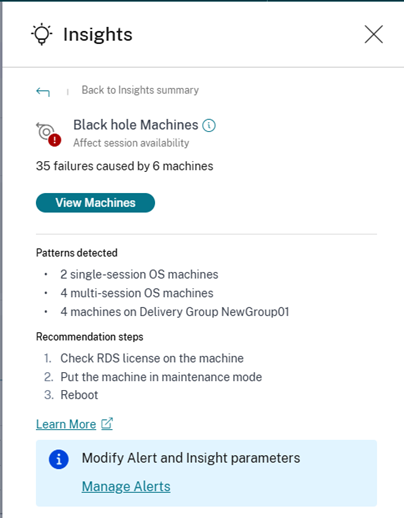
Actions recommandées pour les machines trou noir :
- Vérifiez la licence RDS sur la machine
- Mettez la machine en mode maintenance
-
Redémarrez
-
La section Modèles détectés affiche les principaux modèles observés dans les machines trou noir en ce qui concerne les critères suivants :
- Nombre de machines trou noir exécutant un OS mono-session ou multi-session
-
Groupe de mise à disposition avec le plus grand nombre de machines impactées
-
Sessions zombie
- Le sous-panneau Sessions zombie affiche des informations sur les échecs de session survenus en raison de sessions zombie dans l’environnement. Une session zombie est une session abandonnée sur une machine OS mono-session, ce qui entraîne l’échec des nouveaux lancements de session sur la machine. Les tentatives de lancement de sessions sur cette machine échouent avec une erreur « Capacité indisponible ». Toutes les futures tentatives de lancement de session échouent jusqu’à ce que la session abandonnée soit terminée. Les Insights sur les sessions zombie visent à aider à repérer ces machines avec des sessions abandonnées et à atténuer de manière proactive ces échecs.
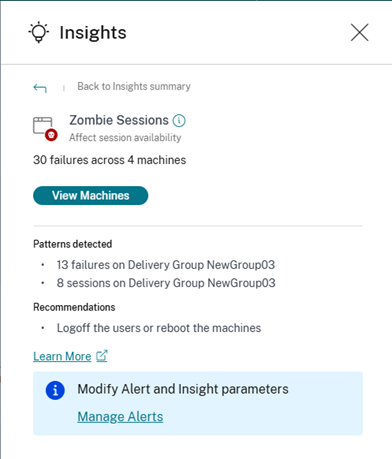
Actions recommandées pour les sessions zombie :
- Vous pouvez déconnecter les utilisateurs des sessions zombie à l’aide de Monitor pour les sites Citrix DaaS.
-
Vous pouvez redémarrer les machines contenant des sessions zombie.
-
La section Modèles détectés affiche les principaux modèles observés dans les sessions zombie en ce qui concerne les critères suivants :
- Groupe de mise à disposition avec le plus grand nombre de machines impactées
-
Groupe de mise à disposition avec le plus grand nombre de sessions impactées
-
Machines surchargées
- L’Insight Machines surchargées offre une visibilité sur les ressources surchargées qui entraînent une mauvaise expérience. Les machines qui ont connu des pics de CPU soutenus, ou une utilisation élevée de la mémoire, ou les deux, qui ont duré 5 minutes ou plus, et qui peuvent entraîner une mauvaise expérience utilisateur, sont considérées comme surchargées.
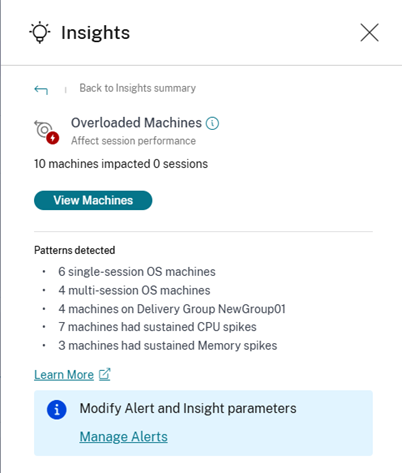
La section Modèles détectés affiche les principaux modèles observés dans les machines surchargées en ce qui concerne les critères suivants :
- Nombre de machines surchargées exécutant un OS mono-session ou multi-session
- Groupe de mise à disposition avec le plus grand nombre de machines impactées
- Nombre de machines surchargées avec des pics de mémoire ou de CPU soutenus
Échecs de connexion
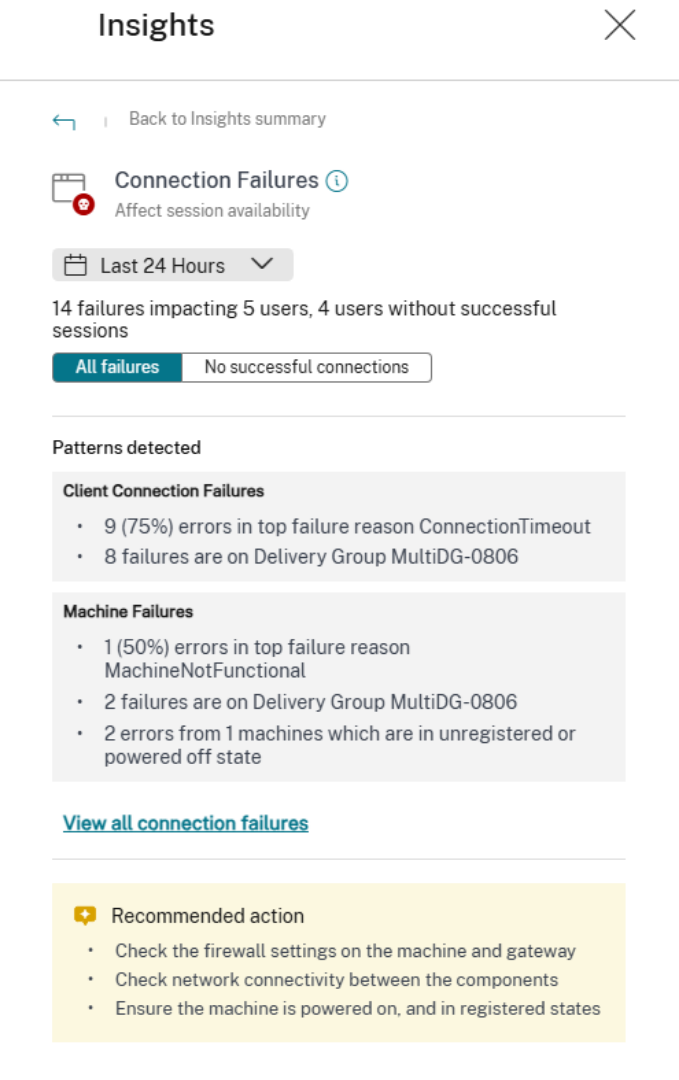
L’Insight Échecs de connexion répertorie le nombre d’échecs de session dus à des problèmes allant du point de terminaison (où l’utilisateur lance la session) jusqu’à la machine (où la session est acheminée). Ces échecs peuvent survenir pour diverses raisons, telles que des configurations de pare-feu incorrectes, des problèmes de communication réseau ou l’indisponibilité de la machine.
-
-
Les deux catégories d’échecs de connexion sont :
- Échecs de connexion client — répertorie les sessions où des erreurs de communication se sont produites sur le point de terminaison.
- Échecs de machine — répertorie les sessions où des erreurs se sont produites sur la machine.
De plus, le sous-panneau Échecs de connexion affiche les recommandations suivantes pour résoudre les erreurs.
- Vérifiez les paramètres du pare-feu sur la machine et la passerelle.
- Vérifiez la connectivité réseau entre les composants.
- Assurez-vous que les machines sont sous tension et dans un état enregistré.
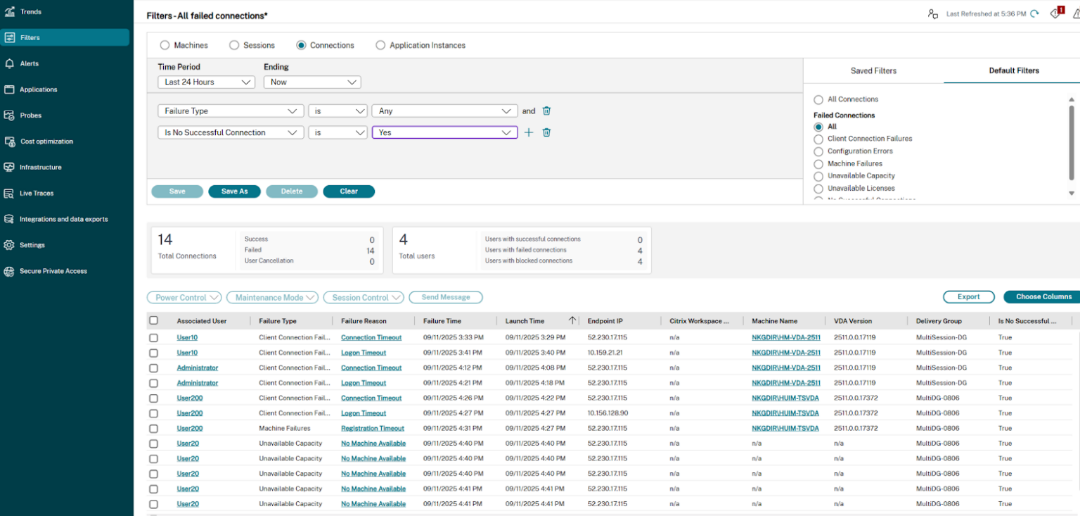
Les échecs sont regroupés pour identifier les utilisateurs bloqués, c’est-à-dire les utilisateurs qui n’ont pas eu de sessions réussies après leur échec de connexion pendant la durée sélectionnée. Les modèles sont mis en évidence pour les deux catégories d’échecs. En cliquant sur les détails, la vue Connexions s’ouvre, filtrée pour afficher toutes les sessions qui ont échoué en raison des erreurs dans votre environnement pendant la durée sélectionnée. Cette vue permet d’analyser les sessions individuelles qui ont échoué et d’obtenir une cause première possible.
Vue Filtre
Voici les nouveaux filtres et colonnes ajoutés à la vue Machines sous Filtres -> Machines :
- Nombre d’échecs consécutifs : Nombre d’échecs consécutifs de lancement de session signalés par la machine
- Est un trou noir : Indique si la machine a été identifiée comme une machine trou noir
- Est un zombie : Indique si la machine a été identifiée comme une machine zombie
- Est surchargée : Indique si la machine a été identifiée comme une machine surchargée
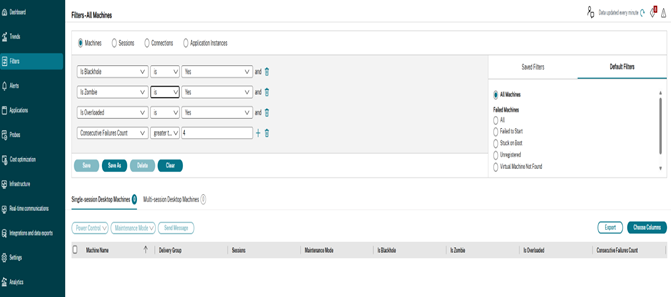
Voici les nouveaux filtres et colonnes ajoutés à la vue Connexions sous Filtres -> Connexions :
Alertes
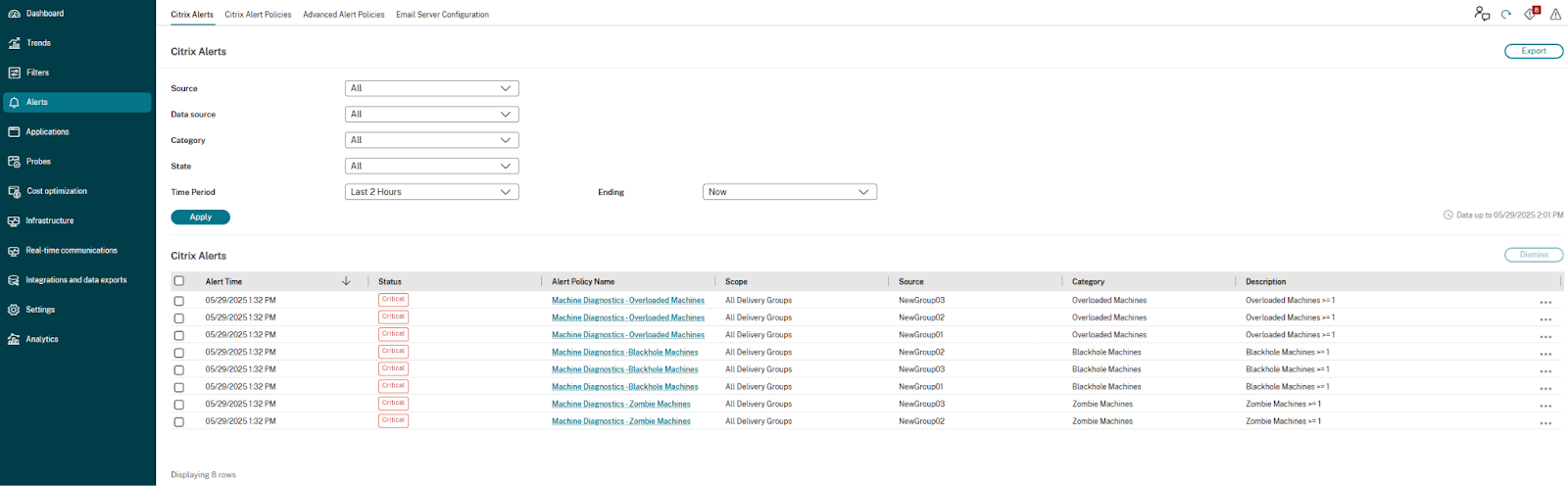
Trois nouvelles « Politiques d’alerte avancées » sont disponibles et activées par défaut pour aider les administrateurs en déclenchant de manière proactive des alertes si des machines trou noir, zombie ou surchargées (dans tous les groupes de mise à disposition) sont identifiées dans le système.
Remarque :
Les échecs de connexion ne sont pas pris en charge par les politiques d’alerte avancées dans la version actuelle.

Gestion des politiques par défaut
Pour maximiser la valeur des informations de diagnostic, voici quelques points clés concernant les politiques d’alerte par défaut :
- Personnalisation : Les administrateurs peuvent personnaliser les paramètres de la politique d’alerte, la portée ou les actions de notification pour ces politiques par défaut.
- Restrictions : Vous ne pouvez pas modifier les conditions ni supprimer les politiques par défaut.
- Activation/Désactivation : Les politiques peuvent être désactivées ou activées selon les besoins.
- Notifications : Les politiques par défaut n’ont pas de notifications configurées prêtes à l’emploi ; elles n’entraîneront que des alertes d’interface utilisateur. Nous conseillons vivement aux administrateurs de mettre à jour les préférences de notification sur ces politiques.
Remarque :
Le panneau d’informations lui-même repose sur des politiques activées. Si vous désactivez les politiques par défaut et n’avez aucune politique personnalisée activée, le panneau d’informations cessera de se rafraîchir.
La mise à jour des paramètres d’alerte modifie également le calcul de l’information correspondante sur le tableau de bord.
Création de politiques personnalisées
Vous pouvez créer des politiques personnalisées supplémentaires pour ces informations. Si vous créez une politique personnalisée, nous vous recommandons de modifier la portée de la politique par défaut afin d’exclure tout groupe de mise à disposition couvert par votre politique personnalisée. Cela évite les chevauchements et les alertes potentiellement dupliquées.
Notifications d’alerte
Voici un aperçu rapide des « Alertes Citrix » déclenchées pour les informations :
Alerte pour les machines trou noir
Monitor recherche les machines trou noir toutes les 15 minutes et envoie une alerte aux administrateurs pour atténuer de manière proactive les échecs de session rencontrés par les utilisateurs. Les machines qui n’ont pas réussi à traiter quatre demandes de session consécutives ou plus sont considérées par défaut comme des machines trou noir. Les conditions d’alerte et les intervalles de ré-alerte peuvent être personnalisés pour l’alerte sélectionnée.
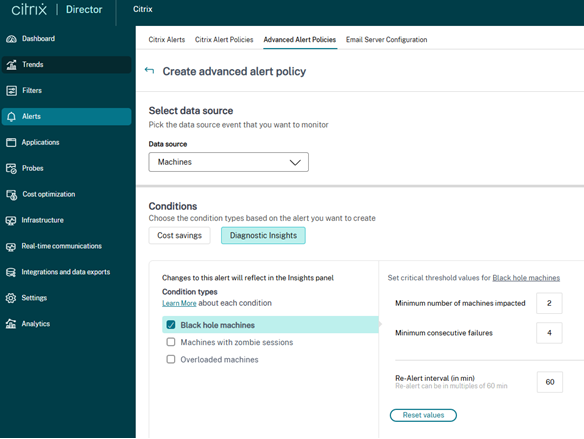
Les détails des machines qui ont causé les échecs de session sont envoyés dans les e-mails d’alerte ou la charge utile du webhook. La politique d’alerte des machines trou noir doit être activée pour recevoir ces notifications.
Alerte pour les machines avec sessions zombie
L’alerte Machines avec sessions zombie est générée lorsqu’une nouvelle machine avec une session zombie est détectée dans l’environnement à un intervalle de 15 minutes.
Les administrateurs peuvent personnaliser les conditions d’alerte pour l’alerte Machines avec sessions zombie.
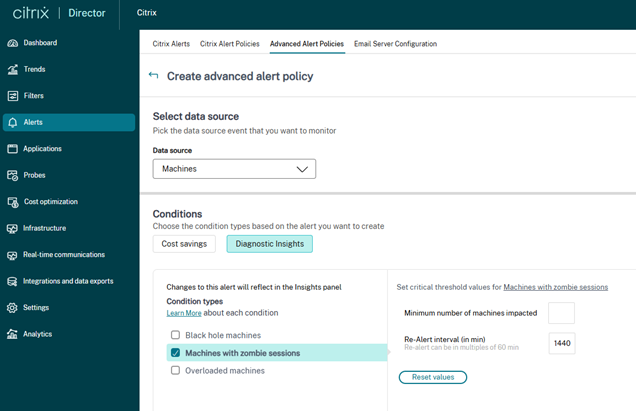
Les détails des machines qui ont causé les sessions zombie et les échecs sont envoyés dans les e-mails d’alerte ou la charge utile du webhook.
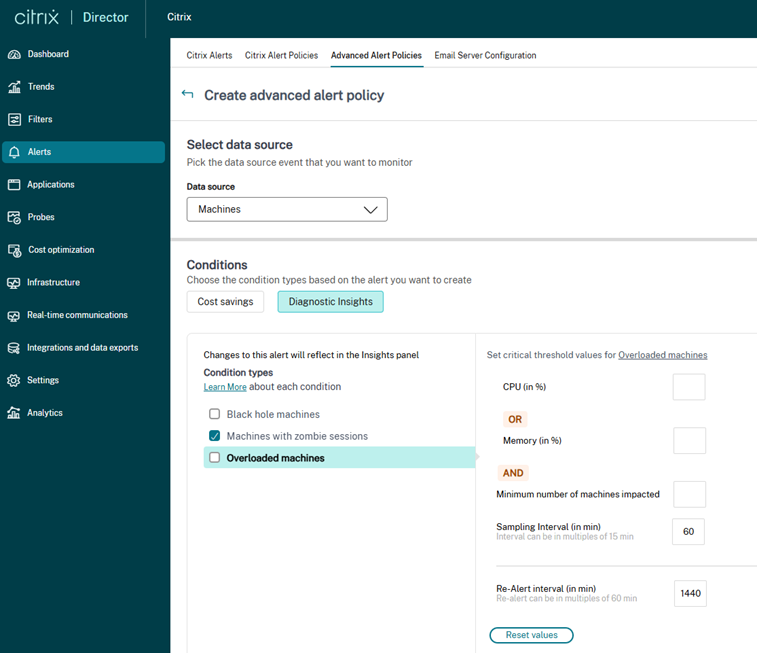
Alerte pour les machines surchargées
Les machines qui ont connu des pics de CPU soutenus, ou une utilisation élevée de la mémoire, ou les deux, pendant des intervalles d’échantillonnage configurés, sont considérées comme surchargées.
Les administrateurs peuvent personnaliser les conditions d’alerte et la préférence de ré-alerte pour l’alerte Machines surchargées.
Ré-alertes
Pour les alertes d’informations spécifiques, le comportement de notification dans l’intervalle de ré-alerte configuré est incrémentiel. Si de nouvelles machines problématiques sont identifiées pendant cet intervalle, l’e-mail ou le webhook de ré-alerte ne contiendra que ces nouvelles machines. Une alerte complète, listant toutes les machines problématiques pour un groupe de mise à disposition donné, sera envoyée une fois par intervalle de ré-alerte (qui est de 24 heures par défaut).
Dans cet article
- Machines trou noir
- Sessions zombie
- Machines surchargées
- Échecs de connexion
- Vue Filtre
- Alertes
- Gestion des politiques par défaut
- Création de politiques personnalisées
- Notifications d’alerte
- Alerte pour les machines trou noir
- Alerte pour les machines avec sessions zombie
- Alerte pour les machines surchargées
- Ré-alertes