Vue cartographique des lancements de session réussis
Présentation
La vue cartographique de Citrix Director offre aux administrateurs une visualisation géographique complète des lancements de session réussis au sein de leur environnement Citrix. Cette fonctionnalité cartographie visuellement les connexions utilisateur à l’échelle mondiale, aidant les équipes informatiques à identifier rapidement les modèles de performance régionaux, à résoudre les problèmes de connectivité géographique et à optimiser l’expérience utilisateur finale en fonction des données de localisation. La carte affiche des points de connexion codés par couleur qui indiquent les performances de connexion dans différentes zones géographiques.
Prérequis
Le tableau suivant répertorie les fonctionnalités, les métriques de point de terminaison et les versions de produit prises en charge :
VDA
| Version VDA Windows | Version VDA Mac | Version VDA Linux | |||
|---|---|---|---|---|---|
| 2411 ou version ultérieure | NA | NA | |||
| Version de Virtual Delivery Agent | Version de l’application Citrix Workspace pour Windows | Version de l’application Citrix Workspace pour Mac | Version de l’application Citrix Workspace pour Linux | Version de l’application Citrix Workspace pour HTML5 | Version de l’application Citrix Workspace pour ChromeOS |
- |——–|————-|——————|————|——————-|————-|
-
2411 ou version ultérieure 2409 ou version ultérieure 2409 ou version ultérieure 2408 ou version ultérieure 2411 ou version ultérieure 2411 ou version ultérieure -
Remarque :
-
-
La stratégie Studio ‘Endpoint Location Data Collection’ doit être activée pour accéder aux données de localisation et les afficher sur la carte. Assurez-vous que cette stratégie est configurée avant de continuer.
Principaux avantages
- Aperçus des performances géographiques : Visualisez instantanément les métriques de performance de connexion dans différents pays et régions.
- Seuils de performance personnalisables : Définissez vos propres normes pour les durées de connexion faibles, moyennes et élevées (médiocres).
- Visualisation de la densité de connexion : Identifiez les zones géographiques à fort trafic grâce à des indicateurs codés par couleur et des tailles de cercle variables.
- Vue d’ensemble du déploiement global : Accédez aux métriques récapitulatives critiques pour l’ensemble de votre environnement.
- Dépannage régional : Identifiez et résolvez rapidement les problèmes de performance par zone géographique.
-
Surveillance en temps réel : Affichez les données qui se mettent à jour automatiquement toutes les 5 minutes.
-
Avec les autorisations d’administrateur complètes, lorsque vous ouvrez Director, le tableau de bord fournit un emplacement centralisé pour surveiller l’état de santé et l’utilisation d’un site.
- Le tableau de bord contient les vues Récapitulatif et Carte :
Vue Récapitulatif :
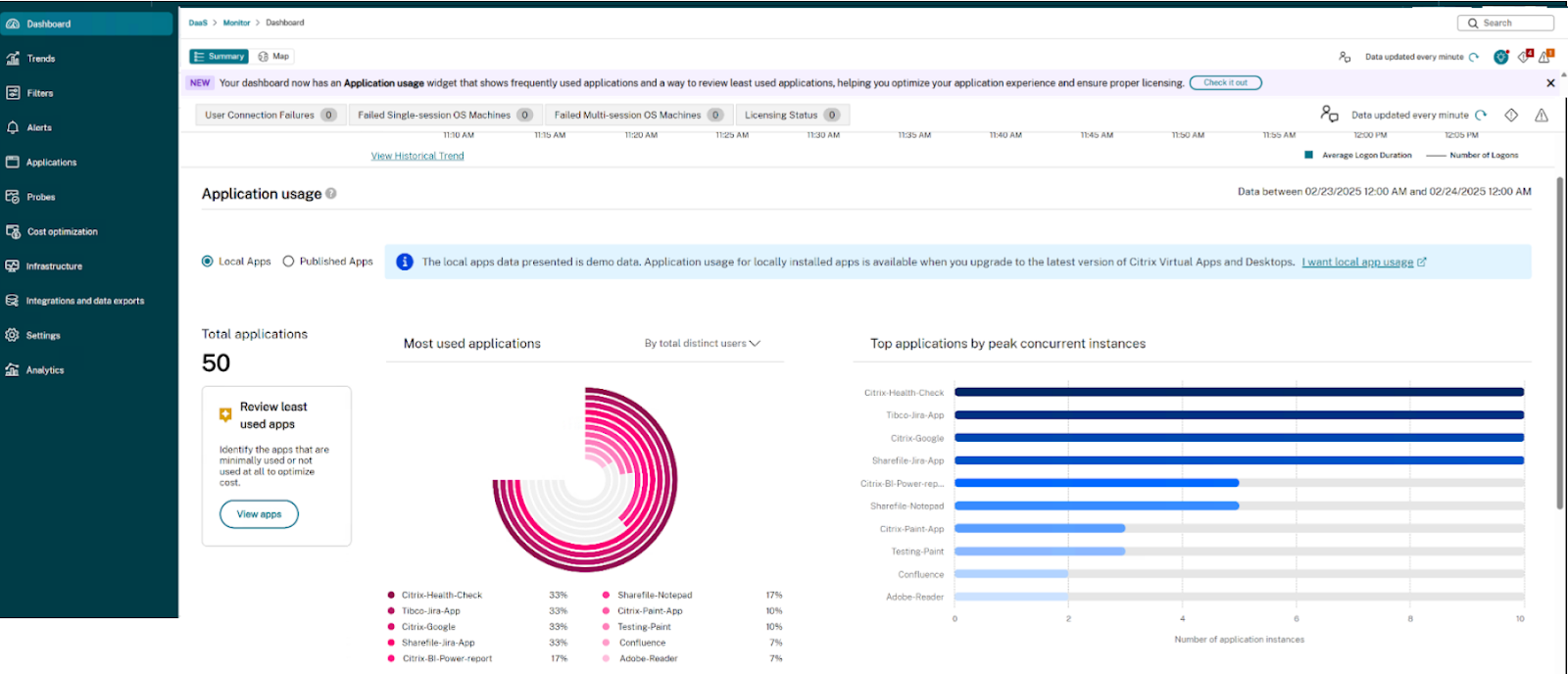
Vue cartographique :
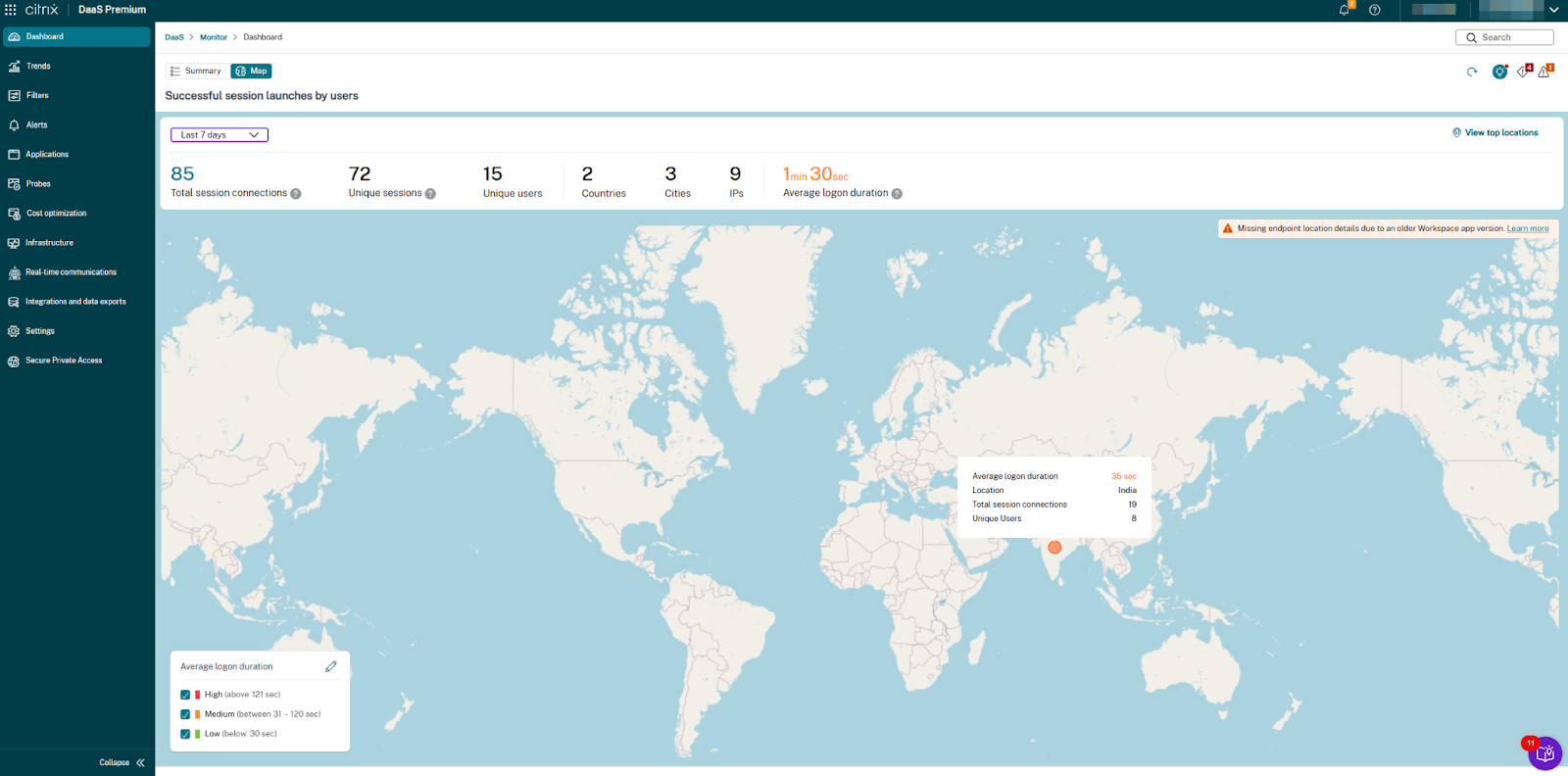
Composants de l’interface utilisateur
Options de navigation et d’affichage
- Bascule Récapitulatif/Carte : Basculez entre les statistiques récapitulatives et la visualisation cartographique géographique
- Sélecteur de plage horaire : Filtrez les données par période (par défaut : « Dernière heure »)
- Afficher les emplacements principaux : Option permettant de se concentrer sur les zones avec la plus forte densité de connexion
- Indicateur de mise à jour des données : Indique la dernière actualisation des données (mise à jour toutes les 5 minutes)
- Icônes de notification : Alertes système et messages liés au déploiement
Métriques du tableau de bord récapitulatif
En haut de la vue cartographique, les administrateurs peuvent afficher les métriques critiques suivantes à l’échelle du déploiement :
-
Métriques Description - |–|–|
-
Total des connexions de session Le nombre total de connexions de session sur tous les emplacements -
Sessions uniques Le nombre de sessions individuelles établies, à l’exclusion des doublons Utilisateurs uniques Le nombre total d’utilisateurs distincts ayant établi des connexions Pays Le nombre de pays différents d’où proviennent les connexions Villes Le nombre de villes distinctes d’où proviennent les connexions -
Adresses IP Le nombre total d’adresses IP uniques ayant établi des connexions -
Durée moyenne de connexion Le temps moyen nécessaire à l’établissement de la session sur l’ensemble du déploiement
-
Classification des performances
-  Les performances de connexion sont classées dans les trois niveaux suivants, avec des seuils personnalisables :

-  | Niveau de performance | Code couleur | Seuil par défaut | Description |
-  |--|--|--|--|
-  | Faible \(Bon) | Vert | Inférieur à 60 s | Expériences de connexion rapides avec des délais minimaux |
-  | Moyen | Orange | 61-120 s\* | Temps de connexion acceptables |
-  | Élevé \(Médiocre) | Rouge | Supérieur à 120 s | Expériences de connexion sous-optimales nécessitant une attention |
Remarque :
L’interface permet aux administrateurs de personnaliser ces seuils via des champs de saisie dans le panneau de légende.
Légende de la carte et contrôles de seuil
Le panneau de légende interactif fournit :
- Des indicateurs de performance codés par couleur avec les valeurs de seuil correspondantes
- Des champs de seuil modifiables pour personnaliser la plage de performance moyenne (valeurs minimale et maximale)
- Un message de validation garantissant que le seuil maximal dépasse le seuil minimal et n’est ni nul ni négatif
- Des contrôles de sélection/filtre pour se concentrer sur des catégories de performance spécifiques
Exigences système et notifications
Compatibilité de la version de l’application Citrix Workspace
La carte affiche une bannière d’avertissement lorsque les détails de localisation du point de terminaison sont manquants en raison de versions obsolètes de l’application Citrix Workspace :
- Message d’avertissement : « Détails de localisation du point de terminaison manquants en raison d’une version plus ancienne de l’application Workspace. »
- Résolution : La mise à niveau vers la dernière version de l’application Workspace garantit une collecte complète des données géographiques
- En savoir plus : La bannière inclut un lien vers la documentation avec des informations supplémentaires sur les exigences de version
Options de configuration
Définition des seuils de performance
- Localisez le panneau de légende en bas à gauche de la vue cartographique.
- Saisissez des valeurs personnalisées pour la catégorie de performance Moyenne :
- Seuil minimal (par défaut : 61 s)
- Seuil maximal (par défaut : 120 s)
- La catégorie Faible s’ajuste automatiquement à « inférieur à [seuil minimal] ».
- La catégorie Élevé s’ajuste automatiquement à « supérieur à [seuil maximal] ».
- La validation garantit que le seuil maximal dépasse le seuil minimal et qu’aucun n’est nul ou négatif.
- Les valeurs de seuil modifiées sont stockées dans le cache du navigateur (stockage local) et sont spécifiques au navigateur.
Configuration de la plage horaire
- Utilisez le menu déroulant dans le coin supérieur gauche de la section des métriques.
- Sélectionnez la période souhaitée (par défaut : « Dernière heure »).
La carte et les métriques se mettent à jour automatiquement pour refléter les données de la période sélectionnée.
-
Utilisation de la vue cartographique
-
Vous pouvez utiliser la vue cartographique pour les opérations suivantes :
-
Dépannage des performances régionales
- Identifiez les régions affichant des indicateurs de durée de connexion majoritairement rouges (Élevé).
- Établissez une corrélation avec les composants d’infrastructure desservant ces régions.
- Mettez en œuvre des optimisations ciblées pour les zones géographiques affectées.
Planification de la capacité
- Examinez les modèles de densité de connexion en observant la taille des cercles dans différentes régions.
- Identifiez les zones géographiques à fort trafic (cercles plus grands) nécessitant des ressources supplémentaires.
- Planifiez la mise à l’échelle de l’infrastructure en fonction des modèles d’utilisation régionaux.
Évaluation du déploiement global
- Utilisez le panneau des métriques pour comprendre l’échelle de votre déploiement (total des connexions, utilisateurs uniques).
- Comparez les performances de connexion dans différentes régions géographiques.
- Établissez des attentes de performance de base pour différents emplacements.
Optimisation des seuils
- Examinez la distribution des indicateurs verts, oranges et rouges sur la carte.
- Ajustez les seuils pour mieux refléter les performances acceptables pour votre environnement spécifique.
- Créez une catégorisation des performances plus significative basée sur l’expérience utilisateur réelle.
Dépannage
Données géographiques manquantes
Si la bannière d’avertissement « Détails de localisation du point de terminaison manquants en raison d’une version plus ancienne de l’application Workspace » apparaît :
- Identifiez les utilisateurs avec des versions obsolètes de l’application Citrix Workspace.
- Planifiez une mise à niveau progressive vers la dernière version de l’application Citrix Workspace.
- Priorisez les mises à niveau dans les régions où les données géographiques sont les plus critiques.
Problèmes de catégorisation des performances
Si les catégories de performance semblent inexactement représentées :
-
Examinez les paramètres de seuil actuels dans le panneau de légende
- Ajustez les valeurs minimale et maximale de la catégorie Moyenne selon les besoins.
- Assurez-vous que les seuils correspondent aux caractéristiques de performance réelles et aux attentes de votre environnement.
Problèmes d’actualisation des données
Si les données semblent obsolètes :
- Vérifiez l’indicateur « Données mises à jour toutes les 5 minutes » pour connaître l’heure de la dernière actualisation.
Remarque :
Pour la semaine écoulée, l’actualisation automatique est désactivée. Actualisez manuellement pour obtenir les données les plus récentes.
- Vérifiez que la plage horaire sélectionnée correspond à votre période de dépannage.
- Utilisez le bouton Actualiser, si disponible, pour mettre à jour manuellement les données.
Bonnes pratiques
- Examinez et ajustez régulièrement les seuils de performance en fonction des améliorations de l’infrastructure.
- Utilisez l’option Afficher les emplacements principaux pour vous concentrer sur les zones présentant le volume de connexion le plus élevé.
- Comparez les modèles de performance géographiques avant et après les modifications de l’infrastructure.
- Créez des rapports de référence sur les performances régionales pendant les périodes de fonctionnement optimal.
- Tenez compte des conditions du réseau régional lors de la définition des attentes en matière de performances.
- Informez les utilisateurs de la nécessité de passer à la dernière version de l’application Citrix Workspace pour une collecte complète des données.
- Vérifiez régulièrement la Vue Carte pour identifier les tendances émergentes en matière de performances de session.