Configuración de sitios locales de Citrix Virtual Apps and Desktops con Citrix Analytics for Performance™
Puedes enviar datos de rendimiento de tu sitio local de Citrix Virtual Apps and Desktops a Citrix Analytics for Performance en Citrix Cloud para aprovechar sus capacidades avanzadas de análisis de rendimiento. Para ver y usar Performance Analytics, primero debes configurar tus sitios locales con Citrix Analytics for Performance desde tu herramienta de supervisión local, Citrix Director.
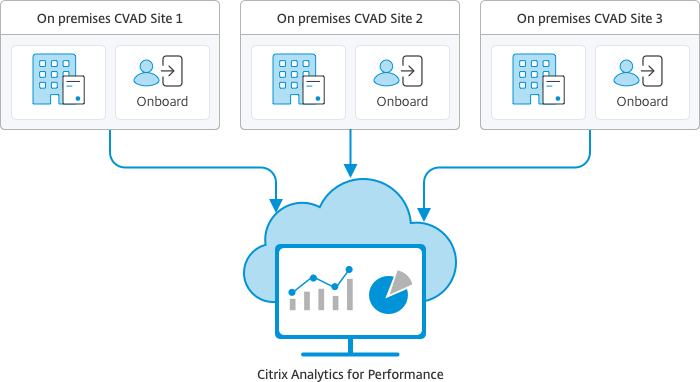
Performance Analytics accede a los datos de forma segura y no se transfiere ningún dato de Citrix Cloud™ al entorno local.
Requisitos previos
Para configurar Citrix Analytics for Performance desde Director, no es necesario instalar ningún componente nuevo. Asegúrate de que se cumplen los siguientes requisitos:
- Tu Delivery Controller y Director deben ser de la versión 1912 CU2 o posterior. Para obtener más información, consulta la matriz de compatibilidad de funciones.
Nota:
- La configuración de tu sitio local con Citrix Analytics for Performance desde Director podría fallar si el Delivery Controller ejecuta una versión de Microsoft .NET Framework anterior a la 4.8. Como solución alternativa, actualiza .NET Framework en tu Delivery Controller a la versión 4.8. LCM-9255
- Cuando configuras tu sitio local que ejecuta Citrix Virtual Apps and Desktops versión 2012 con Citrix Analytics for Performance desde Director, la configuración podría fallar después de un par de horas o después de reiniciar el servicio Citrix Monitor en el Delivery Controller. En este caso, la ficha Analytics muestra el estado “No conectado”. Como solución alternativa, crea una carpeta “Encryption” en el registro del Delivery Controller, ubicación: HKEY_LOCAL_MACHINE\Software\Citrix\XDservices\Monitor Nombre de la carpeta: Encryption. Asegúrate de que la cuenta CitrixMonitor tenga acceso de control total a la carpeta Encryption. Reinicia el servicio Citrix Monitor.DIR-14324
-
El acceso a la ficha Analytics para realizar esta configuración solo está disponible para administradores con todos los permisos.
-
Para que Performance Analytics acceda a las métricas de rendimiento, debe haber acceso a Internet saliente en todos los Delivery Controllers y en las máquinas donde está instalado Director. Específicamente, asegúrate de la accesibilidad a las URL como se describe en Requisitos de red.
En caso de que los Delivery Controllers y las máquinas de Director estén dentro de una intranet y el acceso a Internet saliente sea a través de un servidor proxy, asegúrate de lo siguiente:
-
El servidor proxy debe permitir la lista de URL anterior.
-
Agrega la siguiente configuración en los archivos web.config de Director y citrix.monitor.exe.config. Asegúrate de agregar esta configuración dentro de las etiquetas configuration:
<system.net> <defaultProxy> <proxy usesystemdefault = "false" proxyaddress = "http://<your_proxyserver_address>:80" bypassonlocal = "true" /> </defaultProxy> </system.net>- El archivo web.config de Director se encuentra en
C:\inetpub\wwwroot\Director\web.configen la máquina donde está instalado Director. - El archivo citrix.monitor.exe.config se encuentra en
C:\Program Files\Citrix\Monitor\Service\Citrix.Monitor.exe.Configen la máquina donde está instalado el Delivery Controller.
Esta configuración la proporciona Microsoft en IIS. Para obtener más información, consulta
https://docs.microsoft.com/en-us/dotnet/framework/network-programming/proxy-configuration.El campo defaultproxy en el archivo de configuración controla el acceso saliente de Director y el servicio Monitor. La configuración y la comunicación con Performance Analytics requieren que el campo defaultproxy se establezca en true. Es posible que las directivas en vigor establezcan este campo en false. En este caso, debes establecer manualmente el campo en true. Haz una copia de seguridad de los archivos de configuración antes de realizar los cambios. Reinicia el servicio Monitoring en el Delivery Controller™ para que los cambios surtan efecto.
Nota:
Si actualizas a una versión más reciente del sitio de Citrix Virtual Apps and Desktops, asegúrate de que el proxy en el archivo
citrix.monitor.exe.configde los Delivery Controllers se vuelva a configurar. - El archivo web.config de Director se encuentra en
-
Asegúrate de la accesibilidad a las siguientes URL desde todos los puntos finales (o proxies, si están configurados):
- Citrix Analytics:
https://*.cloud.com/ - Microsoft Azure:
https://*.windows.net/
- Citrix Analytics:
-
Tienes una suscripción activa a Citrix Cloud para Citrix Analytics for Performance.
-
Tu cuenta de Citrix Cloud es una cuenta de administrador con derechos para la experiencia de registro de productos. Para obtener más información sobre los permisos de administrador, consulta Modificar permisos de administrador.
Pasos de configuración
Después de verificar los requisitos previos, haz lo siguiente:
-
Inicia sesión en Director como administrador con todos los permisos y selecciona el sitio que quieres configurar con Performance Analytics. Aparece la página del panel de Director.
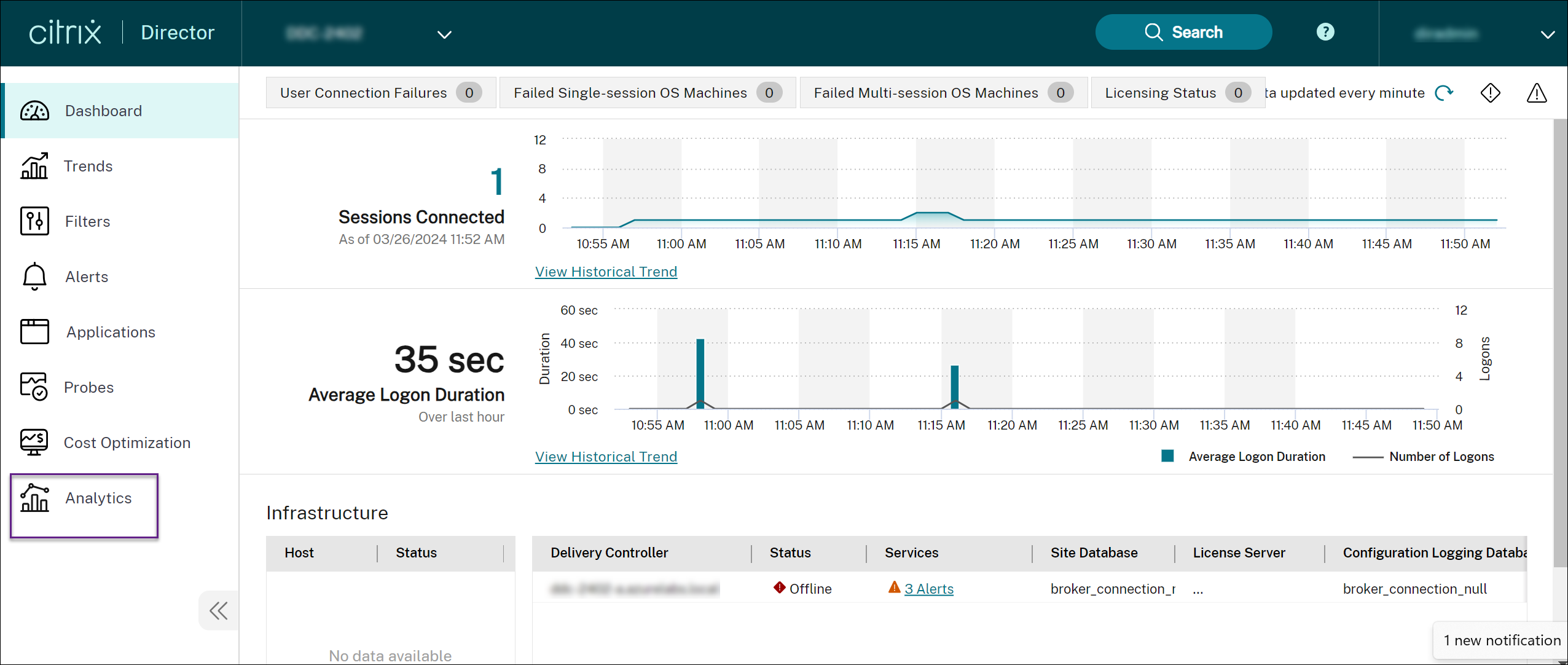
-
Haz clic en la ficha Analytics. Aparece la página Configurar Citrix Analytics.
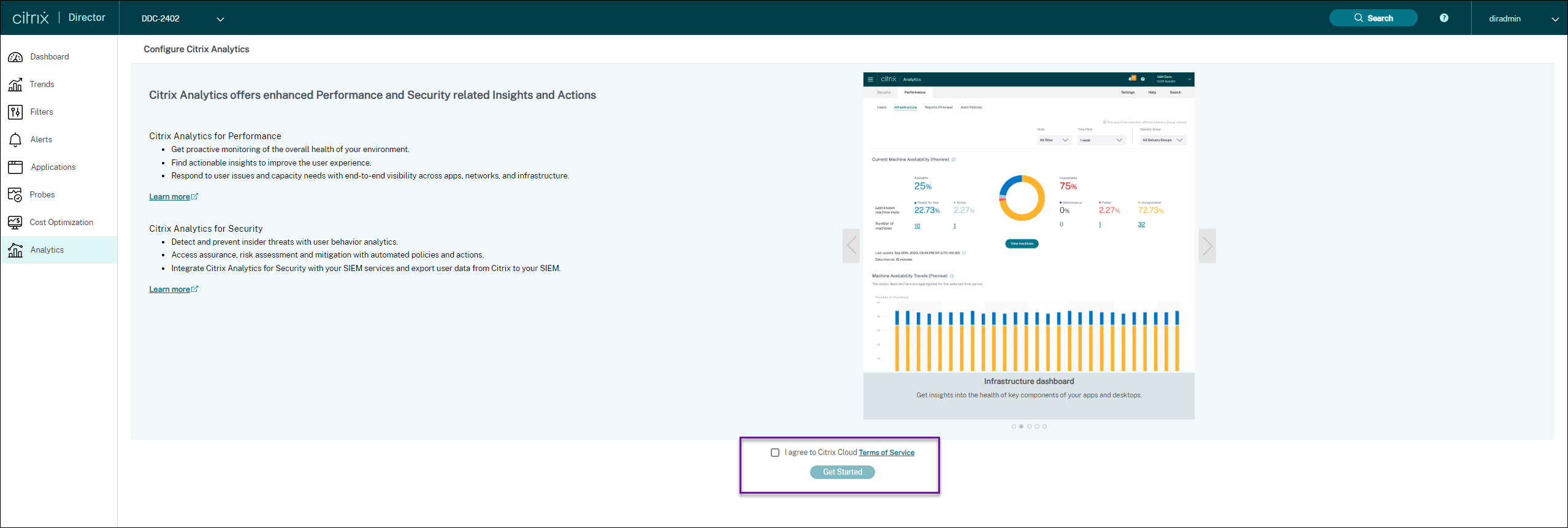
-
Revisa los pasos, selecciona los términos del servicio y, a continuación, haz clic en Empezar. Aparece la página Detalles del sitio.

-
Revisa los requisitos previos y asegúrate de que se cumplen. Revisa los detalles del sitio.
-
Haz clic en Conectar sitio para iniciar el proceso de configuración.
Se genera un código de registro único de 8 dígitos que se utilizará para registrar este sitio con Citrix Cloud.
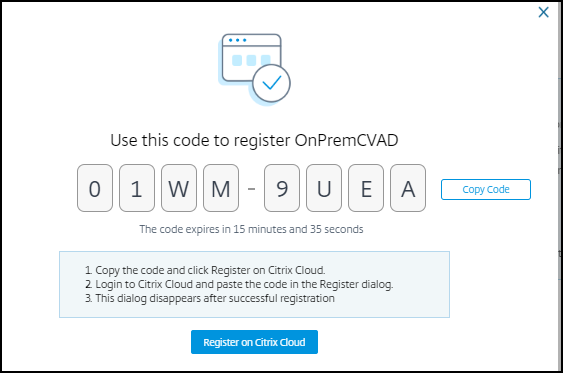
-
Haz clic en Copiar código para copiar el código y, a continuación, haz clic en Registrar en Citrix Cloud. Se te redirige a la URL de registro en Citrix Cloud.
-
Inicia sesión con tus credenciales de Citrix Cloud y selecciona tu cliente.
-
Pega el código de registro copiado en la página de Registros de productos en Citrix Cloud. Haz clic en Continuar para registrarte. Revisa los detalles del registro y haz clic en Registrar.
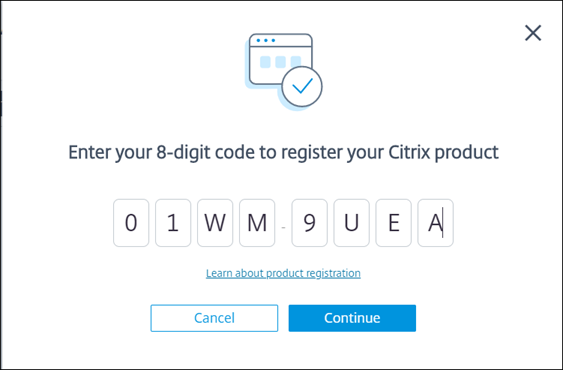
Tu sitio local se registra con Citrix Cloud. En caso de que la entrada de registro no se muestre, sigue los pasos descritos en Registrar un producto.
-
Desde Director, haz clic en Ir a Analytics en la ficha Analytics.
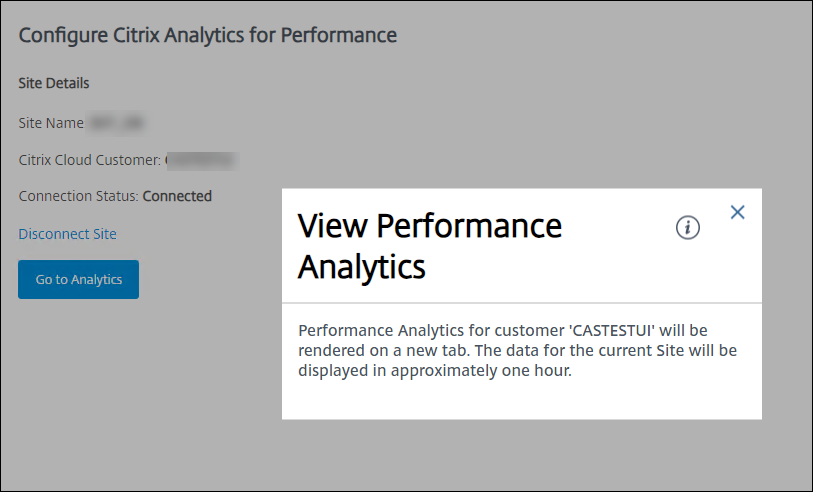
Performance Analytics se abre en una nueva ficha de tu navegador.
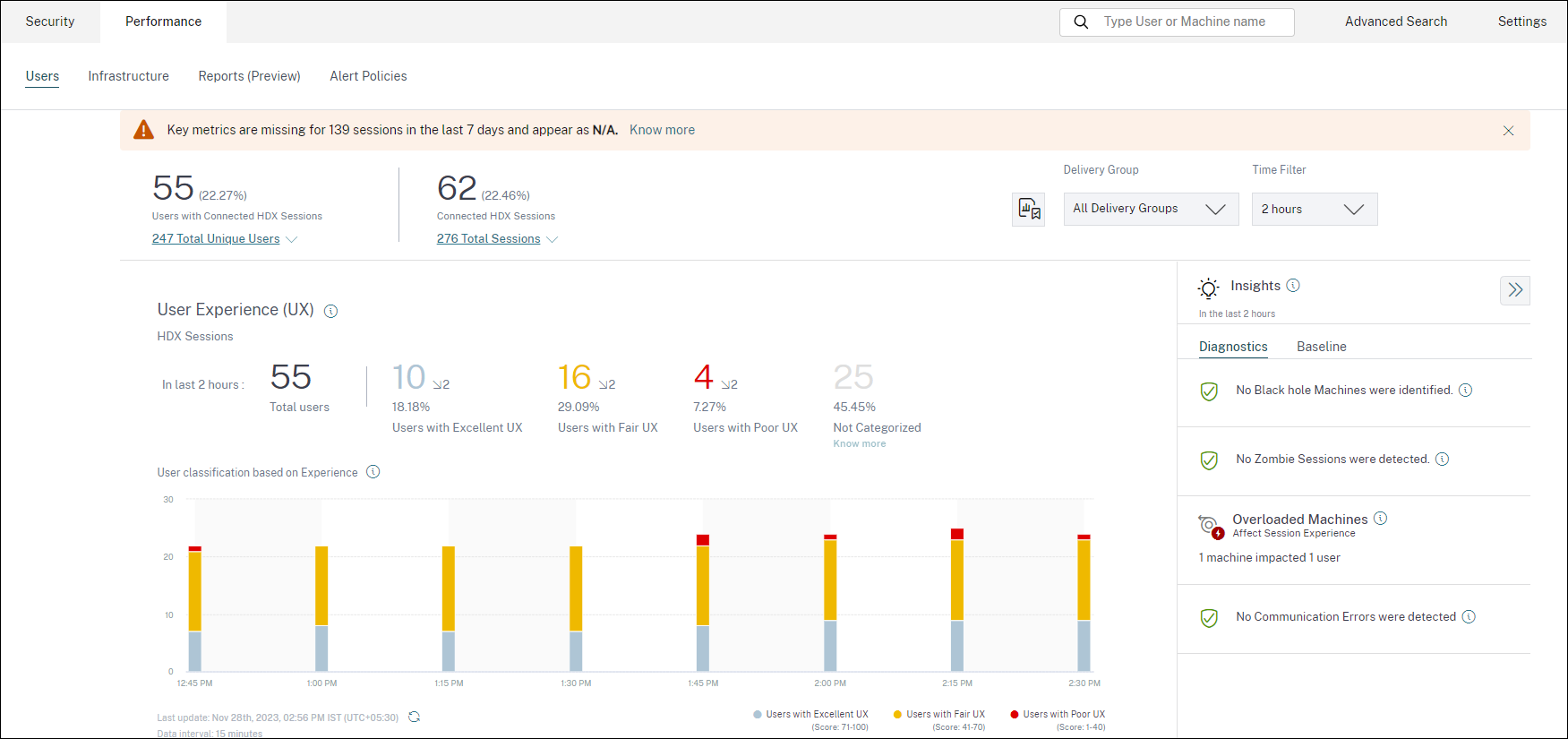
Si tu sesión de Citrix Cloud ha caducado, es posible que se te redirija a la página de inicio de sesión de Citrix.com o de tu cuenta de My Citrix.
-
Para registrar varios sitios con Performance Analytics, repite los pasos de configuración anteriores para cada sitio desde Director. Las métricas de todos los sitios configurados se muestran en el panel de Performance Analytics.
En caso de que tengas más de una instancia de Director ejecutándose por sitio, configura desde cualquier instancia de Director. Todas las demás instancias de Director conectadas al sitio se actualizan en la siguiente actualización después del proceso de configuración.
-
Para desconectar tu sitio de Citrix Cloud, haz clic en Desconectar sitio. Esta opción elimina la configuración existente.
Notas:
La primera vez que configuras un sitio, los eventos del sitio pueden tardar un tiempo (aproximadamente una hora) en procesarse, lo que provoca un retraso en la visualización de las métricas en el panel de Performance Analytics. A partir de entonces, los eventos se actualizan a intervalos regulares.
Al desconectarse, la transmisión de datos de la cuenta antigua continúa durante un tiempo hasta que se transmiten los eventos de la nueva cuenta. Durante aproximadamente una hora después de que se detiene la transmisión de datos, los análisis relacionados con la cuenta antigua permanecen visibles en el panel de Performance Analytics.
Al expirar la suscripción al servicio Citrix Analytics, se tarda hasta un día en dejar de enviar las métricas del sitio a Performance Analytics.