Administrar catálogos de máquinas
Nota:
A partir de la versión 2511, Citrix Web Studio (basado en web) es la única consola de administración para Citrix Virtual Apps and Desktops™. Citrix Studio (basado en MMC) se ha eliminado del instalador. Este artículo se aplica solo a Web Studio. Para obtener información sobre Citrix Studio, consulte el artículo equivalente en Citrix Virtual Apps and Desktops 7 2212 o anterior.
Introducción
Puede agregar o quitar máquinas de un catálogo de máquinas, cambiar el nombre, cambiar la descripción o administrar las cuentas de equipo de Active Directory de un catálogo.
El mantenimiento de los catálogos también puede incluir asegurarse de que cada máquina tenga las últimas actualizaciones del sistema operativo. Incluidas las actualizaciones de antivirus, las actualizaciones del sistema operativo o los cambios de configuración.
- Los catálogos que contienen máquinas aleatorias agrupadas creadas con Machine Creation Services™ (MCS) mantienen las máquinas actualizando la imagen maestra utilizada en el catálogo y, a continuación, actualizando las máquinas. Este método le permite actualizar de forma eficiente un gran número de máquinas de usuario.
- Para los catálogos que contienen máquinas estáticas asignadas permanentemente y para los catálogos de máquinas de acceso remoto a PC, se administran las actualizaciones de las máquinas de los usuarios fuera de Web Studio. Realice esta tarea de forma individual o colectiva mediante herramientas de distribución de software de terceros.
Para obtener información sobre cómo crear y administrar conexiones a hipervisores de host, consulte Conexiones y recursos.
Nota:
MCS no es compatible con Windows 10 IoT Core y Windows 10 IoT Enterprise. Consulte el sitio de Microsoft para obtener más información.
Acerca de las instancias persistentes
Al actualizar un catálogo de MCS creado con instancias persistentes o dedicadas, las máquinas nuevas creadas para el catálogo utilizan la imagen actualizada. Las instancias preexistentes siguen utilizando la instancia original. El proceso de actualización de una imagen se realiza de la misma manera que para cualquier otro tipo de catálogo. Tenga en cuenta lo siguiente:
- Con los catálogos de discos persistentes, las máquinas preexistentes no se actualizan a la nueva imagen, pero las máquinas nuevas que se agreguen al catálogo utilizan la nueva imagen.
- Para los catálogos de discos no persistentes, la imagen de la máquina se actualiza la próxima vez que se reinicia la máquina.
- Con los catálogos de máquinas persistentes, la actualización de la imagen también actualiza las instancias del catálogo que la utilizan.
- Para los catálogos que no son persistentes, si desea imágenes diferentes para máquinas diferentes, las imágenes deben residir en catálogos separados.
Administrar catálogos de máquinas
Puede administrar un catálogo de máquinas de dos maneras:
Usar Web Studio
Esta sección detalla cómo puede administrar catálogos mediante Web Studio:
- Administrar catálogos de máquinas
- Administrar catálogos de máquinas
- Usar Web Studio
- Ver detalles del catálogo
- Editar un catálogo
- Cambiar el nombre de un catálogo
- Mover un catálogo a una zona diferente
- Eliminar un catálogo
- Convert legacy MCS catalogs in Azure to machine profile-based catalogs
- Administrar cuentas de equipo de Active Directory en un catálogo
- Actualizar un catálogo
- Cambiar el nivel funcional o deshacer el cambio
- Clonar un catálogo
- Organizar catálogos mediante carpetas
- Actualizar VDA
- Reintentar la creación del catálogo
- Inscribir VDA aprovisionados sin MCS mediante tokens
- Usar PowerShell
- Recuperar advertencias y errores asociados a un catálogo
- Agregar descripciones a una imagen
- Restablecer disco del SO
- Cambiar la configuración de red de un esquema de aprovisionamiento existente
- Administrar versiones de un catálogo de máquinas
- Convertir un catálogo de máquinas no basado en perfiles de máquina en un catálogo de máquinas basado en perfiles de máquina
- Reparar la información de identidad de las cuentas de equipo activas
- Cambiar la configuración de la caché en un catálogo de máquinas existente
- Compatibilidad con la actualización de VDA mediante el acceso a recursos compartidos de archivos locales
- Solucionar problemas
- Pasos siguientes
Ver detalles del catálogo
- Utilice la función de búsqueda para localizar un catálogo de máquinas específico. Consulte Buscar instancias para obtener instrucciones.
- En los resultados de la búsqueda, seleccione un catálogo según sea necesario.
- Consulte la siguiente tabla para ver las descripciones de las columnas del catálogo.
-
Consulte la siguiente tabla para ver las descripciones de las columnas del catálogo.
Columna Descripción Catálogo de máquinas
El nombre y el tipo de asignación del catálogo. Los tipos de asignación incluyen
• Aleatorio: Las máquinas del catálogo se asignan a un usuario de forma aleatoria.
• Permanente: Las máquinas del catálogo se asignan a un usuario de forma permanente.Tipo de máquina
El tipo de sesión admitido de las máquinas del catálogo. Los valores posibles incluyen
• Tipo de SO: SO multisesión (virtual); Datos de usuario: Descartar.
• Tipo de SO: SO multisesión (virtual); Datos de usuario: En disco local• Tipo de SO: SO de sesión única (Acceso con PC remoto) • Tipo de SO: SO de sesión única (Virtual); Datos de usuario: Descartar • Tipo de SO: SO de sesión única (Virtual); Datos de usuario: En disco local Recuento de máquinas El recuento de máquinas en el catálogo y el método de aprovisionamiento. Los posibles métodos de aprovisionamiento incluyen: Machine Creation Services (máquina MCS), Manual y Citrix Provisioning™ Services. Recuento asignado El número de máquinas en el catálogo asignadas a un grupo de entrega. Carpeta La ubicación del catálogo dentro del árbol de Catálogos de máquinas. Muestra el nombre de la carpeta en la que se encuentra el catálogo (incluida la barra invertida final), o -si el catálogo está en el nivel raíz.Actualización de VDA Estado de actualización de VDA. Los valores posibles incluyen: No configurado, Programado, Disponible y Actualizado. Estado de la imagen El estado de la actualización de la imagen del catálogo. Aplicable solo a catálogos de máquinas no persistentes. Los valores posibles incluyen: Totalmente actualizado, Parcialmente actualizado, Actualizaciones pendientes, Preparando -
Haga clic en una pestaña del panel de detalles inferior para obtener más información sobre un catálogo seleccionado.
Pestaña Descripción Detalles Resume la configuración clave del catálogo de máquinas, como el tipo de máquina, el método de aprovisionamiento, la cuenta de servicio, el sistema operativo y la versión de VDA, lo que le permite ver y administrar rápidamente sus recursos. Propiedades de la plantilla
Disponible solo para catálogos aprovisionados por MCS.
Muestra información detallada de aprovisionamiento para el catálogo seleccionado, incluyendo
• Propiedades de la plantilla de máquina
• Detalles específicos del hipervisor
• Propiedades del perfil de máquinaMáquinas Muestra una lista paginada de nombres de máquinas en el catálogo seleccionado. Grupos de entrega
Disponible para catálogos de PC remoto. Muestra los grupos de entrega asociados al catálogo seleccionado. Muestra el nombre del grupo de entrega y la asociación del catálogo. Etiquetas
No disponible en entornos multiempresa. Muestra el nombre de la etiqueta y la descripción de las etiquetas asignadas al catálogo de máquinas seleccionado. Administración del entorno de trabajo
Solo visible cuando el servicio WEM está aprovisionado y accesible. Muestra la configuración de optimización del sistema de administración del entorno de trabajo. Información de costes
Aplicable solo a catálogos de Azure MCS, esto muestra
• Coste total incurrido en los últimos 30 días.
• Una comparación entre el coste total actual de 30 días y el período anterior de 30 días.
El acceso requiere el permiso de Citrix Cost Management > Manage > Read cost (predeterminado para administradores de la nube) para ver la pestaña, y el permiso de AzureMicrosoft.CostManagement/query/readpara ver los detalles de los costes.Solucionar problemas Muestra errores o advertencias del catálogo con acciones recomendadas.
Agregar máquinas a un catálogo
Antes de empezar:
- Asegúrese de que el host de virtualización tenga suficientes procesadores, memoria y almacenamiento para alojar las máquinas adicionales.
- Asegúrese de tener suficientes cuentas de equipo de Active Directory sin usar. Si utiliza cuentas existentes, el número de máquinas que puede agregar está limitado por el número de cuentas disponibles.
- Si utiliza Web Studio para crear cuentas de equipo de Active Directory para las máquinas adicionales, debe tener los permisos de administrador de dominio adecuados.
Para agregar máquinas a un catálogo:
- Desde Studio, seleccione Catálogos de máquinas en el panel izquierdo.
- Seleccione un catálogo de máquinas y, a continuación, seleccione Agregar máquinas en la barra de acciones.
- En la página Máquinas virtuales, seleccione el número de máquinas virtuales que desea agregar.
-
En la página Identidades de máquina, configure los ajustes de la siguiente manera:
-
Seleccione una identidad de la lista.
-
Si corresponde, indique si desea crear cuentas o usar las existentes, y la ubicación (dominio) de esas cuentas.
Si no hay suficientes cuentas de Active Directory existentes para el número de máquinas virtuales que va a agregar, seleccione el dominio y la ubicación donde se crearán las cuentas.
Si utiliza cuentas de Active Directory existentes, busque las cuentas o seleccione Importar y especifique un archivo
.csvque contenga los nombres de las cuentas. Asegúrese de que haya suficientes cuentas para todas las máquinas que va a agregar. Studio administra estas cuentas. Permita que esa interfaz restablezca las contraseñas de todas las cuentas, o especifique la contraseña de la cuenta, que debe ser la misma para todas las cuentas. -
Si este grupo de identidades lo utilizan otros catálogos, no puede cambiarlo a un grupo diferente mediante Studio. En su lugar, utilice el cmdlet de PowerShell Set-ProvScheme.
-
Especifique un esquema de nombres de cuenta, utilizando signos de almohadilla para indicar dónde aparecen números o letras secuenciales. Por ejemplo, un esquema de nombres como PC-Ventas-## (con 0-9 seleccionado) da como resultado cuentas de equipo llamadas PC-Ventas-01, PC-Ventas-02, PC-Ventas-03, y así sucesivamente.
-
Opcionalmente, puede especificar con qué empiezan los nombres de las cuentas.
Al especificar con qué empiezan los nombres de las cuentas, tenga en cuenta el siguiente escenario: si los números o letras iniciales ya están en uso, la primera cuenta creada se nombra utilizando los números o letras no utilizados más cercanos a partir de ese momento.
-
- En la página Credenciales de dominio, seleccione Introducir credenciales e introduzca las credenciales de usuario con permisos suficientes para crear cuentas de máquina.
Las máquinas se crean como un proceso en segundo plano y pueden tardar mucho tiempo cuando se crean muchas máquinas. La creación de máquinas continúa incluso si cierra Studio.
Eliminar máquinas de un catálogo
Después de eliminar una máquina de un catálogo de máquinas, los usuarios ya no pueden acceder a ella, por lo que antes de eliminar una máquina, asegúrese de que:
- Los datos de usuario están respaldados o ya no son necesarios.
- Todos los usuarios han cerrado sesión. Activar el modo de mantenimiento impide que se establezcan nuevas conexiones a una máquina.
- Las máquinas están apagadas.
Para eliminar máquinas de un catálogo:
- Inicie sesión en Web Studio.
- Seleccione Catálogos de máquinas en el panel izquierdo.
- Seleccione un catálogo y, a continuación, seleccione Ver máquinas en la barra de acciones.
- Seleccione una o varias máquinas y, a continuación, seleccione Eliminar en la barra de acciones.
Elija si desea eliminar las máquinas que se van a quitar. Si elige eliminar las máquinas, indique si las cuentas de Active Directory de esas máquinas se conservan, se deshabilitan o se eliminan.
Editar un catálogo
- En la página Descripción, cambie la descripción del catálogo.
- Seleccione Catálogos de máquinas en el panel izquierdo.
- Seleccione un catálogo y, a continuación, seleccione Editar catálogo de máquinas en la barra de acciones.
- En la página Ámbitos, cambie los ámbitos.
-
En la página NIC, realice las siguientes acciones:
- Para cambiar la asignación de subred de una NIC, seleccione una red en el campo Red asociada.
- Para agregar una asignación de subred, seleccione Agregar NIC, seleccione una red en el campo Red asociada y haga clic en Guardar.
Solo las subredes presentes en el host asociado al catálogo aparecen en el campo Red asociada.
Solo puede agregar NIC a catálogos de máquinas de Azure sin perfiles de máquina.
Nota:
- Para los catálogos de máquinas de AWS, no puede asignar la misma subred a más de una NIC.
- Para los catálogos de máquinas con perfiles de máquina, el número de NIC del catálogo debe ser igual al número de NIC del perfil de máquina.
- Esta función no es compatible con los hipervisores de IBM Cloud.
- Esta función solo es compatible con Nutanix Prism Element en el caso de los hipervisores de Nutanix.
-
Es posible que vea otras páginas según el tipo de catálogo.
Para los catálogos creados con una imagen de Azure Resource Manager, las siguientes páginas están visibles. Tenga en cuenta que los cambios que realice solo se aplican a las máquinas que agregue al catálogo más adelante. Las máquinas existentes permanecen sin cambios.
-
En la página Máquinas virtuales, cambie el tamaño de la máquina y las zonas de disponibilidad donde desea crear máquinas.
Nota:
- Solo se muestran los tamaños de máquina que admite el catálogo.
- Si es necesario, seleccione Mostrar solo tamaños de máquina utilizados en otros catálogos de máquinas para filtrar la lista de tamaños de máquina.
- Para los catálogos de Azure, si ZRS es la Redundancia de almacenamiento en la página Tipos de almacenamiento y licencias, recibirá una advertencia que sugiere borrar la selección de zona y dejar que Azure administre las zonas de disponibilidad de la VM.
-
En la página Perfil de máquina, elija si desea usar o cambiar un perfil de máquina.
Nota:
Para los catálogos de Azure, cuando modifica un perfil de máquina que incluye zonas de disponibilidad y elige ZRS para la redundancia de almacenamiento, una advertencia sugiere que borre la selección de zona.
-
(Visible solo cuando el catálogo está configurado con un host de grupo dedicado) En la página Grupo de hosts dedicados, elija si desea cambiar un grupo de hosts.
-
En la página Tipos de almacenamiento y licencias, elija si desea cambiar el tipo de redundancia de almacenamiento (para el catálogo de Azure), el tipo de almacenamiento, el tipo de licencia y la configuración de Azure Computer Gallery (disponible solo cuando se utiliza Colocar imagen preparada en Azure Gallery).
Nota:
Si la configuración recién seleccionada no es compatible con el tamaño de máquina actual, aparece un cuadro de diálogo de advertencia que le informa de que cambiar la configuración restablece la configuración del tamaño de máquina. Si decide continuar, aparece un punto rojo junto al menú Máquinas virtuales, lo que le indica que seleccione un nuevo tamaño de máquina.
- En la página Tipo de licencia, elija si desea cambiar la configuración de la licencia de Windows o de la licencia de Linux.
Para los catálogos de Acceso con PC remoto, las siguientes páginas son visibles:
- En la página Administración de energía, cambie la configuración de administración de energía y seleccione una conexión de administración de energía.
- En la página Unidades organizativas, agregue o elimine UO de Active Directory.
-
- Haga clic en Aplicar para aplicar los cambios realizados y haga clic en Guardar para salir.
Cambiar el nombre de un catálogo
- Inicie sesión en Web Studio.
- Seleccione Catálogos de máquinas en el panel izquierdo.
- Seleccione un catálogo y, a continuación, seleccione Cambiar nombre del catálogo de máquinas en la barra de acciones.
- Introduzca el nuevo nombre.
Mover un catálogo a una zona diferente
Si su implementación tiene más de una zona, puede mover un catálogo de una zona a otra.
Mover un catálogo a una zona diferente, que no sea el hipervisor que contiene las máquinas virtuales de ese catálogo, afecta al rendimiento.
- Inicie sesión en Web Studio.
- Seleccione Catálogos de máquinas en el panel izquierdo.
- Seleccione un catálogo y, a continuación, seleccione Mover en la barra de acciones.
- Seleccione la zona a la que quiere mover el catálogo.
Eliminar un catálogo
Antes de eliminar un catálogo, asegúrese de que:
- Todos los usuarios han cerrado sesión y no hay sesiones desconectadas en ejecución.
- El modo de mantenimiento está activado para todas las máquinas del catálogo, de modo que no se puedan establecer nuevas conexiones.
- Todas las máquinas del catálogo están apagadas.
- El catálogo no está asociado a ningún grupo de entrega. En otras palabras, el grupo de entrega no contiene máquinas del catálogo.
Para eliminar un catálogo:
- Inicie sesión en Web Studio.
- Seleccione Catálogos de máquinas en el panel izquierdo.
- Seleccione un catálogo y, a continuación, seleccione Eliminar catálogo de máquinas en la barra de acciones.
- Indique si las máquinas del catálogo se eliminan. Si decide eliminar las máquinas, indique si las cuentas de equipo de Active Directory para esas máquinas se conservan, se inhabilitan o se eliminan.
Convertir catálogos MCS heredados en Azure en catálogos basados en perfiles de máquina
Para convertir un catálogo de máquinas no basado en perfiles de máquina en un catálogo de máquinas basado en perfiles de máquina, siga estos pasos:
- En la página Catálogos de máquinas, haga clic con el botón derecho en el nombre del Catálogo de máquinas que quiere convertir y, a continuación, seleccione Modificar catálogo de máquinas.
- En la página Modificar catálogo de máquinas > Perfil de máquina, marque la casilla Usar un perfil de máquina (obligatorio para Microsoft Entra ID).
- Haga clic en Seleccionar un perfil de máquina.
- En la página Seleccionar un perfil de máquina, seleccione una máquina virtual o una plantilla de inicio para usarla como perfil de máquina.
- Si algunas configuraciones actuales difieren de las nuevas configuraciones del perfil de máquina, seleccione la opción requerida para las configuraciones que quiere usar y haga clic en Continuar.
- Haga clic en Aplicar.
Nota:
Actualmente, esta función solo es compatible con Azure, AWS y VMware.
Administrar cuentas de equipo de Active Directory en un catálogo
Para administrar cuentas de Active Directory en un catálogo de máquinas, puede:
- Liberar cuentas de máquina no utilizadas eliminando las cuentas de equipo de Active Directory de los catálogos de SO de sesión única y de SO multisesión. Esas cuentas se pueden usar luego para otras máquinas.
- Agregar cuentas para que, cuando se agreguen más máquinas al catálogo, las cuentas de equipo ya estén en su lugar. No utilice una barra inclinada (/) en un nombre de OU.
Para administrar cuentas de Active Directory:
- Inicie sesión en Web Studio.
- Seleccione Catálogos de máquinas en el panel izquierdo.
- Seleccione un catálogo y, a continuación, seleccione Administrar cuentas de AD en la barra de acciones.
-
Elija si desea agregar o eliminar cuentas de equipo. Si agrega cuentas, especifique qué hacer con las contraseñas de las cuentas: restablecerlas todas o introducir una contraseña que se aplique a todas las cuentas.
Puede restablecer las contraseñas si no conoce las contraseñas actuales de las cuentas; debe tener permiso para realizar un restablecimiento de contraseña. Al introducir una contraseña, esta se cambia en las cuentas a medida que se importan. Al eliminar una cuenta, elija si la cuenta en Active Directory se mantiene, se deshabilita o se elimina.
Indique si las cuentas de Active Directory se conservan, deshabilitan o eliminan al quitar máquinas de un catálogo o al eliminar un catálogo.
Actualizar un catálogo
Recomendamos que guarde copias o instantáneas de las imágenes maestras antes de actualizar las máquinas del catálogo. La base de datos mantiene un registro histórico de las imágenes maestras utilizadas con cada catálogo de máquinas. Revierta las máquinas de un catálogo para usar la versión anterior de la imagen maestra. Realice esta tarea si los usuarios encuentran problemas con las actualizaciones que implementó en sus escritorios. Esto minimiza el tiempo de inactividad del usuario. No elimine, mueva ni cambie el nombre de las imágenes maestras. No puede revertir un catálogo para usarlas.
Después de actualizar una máquina, esta se reinicia automáticamente.
Actualizar o crear una imagen maestra
Antes de actualizar el catálogo de máquinas, actualice una imagen maestra existente o cree una en el hipervisor del host.
- En el hipervisor, tome una instantánea de la VM actual y asígnele un nombre significativo. Esta instantánea se puede usar para revertir (restaurar) máquinas en el catálogo, si es necesario.
- Si es necesario, encienda la imagen maestra e inicie sesión.
- Instale las actualizaciones o realice los cambios necesarios en la imagen maestra.
- Apague la VM.
- Tome una instantánea de la VM. Asígnele un nombre significativo que se reconozca cuando el catálogo se actualice en Web Studio. Aunque Web Studio puede crear una instantánea, Citrix recomienda que la cree mediante la consola de administración del hipervisor. Luego, seleccione esa instantánea en Web Studio. Este proceso le permite proporcionar un nombre y una descripción significativos en lugar de un nombre generado automáticamente. Para las imágenes maestras de GPU, solo puede cambiar la imagen maestra a través de la consola de XenServer®.
Cambiar la imagen maestra
Para preparar e implementar la actualización en todas las máquinas de un catálogo:
- Inicie sesión en Web Studio.
- Seleccione Catálogos de máquinas en el panel izquierdo.
- Seleccione un catálogo y, a continuación, seleccione Cambiar imagen maestra en la barra de acciones.
- En la página Imagen, seleccione el host y la imagen que desea implementar.
Sugerencia:
Para un catálogo creado con MCS, puede anotar su imagen añadiendo una nota a la imagen. Una nota puede contener hasta 500 caracteres. Cada vez que cambie la imagen maestra, se creará una entrada relacionada con la nota, tanto si añade una nota como si no. Si actualiza un catálogo sin añadir una nota, la entrada aparecerá como nula (-). Para ver el historial de notas de la imagen, seleccione el catálogo, haga clic en Propiedades de la plantilla en el panel inferior y, a continuación, haga clic en Ver historial de notas.
- En la página Estrategia de implementación, elija cuándo se actualizarán las máquinas del catálogo de máquinas con la nueva imagen maestra: en el siguiente apagado o inmediatamente.
Nota:
La página Estrategia de implementación no está disponible para las VM persistentes porque la implementación solo es aplicable a las VM no persistentes.
- verificar la información de la página Summary y, a continuación, haga clic en Finish. Cada máquina se reinicia automáticamente después de actualizarse.
Para realizar un seguimiento del progreso de la actualización, localice el catálogo en Catálogos de máquinas para ver la barra de progreso en línea y el gráfico de progreso paso a paso.
Al actualizar un catálogo directamente con el SDK de PowerShell, en lugar de Web Studio, especifique una plantilla de hipervisor (VMTemplates). Utilícela como alternativa a una imagen o a una instantánea de una imagen.
Para implementar una nueva imagen maestra en un catálogo de máquinas basado en Azure:
- En Web Studio, seleccione Catálogos de máquinas en el panel izquierdo.
- Seleccione un catálogo de Azure y, a continuación, seleccione Cambiar imagen maestra en la barra de acciones.
- En la página Cambiar imagen maestra, seleccione una imagen en Imagen maestra. El panel muestra todas las imágenes que pertenecen a la misma región que las de Recursos.
Estrategia de implementación:
La actualización de imágenes en el siguiente apagado afectará inmediatamente a cualquier máquina que no esté en uso actualmente, es decir, a las máquinas que no tengan una sesión de usuario activa. Un sistema que está en uso recibe la actualización cuando finaliza la sesión activa actual. Tenga en cuenta lo siguiente:
- No se pueden iniciar nuevas sesiones hasta que la actualización se haya completado en las máquinas aplicables.
- En el caso de las máquinas de SO de sesión única, las máquinas se actualizan inmediatamente cuando no están en uso o cuando los usuarios no han iniciado sesión.
- Para un SO multisesión con máquinas secundarias, los reinicios no se producen automáticamente. Para aplicar la imagen maestra actualizada, reinicie las máquinas mediante Studio, PowerShell o Workspace. Reiniciar desde las máquinas o el hipervisor no aplica la actualización.
Consejo:
Limite el número de máquinas que se reinician utilizando la configuración avanzada de una conexión de host. Utilice esta configuración para modificar las acciones realizadas para un catálogo determinado; la configuración avanzada varía según el hipervisor.
Revertir la imagen maestra
Después de implementar una imagen maestra actualizada o nueva, puede revertirla. Este proceso puede ser necesario si surgen problemas con las máquinas recién actualizadas. Al revertir, las máquinas del catálogo se restauran a la última imagen que funcionaba. Las nuevas funciones que requieran la imagen más reciente dejarán de estar disponibles. Al igual que con la implementación, la reversión de una máquina incluye un reinicio.
- Inicie sesión en Web Studio.
- Seleccione Catálogos de máquinas en el panel izquierdo.
- Seleccione el catálogo y, a continuación, seleccione Revertir imagen maestra en la barra de acciones.
- Especifique cuándo aplicar la imagen maestra anterior a las máquinas, como se describe en la sección anterior para la operación de implementación.
La reversión se aplica solo a las máquinas que deben revertirse. Las máquinas que no se actualizan con la imagen maestra nueva o actualizada no reciben mensajes de notificación y no se les fuerza a cerrar sesión.
Para realizar un seguimiento del progreso de la reversión, localice el catálogo en Catálogos de máquinas para ver la barra de progreso en línea y el gráfico de progreso paso a paso.
Cambiar el nivel funcional o deshacer el cambio
Cambie el nivel funcional del catálogo de máquinas después de actualizar los VDA de las máquinas a una versión más reciente. Citrix recomienda actualizar todos los VDA a la versión más reciente para permitir el acceso a todas las funciones más nuevas.
Antes de cambiar el nivel funcional de un catálogo de máquinas:
- Inicie las máquinas actualizadas para que se registren con el Controller. Este proceso permite a Web Studio determinar que las máquinas del catálogo necesitan una actualización.
Para cambiar el nivel funcional de un catálogo:
- Inicie sesión en Web Studio.
- Seleccione Catálogos de máquinas en el panel izquierdo.
- Seleccione el catálogo. La ficha Detalles del panel inferior muestra la información de la versión.
- Seleccione Cambiar nivel funcional. Si Web Studio detecta que el catálogo necesita una actualización, muestra un mensaje. Siga las indicaciones. Si una o varias máquinas no se pueden actualizar, un mensaje explica el motivo. Para asegurarse de que todas las máquinas funcionen correctamente, Citrix recomienda resolver los problemas de las máquinas antes de hacer clic en Cambiar para continuar.
Una vez completado el cambio de catálogo, puede revertir las máquinas a sus versiones de VDA anteriores seleccionando el catálogo y, a continuación, seleccionando Deshacer cambio de nivel funcional en la barra de acciones.
Clonar un catálogo
Antes de clonar un catálogo, tenga en cuenta lo siguiente:
- No se pueden cambiar los parámetros asociados con el sistema operativo y la administración de máquinas. El catálogo clonado hereda esos parámetros del original.
Nota:
Si selecciona un catálogo de Azure para clonar y selecciona una imagen maestra, el panel enumera todas las imágenes que pertenecen a la misma región que las de Recursos.
- La clonación de un catálogo puede tardar un tiempo en completarse. Si es necesario, seleccione Ocultar progreso para ejecutar la clonación en segundo plano.
- El catálogo clonado hereda el nombre del original y tiene un sufijo
Copy. Puede cambiar el nombre. Consulte Cambiar el nombre de un catálogo. - Una vez completada la clonación, asegúrese de asignar el catálogo clonado a un grupo de entrega.
- Inicie sesión en Web Studio y, a continuación, seleccione Catálogos de máquinas en el panel izquierdo.
- Seleccione un catálogo y, a continuación, seleccione Clonar en la barra de acciones.
- En la ventana Clonar catálogo de máquinas seleccionado, vea la configuración del catálogo clonado y configure los ajustes según corresponda. Seleccione Siguiente para ir a la página siguiente.
- En la página Resumen, vea un resumen de la configuración y seleccione Finalizar para iniciar la clonación.
- Si es necesario, seleccione Ocultar progreso para ejecutar la clonación en segundo plano.
Organizar catálogos mediante carpetas
Puede crear carpetas para organizar los catálogos y facilitar el acceso. Por ejemplo, puede organizar los catálogos por tipo de imagen o por estructura de la organización.
Sugerencia:
Puede establecer la vista predeterminada preferida (vista de carpeta o vista de lista) para el nodo Catálogos de máquinas haciendo clic en el icono Carpeta en la parte superior derecha de la barra de acciones.
Crear una carpeta de catálogos
Antes de empezar, planifique primero cómo organizar sus catálogos. Tenga en cuenta lo siguiente:
- Puede anidar carpetas hasta cinco niveles de profundidad (excluyendo la carpeta raíz predeterminada).
- Una carpeta de catálogos puede contener catálogos y subcarpetas.
-
Todos los nodos de Web Studio (como Catálogos de máquinas, Grupos de entrega, Aplicaciones y Grupos de aplicaciones) comparten el mismo árbol de carpetas en el back-end. Para evitar conflictos de nombres al cambiar el nombre o mover carpetas, utilice nombres únicos para las carpetas de primer nivel en los distintos nodos.
Si crea una carpeta mediante el cmdlet SDK
New-BrokerAdminFoldery quiere que aparezca en el nodo Catálogos de máquinas, debe agregar los metadatosContainsMachineCatalogsmediante el cmdletSet-BrokerAdminFolderMetadata.Ejemplo:
 Set-BrokerAdminFolderMetadata -AdminFolderId {adminFolderUid} -Name ContainsMachineCatalogs -Value true
 <!--NeedCopy-->
Para crear una carpeta de catálogo, siga estos pasos:
- Seleccione Catálogos de máquinas en el panel izquierdo.
- En la jerarquía de carpetas, seleccione una carpeta y, a continuación, seleccione Crear carpeta en la barra de Acciones.
- Introduzca un nombre para la nueva carpeta y, a continuación, haga clic en Listo.
Sugerencia:
Si crea una carpeta en una ubicación no deseada, puede arrastrarla a la ubicación correcta.
Mover un catálogo
Puede mover un catálogo entre carpetas. Los pasos detallados son los siguientes:
- Seleccione Catálogos de máquinas en el panel izquierdo.
- Vea los catálogos por carpeta. También puede activar Ver todo encima de la jerarquía de carpetas para ver todos los catálogos a la vez.
- Haga clic con el botón derecho en un catálogo y, a continuación, seleccione Mover catálogo de máquinas.
- Seleccione la carpeta a la que quiere mover el catálogo y, a continuación, haga clic en Listo.
Sugerencia:
Puede arrastrar un catálogo a una carpeta.
Administrar carpetas de catálogos
Puede eliminar, renombrar y mover carpetas de catálogos.
Solo puede eliminar una carpeta si esta y sus subcarpetas no contienen catálogos.
Para administrar una carpeta, siga estos pasos:
- Seleccione Catálogos de máquinas en el panel izquierdo.
-
En la jerarquía de carpetas, seleccione una carpeta y, a continuación, seleccione una acción en la barra Acción según sea necesario:
- Para cambiar el nombre de la carpeta, seleccione Cambiar nombre de carpeta.
- Para eliminar la carpeta, seleccione Eliminar carpeta.
- Para mover la carpeta, seleccione Mover carpeta.
- Siga las instrucciones en pantalla para completar los pasos restantes.
Actualizar VDA
Puede usar la interfaz de Studio para actualizar los VDA con facilidad. Para obtener más información y una guía paso a paso, consulte la documentación de Citrix VDA Upgrade Service.
Reintentar la creación del catálogo
Nota:
Esta función se aplica solo a los catálogos de MCS.
Los catálogos con errores se marcan con un icono de error. Para ver los detalles, vaya a la ficha Solucionar problemas de cada catálogo. Antes de reintentar la creación del catálogo, tenga en cuenta las siguientes consideraciones:
- Compruebe primero la información de solución de problemas y resuelva los problemas. La información describe los problemas encontrados y proporciona recomendaciones para resolverlos.
- No puede cambiar la configuración asociada con Sistema operativo y administración de máquinas. El catálogo hereda esa configuración del original.
- La creación puede tardar un tiempo en completarse. Si es necesario, seleccione Ocultar progreso para ejecutar la creación en segundo plano.
Para reintentar la creación de un catálogo, haga lo siguiente:
- En Web Studio, seleccione Catálogos de máquinas en el panel izquierdo.
- Seleccione el catálogo y, a continuación, vaya a su ficha Solucionar problemas.
- Haga clic en el hipervínculo de reintento para reintentar la creación del catálogo.
- En el asistente que aparece, cambie la configuración donde sea necesario. Si no es necesario realizar cambios, puede ir directamente a la página Resumen.
- Cuando termine, seleccione Finalizar para iniciar la creación.
Inscribir VDA no aprovisionados por MCS mediante tokens
Ahora puede generar y administrar tokens de inscripción para VDA no aprovisionados por MCS. Esta implementación permite el registro de VDA a través de WebSocket sin aprovisionar los VDA con MCS. Esta función también es compatible con Linux Virtual Delivery Agent, Citrix Virtual Delivery Agent para macOS y VDA no unidos a dominios con Citrix Virtual Apps™ and Desktops.
Antes de empezar
- Configure su sitio. Para obtener más información, consulte Crear un sitio.
- Instale certificados TLS en los Delivery Controllers. Para obtener más información, consulte Instalar certificados de servidor TLS en los Controllers.
- Instale la CA raíz y la CA intermedia en el VDA para confiar en el Delivery Controller.
-
Habilite la conexión WebSocket en el Delivery Controller. Ejecute el siguiente comando en cada Delivery Controller presente en su sitio:
New-ItemProperty "HKLM:\SOFTWARE\Citrix\DesktopServer\WorkerProxy" -Name "WebSocket_Enabled" -PropertyType "DWord" -Value 1 -Force
<!--NeedCopy-->
Nota:
Asegúrese de reiniciar los Delivery Controllers después de habilitar el WebSocket.
Generar tokens de inscripción
Después de decidir habilitar la inscripción basada en tokens para máquinas no aprovisionadas por Citrix, primero debe generar tokens para cada catálogo de máquinas y, a continuación, compartirlos con los administradores de instalación de VDA.
Un token de inscripción incluye:
- Rango de registro: 1–5000 máquinas VDA
- Período de validez: hasta 14 días
Para generar un token para un catálogo mediante Web Studio, siga estos pasos:
- En Web Studio > Catálogos de máquinas, busque un catálogo no aprovisionado por MCS que tenga Método de aprovisionamiento: Manual en la columna Recuento de máquinas.
- Haga clic con el botón secundario en el catálogo y, a continuación, seleccione Administrar tokens de inscripción.
- En la página Generar token de inscripción que aparece, proporcione la siguiente información del token:
- Escriba un nombre para el token.
- Introduzca su período de validez. El período no debe superar los 14 días. El token solo es válido durante el período especificado.
- (Opcional) Seleccione una conexión de host para la administración de energía de los VDA inscritos con el token. Las opciones incluyen todas las conexiones de host dentro de la zona de este catálogo.
- Introduzca los límites de uso del token (entre 1 y 5000).
- Haga clic en Generar.
-
En la ventana Token generado correctamente que aparece, copie el token y guárdelo en un lugar seguro, o haga clic en Descargar para descargarlo en la carpeta Descargas.
Aparece un registro de token en la lista de tokens.
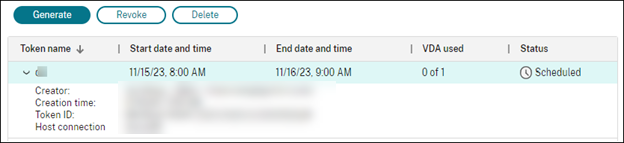
-
Comparta el token con los administradores de instalación de VDA.
Para obtener más información sobre cómo instalar VDA y un token en las máquinas, consulte Instalar VDA.
Administrar tokens
Tiene dos opciones para revocar un token y dejarlo no disponible para la inscripción de VDA:
- Revocar: Revoca el token, pero lo mantiene en la lista para fines de registro.
- Eliminar: Revoca el token y lo elimina de la lista.
Nota:
Los tokens caducados se eliminan automáticamente en 14 días.
Inscribir máquinas en catálogos mediante la herramienta de inscripción de VDA de WebSocket
La herramienta de inscripción de VDA de WebSocket facilita la inscripción basada en tokens para máquinas VDA. Esta herramienta le ayuda a convertir una conexión en una conexión WebSocket agregando el VDA al catálogo de máquinas mediante el token de inscripción.
Nota:
Esta herramienta está diseñada para inscribir máquinas VDA que no se han inscrito en ningún catálogo de máquinas.
Siga las instrucciones para ejecutar la herramienta de inscripción:
- Inicie sesión en el VDA.
- Busque la herramienta
EnrollMachine.exe, enC:\Program Files\Citrix\Virtual Desktop Agent\Web Socket Vda Enrollment Tool. - Ejecute la herramienta con los parámetros de entrada adecuados. Por ejemplo,
EnrollMachine.exe -websocket_token_string:xxxxxxxxx
La siguiente tabla describe los parámetros de entrada de la herramienta de inscripción:
| Nombre del parámetro | Obligatorio | Descripción | Ejemplo |
|---|---|---|---|
-websocket_token_stdin |
Sí
|
Lee el token de inscripción. | .\EnrollMachine.exe -websocket_token_stdin |
-websocket_token_string |
Lee el token de inscripción directamente del parámetro de la línea de comandos. | .\EnrollMachine.exe -websocket_token_string:<token> |
|
-websocket_token_file:[token-file-path] |
Lee el token de inscripción de la ruta proporcionada. | .\EnrollMachine.exe -websocket_token_file:C:\token\test2.txt |
|
log:[log-file-path] |
No | Muestra los registros de la herramienta de inscripción. | .\EnrollMachine.exe log:[C:\ProgramData\Citrix\EnrollMachine\EnrollMachine.txt] |
-help |
No | Muestra un breve texto de ayuda. | .\EnrollMachine.exe -help |
Después de una inscripción exitosa, recibirá un mensaje de éxito en la herramienta y en los registros. Asegúrese de iniciar sesión en Web Studio para verificar que la máquina VDA se ha añadido al catálogo y que el estado de la máquina está registrado.
Solución de problemas
De forma predeterminada, puede encontrar los registros de la herramienta de inscripción en:
C:\ProgramData\Citrix\EnrollMachine\EnrollMachine.txt
Si ha especificado una ruta diferente para los registros, puede usar log:[log-file-path] para recuperarlos.
La siguiente tabla enumera los códigos devueltos por la herramienta de inscripción:
| Código | Cadena | Descripción |
|---|---|---|
| 0 | Correcto | El VDA se ha añadido correctamente al catálogo de máquinas. |
| -1 | InvalidArgument | El parámetro de entrada en el token de inscripción no es válido. |
| -2 | BrokerAgentNotFound | No se encuentra el servicio del agente de broker. |
| -3 | TokenInvalid | El token introducido no es válido. |
| -4 | TokenMissingRequiredClaims | Faltan las notificaciones requeridas para el token, por ejemplo, CustomerId o URI de inscripción. |
| -5 | InternalError | Se ha producido un error general. |
| -6 | TimedOut | La tarea ha agotado el tiempo de espera. |
| -7 | FailedToDetermineMachineADJoinedStatus | El servicio que devuelve el estado de unión al AD de la máquina falló. |
| -8 | ADMachineFailedToFindSid | El servicio que devuelve el Sid de la máquina AD falló. |
| -9 | EnrollRequestFailed | La solicitud falló debido a un error HTTP. |
| -10 | EnrollResponseMissingRequiredFields | La respuesta de la herramienta de inscripción no incluye el parámetro VirtualSiteId. |
| -11 | InsufficientPermission | No tiene los permisos necesarios para ejecutar la tarea. |
| -12 | FailedToDetermineMachineAadJoinedStatus | El servicio que comprueba el estado de unión de la máquina a AD genera un error. |
| -13 | AadMachineFailedToFindDeviceId | El parámetro adicional AAD device id añadido por el sistema está vacío. |
| -14 | AadDeviceIdNotValid | El parámetro adicional AAD device id añadido por el sistema no es un GUID válido. |
| -15 | NoValidMacAddress | Dirección MAC no válida. |
| -16 | FailedToGetComputerHostNameForVdaInstanceName | No se pudo obtener el nombre de host del equipo para establecer el parámetro adicional VdaInstanceName. |
| -17 | VirtualDesktopAgentRegistryKeyFailedToOpen | No se pudo abrir la clave del Registro de VDA para escribir la lista de Delivery Controllers. |
| -18 | El token fallido alcanzó el recuento máximo | El token fallido alcanzó el recuento máximo. |
Usar PowerShell
Esta sección detalla cómo puede administrar catálogos mediante PowerShell:
- Recuperar advertencias y errores asociados a un catálogo
- Agregar descripciones a una imagen
- Restablecer disco del SO
- Cambiar la configuración de red para un esquema de aprovisionamiento existente
- Administrar versiones de un catálogo de máquinas
- Convertir un catálogo de máquinas no basado en perfiles de máquina en un catálogo de máquinas basado en perfiles de máquina
- Reparar la información de identidad de las cuentas de equipo activas
- Cambiar la configuración de la caché en un catálogo de máquinas existente
- Compatibilidad con la actualización de VDA mediante el acceso a recursos compartidos de archivos locales
Recuperar advertencias y errores asociados a un catálogo
Puede obtener errores y advertencias históricos para comprender los problemas con su catálogo de máquinas MCS y solucionarlos.
Mediante los comandos de PowerShell, puede:
- Obtener una lista de errores o advertencias
- Cambiar el estado de la advertencia de Nuevo a Reconocido
- Eliminar los errores o las advertencias
Para ejecutar los comandos de PowerShell:
- Abra una ventana de PowerShell.
- Ejecute
asnp citrix*para cargar los módulos de PowerShell específicos de Citrix.
Para obtener una lista de errores y advertencias:
Ejecute el comando Get-ProvOperationEvent.
- Sin parámetros: Obtiene todos los errores y advertencias
- Con el parámetro
LinkedObjectTypeyLinkedObjectUid: obtiene todos los errores y advertencias asociados a un esquema de aprovisionamiento específico. - Con el parámetro
EventId: obtiene un error o una advertencia específicos que coinciden con este ID de evento. - Con el parámetro
Filter: obtiene errores o advertencias mediante un filtro personalizado.
Para cambiar el estado de los errores o las advertencias de Nuevo a Reconocido:
Ejecute el comando Confirm-ProvOperationEvent.
- Con el parámetro
EventId: establece el estado de un error o una advertencia específicos que coinciden con este ID de evento. Puede obtener elEventIdde un error o una advertencia específicos como resultado del comandoGet-ProvOperationEvent. - Con los parámetros
LinkedObjectTypeyLinkedObjectUid: establece el estado de todos los errores y advertencias asociados a un esquema de aprovisionamiento específico. - Con el parámetro
All: establece el estado de todos los errores y advertencias como Reconocido.
Para eliminar los errores o las advertencias:
Ejecute el comando Remove-ProvOperationEvent.
- Con el parámetro
EventId: elimina un error o una advertencia específicos que coinciden con este ID de evento. Puede obtener elEventIdde un error o una advertencia específicos como resultado del comandoGet-ProvOperationEvent. - Con los parámetros
LinkedObjectTypeyLinkedObjectUid: elimina todos los errores y advertencias asociados a un esquema de aprovisionamiento específico. - Con el parámetro
All: elimina todos los errores y advertencias.
Para obtener más información, consulte Citrix PowerShell SDK.
Eliminar máquinas sin acceso al hipervisor
Al eliminar una VM o un esquema de aprovisionamiento, MCS necesita eliminar las etiquetas de la VM y, a veces, también del disco base, para que los recursos incluidos en las opciones de eliminación ya no sean rastreados o identificados por MCS. Sin embargo, algunos de estos recursos solo son accesibles a través del hipervisor. Utilice la opción PurgeDBOnly en Remove-ProvVM PowerShell para eliminar objetos de recursos de VM como VM, disco base, imagen en ACG, etc., de la base de datos, incluso cuando no haya acceso al hipervisor.
Esta opción está habilitada en:
- todos los hipervisores compatibles
- VM persistentes y no persistentes
Limitaciones
No puede usar los comandos -PurgeDBOnly y -ForgetVM al mismo tiempo.
Usar el comando PurgeDBOnly
Al ejecutar el comando de PowerShell Remove-ProvVM -ProvisioningSchemeName SCVMM-MC -VMName SCVMM01 -ForgetVM, la operación de eliminación podría fallar en los siguientes escenarios:
- La conexión del host está en modo de mantenimiento
- Credenciales no válidas
- Error de autenticación
- Operación no autorizada
- El hipervisor no es accesible
Nota:
Remove-provVM -ForgetVM solo se dirige a las VM persistentes. Si una de las VM de la lista no es persistente, la operación falla.
Cuando la operación falla porque el hipervisor no es accesible, aparece el siguiente mensaje:
Try to use -PurgeDBOnly option to clean DDC database..
Utilice la opción -PurgeDBOnly en el comando de PowerShell Remove-ProvVM para eliminar las referencias de una VM de la base de datos de MCS. Por ejemplo:
Remove-ProvVM -ProvisioningSchemeName SCVMM-MC -VMName SCVMM01 -PurgeDBOnly
Agregar descripciones a una imagen
Puede agregar descripciones informativas sobre los cambios relacionados con las actualizaciones de imágenes para los catálogos de máquinas. Utilice esta función para agregar una descripción al crear un catálogo o al actualizar una imagen maestra existente para un catálogo. También puede mostrar información para cada imagen maestra del catálogo. Utilice los siguientes comandos para agregar o ver descripciones de imágenes:
-
Para agregar una nota al crear un catálogo de máquinas con una imagen maestra, utilice el parámetro
MasterImageNoteen el comandoNewProvScheme. Por ejemplo:C:\PS>New-ProvScheme -ProvisioningSchemeName <name> -HostingUnitName <name> -IdentityPoolName <name> -MasterImageVM XDHyp:\HostingUnits\<hosting unit name>\<vm name>.vm\Base.snapshot -MasterImageNote "Note" <!--NeedCopy--> -
Para actualizar la imagen maestra asociada a un catálogo de máquinas, utilice el parámetro
MasterImageNoteen el comandoPublish-ProvMasterVMImage. Por ejemplo:C:\PS>Publish-ProvMasterVMImage -ProvisioningSchemeName <name> -MasterImageVM XDHyp:\HostingUnits\<hosting unit name>\<vm name>.vm\base.snapshot -MasterImageNote "Note" <!--NeedCopy--> -
Para mostrar la información de cada imagen, utilice el comando Get-ProvSchemeMasterVMImageHistory. Por ejemplo:
 C:\PS>Get-ProvSchemeMasterVMImageHistory -ProvisioningSchemeName MyScheme -Showall
 <!--NeedCopy-->
Para realizar un seguimiento del progreso de la reversión, localice el catálogo en Catálogos de máquinas para ver la barra de progreso en línea y el gráfico de progreso paso a paso.
No se puede revertir en ciertos escenarios, incluidos los siguientes. (La opción Revertir imagen maestra no está visible).
- No tiene permiso para revertir.
- El catálogo no se creó con MCS.
- El catálogo se creó utilizando una imagen del disco del sistema operativo.
- La instantánea utilizada para crear el catálogo se ha dañado.
- Los cambios de usuario en las máquinas del catálogo no persisten.
- Las máquinas del catálogo están en ejecución.
Restablecer disco del SO
Utilice el comando de PowerShell Reset-ProvVMDisk para restablecer el disco del SO de una VM persistente en un catálogo de máquinas creado con MCS. Actualmente, esta función es aplicable a los entornos de virtualización de AWS, Azure, XenServer, Google Cloud, SCVMM y VMware.
Para ejecutar correctamente el comando de PowerShell, asegúrese de que:
- Las VM de destino están en un catálogo de MCS persistente.
- El catálogo de máquinas de MCS funciona correctamente.
- Esto implica que el esquema de aprovisionamiento y el host existen, y que el esquema de aprovisionamiento tiene entradas correctas.
- El hipervisor no está en modo de mantenimiento.
- Las VM de destino están apagadas y en modo de mantenimiento.
Siga estos pasos para restablecer el disco del SO:
- Abra una ventana de PowerShell.
- Ejecute asnp citrix* para cargar los módulos de PowerShell específicos de Citrix.
-
Ejecute el comando de PowerShell
Reset-ProvVMDiskde cualquiera de las siguientes maneras:-
Especifique la lista de VM como una lista separada por comas y realice el restablecimiento en cada VM:
Reset-ProvVMDisk -ProvisioningSchemeName "xxx" -VMName ("abc","def") -OS <!--NeedCopy--> -
Especifique la lista de máquinas virtuales como salida del comando
Get-ProvVMy realice el restablecimiento en cada máquina virtual:(Get-ProvVM -ProvisioningSchemeName "xxx") | Reset-ProvVMDisk "abc" -OS <!--NeedCopy--> -
Especifique una sola máquina virtual por nombre:
Reset-ProvVMDisk -ProvisioningSchemeName "xxx" -VMName "abc" -OS <!--NeedCopy--> -
Cree tareas de restablecimiento separadas para cada una de las máquinas virtuales devueltas por el comando
Get-ProvVM. Esto es menos eficiente porque cada tarea realizará las mismas comprobaciones redundantes, como la comprobación de la capacidad del hipervisor y la comprobación de la conexión para cada máquina virtual.Get-ProvVM -ProvisioningSchemeName "xxx" | Reset-ProvVMDisk -ProvisioningSchemeName "xxx" -OS <!--NeedCopy-->
-
-
Aparece un mensaje de confirmación que enumera las máquinas virtuales que se van a restablecer junto con un mensaje de advertencia de que es una operación irrecuperable. Si no proporciona una respuesta y pulsa Intro, no se realizará ninguna otra acción.
Nota:
No saque las máquinas virtuales del modo de mantenimiento ni las encienda hasta que finalice el proceso de restablecimiento.
Puede ejecutar el comando de PowerShell
-WhatIfpara imprimir la acción que realizaría y salir sin realizar la acción.También puede omitir el mensaje de confirmación mediante uno de los siguientes métodos:
-
Proporcione el parámetro
-Force:Reset-ProvVMDisk -ProvisioningSchemeName "xxx" -VMName "abc" -OS -Force <!--NeedCopy--> -
Proporcione el parámetro
-Confirm:$false:Reset-ProvVMDisk -ProvisioningSchemeName "xxx" -VMName "abc" -OS -Confirm:$false <!--NeedCopy--> -
Antes de ejecutar
Reset-ProvVMDisk, cambie$ConfirmPreferencea None:PS C:\Windows\system32> $ConfirmPreference='None' PS C:\Windows\system32> $ConfirmPreference None PS C:\Windows\system32> Reset-ProvVMDisk -ProvisioningSchemeName "xxx" -VMName "abc" -OS <!--NeedCopy-->
-
- Ejecute
Get-ProvTaskpara obtener el estado de las tareas devueltas por el comandoReset-ProvVMDisk.
Cambiar la configuración de red de un esquema de aprovisionamiento existente
Puede cambiar la configuración de red de un esquema de aprovisionamiento existente para que las nuevas máquinas virtuales se creen en la nueva subred. Utilice el parámetro -NetworkMapping en el comando Set-ProvScheme para cambiar la configuración de red.
Nota:
Esta función es compatible con Citrix Virtual Apps and Desktops 2203 LTSR CU3 y versiones posteriores.
Para cambiar la configuración de red de un esquema de aprovisionamiento existente, haga lo siguiente:
- En la ventana de PowerShell, ejecute el comando
asnp citrix*para cargar los módulos de PowerShell. - Ejecute
(Get-Provscheme -ProvisioningSchemeName "name").NetworkMapspara acceder a la ruta de red que desea cambiar. -
Asigne una variable a la nueva configuración de red. Por ejemplo:
$NewNetworkMap = @{"0"= "XDHYP:\HostingUnits\MyNetworks\Network 0.network"} <!--NeedCopy--> - Ejecute
Set-ProvScheme -ProvisioningSchemeName "name" -NetworkMapping $NewNetworkMap. - Ejecute
(Get-Provscheme -ProvisioningSchemeName "name").NetworkMapspara verificar la nueva configuración de red para el esquema de aprovisionamiento existente.
Administrar versiones de un catálogo de máquinas
Cuando se actualiza un catálogo de máquinas MCS con el comando Set-ProvScheme, la configuración actual se guarda como una versión. A continuación, puede administrar las distintas versiones del catálogo de máquinas mediante comandos de PowerShell. Puede:
- Ver la lista de versiones de un catálogo de máquinas
- Usar cualquier versión anterior para actualizar el catálogo de máquinas
- Eliminar manualmente una versión si no la utiliza una VM de ese catálogo de máquinas
- Cambiar el número máximo de versiones que debe conservar el catálogo de máquinas (el valor predeterminado es 99)
Una versión incluye la siguiente información de un catálogo de máquinas:
- VMCpuCount
- VMMemoryMB
- CustomProperties
- ServiceOffering
- MachineProfile
- NetworkMapping
- SecurityGroup
Ejecute los siguientes comandos (proporcionados como ejemplos) para administrar las distintas versiones de un catálogo de máquinas.
-
Para ver los detalles de configuración de las distintas versiones de un catálogo de máquinas:
Get-ProvSchemeVersion -ProvisioningSchemeName AzureCatalog <!--NeedCopy--> -
Para ver los detalles de configuración de una versión específica de un catálogo de máquinas:
Get-ProvSchemeVersion -ProvisioningSchemeName AzureCatalog -Version 2 <!--NeedCopy--> -
Para ver el número total de versiones asociadas a un catálogo de máquinas:
(Get-ProvSchemeVersion -ProvisioningSchemeName AzureCatalog).Count <!--NeedCopy--> -
Para usar cualquier versión anterior para actualizar el catálogo de máquinas:
Set-ProvScheme -ProvisioningSchemeName AzureCatalog -Version 2 <!--NeedCopy--> -
Para eliminar manualmente una versión si no la utiliza una VM de ese catálogo de máquinas:
Remove-ProvSchemeVersion -ProvisioningSchemeName AzureCatalog -Version 3 <!--NeedCopy--> -
Para establecer el número máximo de versiones que debe conservar el catálogo de máquinas (el valor predeterminado es 99). Esta configuración se aplica a todos los catálogos. Por ejemplo, en este caso, se conservará un máximo de 15 versiones para todos los catálogos aprovisionados por MCS.
 Set-ProvServiceConfigurationData -Name "MaxProvSchemeVersions" -Value 15
 <!--NeedCopy-->
Si el número de versiones alcanza el número máximo de versiones, no se puede crear una nueva versión si las versiones anteriores están en uso por alguna de las VM del catálogo de máquinas. En ese caso, haga una de las siguientes acciones:
- Aumente el límite del número máximo de versiones que debe conservar el catálogo de máquinas.
- Actualice algunas máquinas virtuales que están en versiones anteriores para que esas versiones anteriores ya no sean referenciadas por ninguna máquina virtual y puedan eliminarse.
Convertir un catálogo de máquinas no basado en perfiles de máquina a un catálogo de máquinas basado en perfiles de máquina
Puede utilizar una máquina virtual, una especificación de plantilla (en el caso de Azure), una plantilla de lanzamiento (en el caso de AWS) o una plantilla de VMware (en el caso de VMware) como entrada de perfil de máquina para convertir un catálogo de máquinas no basado en perfiles de máquina a un catálogo de máquinas basado en perfiles de máquina. Las nuevas máquinas virtuales añadidas al catálogo toman los valores de propiedad del perfil de máquina a menos que se sobrescriban con una propiedad personalizada explícita.
Nota:
Un catálogo de máquinas existente basado en perfiles de máquina no se puede cambiar a un catálogo de máquinas no basado en perfiles de máquina.
Para ello:
- Cree un catálogo de máquinas persistente o no persistente con máquinas virtuales y sin un perfil de máquina.
- Abra la ventana de PowerShell.
-
Ejecute el comando
Set-ProvSchemepara aplicar los valores de propiedad del perfil de máquina a las nuevas máquinas virtuales añadidas al catálogo de máquinas. Por ejemplo:-
En el caso de Azure:
Set-ProvScheme -ProvisioningSchemeName xxxx -MachineProfile XDHyp:\HostingUnits\<HostingUnitName>\machineprofile.folder\<ResourceGroupName>\<TemplateSpecName>\<VersionName> <!--NeedCopy--> -
En el caso de AWS:
Set-ProvScheme -ProvisioningSchemeName xxxx -MachineProfile "XDHyp:\HostingUnits\<hosting-unit>\<launch-template>.launchtemplate\<launch-template-version>.launchtemplateversion" <!--NeedCopy--> -
En el caso de VMware:
  Set-ProvScheme -ProvisioningSchemeName "my-prov-scheme" -MachineProfile "XDHyp:\HostingUnits\my-hosting-unit\my-template.template"
 <!--NeedCopy-->
Nota:
Establezca
FolderIDcomo propiedad personalizada para evitar derivarFolderIDde la plantilla de VMware.
-
Reparar la información de identidad de las cuentas de equipo activas
Puede restablecer la información de identidad de las cuentas de equipo activas que tienen problemas relacionados con la identidad. Puede optar por restablecer solo la contraseña de la máquina y las claves de confianza, o restablecer toda la configuración del disco de identidad. Esta implementación es aplicable tanto a catálogos de máquinas MCS persistentes como no persistentes.
Nota:
Actualmente, la función es compatible con los entornos de virtualización de AWS, GCP, Azure, SCVMM, XenServer y VMware.
Condiciones
Asegúrese de lo siguiente para restablecer correctamente el disco de identidad:
- Apague y ponga la VM en modo de mantenimiento
- No incluya el parámetro -OS en el comando de PowerShell
Restablecer disco de identidad
Para restablecer el disco de identidad:
- Abra la ventana de PowerShell.
- Ejecute
asnp citrix*para cargar los módulos de PowerShell específicos de Citrix. -
Restablezca la información de identidad.
-
Para restablecer solo la contraseña de la máquina y las claves de confianza, ejecute el siguiente comando:
 Repair-AcctIdentity -IdentityAccountName TEST\VM1 -PrivilegedUserName TEST\admin1 -PrivilegedUserPassword $password -Target IdentityInfo
 <!--NeedCopy-->
La descripción de los parámetros utilizados en el comando es la siguiente:
- IdentityAccountName: Nombre de la cuenta de identidad que debe repararse.
- PrivilegedUserName: Cuenta de usuario con permisos de escritura en el proveedor de identidades (AD o AzureAD).
- PrivilegedUserPassword: Contraseña de PrivilegedUserName.
- Target: Destino de la acción de reparación. Puede ser IdentityInfo para reparar la contraseña de la cuenta/clave de confianza, y UserCertificate para reparar los atributos del certificado de usuario de las identidades de máquina unidas a Microsoft Entra híbrido.
-
Para restablecer toda la configuración del disco de identidad, ejecute los siguientes comandos en el siguiente orden:
 Repair-AcctIdentity -IdentityAccountName TEST\VM1 -PrivilegedUserName TEST\admin1 -PrivilegedUserPassword $password -Target IdentityInfo
 <!--NeedCopy-->
Reset-ProvVMDisk ProvisioningSchemeName <name> -VMName <name> -Identity <!--NeedCopy--> -
Para recrear completamente el disco de identidad:
 Reset-ProvVMDisk -ProvisioningSchemeName <name> -VMname <name> -Identity -Recreate
 <!--NeedCopy-->
Nota:
Si la máquina es una máquina Windows que utiliza VDA versión 2511 o posterior, seguirá utilizando el mismo
MachineGuidque antes, independientemente de la configuración de-Recreate.
-
-
Escriba y para confirmar la acción. También puede omitir el mensaje de confirmación utilizando el parámetro
-Force. Por ejemplo:Reset-ProvVMDisk -ProvisioningSchemeName <name> -VMName <name> -Identity -Force <!--NeedCopy--> - Ejecute
Get-ProvVM -ProvisioningSchemeName <name -VMName <name>para comprobar la configuración actualizada del disco de identidad. Los atributos del disco de identidad (por ejemplo,IdentityDiskId) deben actualizarse.StorageIdyIdentityDiskIndexno deben cambiar.
Cambiar la configuración de la caché en un catálogo de máquinas existente
Después de crear un catálogo no persistente con MCSIO habilitado, puede usar el comando Set-ProvScheme para modificar los siguientes parámetros:
- WriteBackCacheMemorySize
- WriteBackCacheDiskSize
Esta función es actualmente aplicable a:
- Entornos GCP y Microsoft Azure, y
- un catálogo no persistente con MCSIO habilitado
Requisitos
Los requisitos para modificar la configuración de la caché son:
- Actualice a la versión más reciente de VDA (2308 o posterior).
-
Habilite el parámetro
UseWriteBackCachepara el catálogo de máquinas existente. UtiliceNew-ProvSchemepara crear un catálogo de máquinas conUseWriteBackCachehabilitado. Por ejemplo:New-ProvScheme -ProvisioningSchemeName $CatalogName -HostingUnitUid $HostingUnitUid ` -IdentityPoolUid $acctPool.IdentityPoolUid -CleanOnBoot ` -MasterImageVM $MasterImage ` -ServiceOffering $ServiceOffering ` -NetworkMap $NetworkMap ` -SecurityGroup $SecurityGroup ` -UseWriteBackCache -WriteBackCacheDiskSize 8 <!--NeedCopy-->
Cambiar la configuración de la caché
Ejecute el comando Set-ProvScheme. Por ejemplo:
Set-ProvScheme -ProvisioningSchemeName $provScheme.ProvisioningSchemeName -WriteBackCacheDisk32 -WriteBackCacheMemorySize 128
<!--NeedCopy-->
Nota:
- El valor de
WriteBackCacheDiskSizedebe ser superior a cero, ya que se requiere al menos 1 GB de almacenamiento en disco de caché.- El valor de
WriteBackCacheMemorySizedebe ser inferior al tamaño de la memoria del catálogo de máquinas.- Estos cambios solo afectan a las nuevas VM agregadas al catálogo después de realizar el cambio. Las VM existentes no se ven afectadas por estos cambios.
Compatibilidad con la actualización de VDA mediante el acceso a recursos compartidos de archivos locales
Especifique la ubicación del instalador de VDA mediante cmdlets de PowerShell, lo que reduce el esfuerzo de proporcionar reglas de red para permitir que cada VDA vaya a buscar el nuevo instalador de VDA desde la CDN de Azure administrada por Citrix.
Cmdlets de PowerShell
Se han agregado dos nuevos parámetros opcionales a los cmdlets New-VusCatalogSchedule y New-VusMachineUpgrade que le permiten usar instaladores desde un recurso compartido de archivos local.
- VdaWorkstationPackageUri - para especificar la ruta UNC al instalador de VDA del SO de estación de trabajo
- VdaServerPackageUri - para especificar la ruta UNC al instalador de VDA del SO de servidor
Requisitos previos
- Instalador del agente VUS que viene con VDA 2311
- Agente de actualización de VDA a la versión 7.40.0.35 o posterior (mediante el instalador de VDA versión 2311 o posterior)
- SDK de PowerShell remoto de Virtual Apps and Desktops versión 7.40 o posterior (publicado el Jan 10, 2024 o posterior)
Cómo configurar los permisos de uso compartido de archivos
Los recursos compartidos de red que contienen los paquetes del instalador de VDA deben tener acceso de lectura para el servicio del Agente de actualización de VDA, que se ejecuta como Sistema local (entidad de seguridad NT AUTHORITY\SYSTEM).
-
Permiso de uso compartido de archivos unido a un dominio
Cuando la máquina VDA está unida a un dominio, la cuenta de Sistema local (VUA se ejecuta como Sistema local) utiliza las credenciales del equipo al acceder a los recursos compartidos de red.
El permiso de privilegio mínimo se puede establecer concediendo acceso de Lectura a los equipos del dominio.
- Elija las personas de su red con las que desea compartir el archivo.
- Haga clic en Configuración avanzada de uso compartido y active el Uso compartido de archivos e impresoras.
-
Permiso de uso compartido de archivos no unido a un dominio
Cuando la máquina VDA no está unida a un dominio, la cuenta de Sistema local (VUA se ejecuta como Sistema local) utiliza el INICIO DE SESIÓN ANÓNIMO al acceder a los recursos compartidos de red.
- Seleccione una carpeta compartida.
- Deshabilite la protección con contraseña.
- Vaya a Propiedades de la carpeta.
- Seleccione Centro de redes y recursos compartidos.
- Desactive el Uso compartido protegido con contraseña.
- Haga clic en Uso compartido avanzado para conceder un permiso de uso compartido.
- Seleccione Permisos.
- Conceda un permiso de uso compartido de Lectura a INICIO DE SESIÓN ANÓNIMO.
- Seleccione la ficha Seguridad para conceder permisos de carpeta
- Haga clic en Editar para agregar permisos a la carpeta compartida
- Seleccione la carpeta compartida para conceder permisos de carpeta a INICIO DE SESIÓN ANÓNIMO.
- Haga clic en Avanzado para activar el Uso compartido de archivos e impresoras.
- Agregue el nombre de la carpeta compartida a la Directiva de seguridad de acceso a la red.
Nota:
Reinicie la máquina para que el cambio surta efecto de inmediato.
Actualizaciones de VDA desde un recurso compartido de archivos local
-
Descargue el instalador de VDA y colóquelo en el archivo compartido.
Nota:
Con Virtual Upgrade Service, puede seleccionar entre la pista de Current Release o la pista de LTSR.
Por ejemplo: Si el catálogo de máquinas está configurado en Current Release, que es 2311, y la versión de VDA es 2305, debe actualizar el VDA a la versión 2311.
- Vaya a la página de Descargas en nuestro sitio web.
- Seleccione Citrix Virtual Apps and Desktops como producto.
- Seleccione Citrix Virtual Apps and Desktops 7 2311, All Editions.
- Seleccione el instalador de VDA de la sección expandible Componentes que están en la ISO del producto pero también empaquetados por separado.
-
Seleccione el instalador de VDA pertinente según el tipo de catálogo.
- Descargue el instalador de VDA de SO multisesión si el tipo de catálogo es multisesión
- Descargue el instalador de VDA de SO de sesión única si el tipo de catálogo es sesión única
- Descargue el instalador de VDA de servicios principales de SO de sesión única si el tipo de catálogo es Acceso con PC remoto
Nota:
La versión del instalador del recurso compartido de archivos debe coincidir exactamente con la versión del instalador más reciente publicada por VUS en la nube.
Migración de almacenamiento de máquinas virtuales
Puede mover el almacenamiento en disco de las máquinas virtuales existentes de un almacenamiento antiguo a uno nuevo en entornos VMware y XenServer. Durante la migración, MCS conserva las capacidades de la máquina virtual, como la administración de energía, el restablecimiento del disco del sistema operativo, etc. También puede agregar nuevas máquinas virtuales al catálogo de máquinas utilizando el nuevo almacenamiento en disco. Para ello, utilice el comando de PowerShell Move-ProvVMDisk.
Puede migrar máquinas virtuales persistentes de clonación completa y máquinas virtuales no persistentes.
- Para máquinas virtuales persistentes de clonación completa: disco del SO, disco de identidad y discos aprovisionados que no son de MCS.
- Para máquinas virtuales no persistentes: disco del SO, disco de identidad y disco de caché de escritura (WBC).
El nuevo almacenamiento debe cumplir las siguientes condiciones:
- Debe estar dentro del mismo clúster que el almacenamiento antiguo.
- El host en el que se ejecuta la máquina virtual debe tener acceso tanto a los almacenes de datos antiguos como a los nuevos.
Migrar el almacenamiento en disco
Para migrar el almacenamiento en disco:
-
Agregue un almacenamiento de destino a una unidad de alojamiento existente. Puede ejecutar el comando de PowerShell
Add-Hyphostingunitstoragepara agregar el almacenamiento de destino:Si no desea agregar nuevas máquinas virtuales al almacenamiento antiguo, cambie el almacenamiento antiguo a Sustituido. Puede hacerlo mediante Studio o comandos de PowerShell. Para Studio, consulte Modificar almacenamiento. Alternativamente, ejecute
Set-Hyphostingunitstoragey establezcaSupersededcomotruepara inhabilitar la creación de nuevas máquinas virtuales en el almacenamiento antiguo.Nota:
Para máquinas virtuales no persistentes:
- Si se utiliza WBC, configure el almacenamiento de destino de WBC en la unidad de alojamiento.
- Si el almacenamiento de destino del SO está configurado, entonces WBC (si se usa) debe ser compatible con el almacenamiento de destino del SO.
- Si el almacenamiento de destino del SO no está configurado, entonces WBC (si se usa) debe ser compatible con el almacenamiento actual del SO.
- Apague las máquinas virtuales y active el Modo de mantenimiento.
-
Obtenga la información sobre el esquema de aprovisionamiento, la unidad de alojamiento, el almacenamiento del disco del SO y el almacenamiento del disco WBC.
-
Ejecute
ProvResourceInStoragepara obtener información sobre el almacenamiento del SO. Por ejemplo:$result=Get-ProvSchemeResourceInStorage -ProvisioningSchemeName xxxxx $result $result.ProvResourceInStorage | Format-List -Property * <!--NeedCopy--> -
Ejecute
TemporaryStorageInfopara obtener información sobre el almacenamiento WBC. Por ejemplo:$result=Get-ProvSchemeResourceInStorage -ProvisioningSchemeName xxxxx $result $result.TemporaryStorageInfo | Format-List -Property * <!--NeedCopy-->
-
-
Migre el disco del SO, el disco de identidad y el disco WBC (aplicable a máquinas virtuales no persistentes) al almacenamiento de destino mediante el comando de PowerShell
Move-ProvVMDisk.Nota:
- Proporcione siempre los discos del SO y de identidad en los parámetros DiskType y
DestinationStorageId. - El
DestinationStorageIdpara el disco del SO y el disco de identidad debe ser el mismo.
Ejemplo:
Máquinas virtuales persistentes:
(Get-ProvVM -ProvisioningSchemeName xxxxx) | Move-ProvVMDisk -ProvisioningSchemeName "myFullCloneProvScheme" -VMName "machine01" -DiskType OS,Identity -DestinationStorageId datastore1,datastore1
<!--NeedCopy-->
Importante:
Para las máquinas virtuales persistentes, se mueven todos los discos. No puede seleccionar qué discos mover.
Máquinas virtuales no persistentes:
(Get-ProvVM -ProvisioningSchemeName xxxxx) | Move-ProvVMDisk -ProvisioningSchemeName "myCleanOnBootProvScheme" -VMName "machine01" -DiskType OS,Identity,WBC -DestinationStorageId None,None,datastore1
<!--NeedCopy-->
Importante:
- Si no desea migrar un disco específico, establezca el valor como
Nonepara el parámetroDestinationStorageId. - Si la VM tiene un disco WBC, agregue el disco WBC en el parámetro
DiskTypey agregue la información necesaria en el parámetroDestinationStorageId.
- Proporcione siempre los discos del SO y de identidad en los parámetros DiskType y
Migrar catálogos aprovisionados por MCS existentes a un catálogo de máquinas con imagen preparada
Puede convertir un catálogo de máquinas aprovisionado por MCS existente en un catálogo de máquinas con imagen preparada mediante un comando de PowerShell Set-ProvSchemeImage. Sin embargo, no puede volver al catálogo heredado después de la migración. Actualmente, esta función se aplica a los entornos de virtualización de Azure y VMware.
Limitaciones
Tenga en cuenta las siguientes limitaciones:
- Si el catálogo de MCS utiliza un disco de datos persistente, el catálogo no se puede migrar para usar una imagen preparada.
- Si el catálogo de MCS utiliza discos no administrados, el catálogo no se puede migrar para usar una imagen preparada.
Migrar a un catálogo de máquinas con imagen preparada
Para migrar, haga lo siguiente:
-
Cree una definición de imagen y versiones de imagen mediante Studio o comandos de PowerShell. Consulte los pasos para crear definiciones de imagen y versiones de imagen en:
-
Azure:
-
VMware:
-
-
Ejecute el comando
Get-ProvSchemepara obtener el UID del esquema de aprovisionamiento. Por ejemplo:Get-ProvScheme -ProvisioningSchemeName <name> | select ProvisioningSchemeName, ProvisioningSchemeUid <!--NeedCopy--> -
Ejecute el comando
Get-ProvImageVersionSpecpara obtener el nombre de la definición de imagen y el UID de la especificación de la versión de la imagen. Por ejemplo:Get-ProvImageVersionSpec -ImageDifinitionName <name> -Filter {IsPrepared -eq $true} | select ImageDefinitionName ImageVersionSpecUId <!--NeedCopy--> -
Ejecute el comando
Set-ProvSchemeImagepara migrar un catálogo de máquinas aprovisionado por MCS existente a un catálogo de máquinas de imagen preparada. Por ejemplo:Set-ProvSchemeImage -ProvisioningSchemeName [ProvisioningSchemeName] -ImageVersionSpecUid [ImageVersionSpecUid] <!--NeedCopy--> -
Ejecute el comando
Get-ProvSchemepara comprobar que el catálogo se ha migrado. Por ejemplo:Get-ProvScheme -ProvisioningSchemeName <name> | select ProvisioningSchemeName, ProvisioningSchemeUid, ImageVersionSpecUid <!--NeedCopy-->
Solución de problemas
- Para máquinas con el estado “Estado de energía desconocido”, consulte CTX131267 para obtener orientación.
- Para corregir las VM que muestran continuamente un estado de energía desconocido, consulte Cómo corregir las VM que muestran continuamente un estado de energía desconocido.
Dónde ir a continuación
Para obtener información sobre la administración de catálogos de servicios en la nube específicos, consulte:
- Administrar un catálogo de AWS
- Administrar un catálogo de XenServer
- Administrar un catálogo de Google Cloud Platform
- Administrar un catálogo de Microsoft Azure(/es-es/citrix-virtual-apps-desktops/install-configure/machine-catalogs-manage/manage-machine-catalog-azure.html)
- Administrar un catálogo de Microsoft System Center Virtual Machine Manager(/es-es/citrix-virtual-apps-desktops/install-configure/machine-catalogs-manage/manage-machine-catalog-mscvmm.html)
- Administrar un catálogo de VMware(/es-es/citrix-virtual-apps-desktops/install-configure/machine-catalogs-manage/manage-machine-catalog-vmware.html)
En este artículo
- Introducción
- Administrar catálogos de máquinas
- Usar Web Studio
- Ver detalles del catálogo
- Agregar máquinas a un catálogo
- Eliminar máquinas de un catálogo
- Editar un catálogo
- Cambiar el nombre de un catálogo
- Mover un catálogo a una zona diferente
- Eliminar un catálogo
- Convertir catálogos MCS heredados en Azure en catálogos basados en perfiles de máquina
- Administrar cuentas de equipo de Active Directory en un catálogo
- Actualizar un catálogo
- Cambiar el nivel funcional o deshacer el cambio
- Clonar un catálogo
- Organizar catálogos mediante carpetas
- Actualizar VDA
- Reintentar la creación del catálogo
- Inscribir VDA no aprovisionados por MCS mediante tokens
- Usar PowerShell
- Recuperar advertencias y errores asociados a un catálogo
- Eliminar máquinas sin acceso al hipervisor
- Agregar descripciones a una imagen
- Restablecer disco del SO
- Cambiar la configuración de red de un esquema de aprovisionamiento existente
- Administrar versiones de un catálogo de máquinas
- Convertir un catálogo de máquinas no basado en perfiles de máquina a un catálogo de máquinas basado en perfiles de máquina
- Reparar la información de identidad de las cuentas de equipo activas
- Cambiar la configuración de la caché en un catálogo de máquinas existente
- Compatibilidad con la actualización de VDA mediante el acceso a recursos compartidos de archivos locales
- Migración de almacenamiento de máquinas virtuales
- Migrar catálogos aprovisionados por MCS existentes a un catálogo de máquinas con imagen preparada
- Solución de problemas
- Dónde ir a continuación