Conexión automática de Citrix Infrastructure Monitor
La nueva función de conexión automática simplifica el proceso de incorporación al realizar automáticamente los siguientes pasos:
- Descarga e instalación de Citrix Infrastructure Monitor
- Validación de la conexión
Solo necesita agregar manualmente los detalles del componente en la conexión automática. El proceso de conexión manual permanece sin cambios y requiere que los usuarios descarguen el agente, lo instalen en la máquina de destino y proporcionen los detalles necesarios.
Para adaptarse a este cambio, la interfaz de usuario ahora tiene las siguientes dos fichas:
- Conexión automática
- Conexión manual
El proceso de conexión automática incluye una casilla de verificación para garantizar que se cumplan todos los requisitos previos antes de introducir las credenciales.
El objetivo de la conexión automática es hacer que el proceso de incorporación sea lo más sencillo posible para los usuarios.
Requisitos previos
Puede instalar de forma remota el servicio Citrix Infrastructure Monitor en las máquinas desde la interfaz de usuario de Director. La instalación remota desde la interfaz de usuario de Director requiere lo siguiente para las máquinas de Provisioning Service y StoreFront™:
- Debe tener privilegios de administrador local en la máquina de destino donde se instalará Citrix Infrastructure Monitor.
- WMI debe estar disponible en la máquina de destino. Asegúrese de que WMI esté permitido a través del firewall. Para obtener más detalles, consulte Configuración de una conexión WMI remota.
- RPC debe estar disponible en la máquina de destino. Los recursos compartidos administrativos (Admin$ y C$) deben ser accesibles desde la máquina del Delivery Controller™.
- La máquina de destino debe tener un nombre de host DNS que se pueda resolver.
Si estos requisitos no se pueden cumplir en su entorno, consulte Incorporación manual de Citrix Infrastructure Monitor.
Registrar Citrix Infrastructure Monitor automáticamente
Puede registrar Citrix Infrastructure Monitor mediante la interfaz de usuario de Director. Para completar el registro en la interfaz de usuario de Director, siga estos pasos:
Paso 1: Ir a la página Conectar componentes de Citrix
Haga clic en Parámetros > Conectar componentes de Citrix > Administrar.
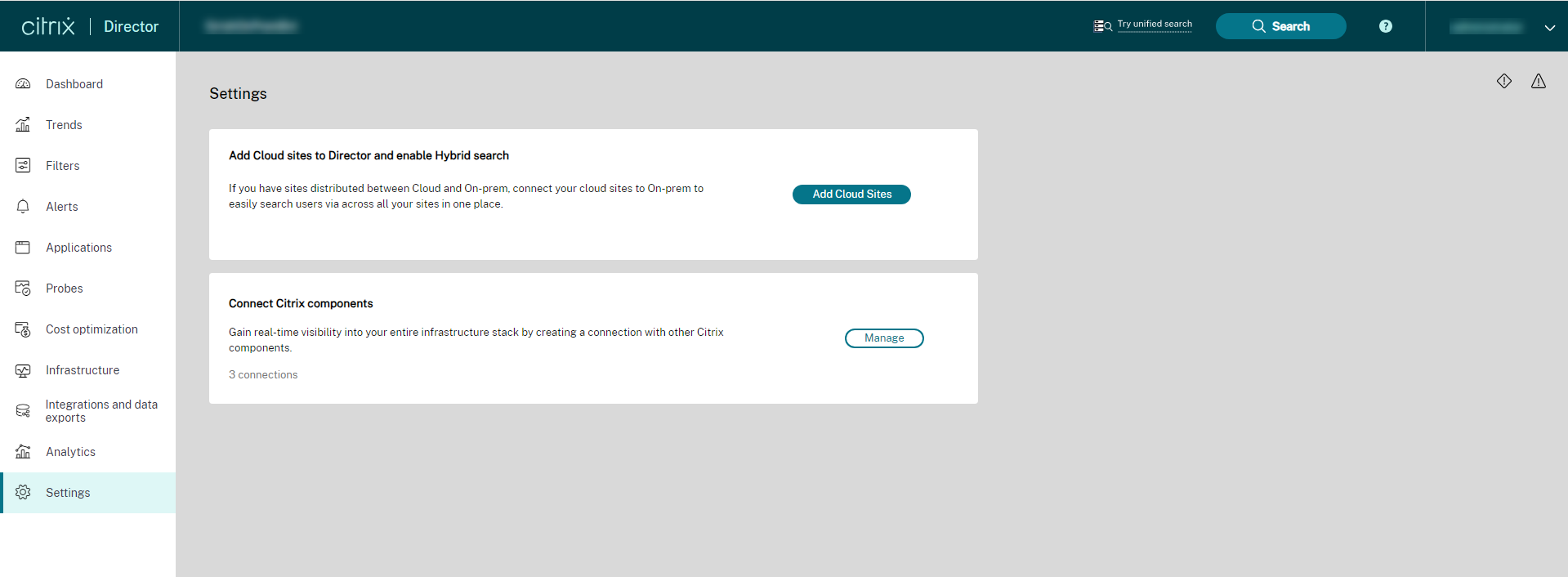

Paso 2: Introducir detalles de los componentes
En la pantalla Conectar componentes de Citrix, haga clic en Crear conexión. Aparecerá la ventana Crear una conexión. La ficha Conexión automática aparece resaltada de forma predeterminada.

Complete los detalles del componente necesarios para establecer una conexión segura.
- Seleccione un tipo de componente de la lista desplegable. El componente puede ser Provisioning Service o StoreFront.
- Introduzca el nombre de host.
- Introduzca el nombre de dominio.
- Introduzca el nombre de usuario de la máquina de Provisioning Service o de StoreFront.
- Introduzca la contraseña de la máquina de Provisioning Service o de StoreFront.
El servicio de supervisión de la infraestructura se instalará y registrará automáticamente usando los datos anteriores.
Paso 3: Crear una conexión
Una vez rellenados los detalles, haga clic en Crear. Se realizan ciertas comprobaciones previas antes de aceptar la solicitud. Estas comprobaciones validan que se cumplan los requisitos previos antes de continuar. Una vez cumplidos los requisitos previos, el proceso de conexión automática muestra una barra de progreso indicando los pasos: copiar, instalar y registrar. Si algún paso falla, se muestra al usuario una opción para reintentar.
Haga clic en Ver detalles para ver los detalles del proceso de conexión automática.

El archivo MSI se descarga y, a continuación, se copia en la ubicación de instalación, donde se instala y registra. Una vez completada, la conexión creada estará disponible en la lista de conexiones de la página Conectar componentes de Citrix.
En caso de que la conexión falle, puede intentar el proceso de nuevo. Para volver a intentarlo es necesario proporcionar credenciales de administrador.
Manejo de errores
El sistema realiza comprobaciones previas de los requisitos previos y muestra mensajes de error si alguna comprobación falla.
Nota:
Las comprobaciones previas se realizan en un orden específico. Por ejemplo, para comprobar errores de WMI, las credenciales deben ser correctas.
La siguiente tabla muestra los mensajes de error y las soluciones correspondientes:
| Caso de error | Descripción |
|---|---|
| Formato FQDN no válido | El formato FQDN no es válido. Para resolver el problema, corrija el formato FQDN. |
| FQDN no accesible | No se puede acceder a la máquina FQDN. |
| Credenciales no válidas | Su nombre de usuario o contraseña no son válidos. |
| HTTPS no está configurado en la máquina remota. | La variable de entorno para habilitar HTTPS no está configurada en la máquina remota, mientras que HTTPS está habilitado en la configuración de Supervisar. Para resolver el problema, establezca el valor en Propiedades del sistema > Avanzadas > Variables de entorno > Modificar variable del sistema. |
| HTTPS está configurado incorrectamente en la máquina remota | La variable de entorno para habilitar HTTPS está configurada en la máquina remota, mientras que HTTPS está inhabilitado en la configuración de Supervisar. Para resolver el problema, quite el valor en Propiedades del sistema > Avanzadas > Variables de entorno > Modificar variable del sistema. |
| Instrumental de administración de Windows (WMI) está bloqueado en la máquina remota. | La casilla de verificación en la sección Aplicaciones y características permitidas del Firewall de Windows Defender para WMI no está seleccionada. Para resolver el problema, asegúrese de que WMI tenga acceso a través del firewall. |
| El puerto SMB está bloqueado en la máquina remota. | El puerto 445 debe estar habilitado para conexiones TCP entrantes desde el Delivery Controller. |
| El recurso compartido de administrador está inhabilitado en la máquina remota | No se cumplen los requisitos previos para la conexión automática. |
Proceso de actualización de versión
Si usa una versión anterior de Citrix Infrastructure Monitor, tiene la opción de actualizarla. Esto se aplica únicamente a Provisioning Service y StoreFront. La actualización automática muestra una barra de progreso y requiere credenciales de administrador.

Puede elegir entre actualizar de forma automática o manual.
El mensaje de actualización solo aparece cuando hay una nueva versión disponible. No es necesario registrarse para la actualización de versión. Después de la actualización, tarda aproximadamente 5 minutos para que se refleje la última versión.