Vista de mapa de los inicios de sesión correctos
Información general
La vista de mapa de Citrix Director ofrece a los administradores una visualización geográfica completa de los inicios de sesión correctos en su entorno Citrix. Esta función asigna visualmente las conexiones de los usuarios a escala global, lo que ayuda a los equipos de TI a identificar rápidamente los patrones de rendimiento regionales, solucionar problemas de conectividad geográfica y optimizar la experiencia del usuario final en función de los datos de ubicación. El mapa muestra puntos de conexión codificados por colores que indican el rendimiento de inicio de sesión en diferentes ubicaciones geográficas.
Requisitos previos
La siguiente tabla enumera las funciones, las métricas de los puntos finales y las versiones de productos compatibles:
VDAs
| Versión de VDA para Windows | Versión de VDA para Mac | Versión de VDA para Linux |
|---|---|---|
| 2411 o posterior | N/A | N/A |
-
Versión de Virtual Delivery Agent Versión de la aplicación Citrix Workspace para Windows Versión de la aplicación Citrix Workspace para Mac Versión de la aplicación Citrix Workspace para Linux Versión de la aplicación Citrix Workspace para HTML5 Versión de la aplicación Citrix Workspace para ChromeOS - |——–|————-|——————|————|——————-|————-|
-
2411 o posterior 2409 o posterior 2409 o posterior 2408 o posterior 2411 o posterior 2411 o posterior
Nota:
La directiva de Studio ‘Recopilación de datos de ubicación de puntos finales’ debe estar habilitada para acceder y mostrar los datos de ubicación en el mapa. Asegúrate de que esta directiva esté configurada antes de continuar.
Ventajas clave
- Información sobre el rendimiento geográfico: Visualiza al instante las métricas de rendimiento de la conexión en diferentes países y regiones.
- Umbrales de rendimiento personalizables: Define tus propios estándares para duraciones de inicio de sesión bajas, medias y altas (deficientes).
- Visualización de la densidad de conexión: Identifica las áreas geográficas de alto tráfico mediante indicadores codificados por colores y tamaños de círculo variables.
- Descripción general de la implementación global: Accede a métricas de resumen críticas para todo tu entorno.
- Solución de problemas regionales: Identifica y aborda rápidamente los problemas de rendimiento por área geográfica.
-
Supervisión en tiempo real: Consulta los datos que se actualizan automáticamente cada 5 minutos.
- Con permisos de administrador completos, al abrir Director, el panel de control proporciona una ubicación centralizada para supervisar el estado y el uso de un sitio.
El panel de control contiene las vistas Resumen y Mapa:
Vista de resumen:
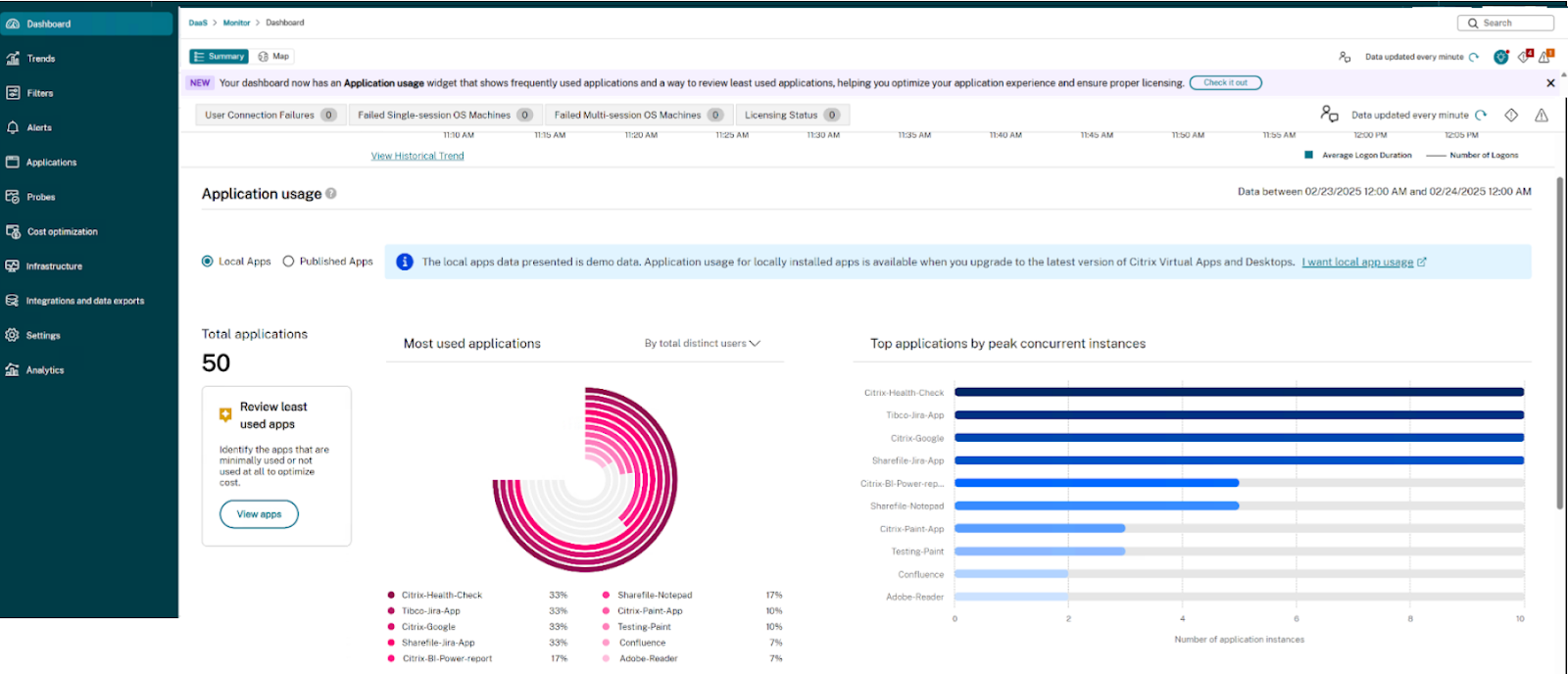
Vista de mapa:
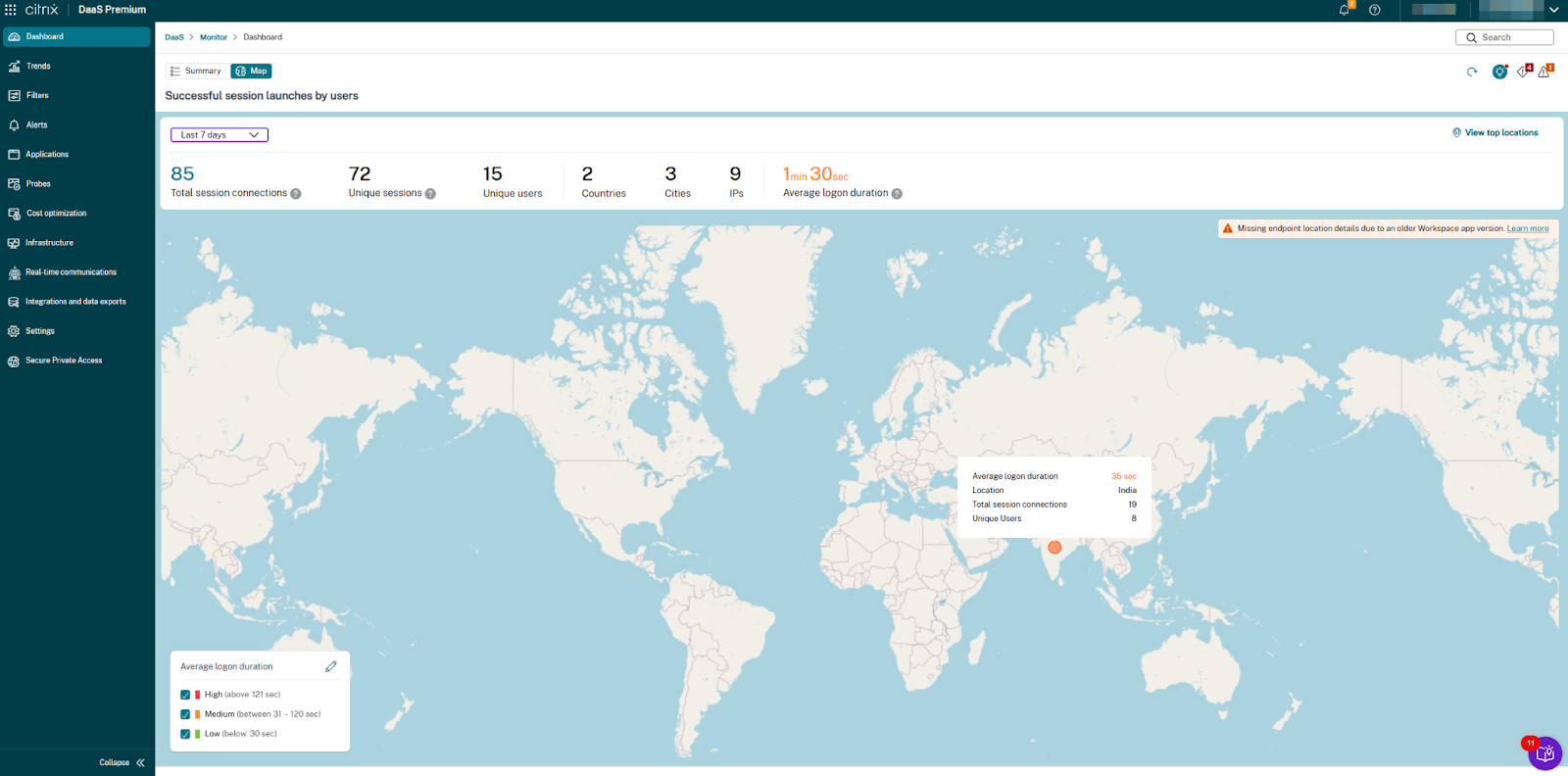
Componentes de la interfaz de usuario
Opciones de navegación y vista
- Alternar Resumen/Mapa: Cambia entre las estadísticas de resumen y la visualización del mapa geográfico.
- Selector de rango de tiempo: Filtra los datos por período de tiempo (predeterminado: “Última hora”).
- Ver ubicaciones principales: Opción para centrarse en las áreas con mayor densidad de conexión.
- Indicador de actualización de datos: Muestra cuándo se actualizaron los datos por última vez (se actualiza cada 5 minutos).
- Iconos de notificación: Alertas y mensajes del sistema relacionados con la implementación.
Métricas del panel de resumen
En la parte superior de la vista de mapa, los administradores pueden ver las siguientes métricas críticas de toda la implementación:
-
Métricas Descripción - |–|–|
-
Conexiones totales de sesión El número total de conexiones de sesión en todas las ubicaciones.
| Sesiones únicas | El número de sesiones individuales establecidas, excluyendo duplicados. |
| Usuarios únicos | El recuento total de usuarios distintos que establecieron conexiones. |
| Países | El número de países diferentes desde los que se originaron las conexiones. |
-  | Ciudades | El número de ciudades distintas desde las que se originaron las conexiones. |
-  | IPs | El número total de direcciones IP únicas que establecieron conexiones. |
-  | Duración media de inicio de sesión | El tiempo medio que tarda en establecerse la sesión en toda la implementación. |
Clasificación del rendimiento
-  El rendimiento de la conexión se clasifica en los siguientes tres niveles, con umbrales personalizables:

-  | Nivel de rendimiento | Código de color | Umbral predeterminado | Descripción |
-  |--|--|--|--|
-  | Bajo \(Bueno) | Verde | Menos de 60 s | Experiencias de inicio de sesión rápidas con retrasos mínimos. |
-  | Medio | Naranja | 61-120 s\* | Tiempos de inicio de sesión aceptables. |
-  | Alto \(Deficiente) | Rojo | Más de 120 s | Experiencias de inicio de sesión subóptimas que requieren atención. |
Nota:
La interfaz permite a los administradores personalizar estos umbrales a través de campos de entrada en el panel de la leyenda.
Controles de leyenda y umbral del mapa
El panel de leyenda interactivo proporciona:
- Indicadores de rendimiento codificados por colores con los valores de umbral correspondientes.
- Campos de umbral editables para personalizar el rango de rendimiento medio (valores mínimos y máximos).
- Mensaje de validación que garantiza que el umbral máximo supera el umbral mínimo y que ninguno es cero o negativo.
- Controles de selección/filtro para centrarse en categorías de rendimiento específicas.
Requisitos del sistema y notificaciones
Compatibilidad de la versión de la aplicación Citrix Workspace
El mapa muestra un banner de advertencia cuando faltan detalles de ubicación del punto final debido a versiones obsoletas de la aplicación Citrix Workspace:
- Mensaje de advertencia: “Faltan detalles de ubicación del punto final debido a una versión anterior de la aplicación Workspace.”
- Resolución: La actualización a la última versión de la aplicación Workspace garantiza la recopilación completa de datos geográficos.
- Más información: El banner incluye un enlace a la documentación con información adicional sobre los requisitos de la versión.
Opciones de configuración
Configuración de umbrales de rendimiento
- Localiza el panel de la leyenda en la parte inferior izquierda de la vista de mapa.
- Introduce valores personalizados para la categoría de rendimiento Medio:
- Umbral mínimo (predeterminado: 61 s)
- Umbral máximo (predeterminado: 120 s)
- La categoría Baja se ajusta automáticamente a “por debajo de [umbral mínimo]”.
- La categoría Alta se ajusta automáticamente a “por encima de [umbral máximo]”.
- La validación garantiza que el umbral máximo supera el umbral mínimo y que ninguno es cero o negativo.
- Los valores de umbral modificados se almacenan en la caché del navegador (almacenamiento local) y son específicos del navegador.
Configuración del rango de tiempo
- Usa el menú desplegable en la esquina superior izquierda de la sección de métricas.
- Selecciona el período de tiempo deseado (predeterminado: “Última hora”).
- El mapa y las métricas se actualizan automáticamente para reflejar los datos del período seleccionado.
Uso de la vista de mapa
- Puedes usar la vista de mapa para lo siguiente:
Solución de problemas de rendimiento regional
- Identifica las regiones que muestran predominantemente indicadores rojos (Altos) de duración de inicio de sesión.
- Correlaciona con los componentes de infraestructura que dan servicio a esas regiones.
- Implementa optimizaciones específicas para las áreas geográficas afectadas.
Planificación de capacidad
- Revisa los patrones de densidad de conexión observando los tamaños de los círculos en diferentes regiones.
- Identifica las áreas geográficas de alto tráfico (círculos más grandes) que requieren recursos adicionales.
- Planifica el escalado de la infraestructura en función de los patrones de uso regional.
Evaluación de la implementación global
- Usa el panel de métricas para comprender la escala de tu implementación (conexiones totales, usuarios únicos).
- Compara el rendimiento de inicio de sesión en diferentes regiones geográficas.
- Establece expectativas de rendimiento de referencia para diferentes ubicaciones.
Optimización de umbrales
- Revisa la distribución de indicadores verdes, naranjas y rojos en el mapa.
- Ajusta los umbrales para reflejar mejor el rendimiento aceptable para tu entorno específico.
- Crea una categorización de rendimiento más significativa basada en la experiencia real del usuario.
Solución de problemas
Faltan datos geográficos
Si aparece el banner de advertencia “Faltan detalles de ubicación del punto final debido a una versión anterior de la aplicación Workspace”:
- Identifica a los usuarios con versiones obsoletas de la aplicación Citrix Workspace.
- Planifica una actualización por fases a la última versión de la aplicación Citrix Workspace.
- Prioriza las actualizaciones en las regiones donde los datos geográficos son más críticos.
Problemas de categorización del rendimiento
Si las categorías de rendimiento parecen representadas de forma imprecisa:
- Revisa la configuración actual de umbrales en el panel de la leyenda.
- Ajusta los valores mínimos y máximos de la categoría Media según sea necesario.
- Asegúrate de que los umbrales se ajusten a las características de rendimiento y expectativas reales de tu entorno.
Problemas de actualización de datos
Si los datos parecen desactualizados:
- Comprueba el indicador Datos actualizados cada 5 minutos para ver la última hora de actualización.
Nota:
Durante la última semana, la actualización automática está deshabilitada. Actualiza manualmente para obtener los datos más recientes.
- Verifica que el rango de tiempo seleccionado coincida con tu período de resolución de problemas.
- Usa el botón Actualizar (si está disponible) para actualizar los datos manualmente.
Prácticas recomendadas
- Revisa y ajusta regularmente los umbrales de rendimiento en función de las mejoras de la infraestructura.
- Usa la opción Ver ubicaciones principales para centrarte en las áreas con el mayor volumen de conexiones.
- Compara los patrones de rendimiento geográfico antes y después de los cambios en la infraestructura.
- Crea informes de referencia del rendimiento regional durante los períodos de funcionamiento óptimo.
- Considera las condiciones de la red regional al establecer las expectativas de rendimiento.
- Informa a los usuarios sobre la actualización a la última versión de la aplicación Citrix Workspace para una recopilación de datos completa.
- Consulta regularmente la Vista de mapa para identificar las tendencias emergentes en el rendimiento de la sesión.