Standard-Audiogeräteauswahl
-
Ab Version 2409 der Citrix Workspace-App können Sie Ihre bevorzugten Audiogeräte direkt in der Desktop Viewer-Symbolleiste auswählen. Diese Funktion bietet ein individuelleres Audioerlebnis mit den folgenden Hauptfunktionen, wenn Sie mit einem virtuellen Desktop verbunden sind:
- Geräteteilung: Sie können verschiedenen VDAs unterschiedliche Audiogeräte zuweisen. Sie können beispielsweise zwei Monitore mit zwei verschiedenen VDAs haben, wobei jeder ein separates Audiogerät (einen Lautsprecher und ein Headset) verwendet.
- Spezifische Geräteauswahl: Das genaue Audiogerät kann für jeden aktiven VDA im Abschnitt Einstellungen ausgewählt werden.
- Konfigurationspersistenz: Die ausgewählte Konfiguration bleibt für die nächste Sitzung erhalten und sorgt so für ein nahtloses Erlebnis.
Hinweis:
Wenn Sie nicht möchten, dass die ausgewählte Konfiguration für die nächste Sitzung beibehalten wird, können Sie die Einstellungen im Abschnitt Einstellungen entsprechend anpassen.
Diese Funktion ist nicht auf eine gepoolte Desktopumgebung anwendbar, da Benutzer bei jeder Anmeldung möglicherweise mit einem anderen VDA verbunden werden.
Gehen Sie wie folgt vor, um das spezifische Audiogerät auszuwählen:
- Navigieren Sie in der Desktop Viewer-Symbolleiste zum Abschnitt Einstellungen.
-
Klicken Sie auf Verbindungen. Das folgende Bild wird angezeigt:
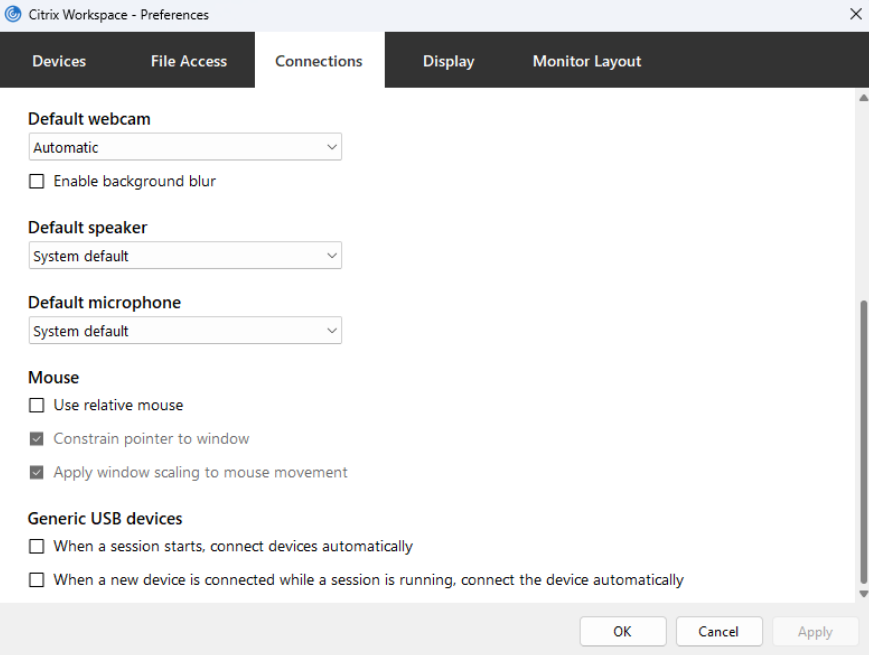
- Wählen Sie das gewünschte Gerät aus der Dropdownliste Standardlautsprecher aus.
-
- Wählen Sie das gewünschte Gerät aus der Dropdownliste Standardmikrofon aus.
-
- Klicken Sie auf OK, um die Änderungen zu speichern.
-
Verlusttoleranter Modus für Audio
-
Ab Version 2311.1 verwendet die Citrix Workspace-App den verlusttoleranten Modus für die Audioumleitung. Diese Funktion verbessert die Benutzererfahrung beim Echtzeit-Streaming, wenn Benutzer über Netzwerke mit hoher Latenz und Paketverlust verbunden sind.
- Sie müssen VDA-Version 2311 oder höher verwenden. Standardmäßig ist diese Funktion in der Citrix Workspace-App für Windows aktiviert. Sie ist jedoch auf dem VDA deaktiviert.
Um den verlusttoleranten Modus für Audio zu aktivieren, konfigurieren Sie den folgenden Registrierungswert und starten Sie den Computer neu.
Für Multi-Session-VDA:
- Schlüssel: HKEY_LOCAL_MACHINE\SOFTWARE\WOW6432Node\Citrix\Audio
- Wertname: EdtUnreliableAllowed
- Werttyp: DWORD
- Wertdaten: 1
Für Workstation-VDA:
- Schlüssel: HKEY_LOCAL_MACHINE\SOFTWARE\Citrix\Audio
- Wertname: EdtUnreliableAllowed
- Werttyp: DWORD
- Wertdaten: 1
Audio Quality Enhancer für den verlusttoleranten EDT-Modus
Ab Version 2503.10 ist der Audio Quality Enhancer standardmäßig für adaptives Audio über EDT verlusttoleranter Modus für Audio aktiviert.
Der Audio Quality Enhancer sorgt für eine klare Audiowiedergabe bei kurzen Netzwerkunterbrechungen. Diese Funktion passt sich den Netzwerkbedingungen an, um eine konsistente Audioleistung während der Wiedergabe und Aufnahme zu gewährleisten.
Hinweis:
Adaptives Audio muss aktiviert sein, damit diese Funktion funktioniert.