Shadow-Benutzer
Verwenden Sie in Director die Shadow-Benutzerfunktion, um die virtuelle Maschine oder Sitzung eines Benutzers direkt anzuzeigen oder darin zu arbeiten. Sie können sowohl Windows- als auch Linux-VDAs schatten. Der Benutzer muss mit der Maschine verbunden sein, die Sie schatten möchten. Überprüfen Sie dies, indem Sie den in der Titelleiste des Benutzers angezeigten Maschinennamen überprüfen.
Director startet das Shadowing in einem neuen Tab. Aktualisieren Sie Ihre Browsereinstellungen, um Pop-ups von der Director-URL zuzulassen.
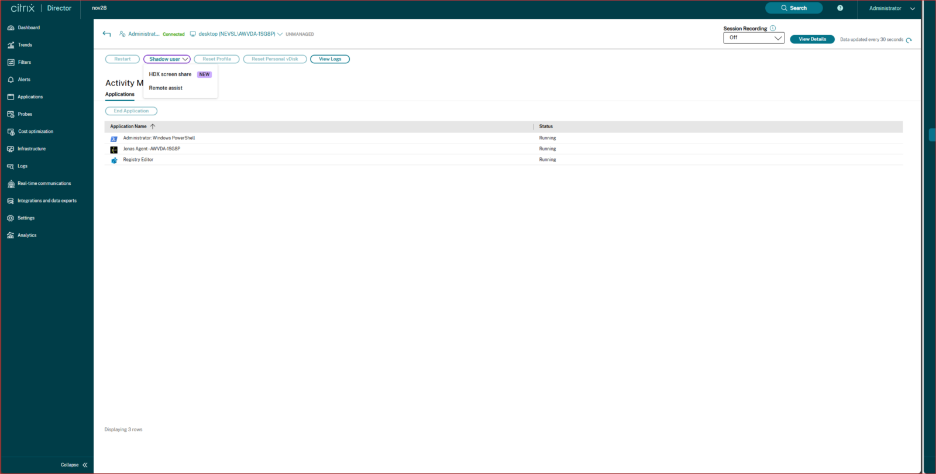
Greifen Sie über die Ansicht Benutzerdetails auf die Shadowing-Funktion zu. Wählen Sie die Benutzersitzung aus und klicken Sie in der Ansicht „Aktivitätsmanager“ oder im Bereich „Sitzungsdetails“ auf Schatten.
Verwenden von Remote Assist
Shadowing von Linux-VDAs
Shadowing ist für Linux-VDAs ab Version 7.16 verfügbar, die die Linux-Distributionen RHEL7.3 oder Ubuntu Version 16.04 ausführen.
Hinweis:
- Der VDA muss von der Director-Benutzeroberfläche aus zugänglich sein, damit das Shadowing funktioniert. Daher ist Shadowing nur für Linux-VDAs im selben Intranet wie der Director-Client möglich.
- Director verwendet FQDN, um eine Verbindung zum Ziel-Linux-VDA herzustellen. Stellen Sie sicher, dass der Director-Client den FQDN des Linux-VDAs auflösen kann.
- Der VDA muss die Pakete python websockify und x11vnc installiert haben.
- Die noVNC-Verbindung zum VDA verwendet das WebSocket-Protokoll. Standardmäßig wird das ws:// WebSocket-Protokoll verwendet. Aus Sicherheitsgründen empfiehlt Citrix die Verwendung des sicheren wss:// Protokolls. Installieren Sie SSL-Zertifikate auf jedem Director-Client und Linux-VDA.
Befolgen Sie die Anweisungen unter Sitzungs-Shadowing, um Ihren VDA für das Shadowing zu konfigurieren.
- Nachdem Sie auf Schatten geklickt haben, wird die Shadowing-Verbindung initialisiert und eine Bestätigungsaufforderung wird auf dem Benutzergerät angezeigt.
- Weisen Sie den Benutzer an, auf Ja zu klicken, um die Maschinen- oder Sitzungsfreigabe zu starten.
- Der Administrator kann die geschattete Sitzung nur anzeigen.
Shadowing von Windows-VDAs
Windows-VDA-Sitzungen werden mithilfe der Windows-Remoteunterstützung geschattet. Aktivieren Sie die Funktion Windows-Remoteunterstützung verwenden während der Installation des VDAs. Weitere Informationen finden Sie unter Funktionen aktivieren oder deaktivieren.
- Nachdem Sie auf Schatten geklickt haben, wird die Shadowing-Verbindung initialisiert und ein Dialogfeld fordert Sie auf, die .msrc-Incident-Datei zu öffnen oder zu speichern.
- Öffnen Sie die Incident-Datei mit dem Remote Assistance Viewer, falls nicht bereits standardmäßig ausgewählt. Eine Bestätigungsaufforderung wird auf dem Benutzergerät angezeigt.
- Weisen Sie den Benutzer an, auf Ja zu klicken, um die Maschinen- oder Sitzungsfreigabe zu starten.
- Für mehr Kontrolle bitten Sie den Benutzer, die Tastatur- und Maussteuerung freizugeben.
Optimieren von Microsoft Internet Explorer-Browsern für das Shadowing
Konfigurieren Sie Ihren Microsoft Internet Explorer-Browser so, dass die heruntergeladene Microsoft Remote Assistance (.msra)-Datei automatisch mit dem Remote Assistance-Client geöffnet wird.
-
Dazu müssen Sie die Einstellung „Automatische Aufforderung zum Dateidownload“ im Gruppenrichtlinieneditor aktivieren:
-
Computerkonfiguration > Administrative Vorlagen > Windows-Komponenten > Internet Explorer > Internet Systemsteuerung > Sicherheitsseite > Internetzone > Automatische Aufforderung zum Dateidownload.
Standardmäßig ist diese Option für Sites in der Zone „Lokales Intranet“ aktiviert. Wenn die Director-Site nicht in der Zone „Lokales Intranet“ ist, sollten Sie die Site manuell zu dieser Zone hinzufügen.
Verwenden von HDX Screen Share
Director unterstützt die Remoteunterstützung, die es IT-Administratoren und Helpdesk-Mitarbeitern ermöglicht, Endbenutzern über die HDX-Bildschirmfreigabetechnologie Remote-Support zu bieten. Diese Funktion nutzt das native HDX-Protokoll von Citrix, um sichere, hochleistungsfähige Bildschirmfreigabefunktionen für die Fehlerbehebung und Benutzerunterstützung bereitzustellen.
Voraussetzungen
| Komponente | Unterstützte Umgebungen oder Versionen |
|---|---|
| Betriebssysteme | Windows, Linux für Single Session OS oder Multi Session OS |
| Virtual Delivery Agent (VDA) | CR 2511 oder höher |
| Director | CR 2511 oder höher |
| Delivery Controller | CR 2511 oder höher |
| TWPlayer (ThinWire Player) | Ein Link zum Herunterladen des Players ist auf der Director-Benutzeroberfläche verfügbar, wenn eine Shadow-Sitzung initiiert wird |
Gruppenrichtlinienkonfiguration
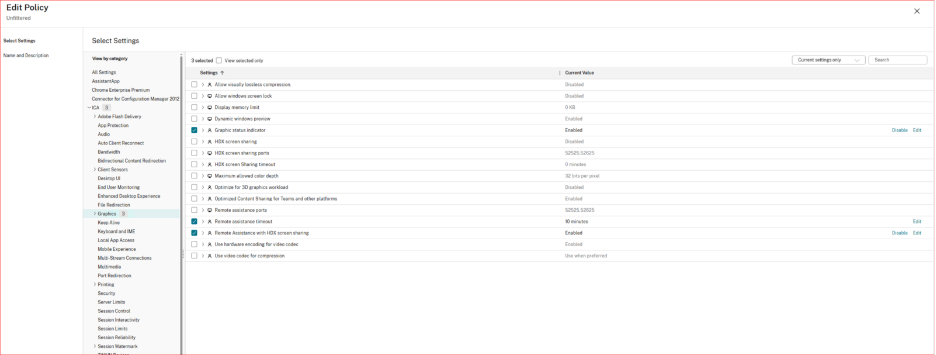
Um die Remoteunterstützung mit Director und HDX Screen Share zu aktivieren, konfigurieren Sie die folgenden Gruppenrichtlinien auf dem VDA:
- Remoteunterstützung mit HDX-Bildschirmfreigabe
- Timeout für Remoteunterstützung
- Grafikstatusanzeige
TWPlayer (ThinWire Player) ist eine erforderliche Komponente, die einmal heruntergeladen werden muss, um die HDX-Bildschirmfreigabefunktion zu aktivieren. Ein Link zum Herunterladen des Players ist auf der Director-Benutzeroberfläche verfügbar, wenn eine Shadow-Sitzung initiiert wird.
Einschränkungen
- Veröffentlichte Anwendungen (App-Sitzungen) können nicht geschattet werden – nur Desktopsitzungen.
Workflow mit Director und HDX Screen Share
Die folgenden Schritte beschreiben den Prozess für einen Administrator, um eine HDX-Bildschirmfreigabesitzung zu initiieren:
-
Shadow-Sitzung initiieren
- Melden Sie sich bei Citrix Director an.
- Navigieren Sie zur Benutzersitzung, die Unterstützung benötigt.
- Klicken Sie auf die Schaltfläche „Schatten“.
- Wählen Sie HDX Screen Share.
-
Viewer starten
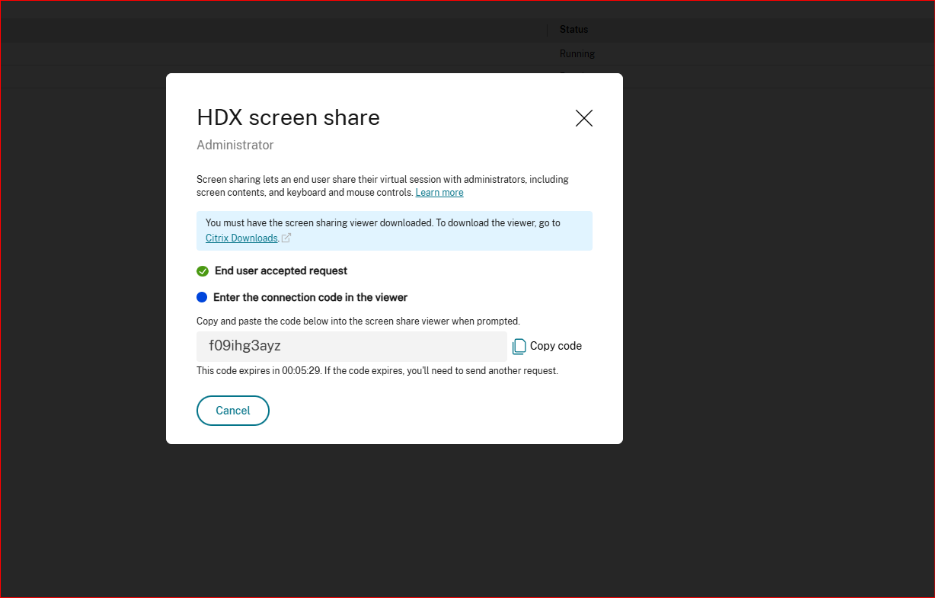
- Öffnen Sie die generierte Incident-Datei mit TWPlayer/Remote Assistance Viewer.
- Warten Sie, bis der Benutzer die Verbindungsanfrage akzeptiert.
-
Sitzung anzeigen
- Der Sitzungsbildschirm wird im Viewer-Fenster angezeigt.
- Der Administrator kann Benutzeraktionen in Echtzeit beobachten.