Kartenansicht erfolgreicher Sitzungsstarts
Überblick
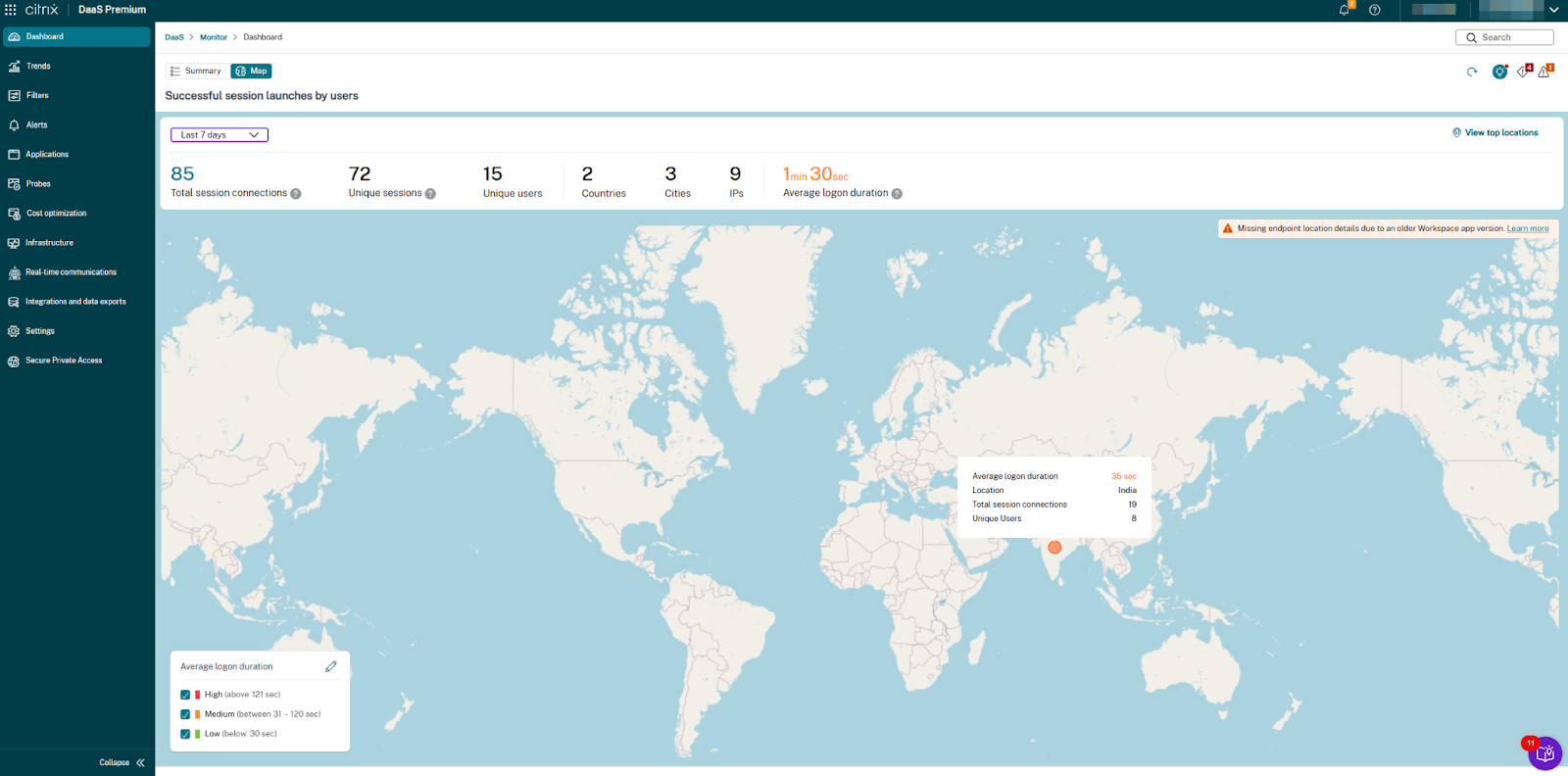
Die Kartenansicht in Citrix Director bietet Administratoren eine umfassende geografische Visualisierung erfolgreicher Sitzungsstarts in ihrer Citrix-Umgebung. Diese Funktion bildet Benutzerverbindungen auf globaler Ebene visuell ab und hilft IT-Teams, regionale Leistungsmuster schnell zu erkennen, geografische Konnektivitätsprobleme zu beheben und die Endbenutzererfahrung basierend auf Standortdaten zu optimieren. Die Karte zeigt farbcodierte Verbindungspunkte an, die die Anmeldeleistung an verschiedenen geografischen Standorten angeben.
Voraussetzungen
Die folgende Tabelle listet die Funktionen, Endpunktmetriken und die unterstützten Produktversionen auf:
VDAs
| VDA Windows-Version | VDA Mac-Version | VDA Linux-Version | |||
|---|---|---|---|---|---|
| 2411 oder höher | NA | NA | |||
| Virtual Delivery Agent-Version | Citrix Workspace-App für Windows-Version | Citrix Workspace-App für Mac-Version | Citrix Workspace-App für Linux-Version | Citrix Workspace-App für HTML5-Version | Citrix Workspace-App für ChromeOS-Version |
- |——–|————-|——————|————|——————-|————-|
-
2411 oder höher 2409 oder höher 2409 oder höher 2408 oder höher 2411 oder höher 2411 oder höher -
Hinweis:
-
-
Die Studio-Richtlinie „Endpoint Location Data Collection“ muss aktiviert sein, um Standortdaten auf der Karte anzuzeigen. Stellen Sie sicher, dass diese Richtlinie konfiguriert ist, bevor Sie fortfahren.
Hauptvorteile
- Geografische Leistungsübersichten: Visualisieren Sie sofort die Verbindungsleistungsmetriken über verschiedene Länder und Regionen hinweg.
- Anpassbare Leistungsschwellenwerte: Definieren Sie Ihre eigenen Standards für niedrige, mittlere und hohe (schlechte) Anmeldedauern.
- Visualisierung der Verbindungsdichte: Identifizieren Sie geografische Gebiete mit hohem Datenverkehr durch farbcodierte Indikatoren und unterschiedliche Kreisgrößen.
- Globaler Bereitstellungsüberblick: Greifen Sie auf kritische Zusammenfassungsmetriken für Ihre gesamte Umgebung zu.
- Regionale Fehlerbehebung: Identifizieren und beheben Sie Leistungsprobleme schnell nach geografischem Gebiet.
-
Echtzeitüberwachung: Zeigen Sie Daten an, die sich alle 5 Minuten automatisch aktualisieren.
-
Mit vollständiger Administratorberechtigung bietet das Dashboard beim Öffnen von Director einen zentralen Ort zur Überwachung des Zustands und der Nutzung einer Site.
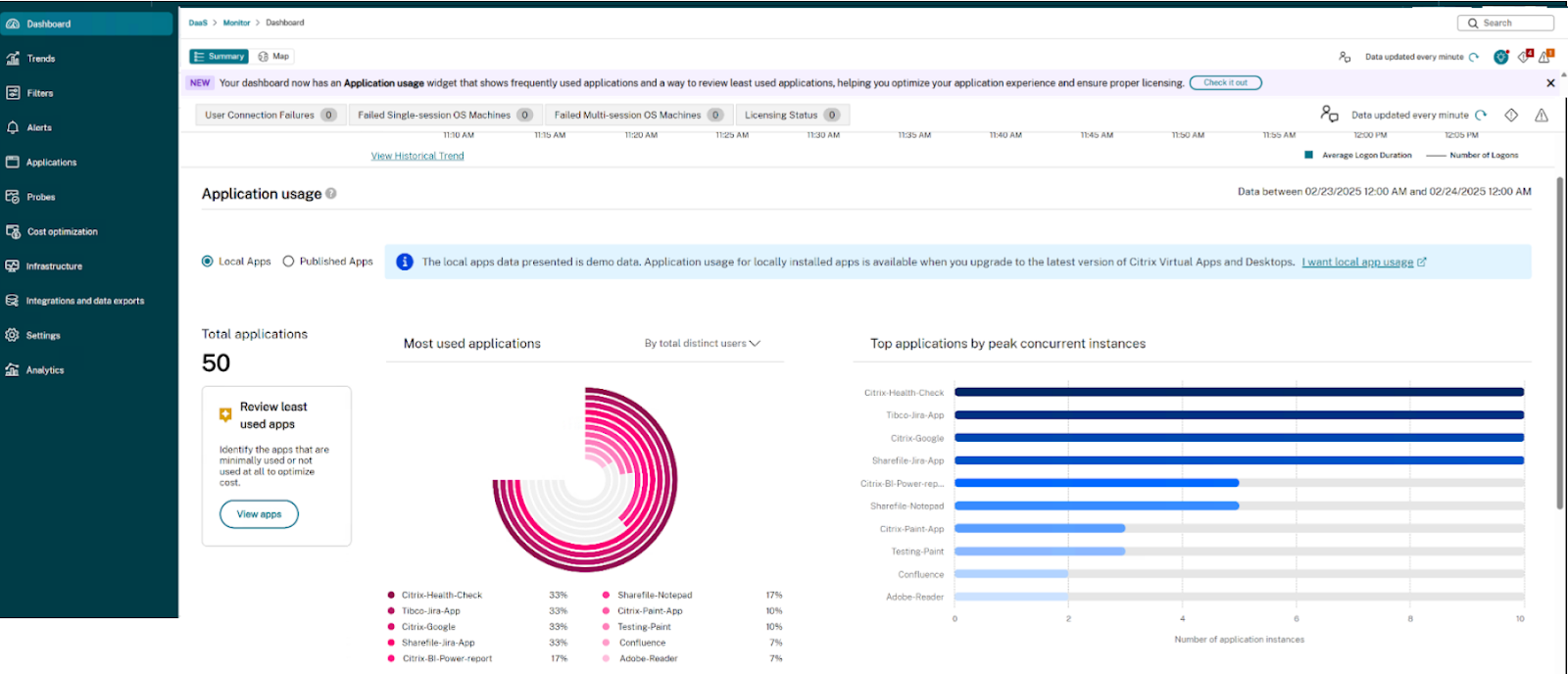
- Das Dashboard enthält die Ansichten „Zusammenfassung“ und „Karte“:
Zusammenfassungsansicht:
Kartenansicht:
Benutzeroberflächenkomponenten
Navigations- und Ansichtsoptionen
- Umschalter Zusammenfassung/Karte: Wechseln Sie zwischen Zusammenfassungsstatistiken und geografischer Kartenvisualisierung
- Zeitauswahl: Filtern Sie Daten nach Zeitraum (Standard: „Letzte Stunde“)
- Top-Standorte anzeigen: Option zur Fokussierung auf Gebiete mit der höchsten Verbindungsdichte
- Datenaktualisierungsanzeige: Zeigt an, wann die Daten zuletzt aktualisiert wurden (aktualisiert sich alle 5 Minuten)
- Benachrichtigungssymbole: Systemwarnungen und Meldungen im Zusammenhang mit der Bereitstellung
Metriken des Zusammenfassungs-Dashboards
Oben in der Kartenansicht können Administratoren die folgenden kritischen, bereichsübergreifenden Metriken anzeigen:
-
Metriken Beschreibung - |–|–|
-
Gesamtzahl der Sitzungsverbindungen Die aggregierte Anzahl der Sitzungsverbindungen über alle Standorte hinweg -
Eindeutige Sitzungen Die Anzahl der einzelnen Sitzungen, ohne Duplikate Eindeutige Benutzer Die Gesamtzahl der einzelnen Benutzer, die Verbindungen hergestellt haben Länder Die Anzahl der verschiedenen Länder, aus denen Verbindungen stammten Städte Die Anzahl der verschiedenen Städte, aus denen Verbindungen stammten -
IP-Adressen Die Gesamtzahl der eindeutigen IP-Adressen, die Verbindungen hergestellt haben -
Durchschnittliche Anmeldedauer Die durchschnittliche Zeit, die für den Sitzungsaufbau in der gesamten Bereitstellung benötigt wird
-
Leistungsklassifizierung
-  Die Verbindungsleistung wird in die folgenden drei Stufen mit anpassbaren Schwellenwerten kategorisiert:

-  | Leistungsstufe | Farbcode | Standardschwellenwert | Beschreibung |
-  |--|--|--|--|
-  | Niedrig \(Gut) | Grün | Unter 60 Sek. | Schnelle Anmeldeerlebnisse mit minimalen Verzögerungen |
-  | Mittel | Orange | 61-120 Sek.\* | Akzeptable Anmeldezeiten |
-  | Hoch \(Schlecht) | Rot | Über 120 Sek. | Suboptimale Anmeldeerlebnisse, die Aufmerksamkeit erfordern |
Hinweis:
Die Benutzeroberfläche ermöglicht Administratoren, diese Schwellenwerte über Eingabefelder im Legendenfeld anzupassen.
Kartenlegende und Schwellenwertsteuerungen
Das interaktive Legendenfeld bietet:
- Farbcodierte Leistungsindikatoren mit entsprechenden Schwellenwerten
- Bearbeitbare Schwellenwertfelder zur Anpassung des mittleren Leistungsbereichs (Mindest- und Höchstwerte)
- Validierungsmeldung, die sicherstellt, dass der maximale Schwellenwert den minimalen Schwellenwert überschreitet und weder null noch negativ ist
- Auswahl-/Filtersteuerungen zur Fokussierung auf bestimmte Leistungskategorien
Systemanforderungen und Benachrichtigungen
Kompatibilität der Citrix Workspace-App-Version
Die Karte zeigt ein Warnbanner an, wenn Endpunktstandortdetails aufgrund veralteter Citrix Workspace-App-Versionen fehlen:
- Warnmeldung: „Fehlende Endpunktstandortdetails aufgrund einer älteren Workspace-App-Version.“
- Lösung: Das Upgrade auf die neueste Workspace-App-Version gewährleistet eine vollständige Erfassung geografischer Daten
- Weitere Informationen: Das Banner enthält einen Link zur Dokumentation mit zusätzlichen Informationen zu den Versionsanforderungen | 1 | 2 | 3 |
Konfigurationsoptionen
Festlegen von Leistungsschwellenwerten
- Suchen Sie das Legendenfeld unten links in der Kartenansicht.
- Geben Sie benutzerdefinierte Werte für die Kategorie „Mittlere Leistung“ ein:
- Minimaler Schwellenwert (Standard: 61 Sek.)
- Maximaler Schwellenwert (Standard: 120 Sek.)
- Die Kategorie „Niedrig“ passt sich automatisch an „unter [minimaler Schwellenwert]“ an.
- Die Kategorie „Hoch“ passt sich automatisch an „über [maximaler Schwellenwert]“ an.
- Die Validierung stellt sicher, dass der maximale Schwellenwert den minimalen Schwellenwert überschreitet und keiner von beiden null oder negativ ist.
- Geänderte Schwellenwerte werden im Browser-Cache (lokaler Speicher) gespeichert und sind browserspezifisch.
Zeitbereichskonfiguration
- Verwenden Sie das Dropdown-Menü in der oberen linken Ecke des Metrikbereichs.
- Wählen Sie den gewünschten Zeitraum aus (Standard: „Letzte Stunde“).
Die Karte und die Metriken werden automatisch aktualisiert, um die Daten des ausgewählten Zeitraums widerzuspiegeln.
-
Verwendung der Kartenansicht
-
Sie können die Kartenansicht für Folgendes verwenden:
-
Regionale Fehlerbehebung bei der Leistung
- Identifizieren Sie Regionen, die überwiegend rote (hohe) Anmeldedauerindikatoren aufweisen.
- Korrelieren Sie diese mit den Infrastrukturkomponenten, die diese Regionen bedienen.
- Implementieren Sie gezielte Optimierungen für betroffene geografische Gebiete.
Kapazitätsplanung
- Überprüfen Sie die Muster der Verbindungsdichte, indem Sie die Kreisgrößen in verschiedenen Regionen beobachten.
- Identifizieren Sie geografische Gebiete mit hohem Datenverkehr (größere Kreise), die zusätzliche Ressourcen erfordern.
- Planen Sie die Infrastrukturskalierung basierend auf regionalen Nutzungsmustern.
Globale Bereitstellungsbewertung
- Verwenden Sie das Metrikfeld, um den Umfang Ihrer Bereitstellung (Gesamtverbindungen, eindeutige Benutzer) zu verstehen.
- Vergleichen Sie die Anmeldeleistung über verschiedene geografische Regionen hinweg.
- Legen Sie grundlegende Leistungserwartungen für verschiedene Standorte fest.
Schwellenwertoptimierung
- Überprüfen Sie die Verteilung der grünen, orangefarbenen und roten Indikatoren auf der Karte.
- Passen Sie die Schwellenwerte an, um die akzeptable Leistung für Ihre spezifische Umgebung besser widerzuspiegeln.
- Erstellen Sie eine aussagekräftigere Leistungskategorisierung basierend auf der tatsächlichen Benutzererfahrung.
Fehlerbehebung
Fehlende geografische Daten
Wenn das Warnbanner „Fehlende Endpunktstandortdetails aufgrund einer älteren Workspace-App-Version“ angezeigt wird:
- Identifizieren Sie Benutzer mit veralteten Citrix Workspace-App-Versionen.
- Planen Sie ein schrittweises Upgrade auf die neueste Citrix Workspace-App-Version.
- Priorisieren Sie Upgrades in Regionen, in denen geografische Daten am kritischsten sind.
Probleme bei der Leistungskategorisierung
Wenn Leistungskategorien ungenau dargestellt zu sein scheinen:
-
Überprüfen Sie die aktuellen Schwellenwerteinstellungen im Legendenfeld
- Passen Sie die Mindest- und Höchstwerte der Kategorie Medium nach Bedarf an.
- Stellen Sie sicher, dass die Schwellenwerte mit den tatsächlichen Leistungsmerkmalen und Erwartungen Ihrer Umgebung übereinstimmen.
Probleme bei der Datenaktualisierung
Wenn Daten veraltet erscheinen:
- Überprüfen Sie die Anzeige „Daten alle 5 Minuten aktualisiert“ auf die letzte Aktualisierungszeit.
Hinweis:
Für die letzte Woche ist die automatische Aktualisierung deaktiviert. Aktualisieren Sie manuell, um die neuesten Daten zu erhalten.
- Überprüfen Sie, ob der ausgewählte Zeitraum mit Ihrem Fehlerbehebungszeitraum übereinstimmt.
- Verwenden Sie die Schaltfläche „Aktualisieren“, falls verfügbar, um die Daten manuell zu aktualisieren.
Bewährte Methoden
- Überprüfen und passen Sie Leistungsschwellenwerte regelmäßig basierend auf Infrastrukturverbesserungen an.
- Verwenden Sie die Option Top-Standorte anzeigen, um sich auf Bereiche mit dem höchsten Verbindungsaufkommen zu konzentrieren.
- Vergleichen Sie geografische Leistungsmuster vor und nach Infrastrukturänderungen.
- Erstellen Sie Basisberichte zur regionalen Leistung während optimaler Betriebszeiten.
- Berücksichtigen Sie regionale Netzwerkbedingungen bei der Festlegung von Leistungserwartungen.
- Informieren Sie Benutzer über das Upgrade auf die neueste Version der Citrix Workspace-App für eine vollständige Datenerfassung.
- Überprüfen Sie regelmäßig die Kartenansicht, um aufkommende Trends bei der Sitzungsleistung zu identifizieren.