Usuarios en modo de sombra
Desde Director, usa la función de usuario en modo de sombra para ver o trabajar directamente en la máquina virtual o sesión de un usuario. Puedes usar el modo de sombra tanto en VDA de Windows como de Linux. El usuario debe estar conectado a la máquina en la que quieres usar el modo de sombra. Verifícalo comprobando el nombre de la máquina que aparece en la barra de título del usuario.
Director inicia el modo de sombra en una nueva ficha; actualiza la configuración de tu navegador para permitir las ventanas emergentes de la URL de Director.
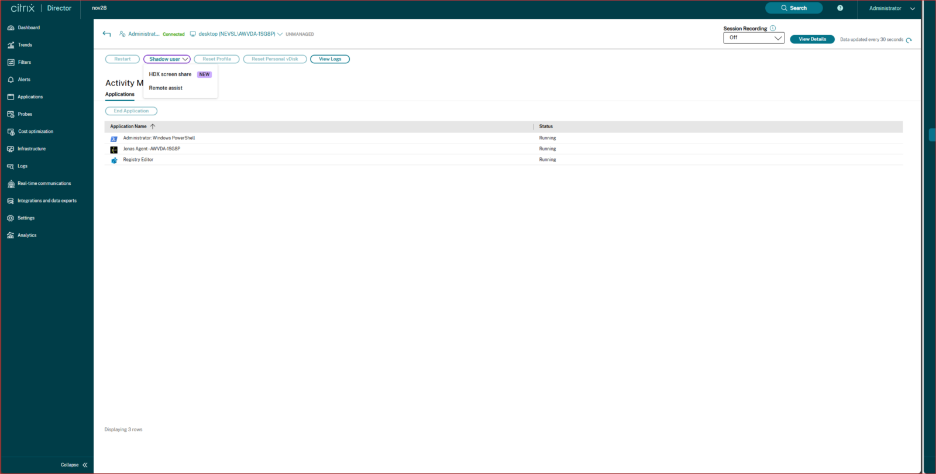
Accede a la función de modo de sombra desde la vista de Detalles del usuario. Selecciona la sesión del usuario y haz clic en Modo de sombra en la vista del Administrador de actividad o en el panel de Detalles de la sesión.
Uso de Asistencia remota
Uso del modo de sombra en VDA de Linux
El modo de sombra está disponible para VDA de Linux versión 7.16 o posterior que ejecuten las distribuciones de Linux RHEL7.3 o Ubuntu versión 16.04.
Nota:
- El VDA debe ser accesible desde la interfaz de usuario de Director para que el modo de sombra funcione. Por lo tanto, el modo de sombra solo es posible para VDA de Linux en la misma intranet que el cliente de Director.
- Director usa el FQDN para conectarse al VDA de Linux de destino. Asegúrate de que el cliente de Director pueda resolver el FQDN del VDA de Linux.
- El VDA debe tener instalados los paquetes python websockify y x11vnc.
- La conexión noVNC al VDA usa el protocolo WebSocket. De forma predeterminada, se usa el protocolo WebSocket ws://. Por motivos de seguridad, Citrix recomienda que uses el protocolo seguro wss://. Instala certificados SSL en cada cliente de Director y VDA de Linux.
Sigue las instrucciones de Modo de sombra de sesión para configurar tu VDA para el modo de sombra.
- Después de hacer clic en Modo de sombra, la conexión de modo de sombra se inicializa y aparece un mensaje de confirmación en el dispositivo del usuario.
- Indica al usuario que haga clic en Sí para iniciar el uso compartido de la máquina o la sesión.
- El administrador solo puede ver la sesión en modo de sombra.
Uso del modo de sombra en VDA de Windows
Las sesiones de VDA de Windows se usan en modo de sombra mediante la Asistencia remota de Windows. Habilita la función Asistencia remota de Windows para usuarios durante la instalación del VDA. Para obtener más información, consulta Habilitar o deshabilitar funciones.
- Después de hacer clic en Modo de sombra, la conexión de modo de sombra se inicializa y un cuadro de diálogo te pide que abras o guardes el archivo de incidente .msrc.
- Abre el archivo de incidente con el Visor de Asistencia remota, si no está ya seleccionado de forma predeterminada. Aparece un mensaje de confirmación en el dispositivo del usuario.
- Indica al usuario que haga clic en Sí para iniciar el uso compartido de la máquina o la sesión.
- Para tener más control, pide al usuario que comparta el control del teclado y el ratón.
Optimizar los navegadores Microsoft Internet Explorer para el modo de sombra
Configura tu navegador Microsoft Internet Explorer para que abra automáticamente el archivo de Asistencia remota de Microsoft (.msra) descargado con el cliente de Asistencia remota.
-
Para ello, debes habilitar la configuración de Solicitud automática de descargas de archivos en el editor de directivas de grupo:
-
Configuración del equipo > Plantillas administrativas > Componentes de Windows > Internet Explorer > Panel de control de Internet > Página de seguridad > Zona de Internet > Solicitud automática de descargas de archivos.
De forma predeterminada, esta opción está habilitada para los sitios de la zona de intranet local. Si el sitio de Director no está en la zona de intranet local, considera agregar el sitio manualmente a esta zona.
Uso compartido de pantalla HDX
Director admite la asistencia remota que permite a los administradores de TI y al personal de soporte técnico proporcionar asistencia remota a los usuarios finales mediante la tecnología de uso compartido de pantalla HDX. Esta función aprovecha el protocolo HDX nativo de Citrix para ofrecer capacidades de uso compartido de pantalla seguras y de alto rendimiento para escenarios de solución de problemas y asistencia al usuario.
Requisitos previos
| Componente | Entornos o versiones compatibles |
|---|---|
| Sistemas operativos | Windows, Linux para SO de sesión única o SO de sesión múltiple |
| Agente de entrega virtual (VDA) | CR 2511 o superior |
| Director | CR 2511 o superior |
| Delivery Controller | CR 2511 o superior |
| TWPlayer (ThinWire Player) | Hay un enlace para descargar el reproductor en la interfaz de usuario de Director al iniciar una sesión en modo de sombra |
Configuración de directivas de grupo
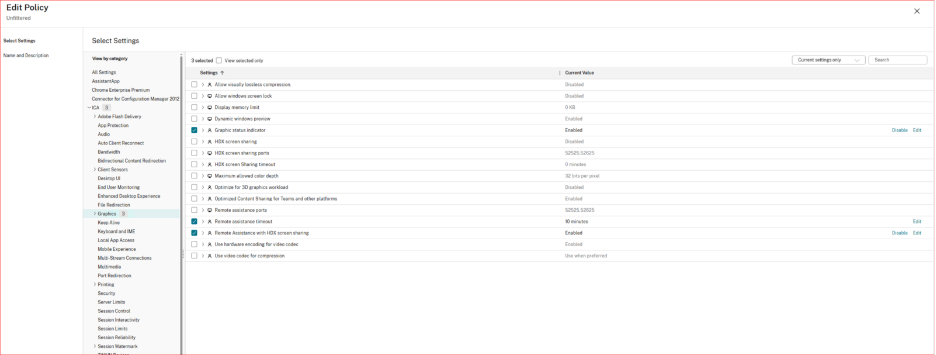
Para habilitar la Asistencia remota mediante Director y el uso compartido de pantalla HDX, configura las siguientes directivas de grupo en el VDA:
- Asistencia remota con uso compartido de pantalla HDX
- Tiempo de espera de asistencia remota
- Indicador de estado de gráficos
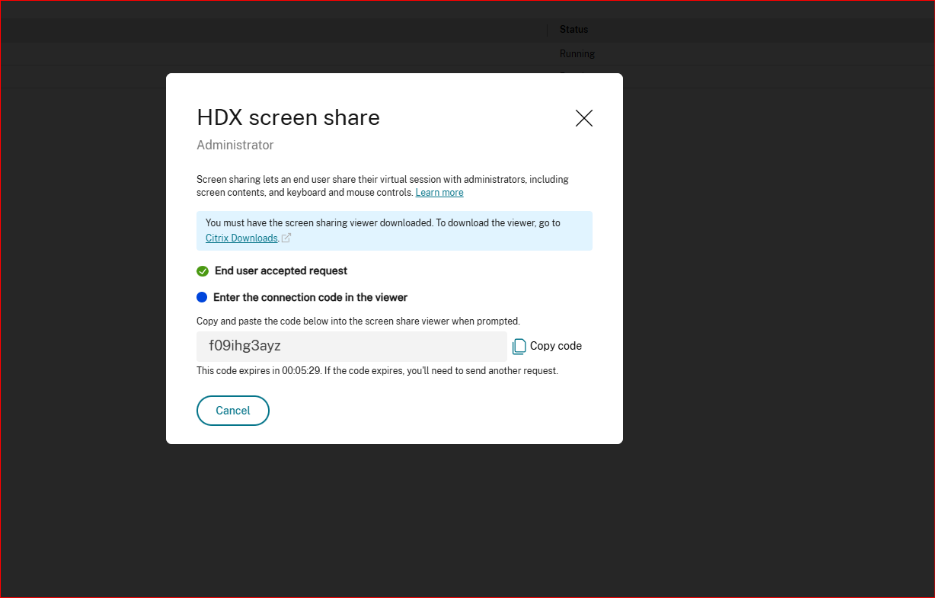
TWPlayer (ThinWire Player) es un componente necesario que debe descargarse una vez para habilitar la funcionalidad de uso compartido de pantalla HDX. Hay un enlace para descargar el reproductor en la interfaz de usuario de Director al iniciar una sesión en modo de sombra.
Limitaciones
- Las aplicaciones publicadas (sesiones de aplicación) no se pueden usar en modo de sombra; solo las sesiones de escritorio.
Flujo de trabajo con Director y uso compartido de pantalla HDX
Los siguientes pasos describen el proceso para que un administrador inicie una sesión de uso compartido de pantalla HDX:
-
Iniciar sesión en modo de sombra
- Inicia sesión en Citrix Director
- Navega a la sesión del usuario que requiere asistencia
- Haz clic en el botón “Modo de sombra”
- Elige Uso compartido de pantalla HDX
-
Iniciar visor
- Abre el archivo de incidente generado con TWPlayer/Visor de Asistencia remota
- Espera a que el usuario acepte la solicitud de conexión
-
Ver sesión
- La pantalla de la sesión aparece en la ventana del visor
- El administrador puede observar las acciones del usuario en tiempo real