Workload-Right-Sizing
Die erweiterte Seite für das Workload-Right-Sizing hilft Ihnen, die Nutzungs- und Größenaspekte Ihrer Bereitstellungsgruppen zu analysieren. Hierbei können Bereitstellungsgruppen basierend auf der Maschinen- oder Benutzeraktivität analysiert werden.
-
Die maschinenbasierte Analyse ermöglicht Ihnen:
-
Virtuelle Desktops basierend auf ihrer Nutzung zu kategorisieren, um Maschinen mit keiner oder geringer Aktivität zu identifizieren und Ausgaben für ungenutzte Ressourcen zu reduzieren. Nutzungsanalyse
-
Die Ressourcenauslastung auf virtuellen Desktops zu analysieren, um Maschinen zu identifizieren, die zur Kostensenkung oder Verbesserung der Benutzererfahrung angepasst werden müssen. Größenanalyse
Die benutzerbasierte Analyse ermöglicht Ihnen:
-
Die Benutzer basierend auf ihrer Aktivität zu kategorisieren. Erwägen Sie, die Zugriffsberechtigung von Benutzern ohne Aktivität aus Gründen der IT-Hygiene zu entfernen. Benutzer mit geringer Nutzung könnten für eine effizientere Ressourcennutzung auf gemeinsam genutzte Ressourcen verschoben werden.
-
Den Ressourcenverbrauch von Benutzern zu analysieren, um Kohorten mit über- oder unterdurchschnittlichem Ressourcenverbrauch zu identifizieren und Benutzer effektiver zu verteilen.
Klicken Sie auf der Startseite im linken Menü auf die Registerkarte Kostenoptimierung. Klicken Sie anschließend auf die Registerkarte Workload-Right-Sizing, um die Seite Workload-Right-Sizing aufzurufen.
Hinweis:
Oben auf der Seite können Sie zwischen maschinen- und benutzerbasierter Analyse umschalten.
- Sie können auch auf den Link Diese Bereitstellungsgruppe anpassen im Abschnitt Infrastrukturdetails unter Registerkarte Kostenoptimierung > Kosteneinsparungen klicken, um die Seite Workload-Right-Sizing aufzurufen.
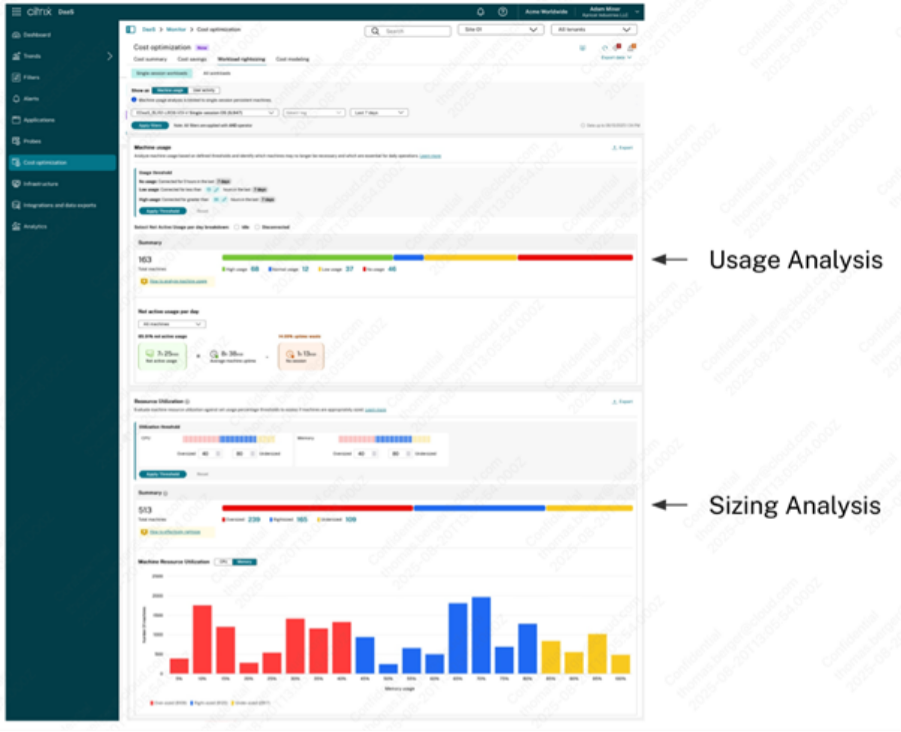
Die Maschinenanalyse ist ideal für Szenarien mit statisch zugewiesenen virtuellen Desktops, wie z. B. Windows 365 Enterprise oder Frontline Dedicated. Die Benutzeranalyse ist nützlich für die Analyse von Bereitstellungsgruppen mit zufällig zugewiesenen virtuellen Desktops. Beide Analysen sind derzeit auf Einzel-Sitzungs-Maschinen beschränkt.
Hinweis:
Die klassische Right-Sizing-Analyse, die über die Schaltfläche „Alle Workloads“ oben auf der Seite zugänglich ist, wird in einer kommenden Version eingestellt.
Nutzungsanalyse
Die Nutzungsanalyse ermöglicht Ihnen, virtuelle Desktops basierend auf ihren Aktivitätsstufen wie folgt zu kategorisieren:
- Maschinen mit geringer oder keiner Nutzung (Dedizierte Maschinen): Maschinen in dieser Kategorie sind möglicherweise nicht mehr erforderlich und können potenziell entfernt werden, um Kosten zu sparen.
- Maschinen mit hoher Nutzung (Dedizierte Maschinen): Diese Kategorie ist entscheidend für den täglichen Betrieb und erfordert möglicherweise zusätzliche Maßnahmen zur Dienstkontinuität.
-
Benutzer mit geringer oder keiner Nutzung (Gepoolte Maschinen): Benutzer ohne Aktivität innerhalb des ausgewählten Zeitraums müssen möglicherweise nicht mehr der Bereitstellungsgruppe zugewiesen werden. Das Entfernen dieser Benutzer kann dazu beitragen, die Kosten Ihrer Umgebung zu senken. Benutzer mit geringer Aktivität können von einer Neuzuweisung profitieren. Um die Nutzung zu konsolidieren und Kosten zu senken, sollten Sie erwägen, Benutzer mit geringer Aktivität, die einen dedizierten Desktop haben, auf einen gepoolten Desktop zu verschieben.
-
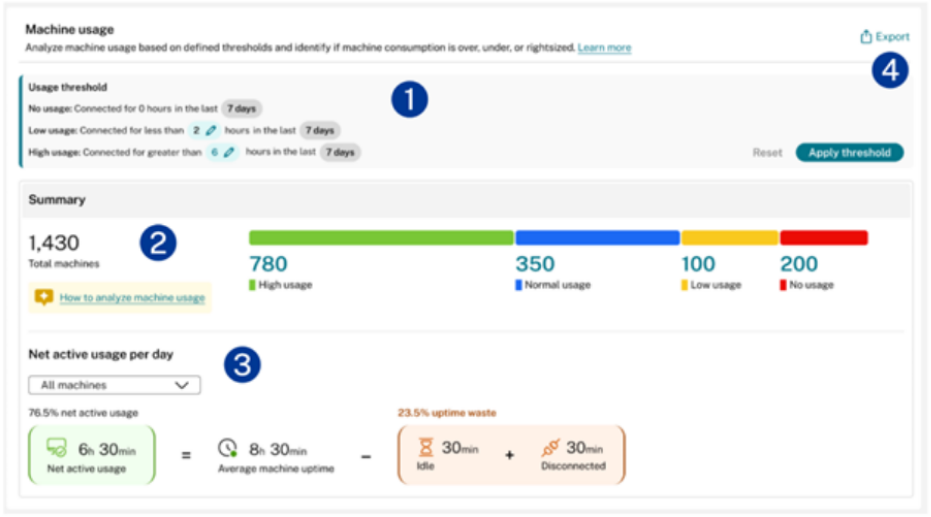
So führen Sie eine Nutzungsanalyse durch:
-
- Wählen Sie Maschinen basierend auf Bereitstellungsgruppen oder Tags aus.
- Wählen Sie den Zeitrahmen für die Analyse aus.
- Überprüfen und konfigurieren Sie Schwellenwerte, die geringe und hohe Nutzungsmuster definieren.
- Überprüfen Sie den Übersichtsabschnitt, der die Kategorisierung virtueller Desktops basierend auf den konfigurierten Schwellenwerten anzeigt.
- Überprüfen Sie den Abschnitt zur Netto-Aktivnutzung, der Nutzungsdetails für jede Maschine anzeigt. Leerlauf- und getrennte Zeiten können in die Netto-Aktivnutzungsanalyse ein- oder ausgeschlossen werden.
- Verwenden Sie das Dropdown-Menü, um sich auf bestimmte Kategorien zu konzentrieren.
- Exportieren Sie Maschinennamen und zugehörige Benutzer mithilfe der Exportfunktion, um die Namen der Maschinen und ihrer zugehörigen Benutzer zu überprüfen.
Hinweis:
Das bereitgestellte Beispiel veranschaulicht die maschinenbasierte Nutzungsanalyse; die Schritte für die benutzerbasierte Analyse sind jedoch äquivalent und werden nicht separat besprochen.
Größenanalyse
Die Größenanalyse kategorisiert virtuelle Desktops oder Benutzer basierend auf der Ressourcenauslastung wie folgt:
- Überdimensionierte Maschinen: Haben mehr Ressourcen als nötig; die Reduzierung der Ressourcenzuweisung kann Kosten senken, ohne die Benutzererfahrung zu beeinträchtigen.
- Unterdimensionierte Maschinen: Haben nicht genügend Ressourcen; die Benutzererfahrung kann durch die Zuweisung weiterer Ressourcen verbessert werden.
- Richtig dimensionierte Maschinen: Liegen zwischen den Schwellenwerten für Über- und Unterdimensionierung.
- Leichte Benutzer: Diese Benutzer können von einer Neuzuweisung profitieren. Um die Nutzung zu konsolidieren und Kosten zu senken, sollten Sie erwägen, leichte Benutzer mit einem dedizierten Desktop auf einen gemeinsam genutzten gepoolten Desktop zu verschieben.
- Moderate Benutzer: Moderate Benutzer sind Maschinen in einer Bereitstellungsgruppe korrekt zugewiesen und sollten eine optimale Benutzererfahrung erwarten.
- Power-User: Power-User verbrauchen erhebliche Ressourcen, und wenn sie einen gepoolten Desktop teilen, kann ihre hohe Nutzung die Gesamterfahrung für andere Benutzer auf dieser Maschine negativ beeinflussen. Um die Erfahrung für alle Benutzer zu verbessern und sicherzustellen, dass Power-User konsistenten Zugriff auf einen Desktop haben, sollten Sie erwägen, diese Benutzer auf einen dedizierten Desktop zu verschieben oder sie einzelnen Bereitstellungsgruppen zuzuweisen.
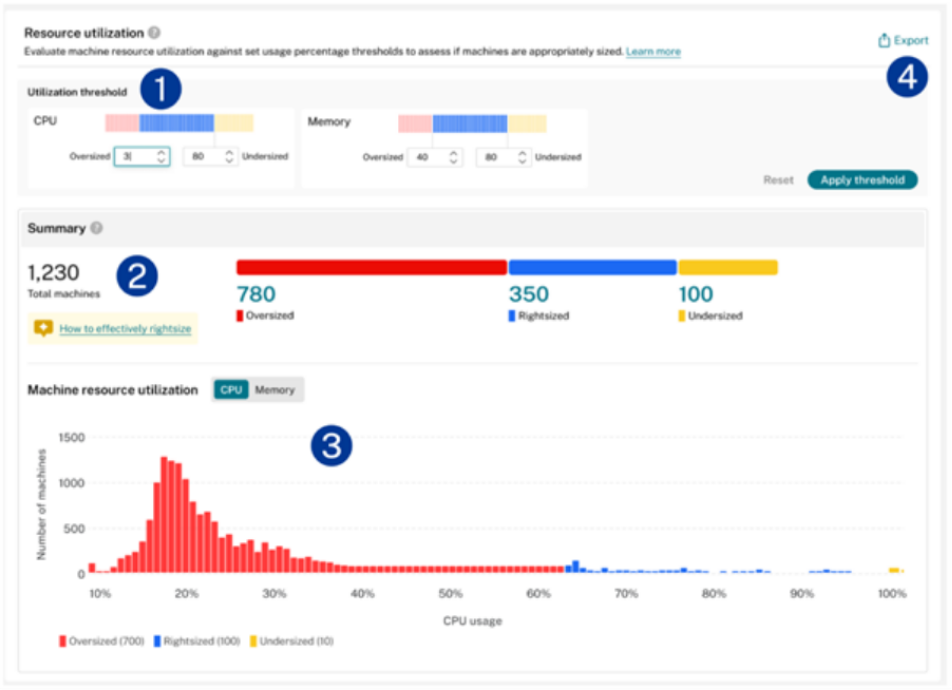
So führen Sie eine Größenanalyse durch:
- Wählen Sie Maschinen basierend auf Bereitstellungsgruppen oder Tags aus.
- Wählen Sie den Zeitrahmen für die Analyse aus.
- Konfigurieren Sie separate Schwellenwerte für die CPU- und Speicherauslastung.
- Überprüfen Sie den Übersichtsabschnitt, der die Kategorisierung virtueller Desktops anzeigt.
- Analysieren Sie das Diagramm zur Maschinenauslastung, das die CPU- und Speicherverteilung zeigt.
- Feinjustieren Sie Maschinenkonfigurationen basierend auf dem Ressourcentyp und identifizieren Sie Ausreißer.
- Exportieren Sie Maschinennamen und zugehörige Benutzer mithilfe der Exportfunktion, um die Namen der Maschinen und ihrer zugehörigen Benutzer zu überprüfen.
Hinweis:
Das bereitgestellte Beispiel veranschaulicht die maschinenbasierte Ressourcenverbrauchs-Analyse; die Schritte für die benutzerbasierte Analyse sind jedoch äquivalent und werden nicht separat besprochen.
Hinweis:
Die Auslastungsanalyse verwendet die 95. Perzentil-Auslastung für Bereitstellungsgruppen im ausgewählten Zeitrahmen, was bedeutet, dass 95 % der CPU- oder Speicherauslastung bei oder unter dem festgelegten Wert liegen.
Best Practices
- Nutzen Sie die Nutzungsanalyse, um Kosteneinsparungsmöglichkeiten durch das Entfernen von unterausgelasteten Maschinen zu identifizieren.
- Wenden Sie die Größenanalyse an, um die Ressourcenzuweisung zu optimieren und die Benutzererfahrung zu verbessern.
- Verwenden Sie die Maschinenanalyse für Szenarien mit statisch zugewiesenen virtuellen Desktops für eine genaue Analyse.
- Verwenden Sie die Benutzeraktivität für gepoolte virtuelle Desktop-Szenarien für eine genaue Analyse.
- Berücksichtigen Sie Roaming-Muster bei der Analyse zufällig zugewiesener virtueller Desktops.
- Exportieren Sie detaillierte Berichte für weitere Analysen und Dokumentationen.
Schlüsselbegriffe und Diagramme
Netto-Aktivnutzung der Maschine: Die Netto-Aktivnutzung wird berechnet, indem die gesamte Ausfallzeit von der durchschnittlichen Maschinenverfügbarkeit abgezogen wird. Alle Zeiten sind in Minuten angegeben.
Prozentsatz der Netto-Aktivnutzung: Die tatsächliche Zeit, in der Benutzer die Maschine aktiv genutzt haben. Dies ist die Dauer, in der mindestens eine Sitzung aktiv war, während die Maschine eingeschaltet war.
Durchschnittliche Maschinenverfügbarkeit: Die Gesamtzeit, in der die Maschine eingeschaltet war.
Keine Sitzung: Die verschwendete Verfügbarkeit aufgrund keiner aktiven Sitzungen.
Leerlaufzeit: Verschwendete Verfügbarkeit aufgrund von Leerlaufsitzungen. Dies ist die Zeit, in der alle Sitzungen auf der Maschine im Leerlauf sind.
Getrennte Zeit: Verschwendete Verfügbarkeit aufgrund von getrennten Sitzungen. Dies ist die Zeit, in der alle Sitzungen auf der Maschine getrennt sind.
Gesamtmaschinen – Zeigt die Gesamtzahl der Maschinen an. Dies umfasst alle Maschinen, die während des ausgewählten Zeitraums eingeschaltet waren.
Durchschnittliche Sitzungsdichte – Dies ist ein Durchschnitt über die Anzahl der Maschinen und den ausgewählten Zeitraum. Bezieht sich auf die Menge der Sitzungslast auf einer Maschine, die die für Sitzungen verfügbaren Ressourcen beeinflusst.
Ungenutzte Maschinen – Zeigt die Anzahl der Maschinen an, die über den ausgewählten Zeitraum keine Sitzungen hatten, aber dennoch eingeschaltet waren.
CPU-Auslastung:
Maschinenkohorte – Bietet Informationen über Maschinengruppen, die basierend auf ihrer CPU-Auslastung in obere, mittlere und untere Kategorien eingeteilt sind. Schwellenwerte können von den Administratoren konfiguriert werden.
Bereich der CPU-Spitzen – Zeigt den Bereich der CPU-Spitzen basierend auf ihrer Auslastung entsprechend der Maschinenkohorte an.
Maschinen – Zeigt die Anzahl der Maschinen entsprechend der Maschinenkohorte an.
Sitzungsdichte – Zeigt die Sitzungsdichte entsprechend der Maschinenkohorte an.
Trends der Ressourcenauslastung:
Bereich der CPU-Spitzen – Zeigt den Bereich der CPU-Spitzen in einem Band an. Wenn Sie den Mauszeiger über einen beliebigen Punkt im Band bewegen, werden der obere und untere Wert des Bandes angezeigt.
Spitzenspeicherauslastung – Zeigt die höchste Speicherauslastung für die ausgewählten Maschinen und für die ausgewählte Zeit in einem Diagramm an.
Durchschnittliche Sitzungsdichte – Zeigt die durchschnittliche Sitzungsdichte für die ausgewählten Maschinen und für die ausgewählte Zeit in einem Diagramm an.
Durchschnittliche ICA-RTT – Zeigt die durchschnittliche Roundtrip-Zeit für die Sitzung an. Dieses Diagramm zeigt Unterbrechungen, wenn keine aktiven Sitzungen vorhanden sind oder wenn Sitzungen getrennt werden.
Durchschnittliche Anmeldedauer – Zeigt die durchschnittliche Anmeldedauer für die ausgewählten Maschinen und für den ausgewählten Zeitraum in einem Diagramm an. Dieses Diagramm zeigt Daten an, wenn eine neue Anmeldung während der ausgewählten Zeit beginnt.