Echtzeit-Kommunikations-Dashboard
Microsoft Teams
-
Das Microsoft Teams-Dashboard in Citrix Director bietet Einblick in Microsoft Teams-Anrufe über Benutzer hinweg, zusammen mit Details zu den Teilnehmern und Metriken, die die Anrufleistung anzeigen. Das Dashboard bietet die Möglichkeit, Folgendes zu tun:
- Die Nutzungszusammenfassung von Microsoft Teams zu bewerten
- Details zu Microsoft Teams-Anrufen für die ausgewählte Dauer zu filtern und anzuzeigen
- Einzelne Anrufe anhand von Leistungsmetriken zu bewerten
Voraussetzungen
Fügen Sie die Microsoft Graph Application Programming Interface (API) zur Zulassungsliste in Citrix Director hinzu:
-
Damit Director auf Anrufaufzeichnungen zugreifen kann, stellen Sie sicher, dass auf allen Maschinen, auf denen Director installiert ist, ausgehender Internetzugang verfügbar ist. Stellen Sie insbesondere sicher, dass die URL
https://graph.microsoft.comzugänglich ist. -
Wenn Sie einen Proxyserver verwenden, stellen Sie sicher, dass die Microsoft Graph API-URL
https://graph.microsoft.comzugänglich ist.
Erste Schritte
Verbindung zur Microsoft Graph API
Die Microsoft-Anrufdetails werden von der Microsoft Graph API abgerufen. Damit Citrix Director auf die API zugreifen kann, muss eine App in der Microsoft Entra ID mit den erforderlichen Berechtigungen erstellt werden. Die Graph API-URL muss ebenfalls zur Zulassungsliste in Director hinzugefügt werden.
Führen Sie die folgenden Schritte aus, um die Verbindung herzustellen:
Schritt 1: Anwendungsregistrierung in Microsoft Entra ID
- Navigieren Sie in Microsoft Entra ID zu App-Registrierungen -> Neue Registrierung.
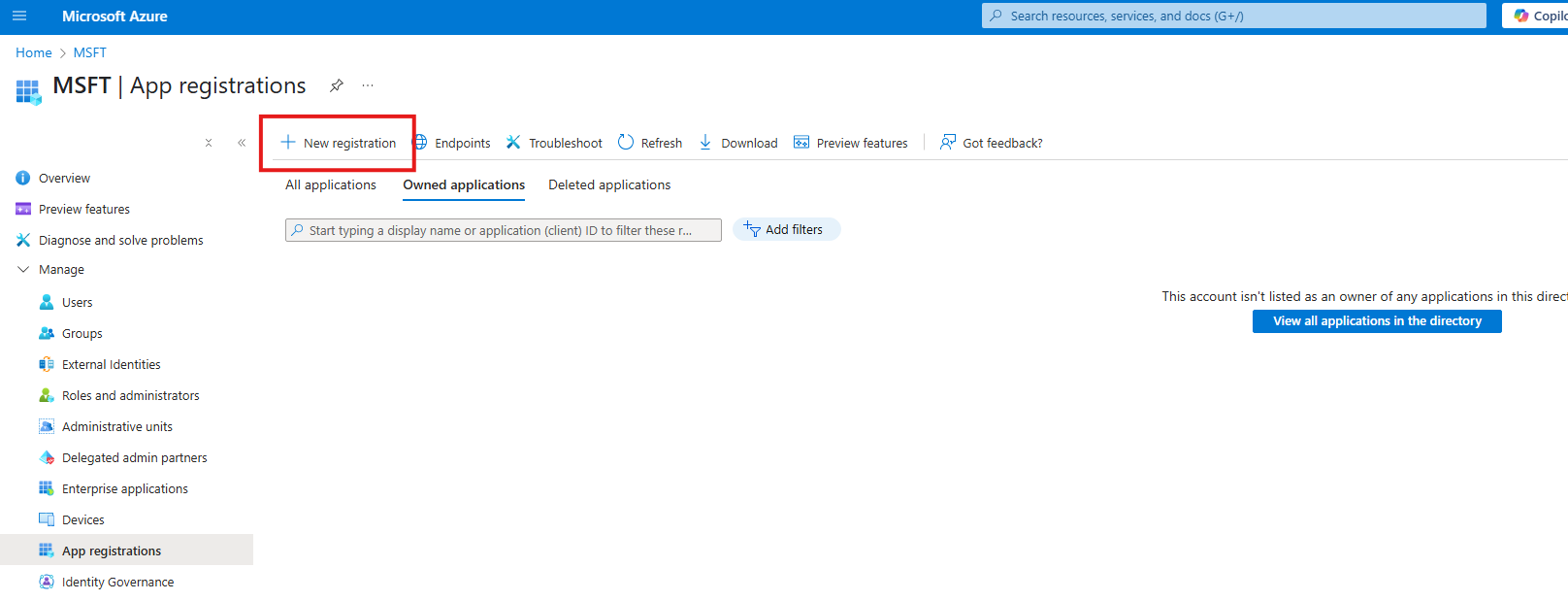
- Führen Sie die erforderlichen Schritte für die App-Registrierung aus.
- Kopieren Sie nach der Registrierung die Client-ID und die Mandanten-ID der Anwendung.
Schritt 2: Hinzufügen von Microsoft Graph-Berechtigungen in Microsoft Entra ID
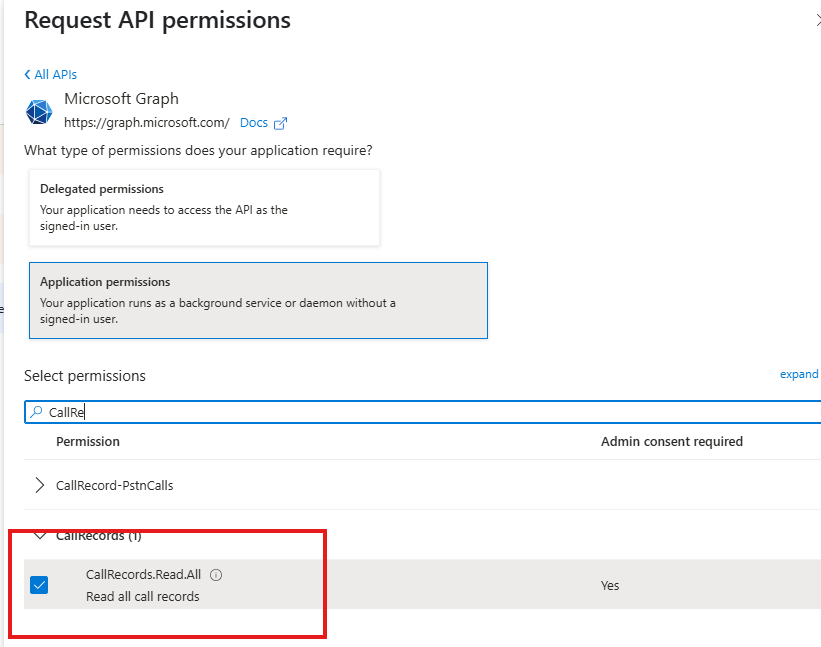
- Navigieren Sie zu API-Berechtigungen -> Eine Berechtigung hinzufügen.
- Wählen Sie Microsoft Graph und dann Anwendungsberechtigungen.
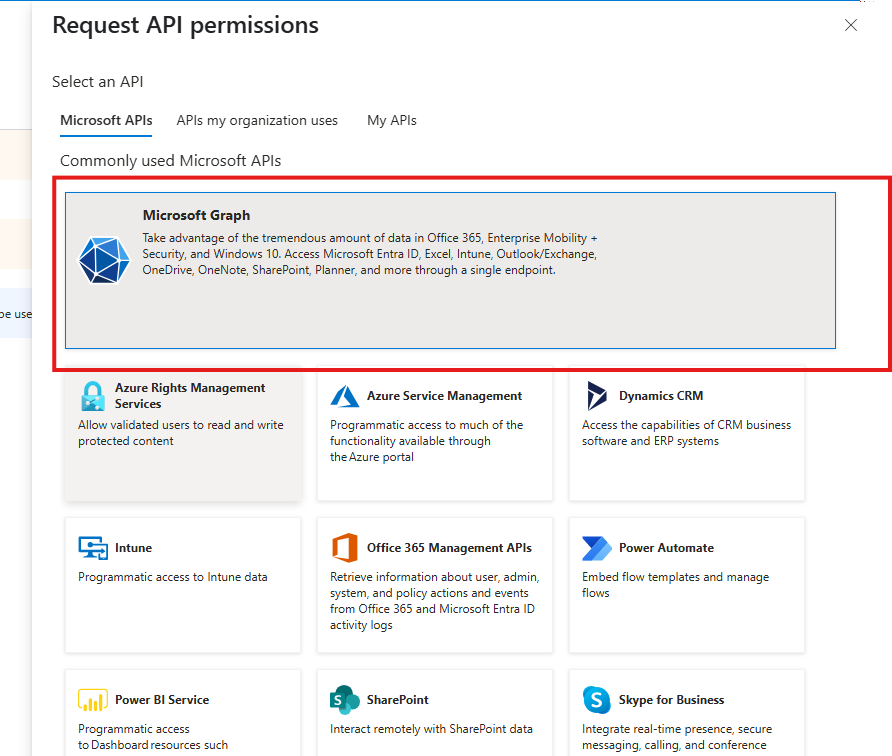
- Fügen Sie Berechtigungen für CallRecords.Read.All und User.Read.All hinzu.
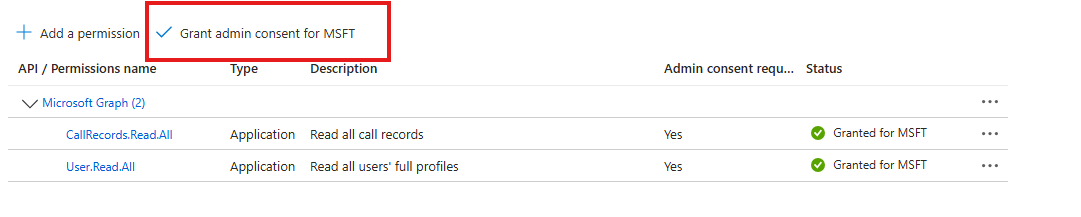
- Klicken Sie auf „Administratorzustimmung für MSFT erteilen“. Diese Aktion erfordert einen globalen Administrator von Entra ID.
Schritt 3: Erstellen eines Client-Geheimnisses
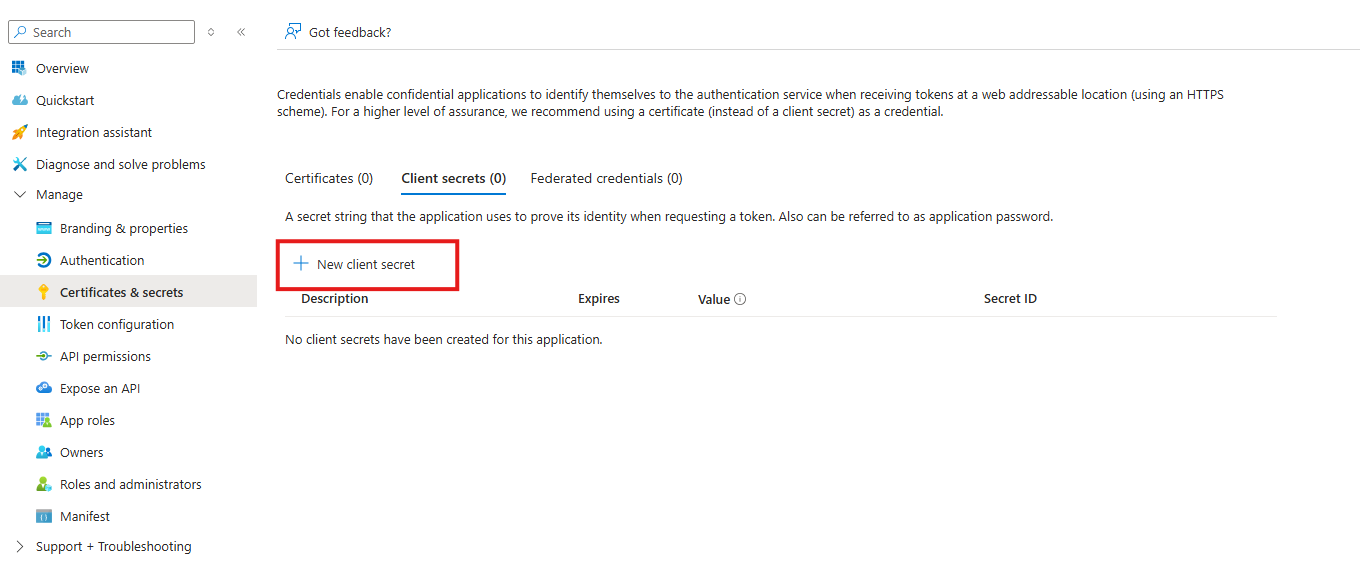
- Navigieren Sie in Microsoft Entra ID zu Zertifikate & Geheimnisse > Neues Client-Geheimnis. Sie können auch ein vorhandenes Geheimnis wiederverwenden.
-
Geben Sie einen Namen und ein Ablaufdatum für das Geheimnis an. Stellen Sie sicher, dass das Geheimnis vor dem Ablauf erneuert wird, um die Verbindung aufrechtzuerhalten.
-
Kopieren Sie das Client-Geheimnis zur Verwendung in der Director-Benutzeroberfläche.
Weitere Informationen finden Sie in der offiziellen Azure-Dokumentation, falls Probleme auftreten.
Schritt 4: Verbindung in Director abschließen
- Navigieren Sie in Director zu Einstellungen -> Echtzeit-Kommunikations-Apps verbinden.
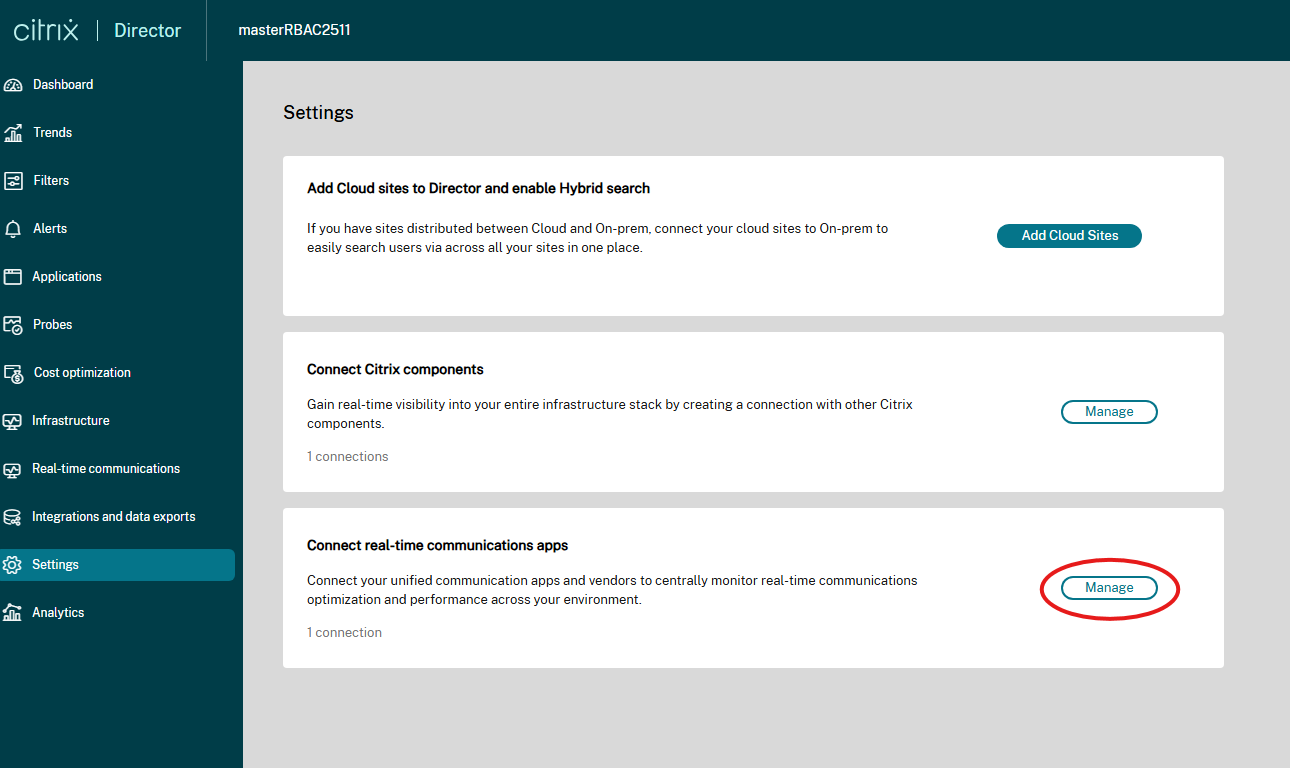
- Klicken Sie auf Verbindung erstellen und geben Sie die kopierte Anwendungs-ID, Verzeichnis-ID und das Client-Geheimnis aus der App-Registrierung ein.
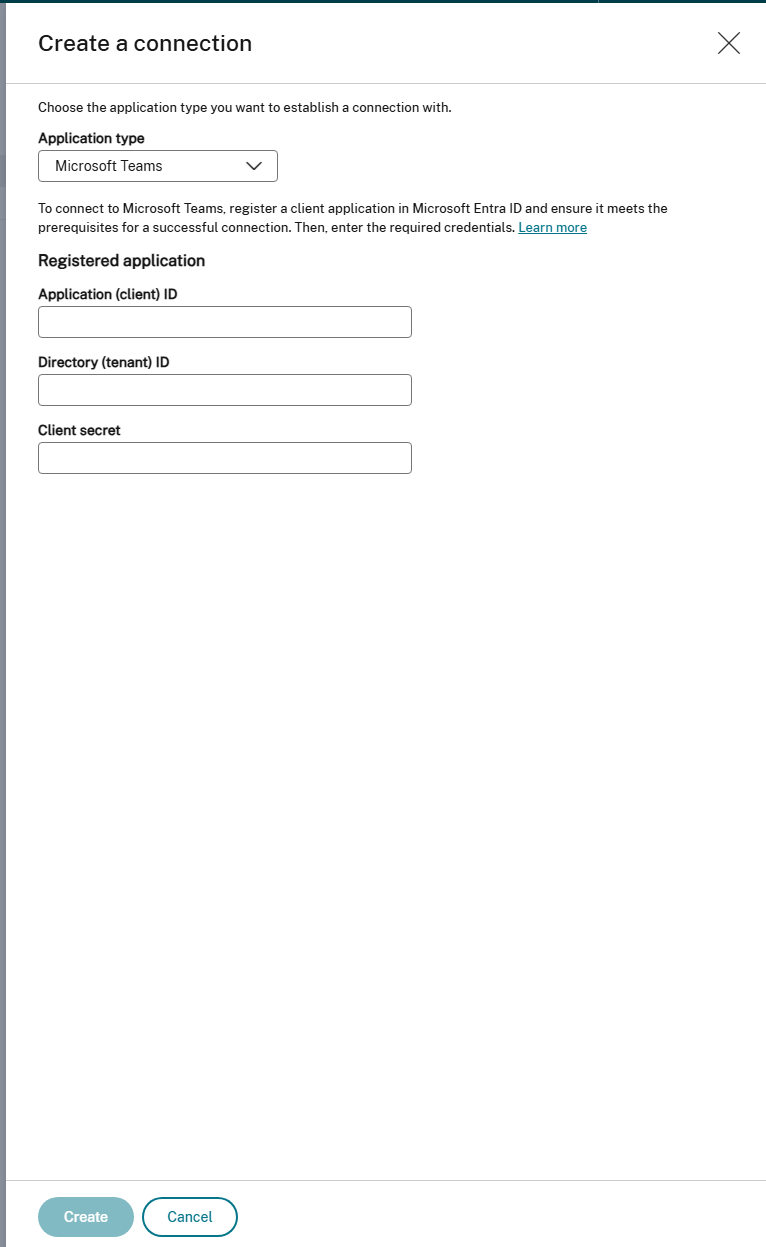
Die Verbindung wird erfolgreich hergestellt, wenn gültige Anmeldeinformationen und Berechtigungen zum Abrufen von Anrufdetails verfügbar sind.

- Sie können die Verbindung bearbeiten (Bearbeiten) und löschen (Löschen), indem Sie auf die Ellipse am Ende der Zeile klicken.
Microsoft Teams-Dashboard
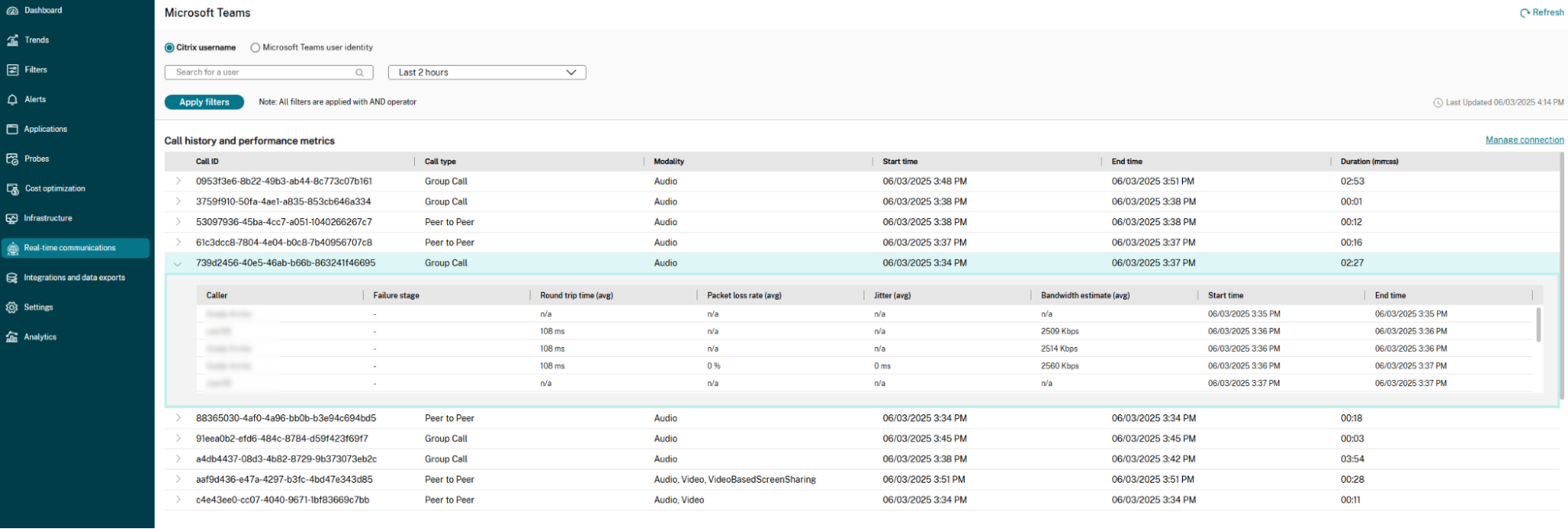
Navigieren Sie in der Director-Benutzeroberfläche zur Registerkarte Echtzeit-Kommunikation. Das Microsoft Teams-Dashboard wird mit den Daten gefüllt, die über die hergestellte Microsoft Graph-Verbindung gesammelt wurden. Anrufdetails sind etwa 15 Minuten nach Beendigung des Anrufs verfügbar.
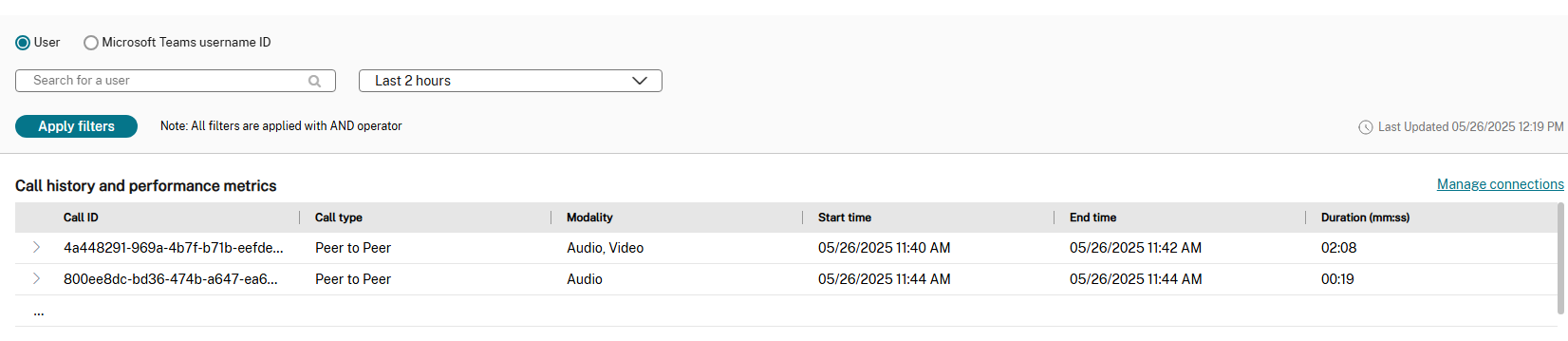
Die Tabellenansicht bietet die folgenden Details für alle Anrufe.
| Spaltenname | Beschreibung |
|---|---|
| Anruf-ID | Eine eindeutige Kennung für jeden Anruf. |
| Anruftyp | Zeigt an, ob es sich um einen Peer-to-Peer-Anruf oder einen Gruppenanruf handelt. |
| Modalität | Zeigt an, welche Modi während des Anrufs verwendet werden, z. B. Audio, Video oder Bildschirmfreigabe. |
| Startzeit | Datum und Uhrzeit, zu der der Anruf begann. |
| Endzeit | Datum und Uhrzeit, zu der der Anruf endete. |
| Dauer (mm:ss) | Dauer des Anrufs in Minuten und Sekunden. |
Klicken Sie in der Tabelle auf einzelne Anrufe, um die Fehler- und Leistungsdetails pro Benutzer anzuzeigen.

In einem Gruppenanruf wird es als separate Sitzung betrachtet, wenn ein Benutzer die Verbindung trennt und wieder beitritt. Diese Betrachtung hilft, spezifische Probleme zu identifizieren, wie z. B. eine höhere Latenz bei der Verbindung mit einem bestimmten Netzwerk.
Jede Zeile in der Anrufdetails-Tabelle enthält die folgenden Informationen:
| Spaltenname | Beschreibung |
|---|---|
| Startzeit | Datum und Uhrzeit, zu der der Anruf oder das Segment des Teilnehmers begann. |
| Roundtripzeit (Durchschnitt) | Durchschnittliche Roundtripzeit für Datenpakete. |
| Paketverlustrate (Durchschnitt) | Durchschnittlicher Prozentsatz der während des Anrufs verlorenen Pakete. |
| Jitter (Durchschnitt) | Durchschnittliche Variation der Verzögerung empfangener Pakete. |
| Fehlerphase | Zeigt die Phase an, in der ein Anruffehler aufgetreten ist, z. B. während der Einrichtung oder mitten im Anruf. |
| Endzeit | Datum und Uhrzeit, zu der der Anruf oder das Segment des Teilnehmers endete. |
| Anrufer | Name des Teilnehmers am Anruf. |
| Bandbreitenschätzung (Durchschnitt) | Geschätzte durchschnittliche Bandbreite, die während des Anrufs verwendet wurde. |
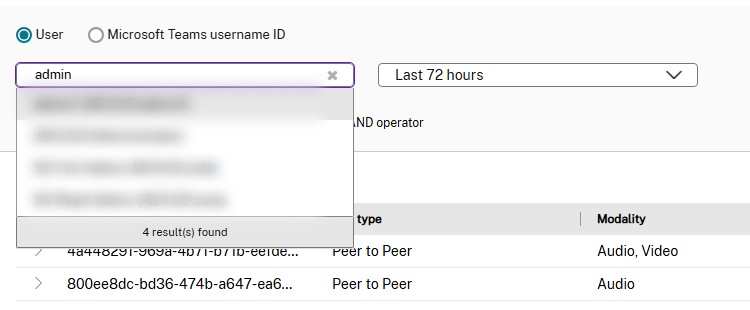
Sie können Benutzer auf zwei Arten filtern: nach Citrix-Benutzernamen oder nach Microsoft Teams-Benutzernamen. Sie können zwischen diesen Optionen mithilfe der Optionsfelder oben auf der Seite wechseln.
-
Citrix-Benutzername: Wenn Sie beginnen, einen Benutzernamen einzugeben, schlägt das System passende Benutzer vor. Sie können dann das spezifische Konto auswählen, um Details anzuzeigen.
-
Microsoft Teams-Benutzername: Verwenden Sie diese Option, wenn die E-Mail-Adresse oder der User Principal Name (UPN), der mit dem Microsoft Teams-Konto verknüpft ist, von der Citrix-Konto-ID abweicht. Bei dieser Methode müssen Sie die vollständige und gültige E-Mail-Adresse eingeben.