Integrationen und Datenexporte
Citrix Monitor bietet jetzt eine neue Benutzeroberfläche für Integrationen und Datenexporte. Diese Funktion trägt dazu bei, das Bewusstsein für die verschiedenen Schnittstellen und Drittanbieterintegrationen in Citrix Monitor zu verbessern. Die neu eingeführte Seite Integrationen und Datenexporte listet Folgendes auf:
- Verfügbare Integrationen
- Unterstützte Entwicklertools
Diese Seite beschreibt auch die Einrichtung der REST-API für Datenexporte. Außerdem werden Referenzlinks zu den Anleitungen und Dokumenten bereitgestellt, um mit den Integrationen und Entwicklertools zu beginnen.
Die folgenden Integrationsoptionen werden zum Sammeln von Citrix-Überwachungsmetriken bereitgestellt:
-
Citrix Monitor Service-API – Sie können die Citrix Monitor Service-API verwenden, um Leistungsdaten und Ereignisse von Citrix Monitor zu erfassen und nach Power BI zu exportieren.
-
Alarmierung und ITSM – Sie können Alarmbenachrichtigungen an die folgenden Drittanbieteranwendungen senden, für die eingehende Webhook-URLs konfiguriert sind:
- Slack
- Microsoft Teams
- ServiceNow
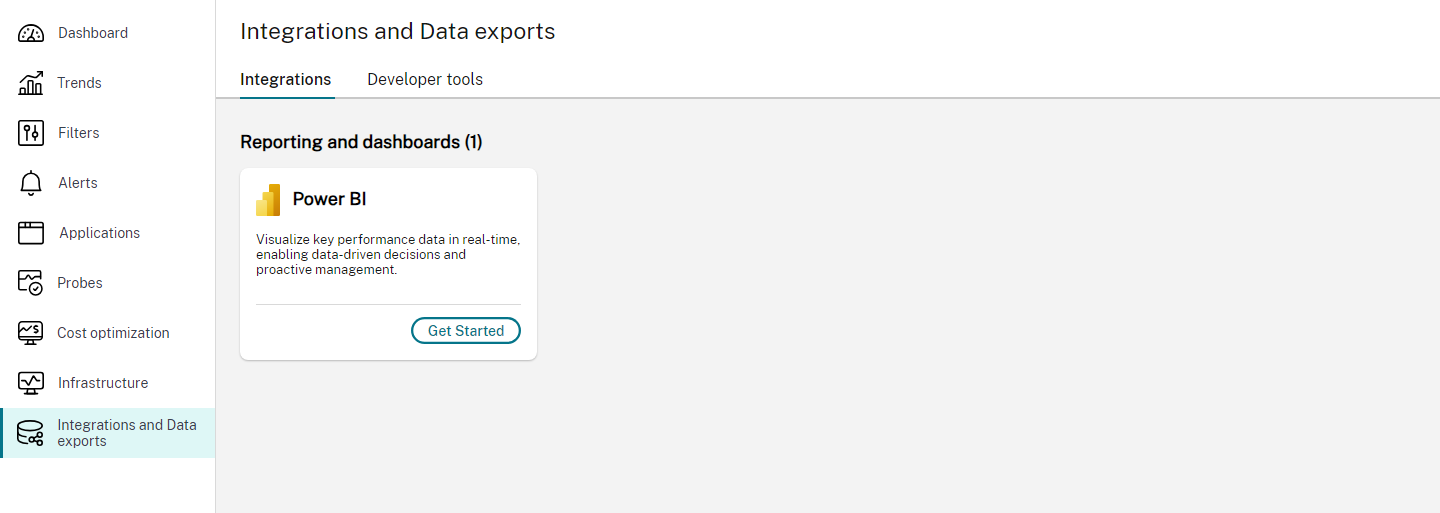
Klicken Sie im linken Navigationsmenü auf Integrationen und Datenexporte. Die Seite Integrationen und Datenexporte wird angezeigt.
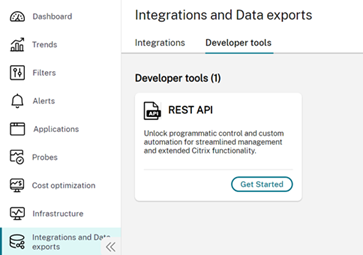
Entwicklertools:
Verfügbare Integrationen anzeigen
Die Registerkarte Integrationen zeigt die verfügbaren Integrationen für Citrix Monitor an. Die verfügbaren Integrationen sind in die folgenden Kategorien unterteilt:
- Berichterstellung und Dashboards
- Benachrichtigung und ITSM
Berichterstellung und Dashboards
Power BI kann zur Visualisierung von Metriken verwendet werden, die über die Citrix Monitor API erfasst wurden. Klicken Sie auf Erste Schritte. Die Detailseite der REST API-Entwicklertools wird angezeigt.
Klicken Sie auf Monitor service API, um Referenzlinks zu Ressourcen und Blogs bezüglich der Integration mit PowerBI zu erhalten.
Diese Seite enthält Referenzlinks zu Ressourcen und Blogs.
Integrationen mit Benachrichtigungs- und ITSM-Tools
Die Benachrichtigungs- und ITSM-Tools umfassen Folgendes:
- Slack
- Microsoft Teams
- ServiceNow
Um die Benachrichtigungs- und ITSM-Tools mit Webhook zu integrieren, klicken Sie auf den Link Erste Schritte neben den Tools. Dieser Link öffnet die Integrationsseite für das jeweilige Benachrichtigungs- und ITSM-Tool und enthält Details zu Voraussetzungen und spezifischen Schritten zum Senden von Warnungen. Sie können die Tools und die Webhook-URL einrichten. Um beispielsweise Slack zu integrieren, müssen Sie einen Kanal und eine Webhook-URL gemäß der Slack-Dokumentation erstellen.
Sobald dies erledigt ist, fahren Sie mit dem zweiten Schritt fort, um ein Webhook-Profil zu erstellen.
Sie können auch die Referenzressourcen durchgehen. Die Voraussetzungen und Anweisungen für die Integration mit Slack lauten beispielsweise wie folgt:
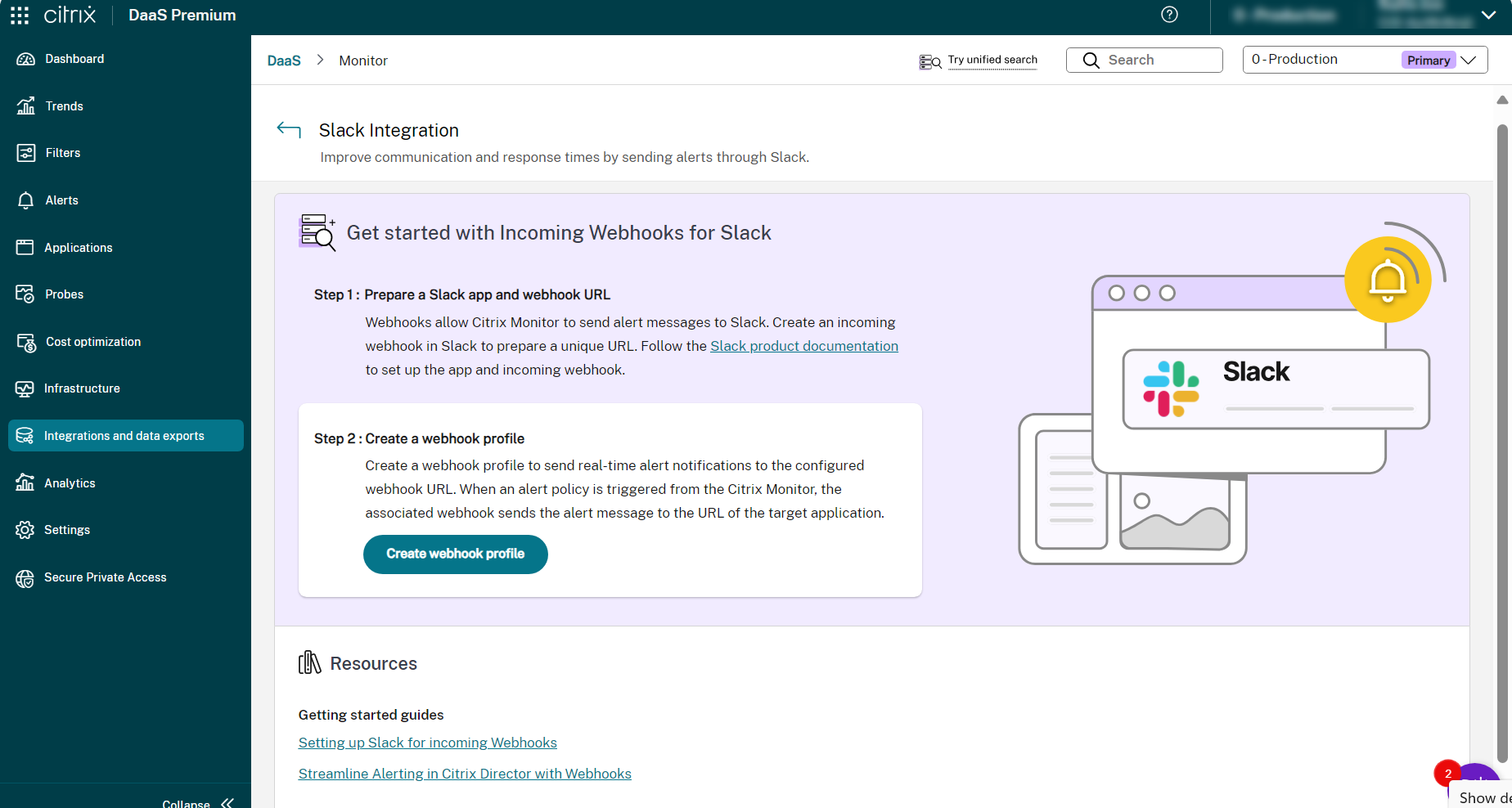
Integration mit Webhook
- Klicken Sie auf die Registerkarte Integrationen > Abschnitt Benachrichtigung und ITSM > Erste Schritte neben dem ausgewählten Tool. Die Seite Integration für dieses Tool wird geöffnet.
- [Optional] Sie können auf die Referenzlinks zu Ressourcen und Blogs zugreifen.
- Befolgen Sie Schritt 1.
- Klicken Sie als Teil von Schritt 2 auf Webhook-Profil erstellen. Die Seite
<name of the tool>Webhook-Profil erstellen wird angezeigt. - Geben Sie den Namen des Webhook-Profils ein.
- Geben Sie die Beschreibung für das Webhook-Profil ein.
- Wählen Sie die gewünschte Methode im Abschnitt Webhook-Konfiguration aus.
- Geben Sie die API-/Webhook-URL gemäß der im vorherigen Schritt ausgewählten Methode ein.
- Zeigen Sie das Nachrichtenformat an.
- [Optional] Fügen Sie den Schlüssel und den Wert im Abschnitt Header hinzu.
- Klicken Sie auf Testen, um den erstellten Webhook zu validieren.
- Wenn der Webhook erfolgreich validiert wurde, klicken Sie auf Webhook erstellen. Der Webhook wird erstellt.
- Zeigen Sie die erstellten Webhook-Profile unter Developer tools > Webhook > Manage an. Die Seite Webhook profiles developer tool details wird geöffnet.
Sie können auch Webhook-Profile unter Developer tools > Webhook > Create webhook profiles erstellen.
Integrieren der Webhook-Profile mit Citrix Alerts
Sie können die erstellten Webhook-Profile unter Alerts > Advanced Alert Policies > Create Policy anzeigen und als Teil von Citrix Alerts verwenden.
Um ein Webhook-Profil in eine neue Citrix-Benachrichtigungsrichtlinie zu integrieren, gehen Sie wie folgt vor:
- Klicken Sie auf Alerts > Advanced Alert Policies > Create Policy. Die Seite Create advanced alert policy wird angezeigt.
- Navigieren Sie zum Abschnitt Notification channels > Use Webhook.
- Wählen Sie das Webhook-Profil aus.
- Speichern Sie die Benachrichtigungsrichtlinie.
Sie können ein Webhook-Profil in eine vorhandene Benachrichtigungsrichtlinie integrieren, indem Sie wie folgt vorgehen:
- Klicken Sie auf Alerts > Advanced Alert Policies > Edit Policy. Die Seite Edit advanced alert policy wird angezeigt.
- Navigieren Sie zum Abschnitt Notification channels > Use Webhook.
- Wählen Sie das Webhook-Profil aus oder ändern Sie es.
- Aktualisieren und speichern Sie die Benachrichtigungsrichtlinie.
Unterstützte Entwicklertools anzeigen
Klicken Sie auf die Registerkarte Entwicklertools, um die verfügbaren Entwicklertools anzuzeigen.
Die verfügbaren Entwicklertools sind die Monitor-Dienst-API und Webhook.
Kafka-Datenexporte
Kafka-Datenexporte ermöglichen Administratoren, Citrix Monitor-Ereignisdaten an externe SIEM- und Observability-Plattformen wie Splunk, Elastic und Azure Sentinel zu streamen. Unterstützte Ereignisdaten umfassen Ereignisse von Secure Private Access (SPA) und Device Posture Service (DPS).
Um auf die Konfiguration zuzugreifen, verwenden Sie einen der folgenden Pfade:
- Integrationen und Datenexporte > Entwicklertools > Kafka auf der Seite Integrationen und Datenexporte.
- Secure Private Access > Kafka im linken Navigationsmenü.
Die Seite Kafka-Konfiguration wird angezeigt.
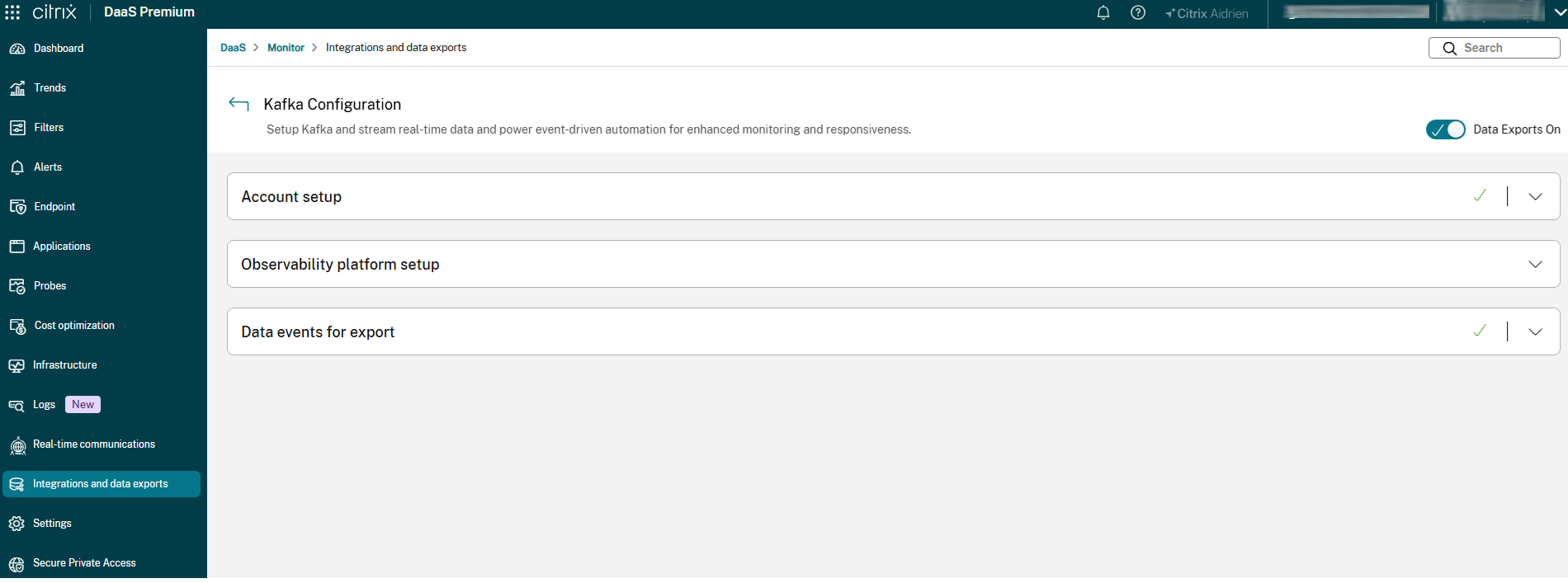
Die Seite Kafka-Konfiguration enthält drei Abschnitte:
- Kontoeinrichtung – Erstellen Sie die Kafka-Kontozugangsdaten, die für die SIEM-Tool-Konnektivität erforderlich sind.
- Observability-Plattform-Einrichtung – Rufen Sie die Verbindungsdetails ab, die zur Konfiguration Ihrer gewählten Observability-Plattform erforderlich sind.
- Datenereignisse für den Export – Wählen Sie aus, welche Ereignistypen an die Observability-Plattform gestreamt werden.
Verwenden Sie den Schalter Datenexporte oben rechts, um den Export-Stream jederzeit zu aktivieren oder zu deaktivieren.
Kontoeinrichtung
Der Abschnitt Kontoeinrichtung ermöglicht Ihnen die Erstellung eines dedizierten Kontos, das Citrix Monitor zur Generierung der für die Kafka-Integration erforderlichen Konfigurationsdateien verwendet.
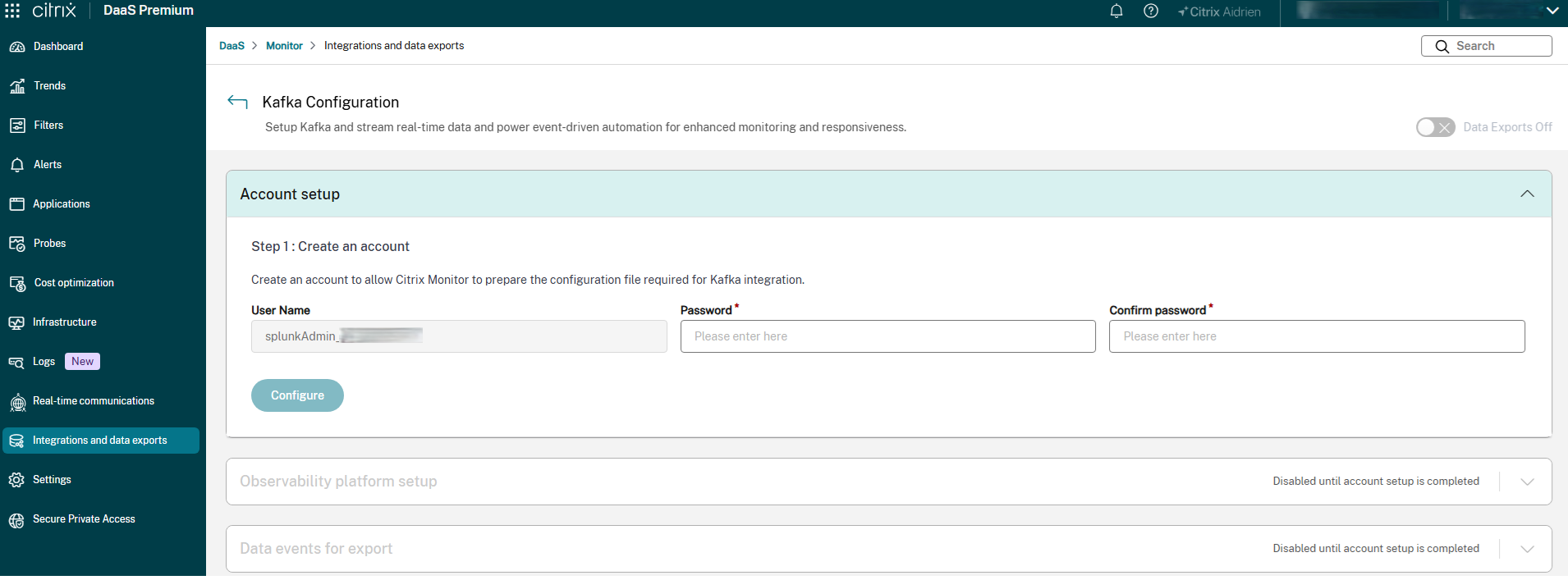
Gehen Sie wie folgt vor, um das Konto einzurichten:
- erweitern Sie den Abschnitt Kontoeinrichtung.
-
Geben Sie im Feld Passwort ein Passwort für das Konto ein. Geben Sie dasselbe Passwort unter Passwort bestätigen erneut ein.
Hinweis:
Der Benutzername wird von Citrix Monitor automatisch generiert und kann nicht bearbeitet werden.
- Klicken Sie auf Konfigurieren. Citrix Monitor erstellt das Konto und bereitet die Konfigurationsdateien vor.
Um das Kontopasswort jederzeit zu aktualisieren, klicken Sie auf Passwort zurücksetzen, geben Sie ein neues Passwort ein und klicken Sie erneut auf Zurücksetzen.
Einrichtung der Observability-Plattform
Der Abschnitt Einrichtung der Observability-Plattform enthält die Kafka-Verbindungsdetails, die Sie zur Konfiguration Ihres SIEM- oder Observability-Tools benötigen.
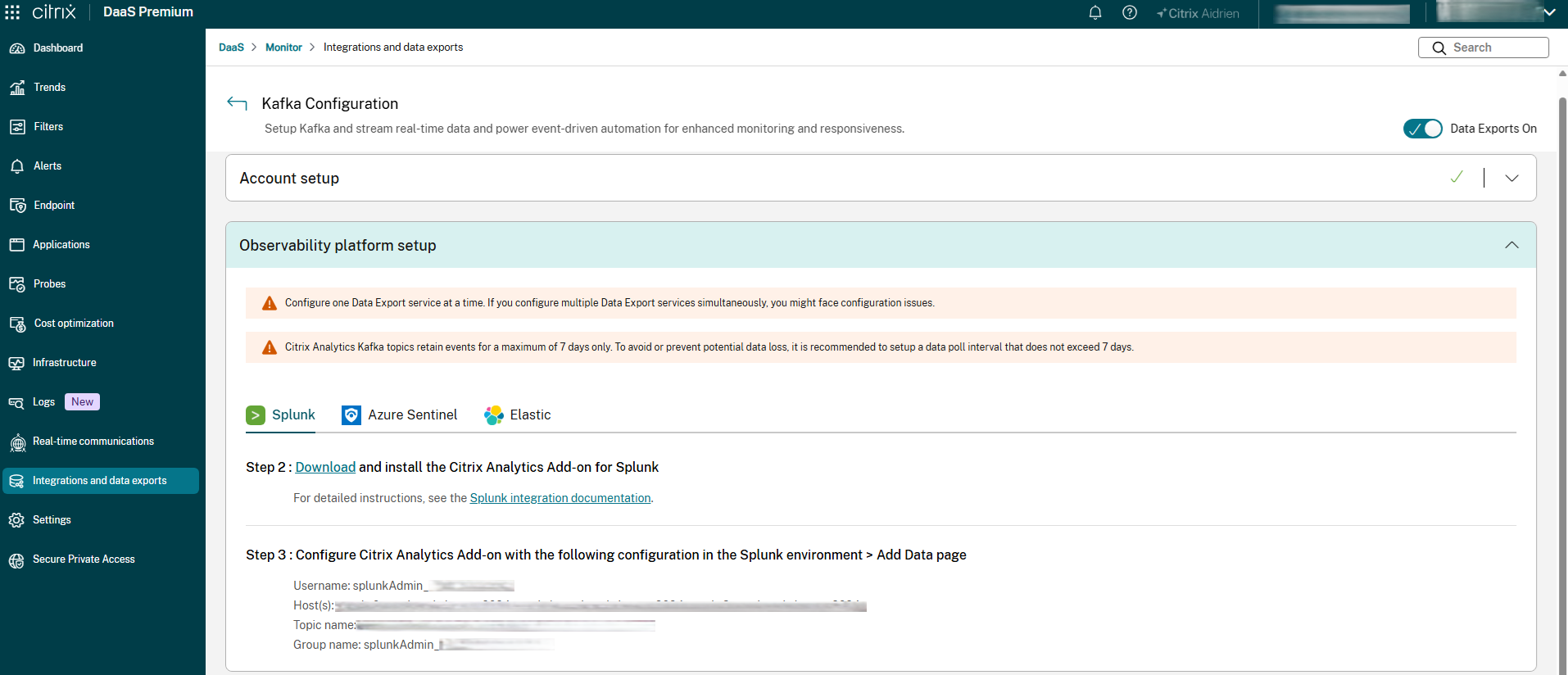
Die folgenden Observability-Plattformen werden unterstützt:
- Splunk
- Azure Sentinel
- Elastic
Gehen Sie wie folgt vor, um Ihre Observability-Plattform zu konfigurieren:
- erweitern Sie den Abschnitt Observability platform setup.
- Wählen Sie die Registerkarte für Ihre Observability-Plattform aus (zum Beispiel Splunk).
- Befolgen Sie die Anweisungen auf dem Bildschirm:
- Schritt 1: Füllen Sie den Abschnitt Account setup aus, um die Kafka-Kontozugangsdaten zu erstellen. Siehe Kontoeinrichtung.
- Schritt 2: Laden Sie das Citrix Analytics Add-on für Ihre Plattform herunter und installieren Sie es. Detaillierte Anweisungen finden Sie in der auf der Seite verlinkten Integrationsdokumentation.
-
Schritt 3: Verwenden Sie die auf der Seite angezeigten Verbindungsdetails, um das Add-on in Ihrer Plattformumgebung zu konfigurieren. Die Details umfassen:
- Benutzername
- Host(s)
- Themenname
- Gruppenname
Für Azure Sentinel siehe Microsoft Sentinel-Integration für Schritt-für-Schritt-Anweisungen.
Datenereignisse für den Export
Der Abschnitt Datenereignisse für den Export lässt Sie auswählen, welche Ereignistypen aus jeder Datenquelle in den Export-Stream aufgenommen werden.
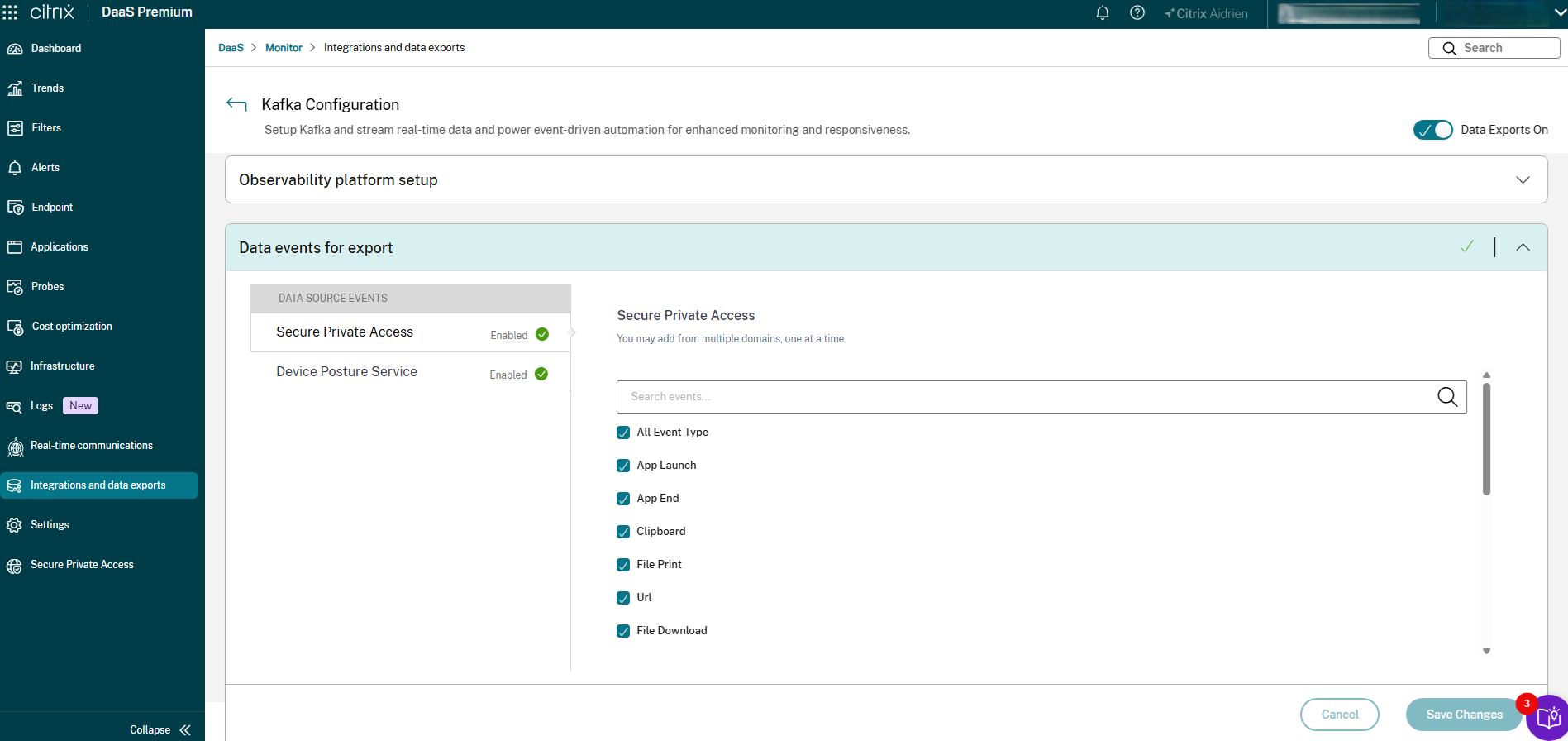
Die verfügbaren Datenquellen sind:
- Secure Private Access – Verfügbar für Administratoren mit einer Secure Private Access-Berechtigung. Unterstützte Ereignistypen umfassen App-Start, App-Ende, Zwischenablage, Dateidruck, URL, Dateidownload und andere.
- Device Posture Service – Verfügbar für alle Administratoren. Umfasst Ereignisse zur Gerätehaltungsevaluierung.
Gehen Sie wie folgt vor, um Ereignistypen für den Export zu konfigurieren:
- erweitern Sie den Abschnitt Datenereignisse für den Export.
- Wählen Sie im Bereich Datenquellenereignisse eine Datenquelle aus (z. B. Secure Private Access).
- Wählen Sie im rechten Bereich die Ereignistypen aus, die in den Export aufgenommen werden sollen. Verwenden Sie das Suchfeld, um Ereignisse nach Namen zu filtern. Wählen Sie Alle Ereignistypen, um alle verfügbaren Ereignisse für diese Quelle einzuschließen.
- Wiederholen Sie dies bei Bedarf für jede Datenquelle.
- Klicken Sie auf Änderungen speichern.
Monitor Service-API
Klicken Sie auf Erste Schritte. Die Detailseite des Entwicklertools Monitor Service-API wird geöffnet. Sie können auf die Referenzlinks zu Ressourcen und Blogs zugreifen.
Webhook
Sie können Webhook-Profile unter Entwicklertools > Webhook > Webhook-Profile erstellen anzeigen und erstellen.