XenMobile Server 许可指南
安装新许可证
-
以下部分包含安装许可证的方法:
- 安装本地托管的许可证
-
开始之前
- 如果您已有许可服务器,请将您的 Citrix 许可服务器更新到 11.16.x 或更高版本,然后再更新到最新版本的 XenMobile Server。旧版许可服务器不支持最新版本的 XenMobile。
- 在下载 XenMobile 许可证之前,您必须安装 Citrix Licensing。生成许可证文件需要您安装 Citrix Licensing 的服务器名称。默认情况下,当您安装 XenMobile 时,Citrix Licensing 会安装在服务器上。或者,您可以使用现有的 Citrix Licensing 部署来管理您的 XenMobile 许可证。
- 如果您打算群集 XenMobile 节点或实例,则必须在远程服务器上使用 Citrix Licensing。
- 如果您不打算使用本地安装的许可服务器,请在远程服务器上安装 Citrix 许可服务器。
安装本地托管的许可证
-
单击“登录 > 我的帐户”并键入您的用户 ID 和密码。
-
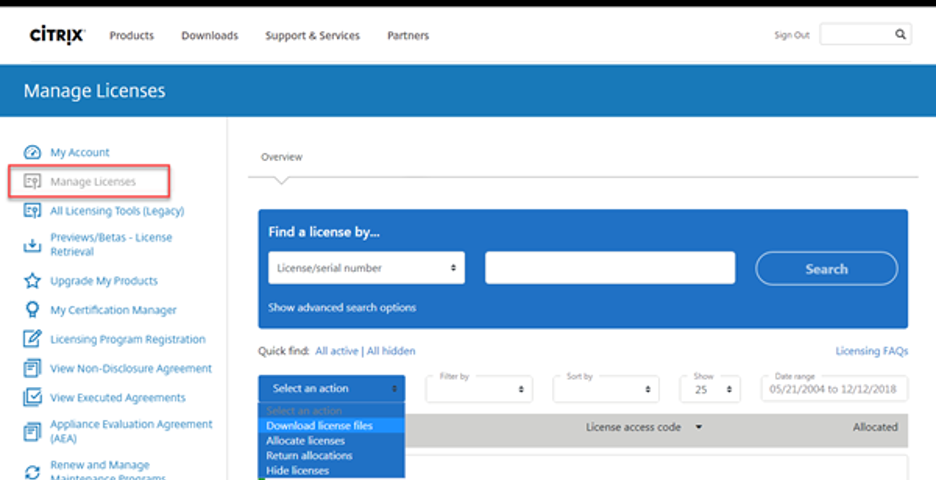
选择“管理许可证”。
-
选择要分配的许可证。登录页面仅显示 30 天内的新许可证和即将到期的定期许可证。您可以使用“按…查找许可证”搜索来使用其中一个搜索条件查找所有许可证。然后使用“筛选依据”菜单将显示范围缩小到特定类型的许可证。您可以选择“快速查找: 所有活动”以查看所有许可证。
-
从“选择操作”菜单中,选择“分配许可证”。
-
输入主机名(区分大小写)以及要分配的许可证数量,然后单击“创建许可证文件”。
您可以从 XenMobile Server 的命令行获取主机名。您必须在本地登录才能查看主机名。
-
选择“是,创建许可证文件”。
-
选择“下载许可证文件”,并将文件保存到可从 XenMobile Server 访问的位置。
-
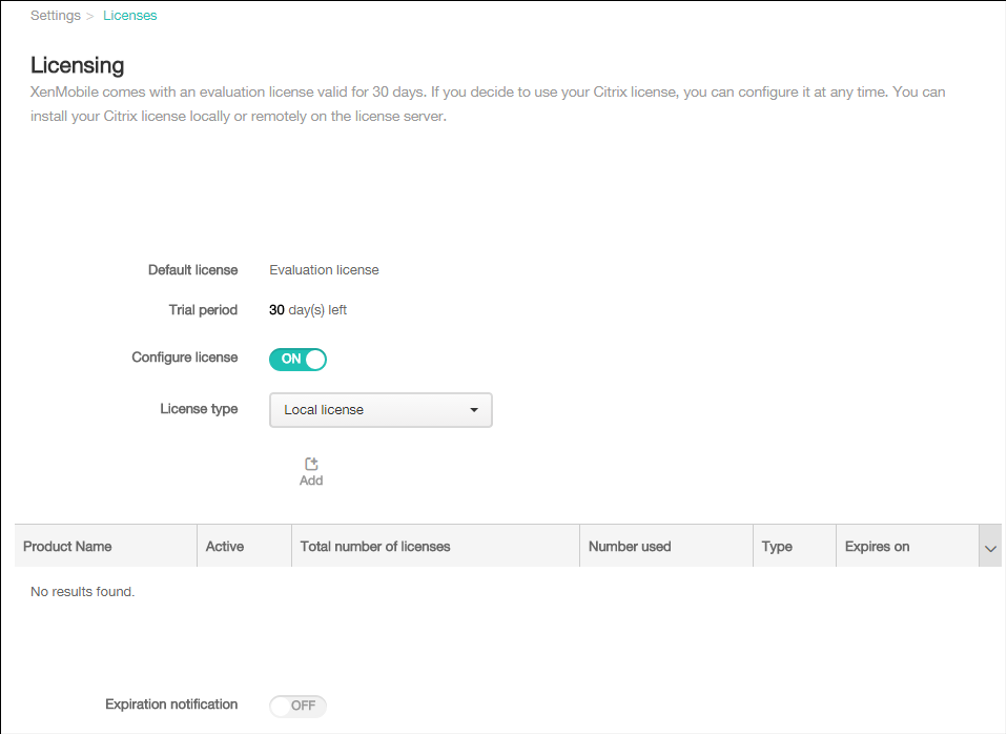
在 XenMobile 控制台上,单击右上角的齿轮图标。“设置”页面随即显示。
-
- 单击“许可”。“许可”页面随即显示。
-
- 将“配置许可证”设置为“开”。“许可证类型”列表、“添加”按钮和“许可”表随即显示。“许可”表包含您已与 XenMobile 配合使用的许可证。如果您尚未添加 Citrix 许可证,则该表为空。
-
-
确保“许可证类型”设置为“本地许可证”,然后单击“添加”。“添加新许可证”对话框随即显示。
-
在“添加新许可证”对话框中,单击“选择文件”,然后浏览到您的许可证文件位置。
-
单击“上载”。许可证将上载到本地并显示在表中。
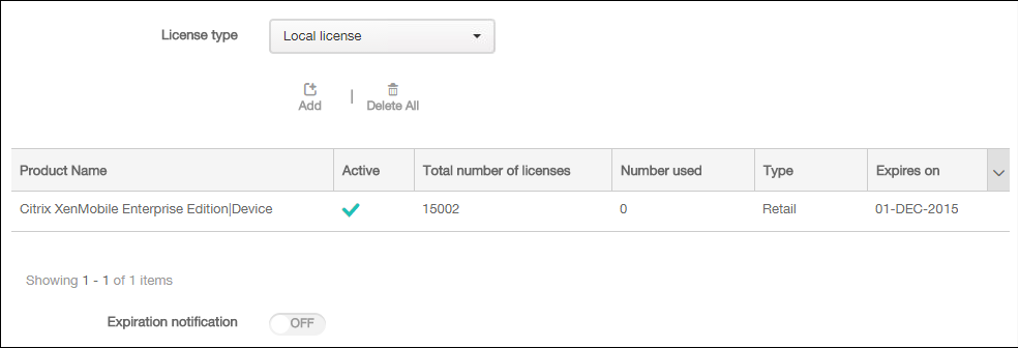
- 当许可证显示在“许可”页面上的表中时,将其激活。如果许可证是表中的第一个,则会自动激活。
安装在远程 Citrix 许可服务器上托管的许可证
- 1. 将许可服务器证书导入 XenMobile Server(“**设置 > 证书**”)。
-
默认情况下,除 Microsoft PKI 服务器外,传出连接上均启用主机名验证。如果主机名验证导致部署中断,请将服务器属性
disable.hostname.verification更改为 true。此属性的默认值为 false。当主机名验证失败时,服务器日志中会包含以下错误:“无法连接到 VPP 服务器: 主机名
192.0.2.0与对等方提供的证书主题不匹配” -
在“许可”页面上,将“配置许可证”设置为“开”。“许可证类型”列表、“添加”按钮和“许可”表随即显示。“许可”表包含您已与 XenMobile 配合使用的许可证。如果您尚未添加 Citrix 许可证,则该表为空。
-
将“许可证类型”设置为“远程许可证”。“许可证服务器”和“端口”字段以及“测试连接”按钮将替换“添加”按钮。
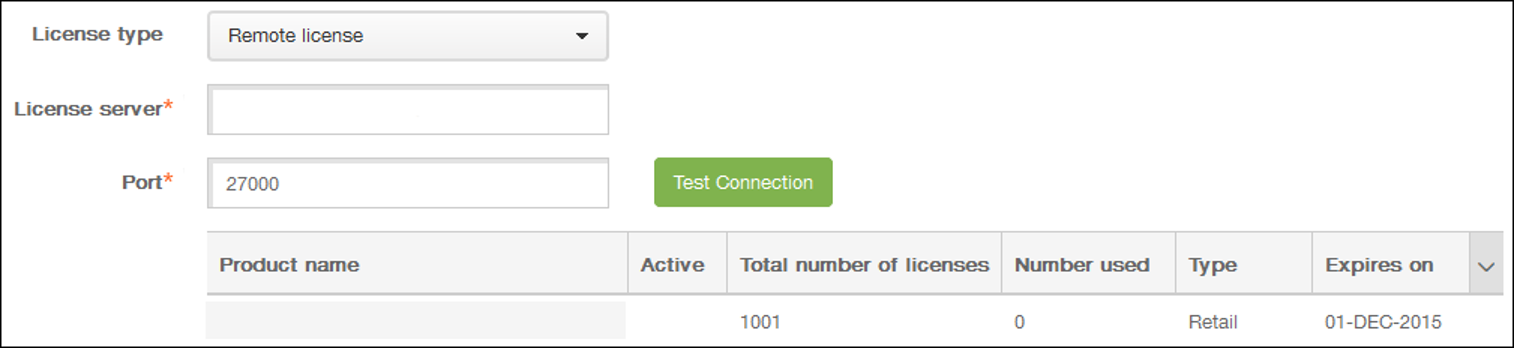
- 配置以下设置:
- 许可证服务器: 键入远程许可服务器的 IP 地址或完全限定域名 (FQDN)。
- 端口: 接受默认端口或键入用于与许可服务器通信的端口号。
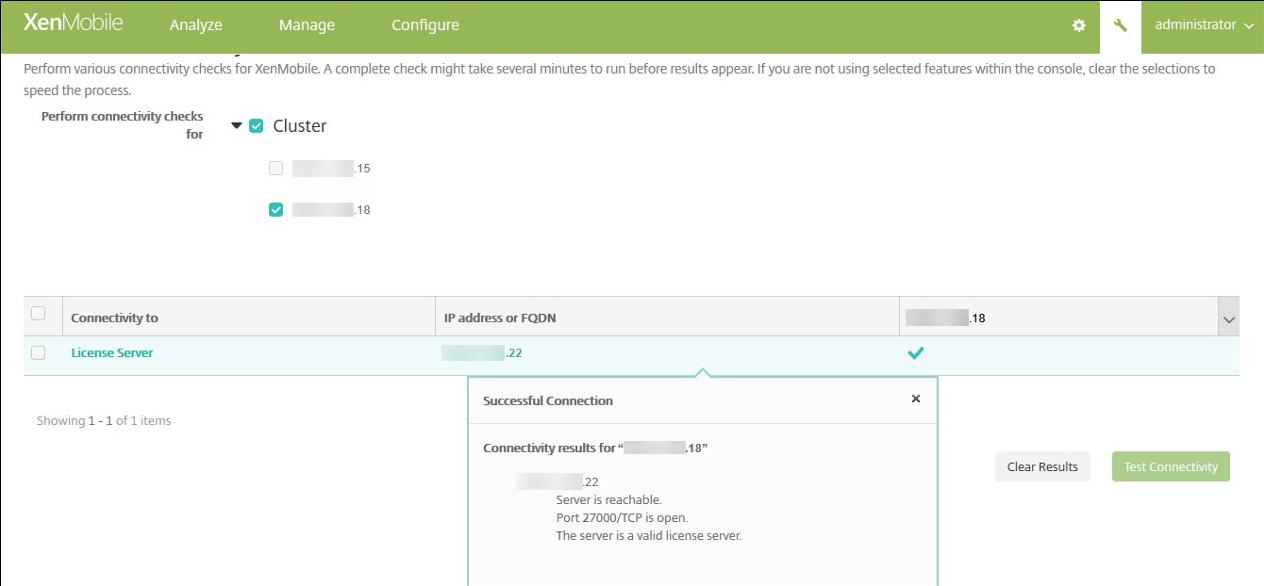
- 单击“测试连接”。如果连接成功,XenMobile 将连接到许可服务器,“许可”表将填充可用许可证。如果只有一个许可证,则会自动激活。当您单击“测试连接”时,XenMobile 会确认以下内容:
- XenMobile 可以与许可服务器通信。
- 许可服务器上的许可证有效。
- 许可服务器与 XenMobile 兼容。
如果连接不成功,请查看显示的错误消息,进行必要的更正,然后单击“测试连接”。
续订许可证
使用 Citrix Licensing Manager 自动将所有续订的许可证安装到许可证服务器。对于自动许可证续订,您需要通过许可证服务器访问 citrix.com 公共域。
要续订许可证文件的 CSS 协议,请参阅续订指南。
以下部分包含续订许可证的方法:
续订许可证 - 自动方法
-
在 Citrix Licensing Manager 中,单击屏幕右上角的“设置”图标。
-
从以下选项中选择您希望如何接收通知并自动安装续订许可证:
- 自动检查 Customer Success Services 续订许可证并在可用时通知: Citrix Licensing Manager 会显示通知。单击链接以下载并安装可用的续订。如果 Studio 和 Director 配置为管理许可证服务器,则会显示相同的通知。
- 自动检查 Customer Success Services 续订许可证并在可用时安装: Citrix Licensing Manager 每周检查一次,并在可用时自动安装续订许可证。将显示几天通知,说明续订已安装。
- 手动检查 Customer Success Services 续订许可证: 选择“更新许可证”选项卡并检查可用续订。您可以随时检查“更新许可证”选项卡,以查看过去 30 天内安装的许可证列表。
注意:
如果 Customer Success Services 续订许可证的自动检查失败,请检查防火墙设置或配置代理。 要使此功能正常工作,许可证服务器必须能够访问
https://citrixservices.citrix.com。有关详细信息,请参阅“入门”文章中的“手动配置代理服务器”部分。
续订许可证 - 手动方法
-
在许可证服务器“开始”菜单中,单击 “所有程序”>“Citrix”>“Citrix 许可管理器”,或者从远程计算机使用此 URL 和您的实际许可证服务器名称
https://licenseservername:8083。 -
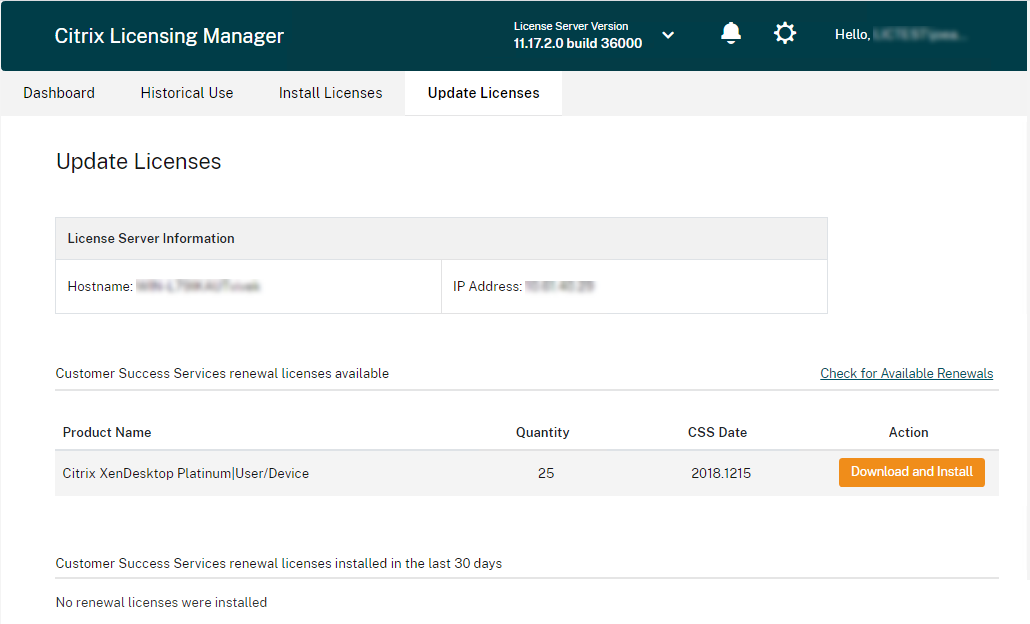
转至“更新许可证”选项卡。
注意:
此屏幕列出了过去 30 天内安装的所有许可证。如果未显示任何续订的许可证,请使用“检查可用许可证”链接以获取新许可证。
-
续订的 CSS 许可证可用后,屏幕上将显示许可证列表、数量和 Customer Success Services 日期。
-
使用“下载并安装”按钮下载并安装许可证。您的续订许可证现已安装在许可证服务器上。