XenServer 许可指南
注意:
传统上用于激活各种本地组件的基于文件的许可系统将于 2026 年 4 月 15 日终止生命周期 (EOL)。许可激活服务 (LAS) 是用于激活所有 Citrix 产品套件的下一代技术。2026 年 4 月 15 日之后,LAS 将是激活和许可 Citrix 本地组件的唯一方式。为了获得支持,您的 XenServer 部署必须是兼容 LAS 的版本。与 LAS 兼容的最低 XenServer 版本是 XenServer 8.4。
- 如果您使用的是“抢先体验”通道,则更新应在 2025 年 8 月 21 日或之后进行。
- 如果您使用的是“正常”通道,则更新应在 2025 年 8 月 28 日或之后进行。
- 如果您使用的是“离线更新”,则捆绑包应在 2025 年 8 月 28 日或之后发布。
如果您有任何疑问或疑虑,请联系客户服务。对于不遵守这些要求的行为,Citrix 可能会限制或暂停您的 Citrix Maintenance,且不承担任何责任,此外 Citrix 还可能拥有法律或衡平法规定的任何其他补救措施。这些要求不适用于法律或法规禁止的情况。
安装新许可证
要安装许可证,您可以使用自动方法或手动方法。自动许可证分配需要通过许可证服务器访问 citrix.com 公共域。
-
对于具有 Internet 连接的计算机,您可以使用自动方法下载、分配和安装许可证。对于没有 Internet 访问权限的许可证服务器,请使用手动方法。
-
使用 XenServer(以前称为 Citrix Hypervisor)标准版和高级版需要购买许可证。有关更多信息,请参阅功能矩阵。
以下部分包含安装许可证的方法:
开始之前
- 确保您的许可证访问代码采用
LA-xxxxxxxxxx-xxxxx格式。购买许可证时,此代码会列在 Citrix® 电子邮件中。 - 如果新站点没有现有 Citrix 基础结构,请安装许可证服务器。在 Windows 计算机上安装许可证服务器或创建 Citrix Licensing 虚拟设备。有关在虚拟设备上安装的信息,请参阅如何在 XenServer 上安装和配置 License Server VPX。
自动安装
-
从 citrix.com 下载许可证服务器产品安装程序并开始安装。
-
使用
CitrixLicensing.exe文件,以管理员或管理员组成员身份启动 License Server。 -
按照安装程序说明接受目标文件夹。
-
选择启动 Citrix Licensing Manager 以及是否加入 Citrix 客户体验改善计划。
-
安装完成后,登录到许可证服务器。
-
在“开始”菜单上,选择 “所有程序”>“Citrix”>“Citrix Licensing Manager”,或者从远程计算机使用
https://licenseservername:8083和您的实际许可证服务器名称。 -
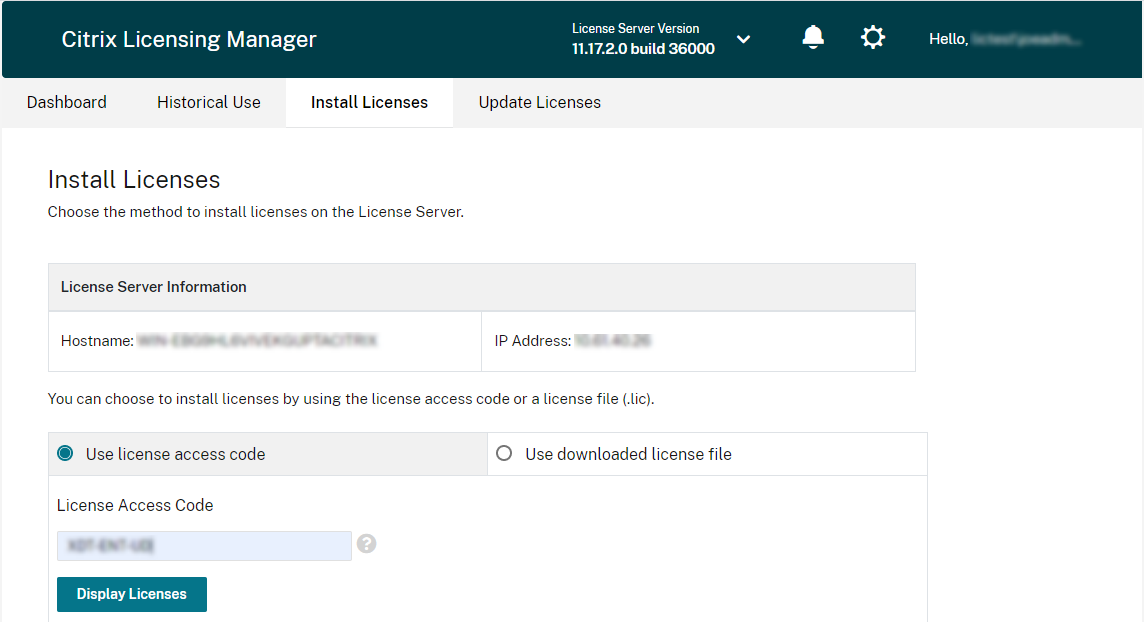
单击 “安装许可证”。
-
选择 “使用许可证访问代码”,然后输入您从 Citrix 电子邮件中获得的许可证访问代码,并选择 “显示许可证”。您的许可证权利将显示,您可以选择要安装的许可证和数量。
-
从列表中选择一个产品,输入要安装的权利数量,然后选择 “安装”。
-
要显示新下载的许可证,请单击 “仪表板” 选项卡。
-
使用 XenCenter 连接到您的 XenServer 并打开 XenCenter 控制台。有关更多信息,请参阅安装 XenServer 和 XenCenter。
-
在 “工具” 菜单上,单击 “许可证管理器”。
-
选择要许可的池或主机,然后单击 “分配许可证”。
-
在 “应用许可证” 对话框中,指定要分配给主机的 “版本” 类型,然后键入许可证服务器的主机名或 IP 地址。XenServer 主机或池现在已获得许可。
有关更多信息,请参阅管理 XenServer 许可证。
手动安装
- 如果您的许可证服务器或设备无法联系 [www.citrix.com](https://www.citrix.com/),请使用 Citrix Manage Licenses 门户分配许可证、下载许可证文件并将其上传到设备。
-
从 Web 浏览器访问 www.citrix.com。
-
- 单击 “登录”>“我的帐户”,然后键入您的用户 ID 和密码。
-
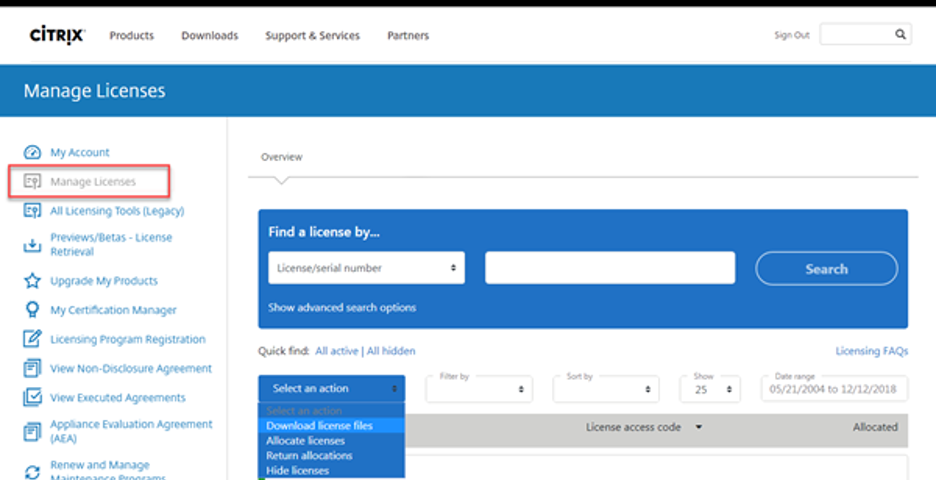
- 选择 “管理许可证”。
-
-
选择要分配的许可证。着陆页仅显示 30 天内的新许可证和即将到期的定期许可证。您可以使用 “按…查找许可证” 搜索来查找使用其中一个搜索条件的所有许可证。然后使用 “按” 菜单筛选显示以缩小到特定类型的许可证。您可以选择 “快速查找:所有活动” 以查看所有许可证。
-
从“选择操作”菜单中,选择“分配许可证”。
-
输入主机名(区分大小写)和要分配的许可证数量,然后单击“创建许可证文件”。
-
选择“是,创建许可证文件”。
-
选择“下载许可证文件”,并将文件保存到可从您的许可证服务器或设备访问的位置。
-
登录到许可证服务器。
-
在“开始”菜单上,单击“所有程序”>“Citrix”>“Citrix Licensing Manager”,或者从远程计算机使用此 URL 和您的实际许可证服务器名称
https://licenseservername:8083。 -
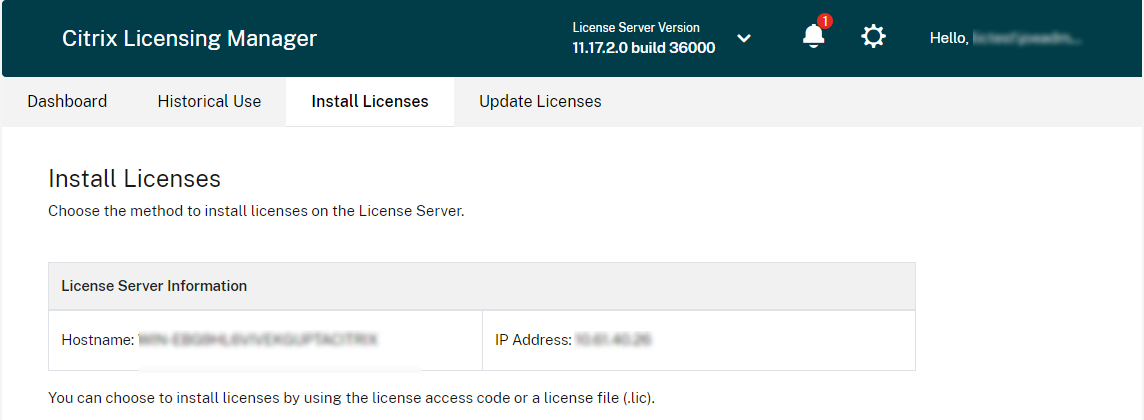
单击“安装许可证”。
-
选择“使用下载的许可证文件”,浏览并选择文件,如果要替换同名的旧文件,请选中该复选框。
-
单击“导入”。Citrix Licensing Manager 将显示有关许可证的信息。如果您的许可证文件成功上传到许可证服务器,则会显示一条消息。
-
单击“仪表板”选项卡以显示新下载的许可证。
-
许可证服务器连接后,您可以在 XenCenter® 中将这些许可证选择到许可证服务器。
-
使用 XenCenter 连接到您的 XenServer 并打开控制台。有关详细信息,请参阅安装 XenServer 和 XenCenter。
-
在“工具”菜单上,单击“许可证管理器”。
-
选择要许可的池或主机,然后单击“分配许可证”。
-
在“应用许可证”对话框中,指定要分配给主机的版本类型,然后键入许可证服务器的主机名或 IP 地址。
有关详细信息,请参阅管理 XenServer 许可证。
续订许可证
使用 Citrix Licensing Manager 自动将任何续订的许可证安装到许可证服务器。对于自动许可证续订,您需要通过许可证服务器访问 citrix.com 公共域。
要续订许可证文件的 CSS 协议,请参阅续订指南。
本节包含以下内容:
续订许可证 - 自动方法
-
在 Citrix Licensing Manager 中,单击屏幕右上角的“设置”图标。
-
选择以下选项,以确定您希望如何接收通知并自动安装续订许可证:
- 自动检查 Customer Success Services 续订许可证并在可用时通知: Citrix Licensing Manager 会显示通知。单击链接以下载并安装可用的续订。如果 Studio 和 Director 配置为管理许可证服务器,则会显示相同的通知。
- 自动检查并安装 Customer Success Services 续订许可证(如果可用): Citrix Licensing Manager 每周检查一次,并在续订许可证可用时自动安装。会显示几天通知,说明续订已安装。
- 手动检查 Customer Success Services 续订许可证: 选择“更新许可证”选项卡并“检查可用续订”。您可以随时检查“更新许可证”选项卡,以查看过去 30 天内安装的许可证列表。
注意:
如果 Customer Success Services 续订许可证的自动检查失败,请检查防火墙设置或配置代理。 要使此功能正常工作,许可证服务器必须能够访问
https://citrixservices.citrix.com。有关详细信息,请参阅“入门”文章中的“手动配置代理服务器”部分。
续订许可证 - 手动方法
-
在许可证服务器的“开始”菜单上,单击“所有程序”>“Citrix”>“Citrix Licensing Manager”,或者从远程计算机使用此 URL 和您的实际许可证服务器名称
https://licenseservername:8083。 -
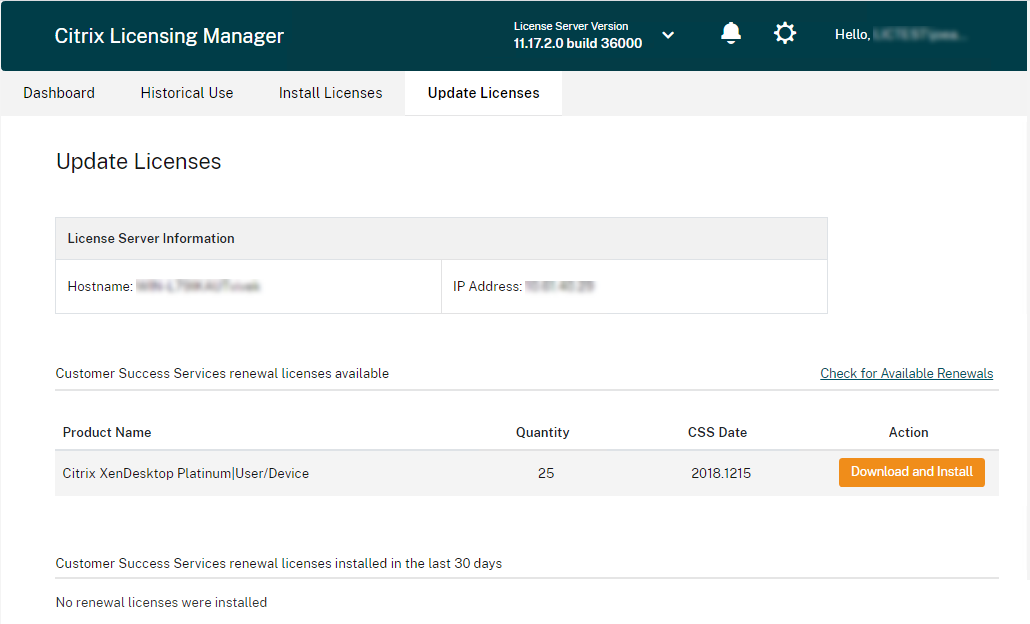
转到“更新许可证”选项卡。
注意:
此屏幕列出了过去 30 天内安装的所有许可证。如果未显示任何续订的许可证,请使用“检查可用许可证”链接来获取新许可证。
-
续订的 CSS 许可证可用后,屏幕上会显示许可证列表、数量和 Customer Success Services 日期。
-
使用“下载并安装”按钮下载并安装许可证。您的续订许可证现已安装在许可证服务器上。