XenMobile Server のライセンスガイド
新しいライセンスのインストール
-
ライセンスをインストールする方法を以下に示します。
- ローカルでホストされているライセンスのインストール
-
開始前の準備
- すでにライセンスサーバーをお持ちの場合は、XenMobile Server の最新バージョンに更新する前に、Citrix License Server を 11.16.x 以降に更新してください。古いライセンスサーバーバージョンは、XenMobile の最新バージョンをサポートしていません。
- XenMobile ライセンスをダウンロードする前に、Citrix Licensing をインストールする必要があります。ライセンスファイルを生成するには、Citrix Licensing をインストールしたサーバーの名前が必要です。XenMobile をインストールすると、Citrix Licensing はデフォルトでサーバーにインストールされます。または、既存の Citrix Licensing 展開を使用して XenMobile ライセンスを管理することもできます。
- XenMobile のノードまたはインスタンスをクラスター化する予定がある場合は、リモートサーバーで Citrix Licensing を使用する必要があります。
- ローカルにインストールされているライセンスサーバーを使用しない場合は、Citrix License Server をリモートサーバーにインストールしてください。
ローカルでホストされているライセンスのインストール
-
[サインイン] > [マイアカウント] をクリックし、ユーザー ID とパスワードを入力します。
-
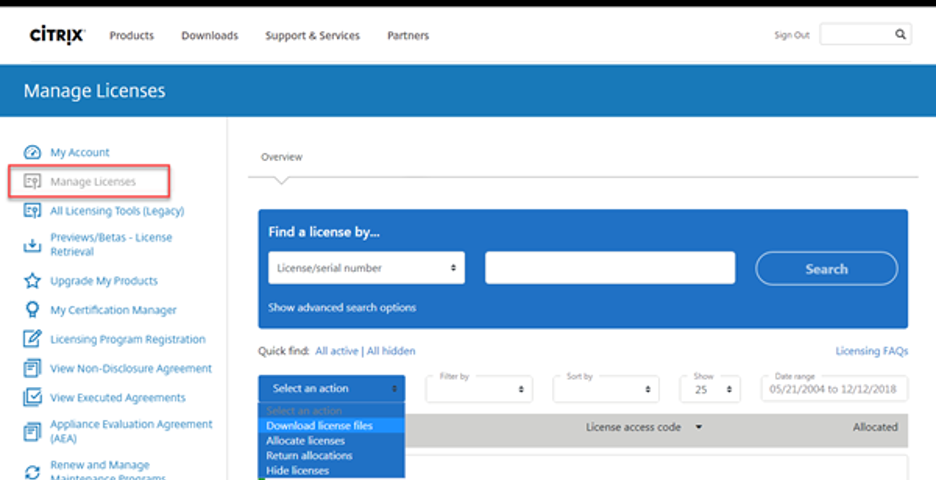
[ライセンスの管理] を選択します。
-
割り当てるライセンスを選択します。ランディングページには、30 日以内の新しいライセンスと期限切れの期間ライセンスのみが表示されます。[ライセンスを検索…] 検索を使用して、いずれかの検索条件ですべてのライセンスを検索できます。次に、[フィルター条件] メニューを使用して、表示を特定の種類のライセンスに絞り込みます。[クイック検索: すべてのアクティブ] を選択すると、すべてのライセンスが表示されます。
-
[アクションの選択] メニューから、[ライセンスの割り当て] を選択します。
-
ホスト名(大文字と小文字を区別)と割り当てるライセンス数を入力し、[ライセンスファイルの作成] をクリックします。
ホスト名は XenMobile Server のコマンドラインから取得できます。ホスト名を表示するには、ローカルでログインする必要があります。
-
[はい、ライセンスファイルを作成します] を選択します。
-
[ライセンスファイルのダウンロード] を選択し、XenMobile Server からアクセスできる場所にファイルを保存します。
-
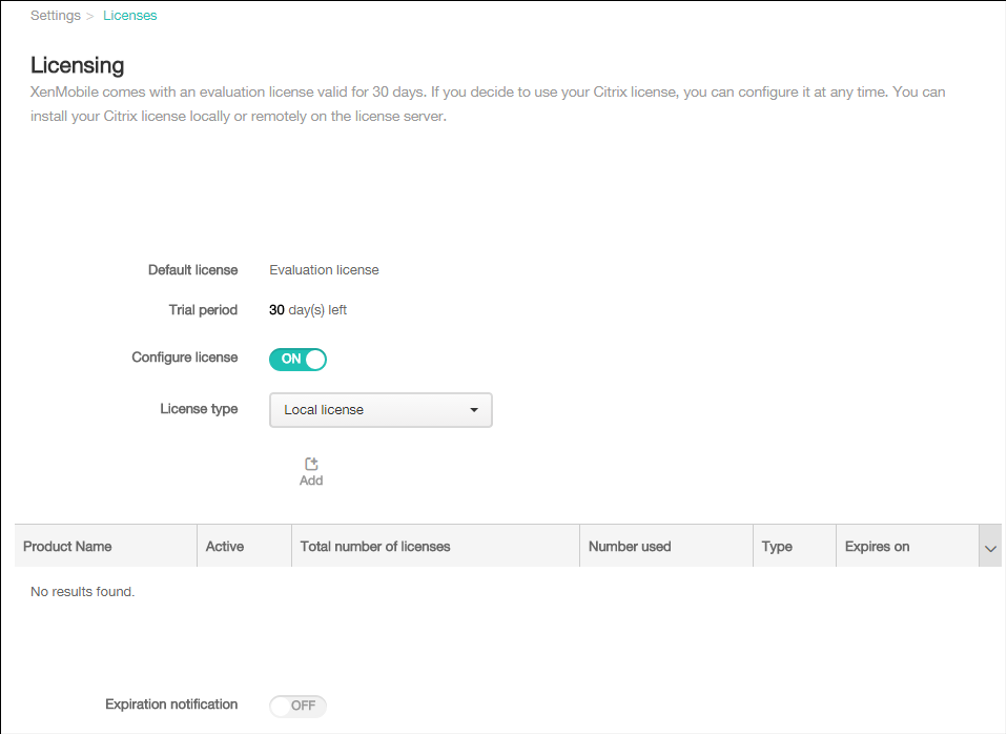
XenMobile コンソールで、右上隅にある歯車アイコンをクリックします。[設定] ページが表示されます。
-
- [ライセンス] をクリックします。[ライセンス] ページが表示されます。
-
- [ライセンスの構成] を [オン] に設定します。[ライセンスの種類] リスト、[追加] ボタン、および [ライセンス] テーブルが表示されます。[ライセンス] テーブルには、XenMobile で使用したライセンスが含まれています。Citrix ライセンスをまだ追加していない場合、テーブルは空です。
-
-
[ライセンスの種類] が [ローカルライセンス] に設定されていることを確認し、[追加] をクリックします。[新しいライセンスの追加] ダイアログボックスが表示されます。
-
[新しいライセンスの追加] ダイアログボックスで、[ファイルの選択] をクリックし、ライセンスファイルの場所に移動します。
-
[アップロード] をクリックします。ライセンスがローカルにアップロードされ、テーブルに表示されます。
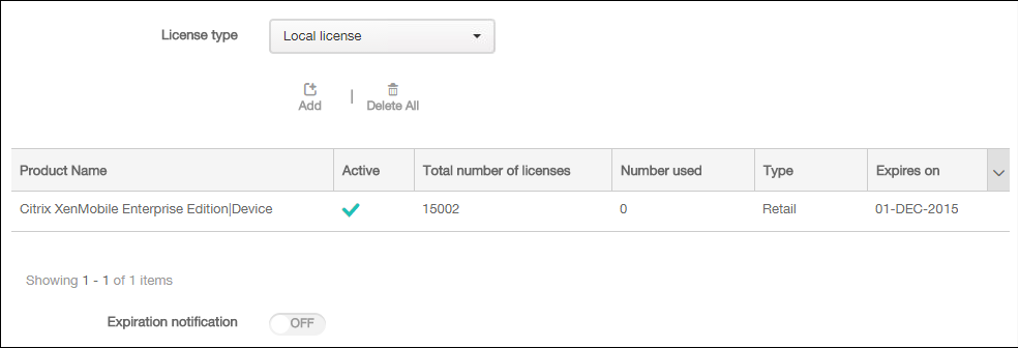
- ライセンスが [ライセンス] ページのテーブルに表示されたら、アクティブ化します。ライセンスがテーブルの最初の行にある場合、ライセンスは自動的にアクティブ化されます。
リモートの Citrix ライセンスサーバーでホストされているライセンスのインストール
- 1. ライセンスサーバー証明書を XenMobile Server にインポートします(**[設定] > [証明書]**)。
-
デフォルトでは、Microsoft PKI サーバーを除く送信接続でホスト名検証が有効になっています。ホスト名検証によって展開が中断される場合は、サーバープロパティ
disable.hostname.verificationを true に変更します。このプロパティのデフォルト値は false です。ホスト名検証が失敗すると、サーバーログに「Unable to connect to the VPP Server: Host name
192.0.2.0does not match the certificate subject provided by the peer」などのエラーが含まれます。 -
[ライセンス] ページで、[ライセンスの構成] を [オン] に設定します。[ライセンスの種類] リスト、[追加] ボタン、および [ライセンス] テーブルが表示されます。[ライセンス] テーブルには、XenMobile で使用したライセンスが含まれています。Citrix ライセンスをまだ追加していない場合、テーブルは空です。
-
[ライセンスの種類] を [リモートライセンス] に設定します。[ライセンスサーバー] および [ポート] フィールドと [接続テスト] ボタンが [追加] ボタンに置き換わります。
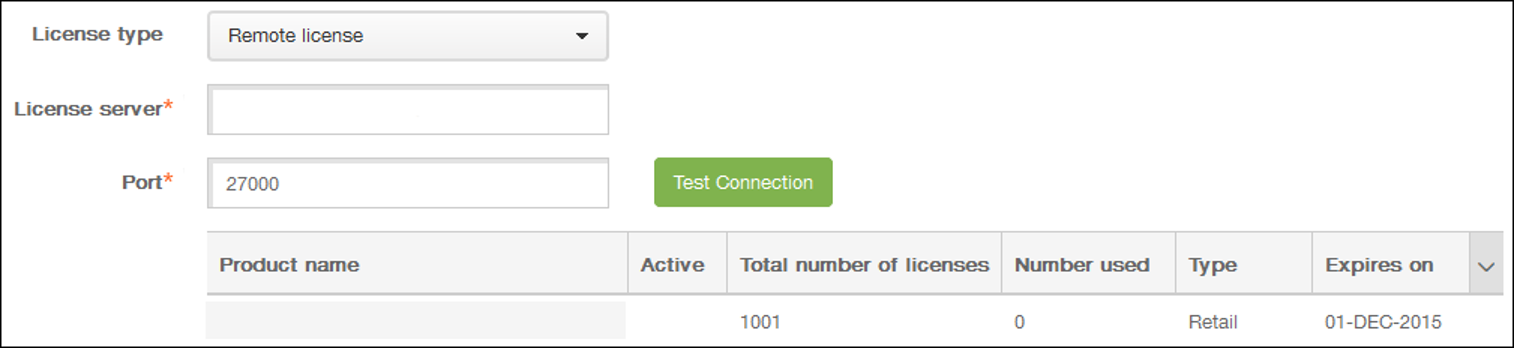
- 次の設定を構成します。
- ライセンスサーバー: リモートライセンスサーバーの IP アドレスまたは完全修飾ドメイン名 (FQDN) を入力します。
- ポート: デフォルトのポートを受け入れるか、ライセンスサーバーとの通信に使用するポート番号を入力します。
-
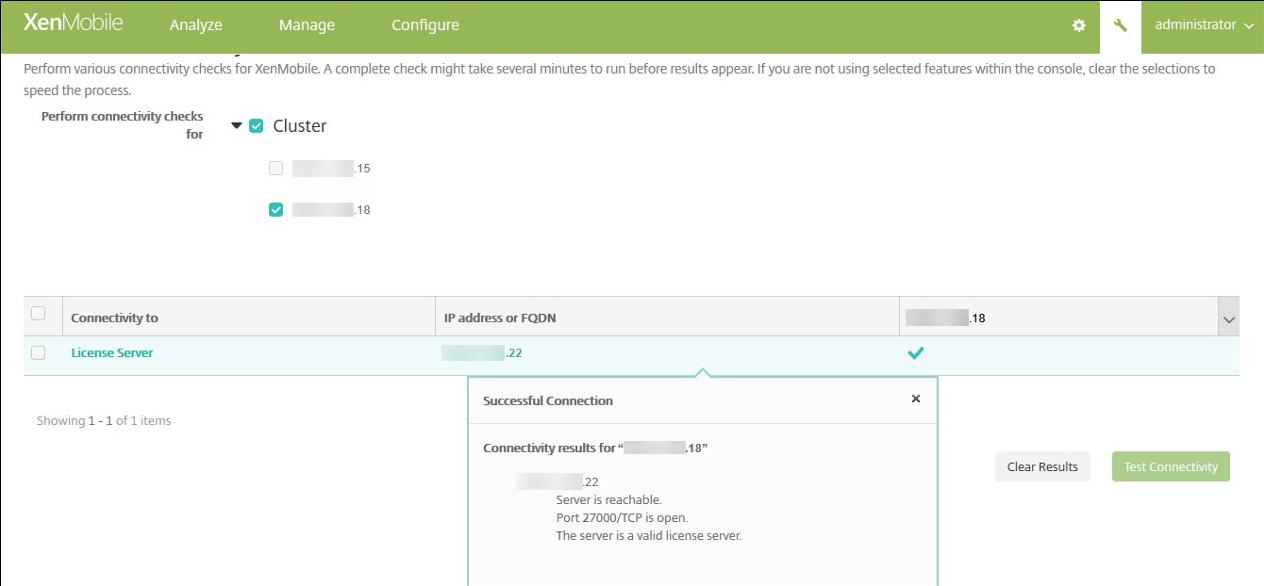
[接続テスト] をクリックします。接続が成功すると、XenMobile はライセンスサーバーに接続し、[ライセンス] テーブルに利用可能なライセンスが入力されます。ライセンスが 1 つしかない場合、それは自動的にアクティブ化されます。[接続テスト] をクリックすると、XenMobile は次のことを確認します。
- XenMobile がライセンスサーバーと通信できること。
- ライセンスサーバー上のライセンスが有効であること。
- ライセンスサーバーが XenMobile と互換性があること。
接続が失敗した場合は、表示されたエラーメッセージを確認し、必要な修正を行ってから [接続テスト] をクリックします。
ライセンスの更新
Citrix Licensing Manager を使用して、更新されたライセンスをライセンスサーバーに自動的にインストールします。ライセンスの自動更新には、ライセンスサーバーを介して citrix.com のパブリックドメインにアクセスできる必要があります。
ライセンスファイルの CSS 契約を更新するには、更新ガイドを参照してください。
ライセンスを更新する方法を以下に示します。
ライセンスの更新 - 自動方法
-
Citrix Licensing Manager で、画面右上の [設定] アイコンをクリックします。
-
更新ライセンスの通知方法と自動インストール方法について、次のオプションから選択します。
- Customer Success Services の更新ライセンスを自動的に確認し、利用可能になったら通知する: Citrix Licensing Manager に通知が表示されます。リンクをクリックして、利用可能な更新をダウンロードしてインストールします。この同じ通知は、License Server を管理するように構成されている場合、Studio および Director にも表示されます。
- Customer Success Services の更新ライセンスを自動的に確認して、利用可能になったらインストールする: Citrix Licensing Manager は毎週確認し、利用可能な更新ライセンスを自動的にインストールします。更新がインストールされたことを示す通知が数日間表示されます。
- Customer Success Services の更新ライセンスを手動で確認する: [ライセンスの更新] タブを選択し、[利用可能な更新を確認] をクリックします。[ライセンスの更新] タブはいつでも確認でき、過去 30 日間にインストールされたライセンスのリストが表示されます。
注:
Customer Success Services の更新ライセンスの自動確認が失敗した場合は、ファイアウォール設定を確認するか、プロキシを構成してください。 この機能が動作するには、License Server が
https://citrixservices.citrix.comにアクセスできる必要があります。詳細については、はじめにの記事の「プロキシサーバーを手動で構成する」セクションを参照してください。
ライセンスの更新 - 手動方法
-
ライセンスサーバーのスタートメニューで、[すべてのプログラム] > [Citrix] > [Citrix Licensing Manager] をクリックするか、リモートマシンから、実際のライセンスサーバー名を使用してこのURL
https://licenseservername:8083にアクセスします。 -
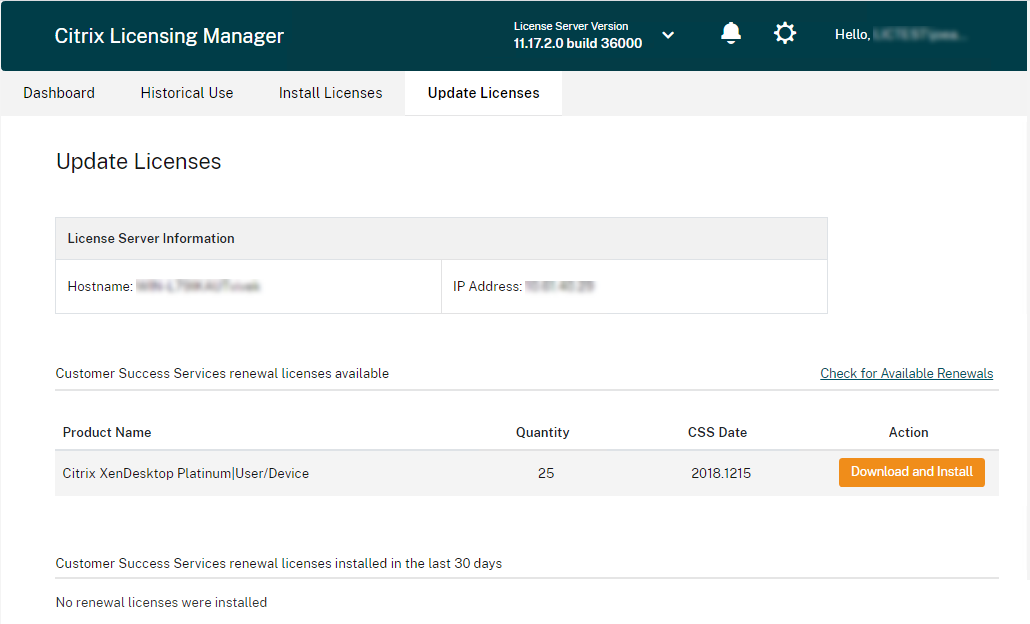
[ライセンスの更新] タブに移動します。
注:
この画面には、過去30日間にインストールされたライセンスが表示されます。更新されたライセンスが表示されない場合は、[利用可能なライセンスの確認] リンクを使用して新しいライセンスを確認してください。
-
更新されたCSSライセンスが利用可能になると、ライセンスのリスト、数量、およびCustomer Success Servicesの日付が画面に表示されます。
-
[ダウンロードしてインストール] ボタンを使用してライセンスをダウンロードおよびインストールします。更新されたライセンスがライセンスサーバーにインストールされました。