Windows 设置
重要提示:
License Server VPX 的设置屏幕有所不同,缺少 Windows 版本中的某些设置。有关 License Server VPX 设置屏幕的信息,请参阅License Server VPX 的设置。
-
通过单击屏幕顶部的设置齿轮图标,可以显示“设置”。设置分为以下三种类型:
- 帐户
- 服务器配置
- 使用情况和统计信息
帐户
通过此屏幕,您可以执行以下操作:
-
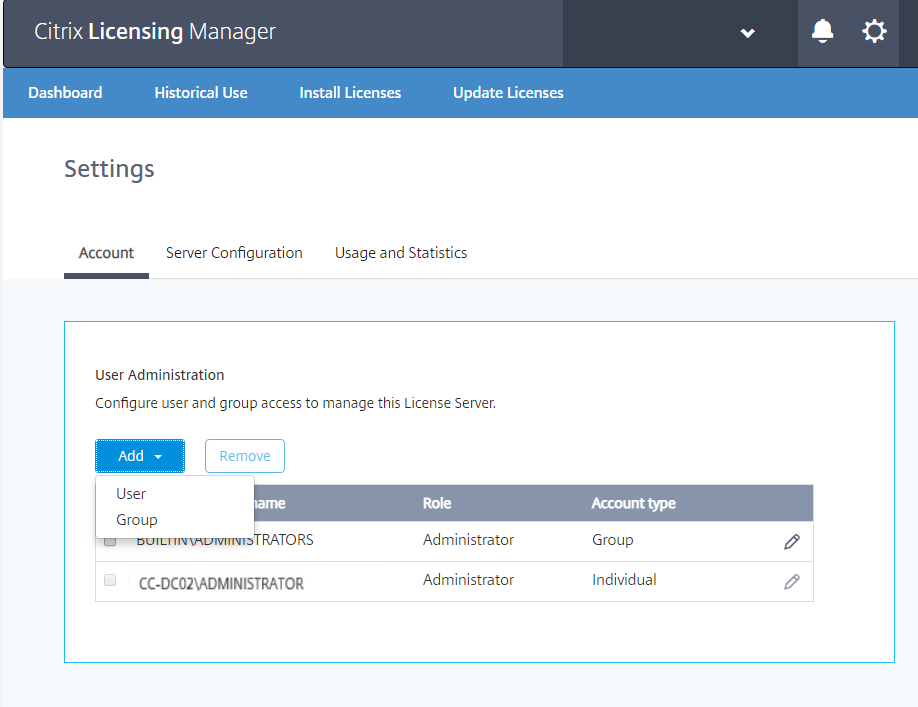
配置用户和组访问权限以管理 License Server。
-
-
Citrix Licensing Manager 可以使用本地 Windows 用户和组以及 Active Directory 用户和组。在此处配置的用户可以访问 Citrix Licensing Manager 和 Citrix License Administration Console。
Active Directory 用户和组是 Active Directory/网络身份验证系统的一部分。为了支持它们,请确保 Windows License Server 是 Microsoft Active Directory 域的成员并正在运行 Citrix Licensing Manager。
用户配置有本地角色。所有创建为管理员的用户都可以:
- 选择控制台显示语言。
- 查看系统信息。
- 添加和删除用户。
- 配置 License Server 端口。
- 配置供应商守护程序端口。
- 配置 Web Services for Licensing 端口。
-
配置和添加许可证。
- 在安装 Citrix Licensing Manager 期间会创建一个默认管理员帐户。使用此管理员帐户首次登录控制台,然后配置更多用户。
服务器配置
通过此屏幕,您可以执行以下操作:
- 配置 License Server、供应商守护程序和 Web Services for Licensing 端口。
- 配置 Customer Success Services 续订许可证操作。
- 启用和禁用许可证突发模式。
- 选择控制台显示语言。
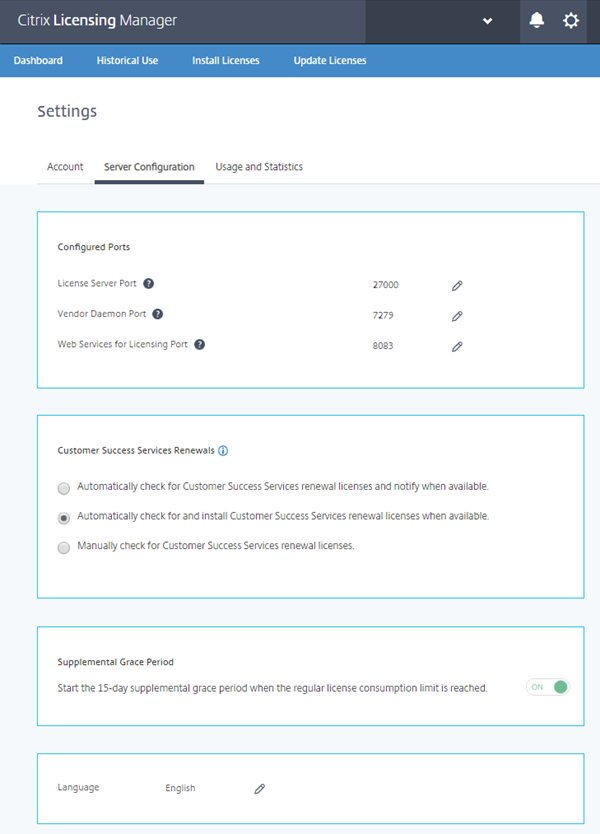
配置端口号(License Server VPX 中不可用。)
-
您可以编辑三个默认端口:
-
License Server。 此端口号由 License Server Manager 使用。License Server Manager 处理产品之间的初始通信,启动供应商守护程序,并将签出和签入请求中继到供应商守护程序。默认情况下,此端口号为 27000。
-
供应商守护程序。 此端口号由 CITRIX 供应商守护程序使用。供应商守护程序负责 License Server 的核心操作,包括许可证分配。默认情况下,此端口号为 7279。但是,如果您有防火墙或者该端口号已被占用,则可能需要更改端口号。
-
Web Services for Licensing。 Web Services for Licensing 使用的端口。Web Services for Licensing 托管 Citrix Licensing Manager,因此连接到 Citrix Licensing Manager 的用户使用此端口。Director 和 Studio 使用此端口通过 Web Services for Licensing 与 License Server 进行通信。默认情况下,此端口号为 8083。
-
检查并安装 Customer Success Services 续订
-
启用后,Citrix Licensing Manager 会每周联系 Citrix.com Web 服务,以检查可用的 Customer Success Services 续订许可证。
- 根据您的配置方式,Citrix Licensing Manager 会自动或手动检查 Customer Success Services 续订许可证。找到许可证后,它会通知您或安装许可证。
- 在 Citrix Licensing Manager 中,选择 UI 上方栏中的设置图标。
- 选择您希望如何收到通知以及是否希望自动安装续订许可证,然后选择保存。
如果自动检查 Customer Success Services 续订许可证失败,请检查防火墙设置或配置代理。要使此功能正常工作,License Server 必须能够访问 https://citrixservices.citrix.com。
- 自动检查 Customer Success Services 续订许可证并在可用时通知: Citrix Licensing Manager 会显示通知。单击链接以下载并安装可用的续订。如果 Studio 和 Director 配置为管理 License Server,则也会显示此通知。
- 自动检查并安装可用的 Customer Success Services 续订许可证: Citrix Licensing Manager 会每周检查并在可用时自动安装续订许可证。通知会显示几天,说明续订已安装。
- 手动检查 Customer Success Services 续订许可证: 选择更新许可证选项卡并检查可用续订。您可以随时检查更新许可证选项卡,以查看过去 30 天内安装的许可证列表。
许可证突发模式(License Server VPX 中不可用。)
指定当达到常规许可证消耗限制时是否启动 15 天的许可证突发模式。有关详细信息,请参阅技术概述文章中的“许可证突发模式”。
更改默认显示语言
您可以更改 Citrix Licensing Manager 显示的默认语言。此默认设置适用于所有控制台用户。可用语言包括:
- 简体中文
- 英语
- 法语
- 德语
- 日语
- 西班牙语
使用情况和统计信息
通过使用此屏幕,您可以执行以下操作:
- 配置如何与 Citrix 共享使用情况统计信息。
- 使用 8 位数字代码将您的许可证服务器注册到 Citrix Cloud,并了解您的许可证服务器是否已注册到 Citrix Cloud。
- 了解如何将您的许可证服务器注册到 Citrix Cloud,并了解您的许可证服务器是否已注册到 Citrix Cloud。
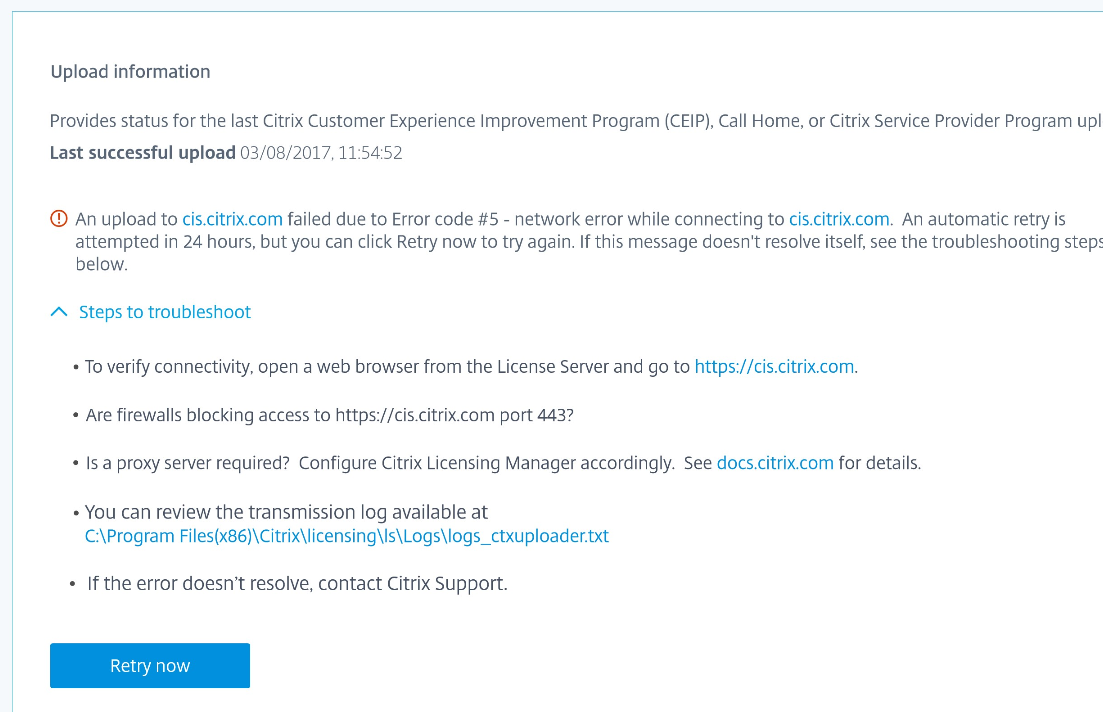
- 了解上载状态。如果上载失败,将显示信息以及解决问题的建议。
- 强制将数据上载到 Citrix。
- 设置保留历史使用情况信息的期限。默认值为 180 天。
注册和取消注册 Citrix Cloud™
设置屏幕的使用情况和统计信息部分包含短代码激活功能,可用于轻松将您的 Citrix 许可证服务器注册到 Citrix Cloud。完成此操作后,此屏幕会指示您已注册。
使用同一屏幕取消注册。
当您将许可证服务器注册到 Citrix Cloud 时,许可证服务器会收集并存储 Call Home 许可证使用情况信息。许可证服务器会定期将该数据传输到 Citrix Cloud。
重要提示:
在将许可证服务器注册到 Citrix Cloud 之前,请使用防火墙规则打开以下 URL:
https://trust.citrixnetworkapi.net:443
https://trust.citrixworkspacesapi.net:443
https://core.citrixworkspacesapi.net:443确保许可证服务器可以访问 DigiCert 的证书吊销列表服务器。许可证服务器会检查该服务器以查看所需的证书是否有效或已吊销。
注册:
- 在“使用情况和统计信息”屏幕上,单击“注册”,系统将生成一个 8 位字符数字字母代码。
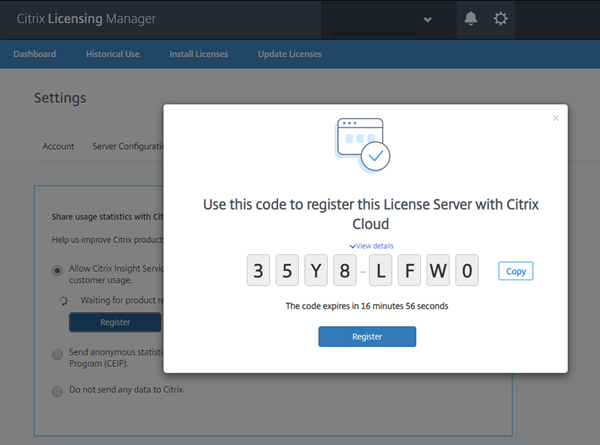
- 选择“查看详细信息”以查看您的许可证服务器版本、MAC ID、主机名和 IP 地址。
- 单击“注册”,您将被转到 Citrix Cloud 登录页面。
- 键入有效的 Citrix Cloud 凭据,您将被转到“产品注册 > 注册”。
- 粘贴相同的 8 位字符数字字母代码,然后单击“继续”。
- 查看注册详细信息,然后单击“注册”。
注意:
如果您未重定向到产品注册体验,请执行以下操作:
- 转到
citrix.cloud.com并登录。- 选择您的公司,然后选择菜单 > 身份和访问管理 > API 访问选项卡 > 产品注册。
有关详细信息,请参阅将本地产品注册到 Citrix Cloud。
您的许可证服务器已成功在 Citrix Cloud 中注册。您可以在 Citrix Cloud UI 中查看详细信息。
取消注册:
您可能希望取消许可证服务器在 Citrix Cloud 中注册的原因有很多。例如,您已将许可证服务器注册到公司 A,该公司现已合并到另一个组织。您希望将许可证使用情况数据整合到一个 Citrix 客户帐户中。为此,请取消注册,然后使用新的 Citrix Cloud 帐户进行注册。
在版本 29000 和 30000 中:
- 在“使用情况和统计信息”屏幕上,单击“取消注册”。
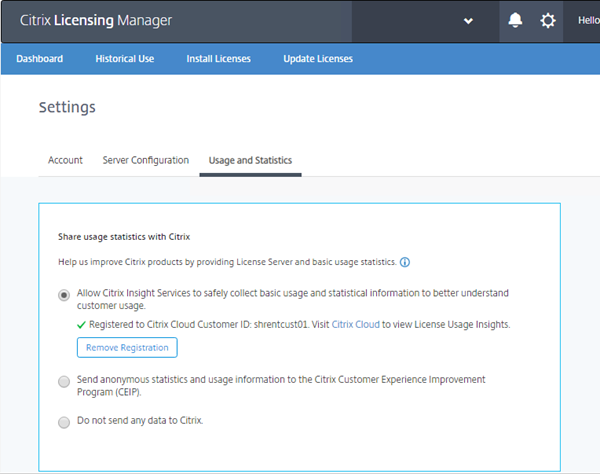
- 在“取消注册”确认模式中,单击“取消注册”以确认从 Citrix Licensing Manager 中删除。
您的注册已从 Citrix Cloud 中删除。
在版本 28000 中:
- 在“使用情况和统计信息”屏幕上,单击“取消注册”。
- 在“取消注册”确认模式中,单击“取消注册”以确认从 Citrix Licensing Manager 中删除。
- 要完成取消注册过程,您必须在 Citrix Cloud 上取消注册。转到 Citrix Cloud 登录页面。
- 键入有效的 Citrix Cloud 凭据,并在 Citrix Cloud 菜单中选择“身份和访问管理”。
- 导航到“API 访问”选项卡,单击“产品注册”,通过单击产品行上的点选择产品,然后单击“取消注册”。
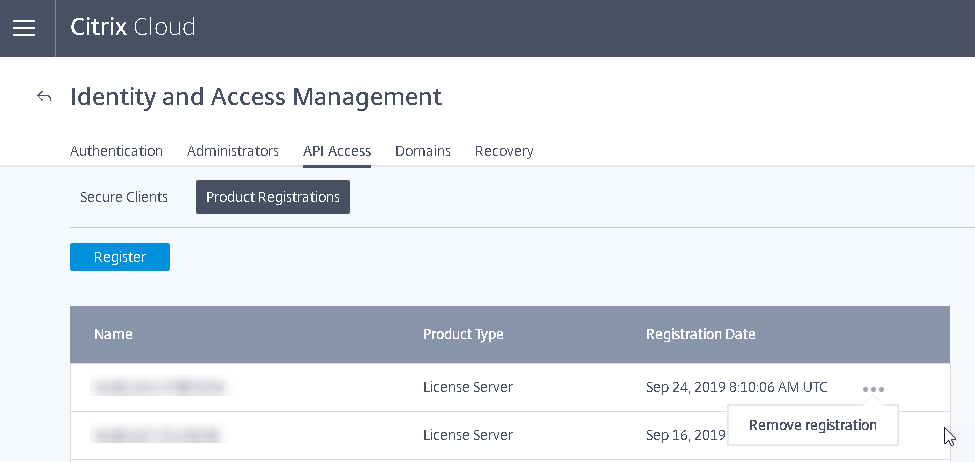
- 在确认模式中,单击“删除”。
您的注册已从 Citrix Cloud 中删除。
共享使用情况统计信息
Citrix Licensing CEIP 和 Call Home 使用情况和分析计划是自愿数据收集计划,旨在改进您的产品体验。您可以匿名参与这些计划,选择公开身份,或拒绝参与。
重要提示
Citrix Service Provider™ 计划需要 CEIP 和 Call Home。如果您已安装 Citrix Service Provider 许可证,则可以更改设置,但无法禁用 CEIP 或 Call Home。
立即上载
设置屏幕的使用情况和统计信息部分包含“立即上载”。启用 CEIP 后,使用“立即上载”强制将数据上载到 Citrix。两次上载之间请等待五分钟。
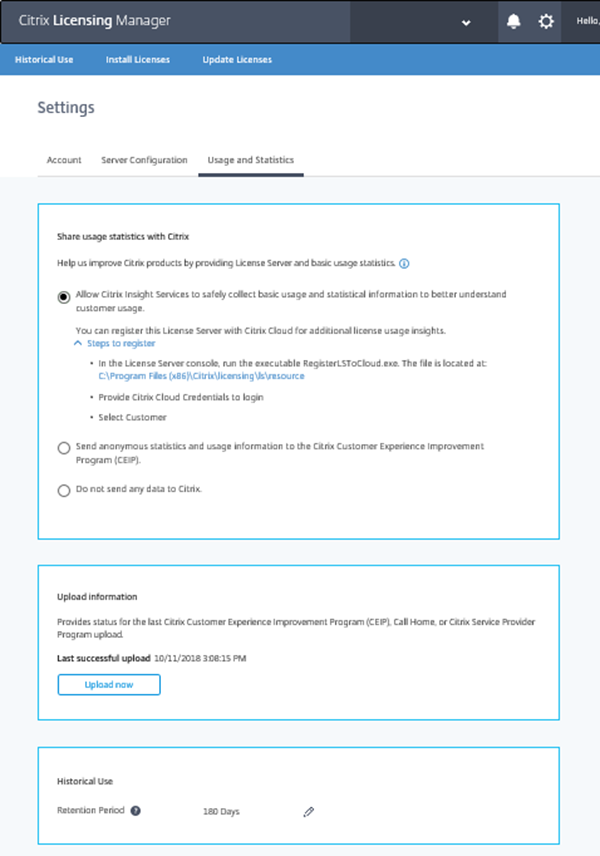
上载信息
本部分提供上次 CEIP、Call Home 或 Citrix Service Provider 上载的状态。如果上载失败,Citrix Licensing Manager 会显示故障排除信息。
您可以强制将数据上载到 Citrix,无需等待每日上载。唯一限制是两次上载之间等待五分钟。
历史使用情况保留
设置保留许可证服务器使用情况信息的天数。
适用于 License Server VPX 的 Citrix Licensing Manager
有关 License Server VPX Citrix Licensing Manager 的信息,请参阅 Citrix Licensing Manager。