使用全局应用配置服务配置 Citrix Workspace™ 应用
您可以使用全局应用配置服务 (GACS) 配置 Citrix Workspace 应用。它可帮助您管理托管和非托管设备上最终用户的应用设置。 可以使用以下方法之一为云(Citrix® StoreFront Cloud)和本地(Citrix StoreFront)环境配置设置:
-
全局应用配置服务用户界面 (UI):
-
API:要使用 API 配置设置,请参阅 Citrix Developer。
此服务支持 Windows、Mac、Linux(仅限云商店)、Android、iOS、HTML5 和 ChromeOS 平台。
主要优势
全局应用配置服务允许您通过集中式界面执行以下功能:
- 配置托管和非托管设备的设置(自带设备)
- 配置多个商店的设置
- 更新和管理客户端应用代理(例如,端点分析、ZTNA)和第三方代理(例如,Zoom、Webex)
- 自动更新和管理最终用户的 Citrix Workspace 应用版本
- 在向最终用户推出配置之前对其进行测试
全局应用配置服务如何工作?
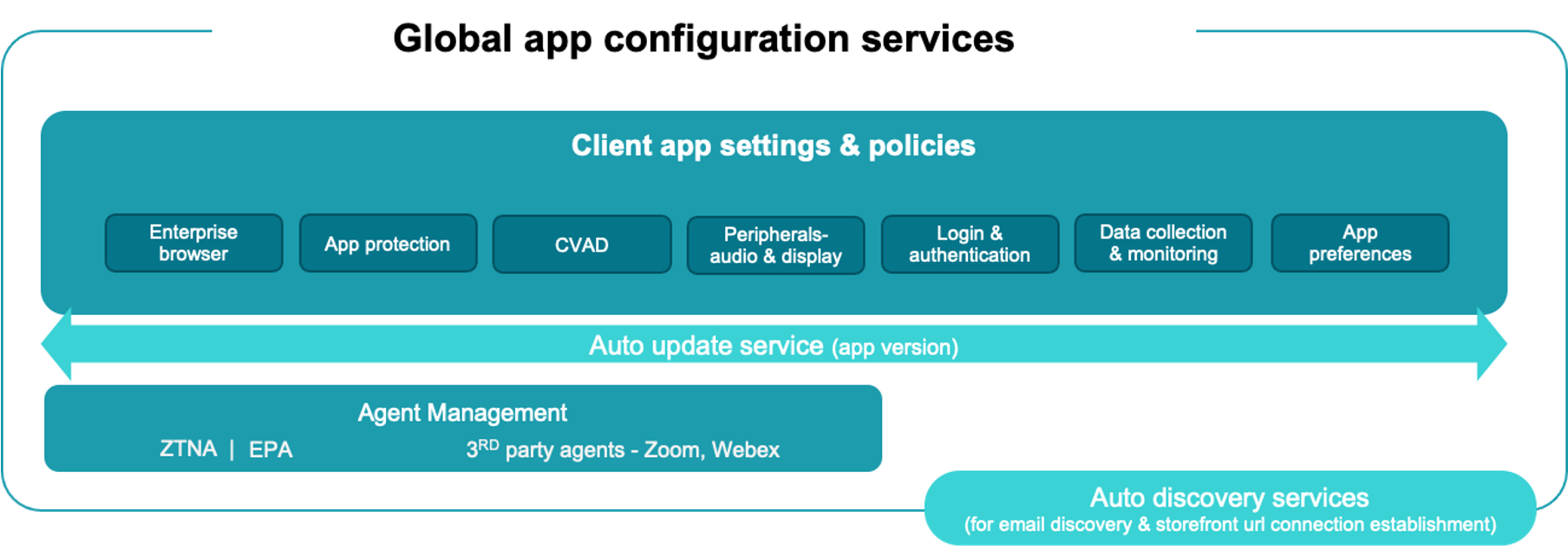
全局应用配置服务是 Citrix 的 IP 解决方案,用于配置和管理客户端应用设置。它使用以下服务和设置,为您的最终用户提供无缝体验。
- 自动发现服务:它将域映射到商店 URL,使您的最终用户能够使用其电子邮件地址登录。最终用户在登录时无需提供其商店 URL。
- 自动更新服务和代理管理:自动将 Citrix Workspace 应用程序更新到为您的最终用户指定的版本。您可以灵活地为不同的平台配置不同的应用程序版本。
- 客户端应用设置和策略:Citrix Workspace 应用程序上的所有最终用户设置都可以集中配置和设置。它包括登录体验、安全性、身份验证选项、虚拟应用程序、桌面设置等设置。
注意:
随着适用于 Windows 和 Mac 的 Citrix Workspace 应用程序版本 2402 的发布,GACS 分两个阶段提供设置。Citrix Workspace 应用程序最初会获取需要在用户身份验证之前应用的某些设置,其余设置在成功身份验证后应用。
先决条件
在配置应用程序设置之前,请验证 Citrix Workspace 应用程序版本是否等于或高于指定版本。有关更多信息,请参阅下表。
| Citrix Workspace 应用程序平台 | 最低支持版本 |
|---|---|
| 视窗 | 当前版本 - 2106,LTSR - 2203.1 |
| Mac | 2203.1 |
| 林纳克斯 | 2408 |
| iOS | 2104 |
| HTML5 | 2111 |
| ChromeOS | 2203 |
| 安卓 | 2104 |
如何使用全局应用配置服务?
要配置设置:
- 登录 Citrix Cloud 门户并导航到 StoreFront Cloud > 应用配置。
- 从已配置的商店 URL 列表中,选择要映射设置的商店,然后单击 配置。
- 根据您组织的策略修改应用设置。
- 点击 发布草稿 以保存并发布您的设置。
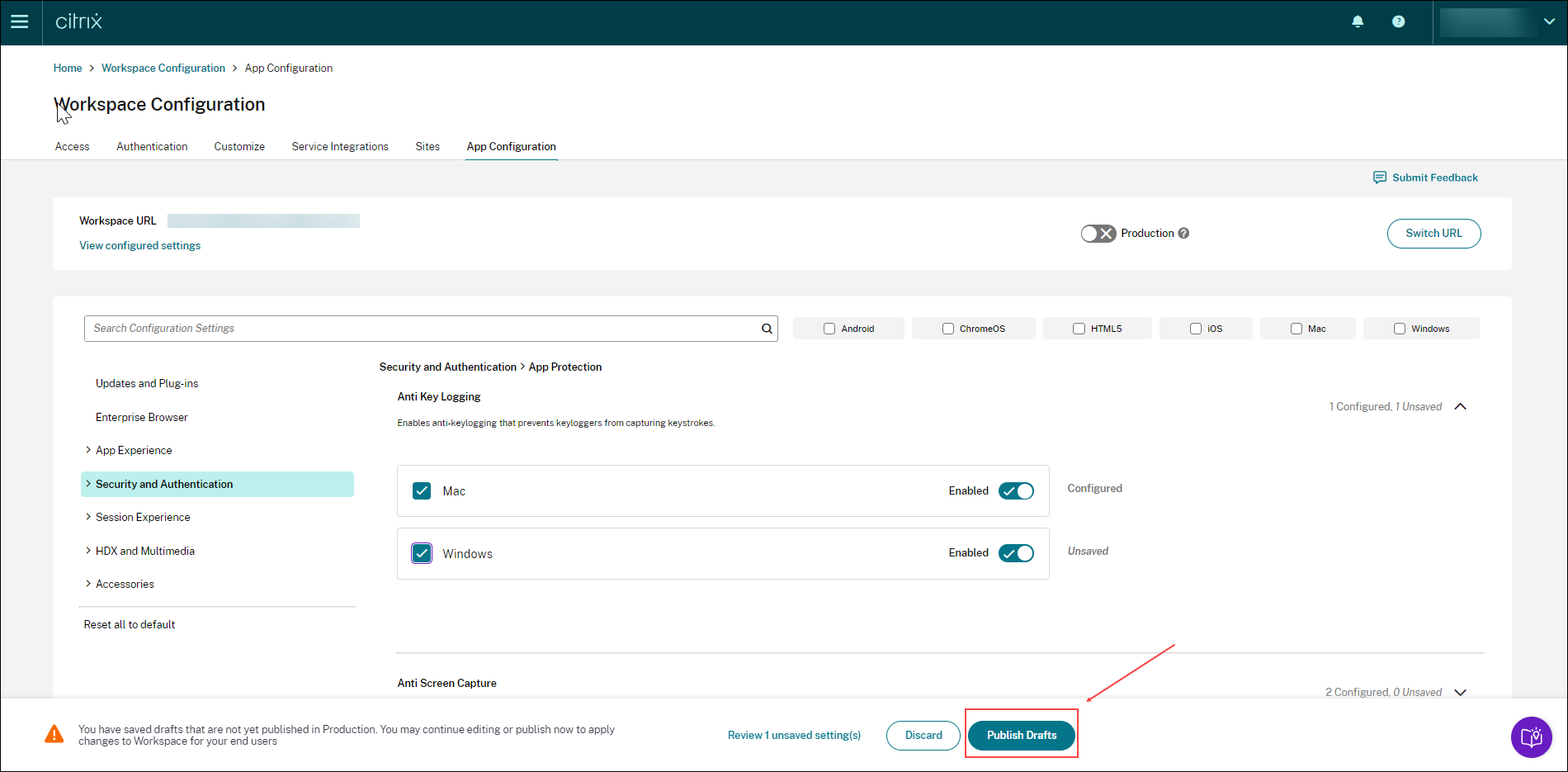
用户界面还提供以下选项,以简化用户体验。
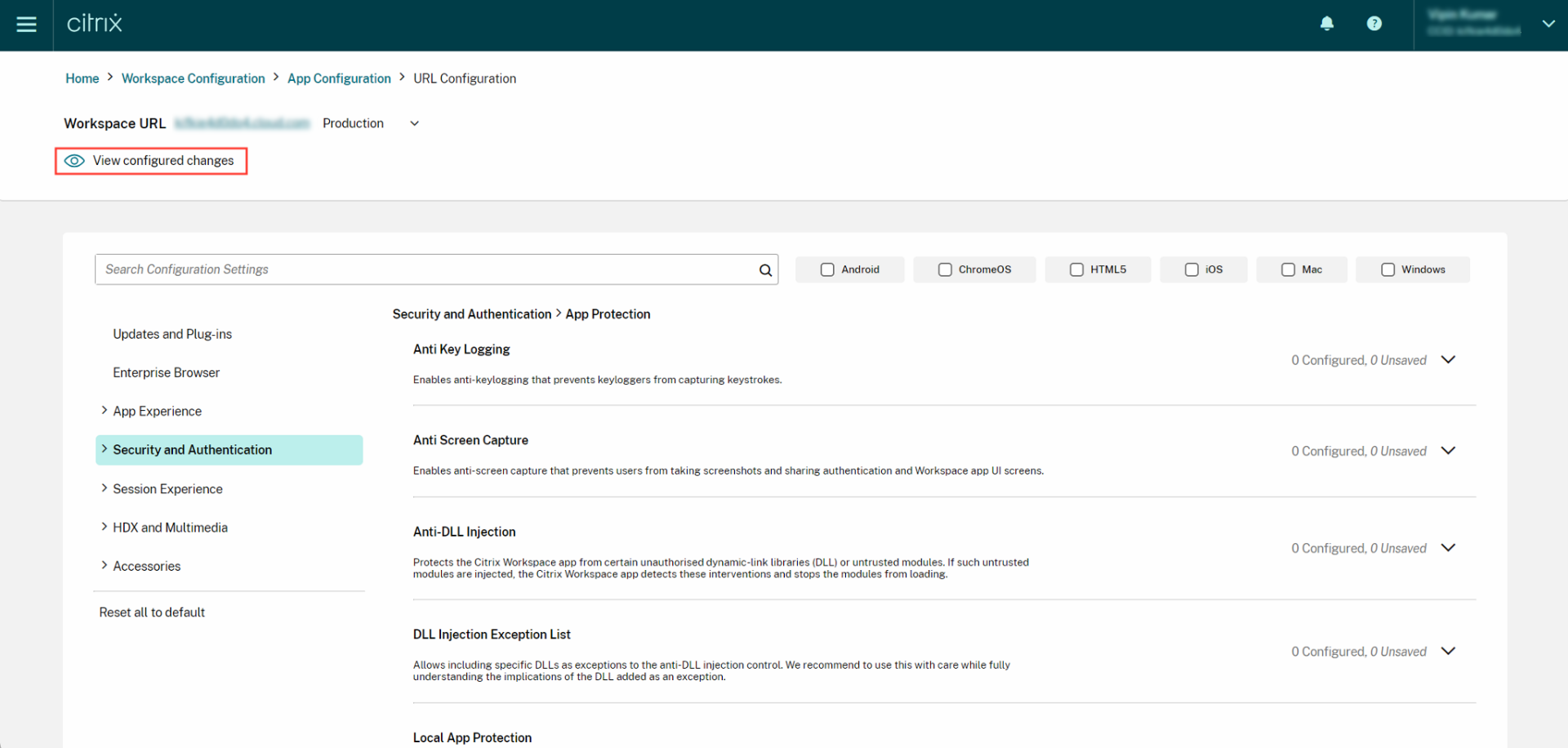
查看已配置设置的摘要
通过单击“查看已配置更改”按钮,您可以查看当前配置的摘要。这消除了单独展开和审查每个设置的需要。所有已配置设置的合并列表使您能够对当前配置进行全面审查并评估用户影响。
审查未保存的更改
在发布配置之前,对未保存的更改进行最终审查。未保存设置的数量显示在用户界面上,您可以通过单击“审查未保存的设置”选项来访问此列表。这使您能够进行明智的更改并保持数据准确性。
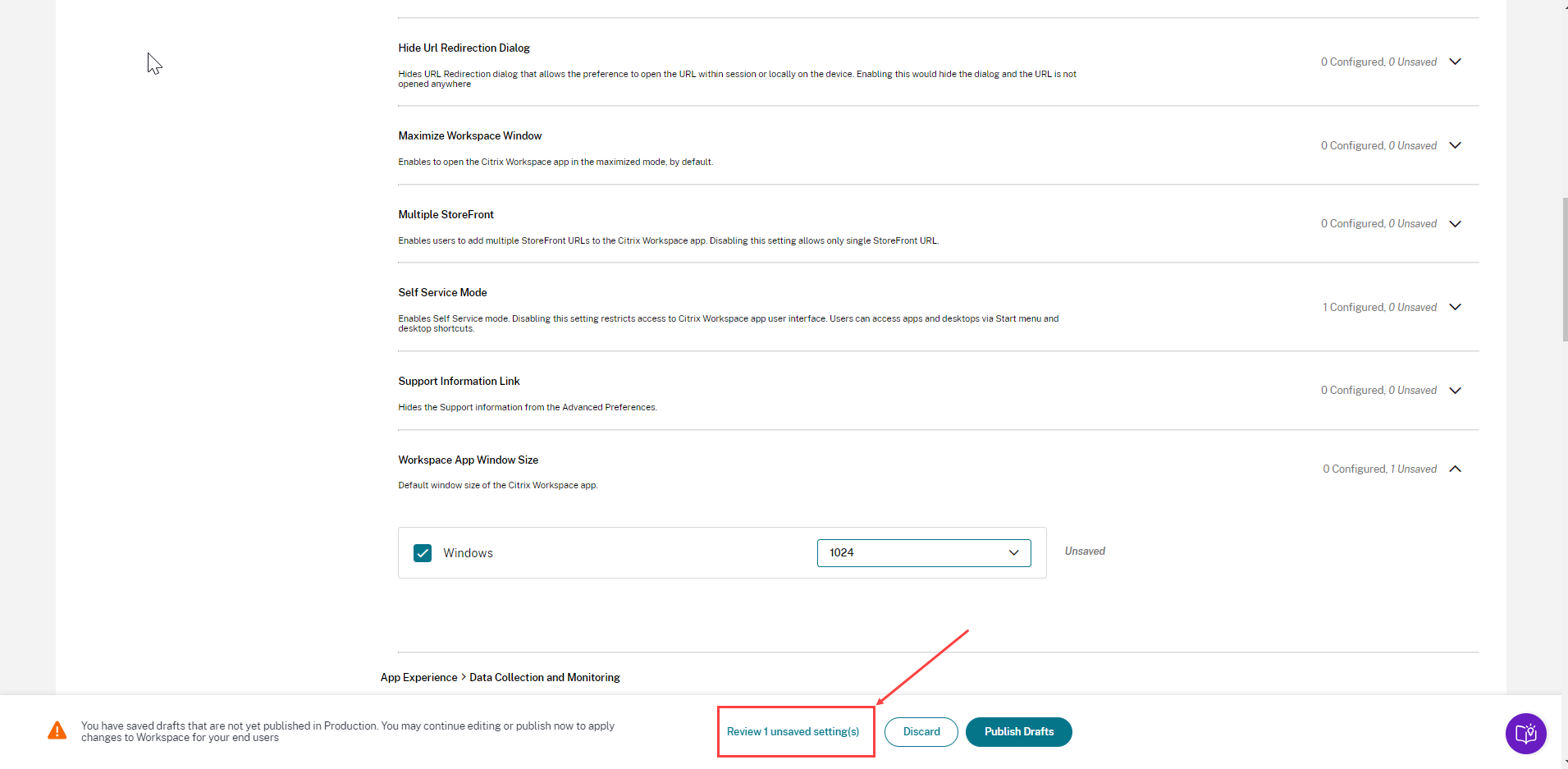
您还可以通过单击箭头导航到未保存的设置。
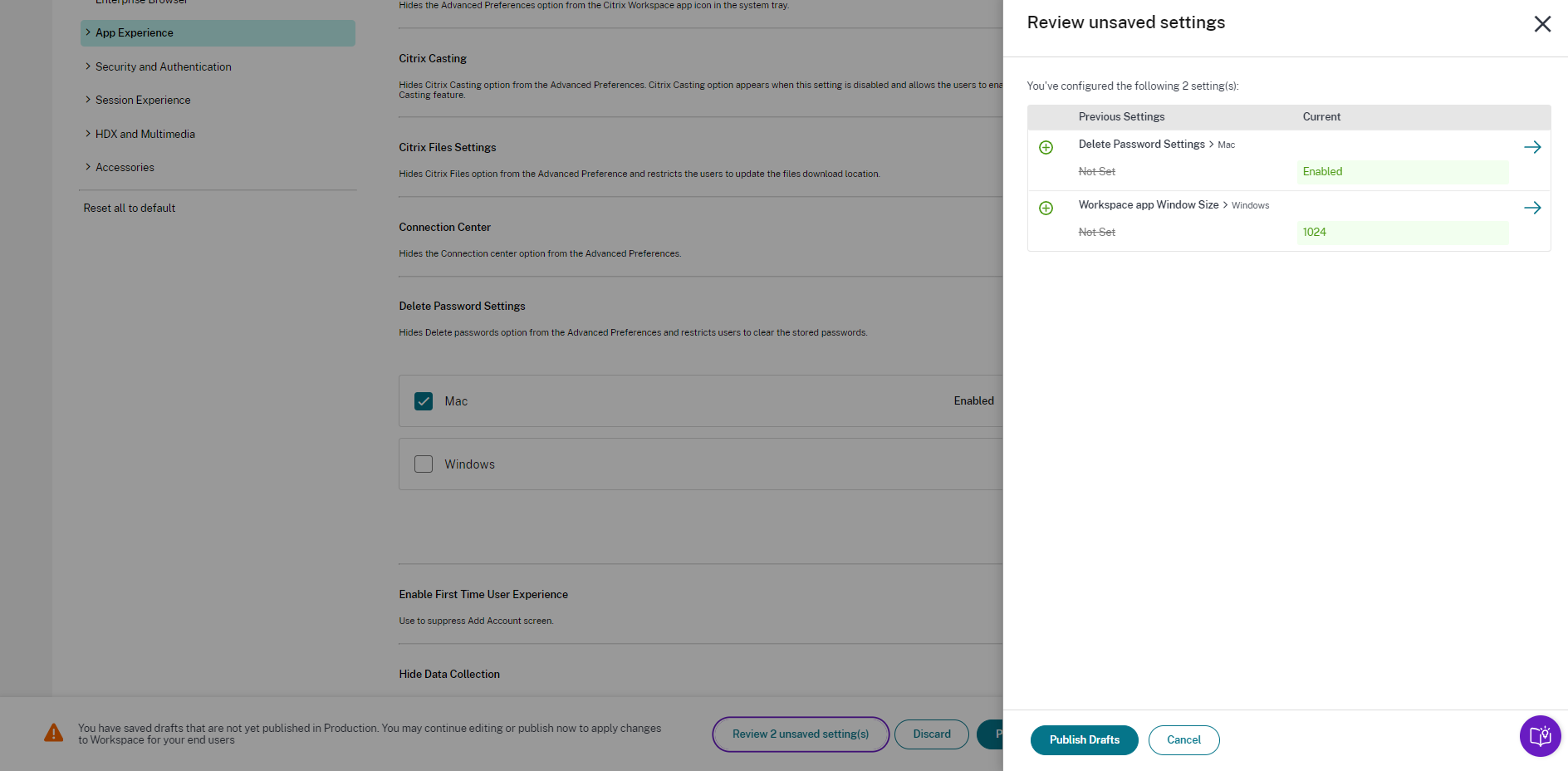
增强的用户界面
无需展开即可查看每个设置的状态。现在显示以下标签,以便在每个步骤中做出明智的决策。
-
已配置:显示已配置该设置的平台(客户端操作系统)数量。
-
未保存:显示已配置但尚未保存的设置数量。
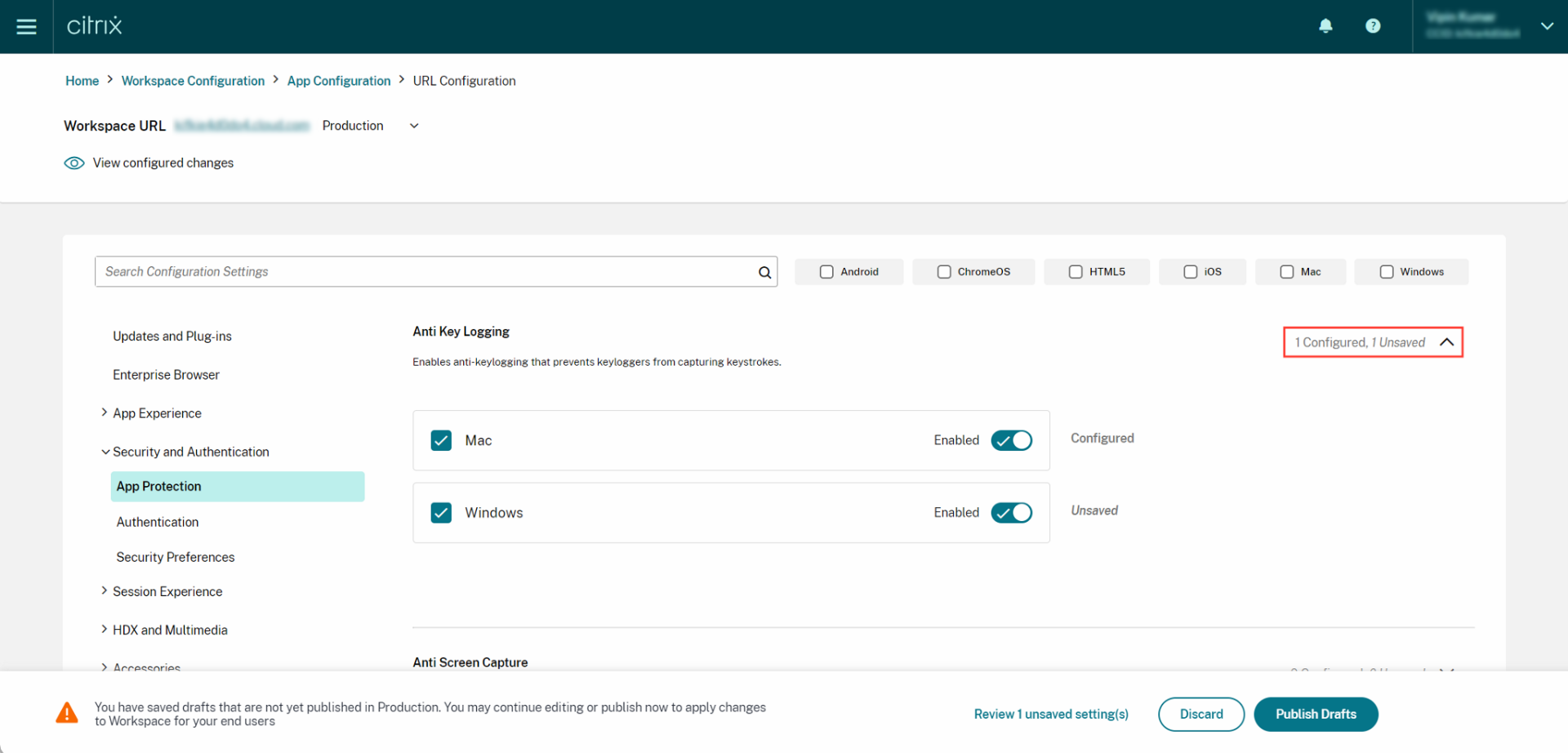
增强的搜索选项
搜索体验已得到增强,可提供强大而无缝的体验。管理员现在可以登录云门户,轻松在“应用程序配置”页面上找到所需的设置。他们可以使用以下搜索方法。
- 使用设置描述进行搜索
您可以通过输入设置描述中的关键字来查找设置。这允许采用更灵活的搜索方法,使用与所需设置相关的术语。
- 使用 API 设置名称进行搜索
您可以通过输入相应的 API 设置名称来搜索设置。此方法允许进行更精确和有针对性的搜索,使用户能够快速找到所需的特定设置。
查看每个设置适用的平台
现在,每个设置都动态显示仅与其相关和适用的平台。这种方法可确保向用户提供简洁且量身定制的选项列表。
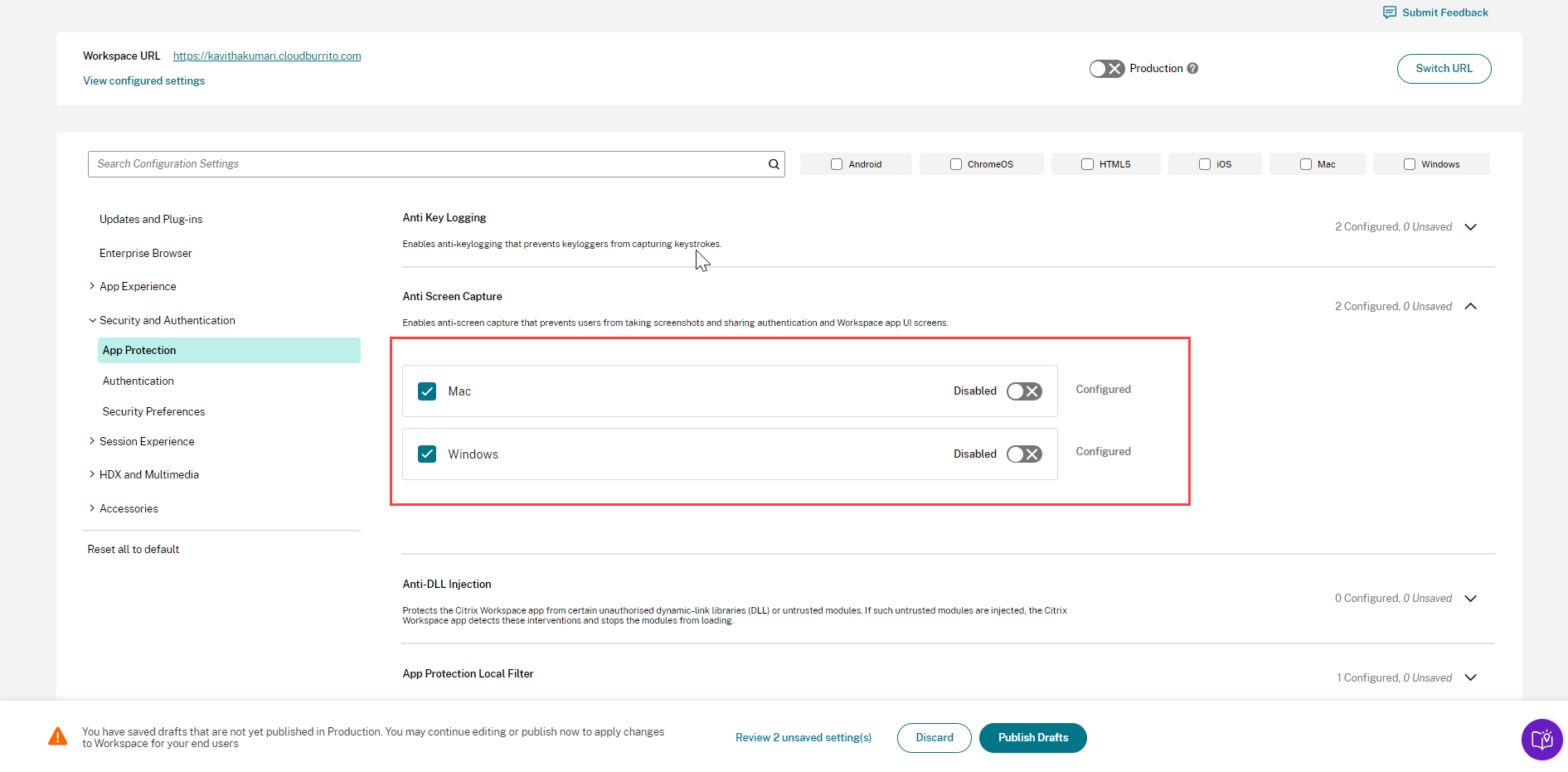
获取更新设置的频率
配置发布后,设置可能需要几个小时才能在客户端更新。
-
在同一会话中,设置更新如下。
平台 更新设置所需的最长时间 适用于 Windows 的 Citrix Workspace 应用程序 最长 6 小时 适用于 macOS 的 Citrix Workspace 应用程序 最长 6 小时 适用于 Linux 的 Citrix Workspace 应用程序 最长 6 小时 适用于 HTML5 的 Citrix Workspace 应用程序 最长 3 小时 适用于 ChromeOS 的 Citrix Workspace 应用程序 最长 3 小时 适用于 iOS 的 Citrix Workspace 应用程序 最长 6 小时 适用于 Android 的 Citrix Workspace 应用程序 最长 6 小时 - 对于 Windows 和 macOS,如果最终用户退出并重新启动其 Citrix Workspace 应用程序,则可以立即更新设置。
- 当最终用户将商店添加到其 Citrix Workspace 应用程序时,该商店的设置会自动更新。
设置应用的优先级顺序
除了全局应用程序配置服务之外,还有特定于平台的工具(例如适用于 Windows 的 GPO)可用于配置最终用户设置。 如果通过全局应用程序配置服务配置的设置与其他平台工具之间发生冲突,则设置将按以下顺序应用。
| 平台 | 商店类型 | 优先级顺序 |
|---|---|---|
| 适用于 Windows 的 Citrix Workspace 应用程序 | StoreFront 和云 | 组策略对象 (GPO) 或 MDM > 全局应用程序配置服务 |
| 适用于 Mac 的 Citrix Workspace 应用程序 | StoreFront 和云 | MDM > 全局应用程序配置服务 > UserDefaults |
| 适用于 Linux 的 Citrix Workspace 应用程序 | 云 | MDM > 全局应用程序配置服务 |
| 适用于 HTML5 的 Citrix Workspace 应用程序 | StoreFront | 全局应用程序配置服务 > Configuration.js |
| 云 | 全局应用程序配置服务 | |
| 适用于 ChromeOS 的 Citrix Workspace 应用程序 | StoreFront | Google 管理策略 > 全局应用程序配置服务 > Configuration.js |
| 云 | Google 管理策略 > 全局应用程序配置服务 | |
| 适用于 iOS 的 Citrix Workspace 应用程序 | StoreFront 和云 | 全局应用程序配置服务 |
| 适用于 Android 的 Citrix Workspace 应用程序 | StoreFront 和云 | 全局应用配置服务 |
限制
只有第一个启用全局应用配置服务的商店才能获取设置。