商店体验
商店设置
如何配置
要创建商店,您需要识别并配置与服务器的通信。您可以提供希望在商店中可用的资源。然后,您可以选择通过 Citrix Gateway 配置对商店的远程访问。要配置商店设置,请编辑 Google 管理策略,其中包含以下内容:
{
    "settings": {
        "Value": {
            "settings_version": "1.0",
            "store_settings": {
                "name": "SampleStore",
                "gateways": [{
                    "url": "https: //yourcompany.gateway.com",
                    "is_default": true
                }],
                "beacons": {
                    "internal": [{
                        "url": "http: //yourcompany.internalwebsite.net"
                    }],
                    "external": [{
                        "url": "http: //www.yourcompany.externalwebsite.com"
                    }]
                },
                "rf_web": {
                    "url": "http: //yourcompany.storefrontstoreweb.net"
                }
            }
-  }
-  }
}

<!--NeedCopy-->
商店设置选项及其说明列表:
- “name”:输入商店名称。
-
“gateways”:网关 URL。
以
https://gateway.domain.com或https://yourcompany.gateway.com格式添加网关 URL,然后单击实用程序页面上的添加。如果添加了两个或更多网关 URL,您可以设置一个默认网关。
要将某个网关设为默认网关,请将 “is_default” 标志设置为 true。否则,请将该标志设置为 false。
例如:
{ "settings": { "Value": { "settings_version": "1.0", "store_settings": { - "name": "RTST", - "gateways": [{ - "url": "https: //yourcompany.gateway.com", "is_default": true }, { "url": "<https://gateway2.domain.com>", "is_default": false }] } } } } <!--NeedCopy--> -
“internal”:确定 Citrix Workspace 应用程序是直接连接到 StoreFront 还是通过网关连接。例如,
https://storefront.domain.com。 - “external”:确定指定的网络接口是否可用并允许流量。例如,
https://citrix.com。 - “rf_web”:商店 URL。
支持多个商店
从 2305 版本开始,IT 管理员可以为最终用户分配多个商店。现在,最终用户可以轻松地在多个商店之间切换,而无需记住确切的商店 URL。此功能改善了访问多个商店时的用户体验。
如何配置
要配置多个商店,IT 管理员可以编辑 Google 管理策略。以下是 JSON 数据示例:
{
      "settings_version": "1.0",
      "store_settings": {
            "name": "SampleStore",
            "gateways": [{
                  "url": " https: //yourcompany.gateway.com",
                  "is_default": true
            }],
            "beacons": {
                  "internal": [{
                        "url": " http: //yourcompany.internalwebsite.net"
                  }],
                  "external": [{
                  "url": " http: //www.yourcompany.externalwebsite.com"
                  }]
            },
            "rf_web": {
                  "url": " http: //yourcompany.storefrontstoreweb.net"
            },
            "secondary_stores": [{
                  "name": " SampleStore",
                  "gateways": [{
                        "url": " https: //yourcompany.gateway.com ",
                        "is_default": true
                  }],
                  "beacons": {
                       "internal": [{
                        "url": " http: //yourcompany.internalwebsite.net "
                        }],
                        "external": [{
                    "url": " http: //www.yourcompany.externalwebsite.com "
                        }]
                  },
                  "rf_web": {
                  "url": " http: //yourcompany.storefrontstoreweb.net "
                  }
            }, {
                  "rf_web": {
                  "url": " http: //yourcompany.storefrontstoreweb.net "
                  }
            }]
      }
}
<!--NeedCopy-->
secondary_stores 属性允许您配置多个商店。管理员可以多次使用 JSON 结构。有关如何自定义适用于 ChromeOS 的 Citrix Workspace 应用程序的更多信息,请参阅配置实用程序工具。
多个 StoreFront
您可以更改商店地址,而无需重新启动 Citrix Workspace。如果存在任何现有的 Citrix Workspace 会话,它们将继续不间断地运行。
要添加商店:
- 在适用于 ChromeOS 的 Citrix Workspace 应用程序中单击设置,然后选择帐户选项卡。
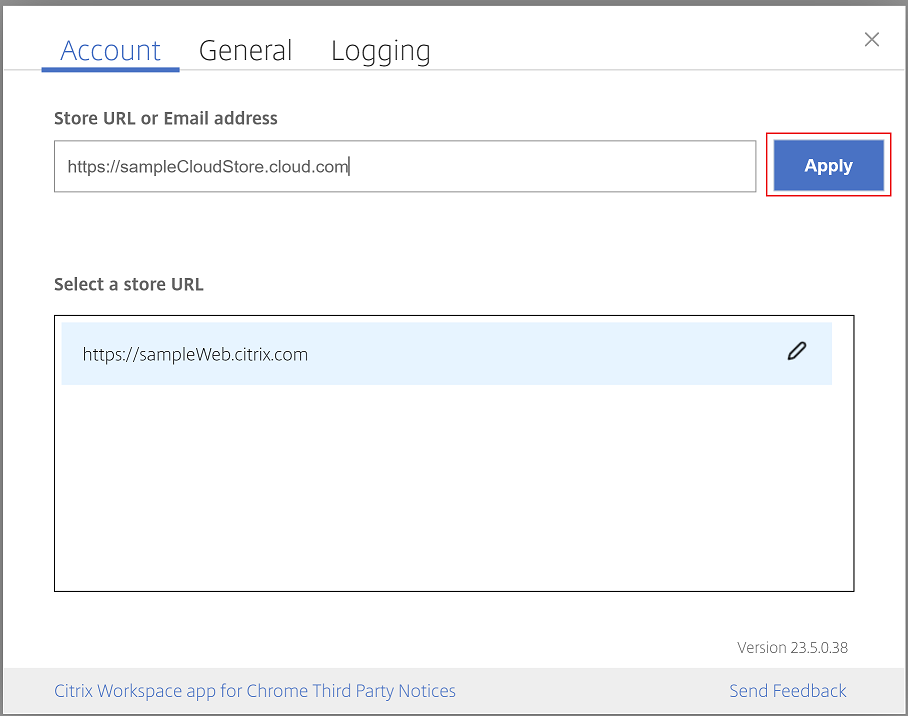
- 在商店 URL 或电子邮件地址字段中输入 StoreFront URL 或电子邮件地址。
-
单击应用以保存新商店。
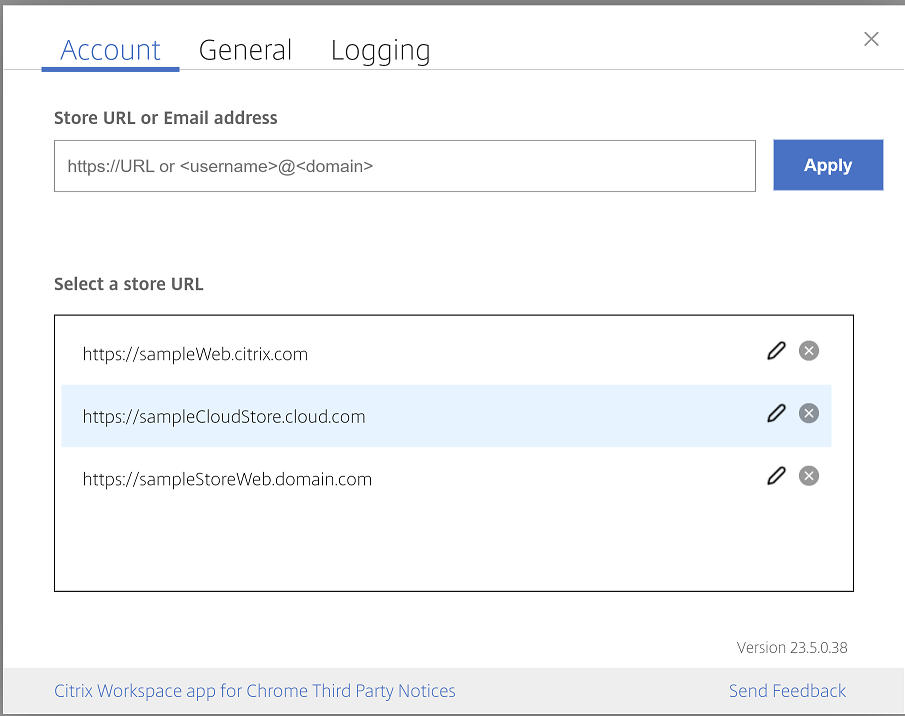
要切换商店,请从选择商店 URL 列表中选择一个商店。
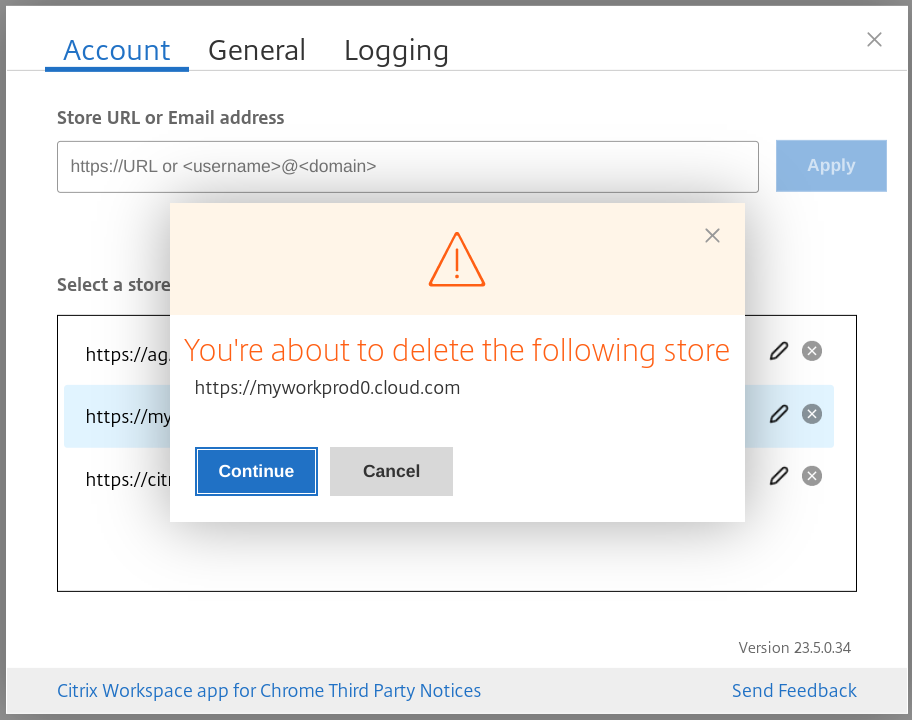
要从列表中删除商店,请单击要删除的商店地址旁边的删除图标并确认删除。

重新加载商店
在适用于 ChromeOS 的 Citrix Workspace 应用程序窗口中,添加了一个用于重新加载操作的按钮。单击该按钮时,商店的 Cookie 将被清除,并且商店页面将重新加载。
刷新商店
从 2307 版本开始,您可以应用以下配置以避免已发布的应用程序出现重复实例。
注意:
- 默认情况下,此配置处于禁用状态。当您启用此配置时,您将不会看到已发布的应用程序的重复实例。单击
图标以刷新商店。
您可以通过以下方式之一配置此功能:
• Configuration.js • Google 管理策略
Configuration.js
要使用 configuration.js 文件启用此功能,请执行以下操作:
-
在 ChromeApp root 文件夹中找到 configuration.js 文件。
注意:
- Citrix 建议您在进行更改之前备份 configuration.js 文件。
- Citrix 建议仅在为用户重新打包适用于 ChromeOS 的 Citrix Workspace 应用程序时才编辑 configuration.js 文件。
- 编辑 configuration.js 文件需要管理员级别的凭据。
- Citrix 建议您在进行更改之前备份 configuration.js 文件。
-
编辑文件并将 refreshStore 设置为 true。
以下是 JSON 数据示例:
'ui' :{ 'refreshStore': true } <!--NeedCopy--> -
保存更改。
Google 管理策略
对于托管设备和用户,管理员可以使用 Google 管理策略按如下方式启用此功能:
-  1.  登录 Google 管理策略。
-  1.  转至**设备管理** > **Chrome 管理** > **用户设置**。
-  1.  在 **engine_settings** 下的 **policy.txt** 文件中添加以下字符串。

> **注意:**
>
> 您也可以将此配置应用于以下内容:
>
> -  **设备** > **Chrome** > **应用程序和扩展程序** > **自助服务终端** > 搜索扩展程序 > 扩展程序策略。
> -  **设备** > **Chrome** > **应用程序和扩展程序** > **托管访客会话** > 搜索扩展程序 > 扩展程序策略。

以下是 JSON 数据示例:

```
{
"settings": {
"Value": {
  "settings_version": "1.0",
  "engine_settings": {
    "ui": {
      "refreshStore": true
        }
      }
    }
   }
}
<!--NeedCopy--> ```
- 保存更改。
基于电子邮件的商店发现
您现在可以使用您的电子邮件 ID 访问 Citrix Workspace 应用程序,而无需记住商店 URL。分配给您帐户的商店会自动填充。导航到帐户 > 商店 URL 或电子邮件地址下拉菜单以查看与您的电子邮件关联的商店列表。
注意:
您仍然可以使用商店 URL 登录。
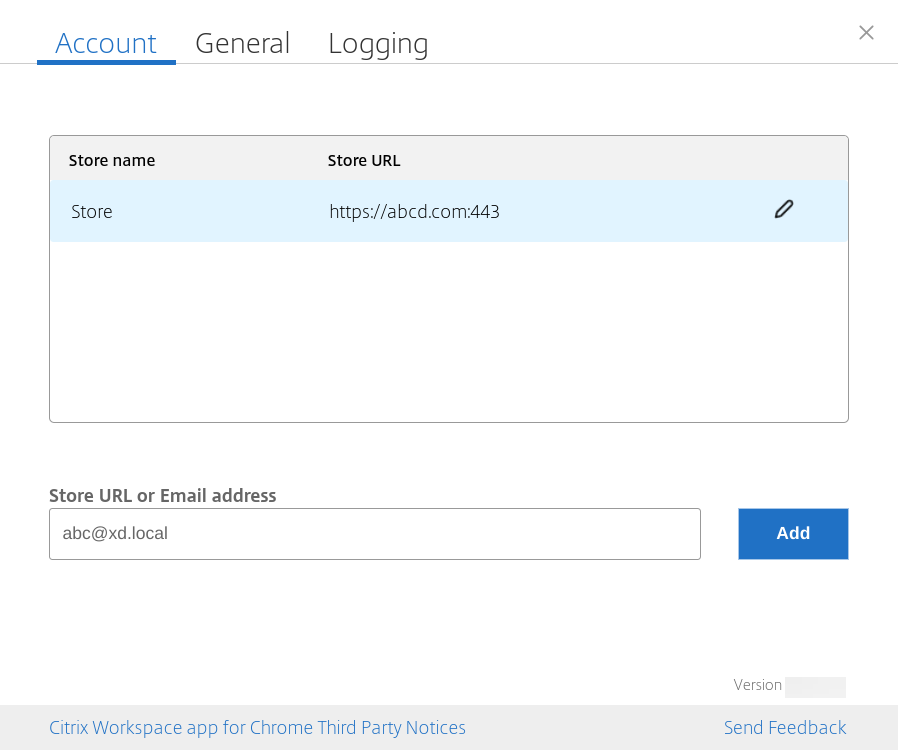
作为管理员,要维护和自动填充商店帐户,请参阅 Citrix Cloud API 概述作为先决条件。
有关更多信息,请参阅 Global App Configuration Service。
商店 URL 的短名称
以前,您可以看到商店 URL,但没有为商店 URL 添加或修改短名称的规定。这种安排使得管理员和用户难以记住商店 URL。
从 2402 版本开始,对于托管用户,管理员可以从 Google 管理控制台推送自定义商店名称以及商店 URL。此功能使用户更容易识别不同的商店。此外,管理员可以通过将属性 allowEditStoreName 设置为 true 或 false 来决定用户是否可以编辑商店名称。有关更多信息,请参阅以下配置部分。
对于 BYOD 用户,商店名称是自动生成的。例如,Store、Store 1、Store 2 等。商店是使用基于电子邮件的商店发现功能填充的。用户可以根据需要编辑商店名称。
此功能的已知限制
当最终用户编辑商店 URL 时,服务连续性功能可能无法正常工作。[RFHTMCRM-13741]
如何配置
默认情况下,BYOD 用户可以编辑商店名称。
对于托管设备和用户,管理员可以按照以下步骤使用 Google 管理控制台将属性 allowEditStoreName 设置为 true 以启用此功能。
注意:
- 默认情况下,属性 allowEditStoreName 设置为 false。
Google 管理策略
要启用此策略,请执行以下操作:
- 登录 Google 管理控制台。
-
您也可以将此配置应用于以下内容:
- 设备 > Chrome > 应用程序和扩展程序 > 用户和浏览器 > 搜索扩展程序 > 扩展程序策略。
- 设备 > Chrome > 应用程序和扩展程序 > 自助服务终端 > 搜索扩展程序 > 扩展程序策略。
-
设备 > Chrome > 应用和扩展程序 > 托管访客会话 > 搜索扩展程序 > 扩展程序策略。
以下是 JSON 数据示例:
 {
 "settings": {
     "Value": {
         "settings_version": "1.0",
         "store_settings": {
             "name": "Citrix store",
             "allowEditStoreName": true,
             "rf_web":
                {
                 "url": "https://xyz.cloud.com"                                  }
                },
         }
     }
 }
 <!--NeedCopy-->
- 保存更改。
注意:
在代码片段中,属性 name 指的是商店简称。
如何使用此功能
默认情况下,BYOD 用户可以编辑商店名称。对于托管用户,如果您的组织管理员授予编辑商店名称的权限,则可以进行编辑。有关详细信息,请参阅商店 URL 的简称。