Microsoft Teams 优化
-
现在,您可以在虚拟桌面和虚拟应用会话中使用 Microsoft Teams 的以下功能:
-
优化的音频通话
-
优化的视频通话
-
优化的屏幕共享
仅支持 VDA 1906 及更高版本。
注意:
- 默认情况下,屏幕共享允许共享整个屏幕。但是,您可以将屏幕共享限制为仅限 Citrix Workspace app 内容。有关详细信息,请参阅限制 Citrix Workspace app 内容的屏幕共享。要通过 Google 管理策略启用屏幕共享功能,请参阅 Microsoft Teams 优化设置。
要进行故障排除以及在客户端会话中将 Microsoft Teams 从未优化状态更改为优化状态,请参阅 Microsoft Teams 优化故障排除。
使用 Microsoft Teams 优化进行屏幕共享时,共享窗口周围不会显示红色边框。
不支持应用共享。
- Microsoft Teams 的音频通话、视频通话和屏幕共享优化功能通常从 2105.5 及更高版本开始提供。我们建议您更新到最新版本的 Citrix Workspace app for ChromeOS。
-
外部显示器上的视频通话和屏幕共享
现在,您可以在外部显示器上使用 Microsoft Teams 的以下通话功能。
- 优化的视频
- 优化的屏幕共享
这些功能适用于虚拟桌面中的 Microsoft Teams 通话。当您将 Microsoft Teams 窗口放置在外部显示器上时,它们也适用于通过 Microsoft Teams 虚拟应用进行的通话。
注意(ChromeOS 版本 96 更新)
- 为避免 ChromeOS 版本 96 更新对 Microsoft Teams 功能造成任何影响,请在更新 ChromeOS 之前执行以下操作:
- 对于使用重新打包的 Citrix Workspace app 版本的用户,请参阅知识中心文章 CTX331648 并执行其中的步骤。
- 对于所有其他使用 Citrix Workspace app for ChromeOS 2110 及更早版本的用户,请参阅知识中心文章 CTX331653。
Microsoft Teams 优化设置
启用屏幕共享
要使用 Google 管理策略启用屏幕共享,请将 msTeamsOptimization 的屏幕共享值更改为 true,如下所示。
有关详细信息,请参阅文章如何通过 Google 管理控制台推送策略。
{
  "settings": {
     "Value": {
       "settings_version": "1.0",
          "engine_settings": {
             "features":{
                "msTeamsOptimization":{
                "screenSharing" : true
                  }
               }
            }
         }
     }
-  }

<!--NeedCopy-->
要为自带设备 (BYOD) 用户(仅限使用本地 StoreFront 的用户)启用屏幕共享:
按照文章使用 webconfig 中的步骤添加 chromeAppPreferences 值,如下所示:
例如:
chromeAppPreferences = {
    "features":{
        "msTeamsOptimization":{
            "screenSharing":true
-  }
            }
-  }
<!--NeedCopy-->
Google 管理控制台中的设置
- 确保在 Google 管理控制台中允许以下设置,以便屏幕共享优化正常工作。
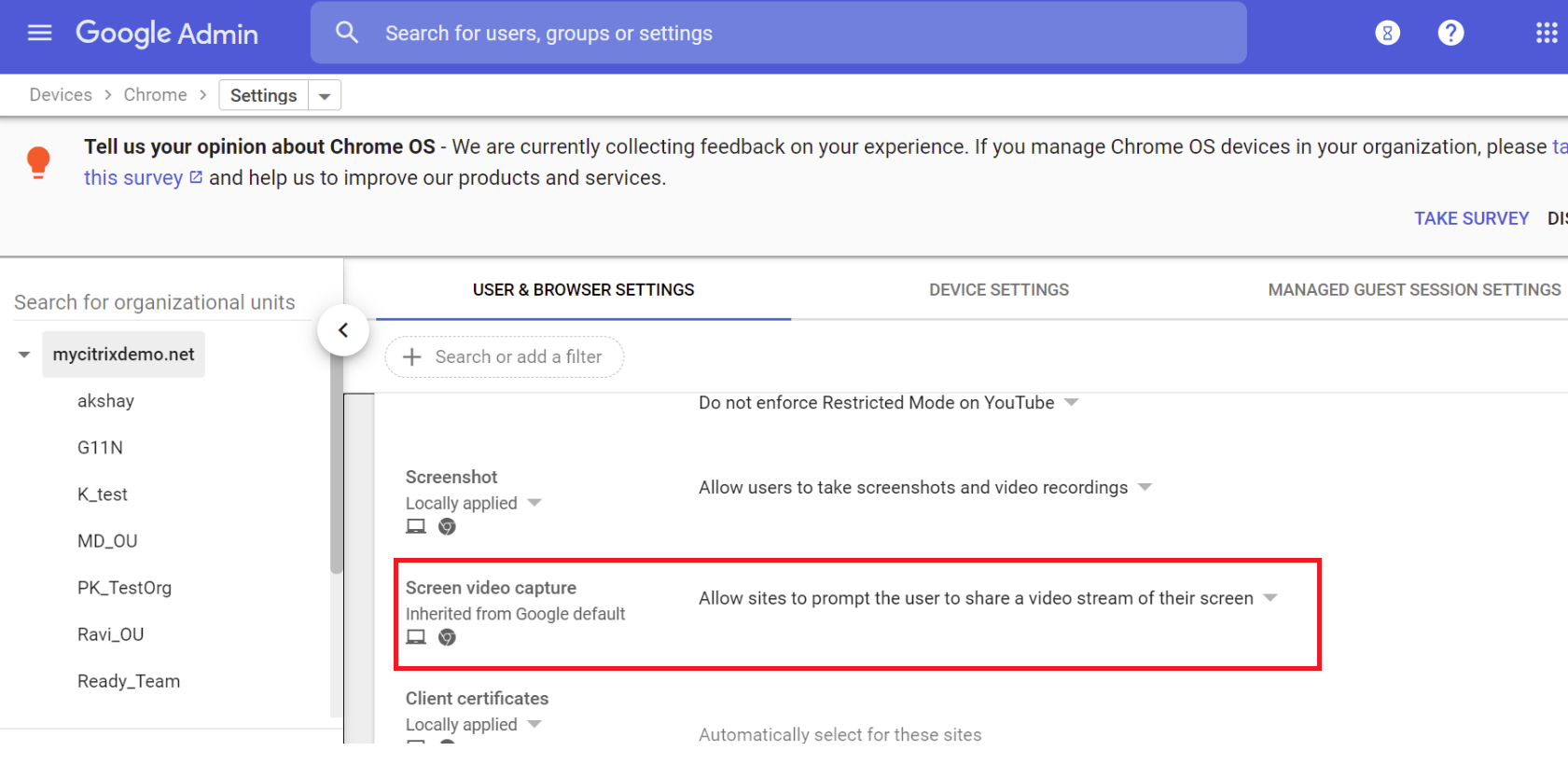
在 Google 管理控制台中,导航到 Devices(设备)> Chrome > Settings(设置),然后在 Screen Video Capture(屏幕视频捕获)下选择 > Allow sites to prompt the user to share a video stream of their screen(允许站点提示用户共享其屏幕的视频流),适用于所有三个类别:
- 用户和浏览器设置
- 设备设置
- 托管访客会话设置(或相应的类别)。
限制 Citrix Workspace app 内容的屏幕共享
- 对于 Microsoft Teams 优化,管理员可以限制仅通过 Citrix Workspace app 在托管 Chrome 设备上打开的应用和桌面的屏幕共享。
- 当管理员启用此功能时,最终用户只能共享通过 Citrix Workspace app 打开的资源。
此功能适用于 Chrome M98 及更高版本。
- 要配置这些设置,请使用 Google 策略,如下所示:
- 导航到 Google 管理控制台 > Settings(设置)> User & browser settings(用户和浏览器设置)。
- 转到 Screen video capture allowed by sites(允许站点捕获屏幕视频)> Allow tab video capture (same site only) by these sites(允许这些站点捕获选项卡视频(仅限同站点)),然后输入 Citrix Workspace app for ChromeOS 应用 ID -haiffjcadagjlijoggckpgfnoeiflnem。
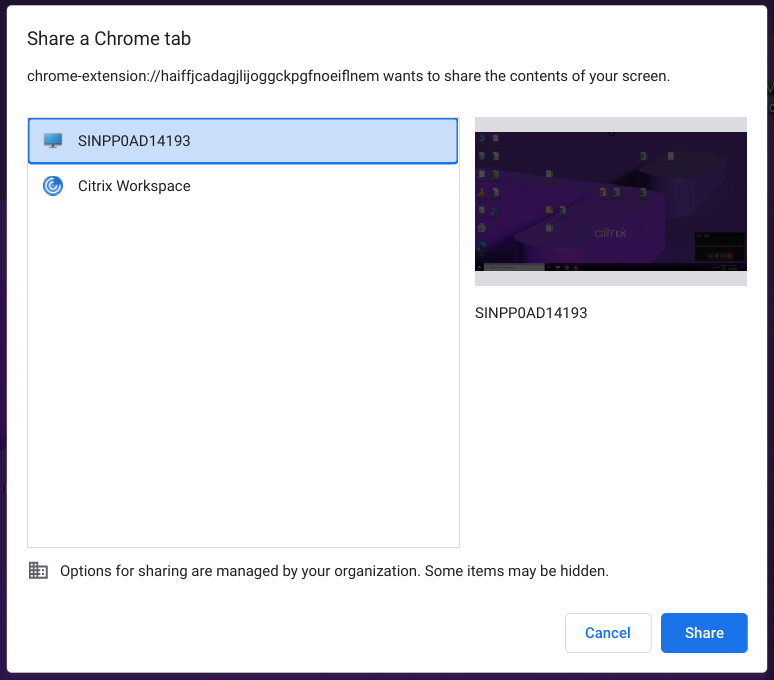
现在,最终用户可以选择选项卡并仅共享通过 Citrix Workspace app 打开的内容。
Microsoft Teams 优化故障排除
要在客户端会话中将 Microsoft Teams 从未优化状态更改为优化状态,请执行以下操作:
- 右键单击 Microsoft Teams 图标,然后单击退出以退出 Microsoft Teams。重新启动 Microsoft Teams。
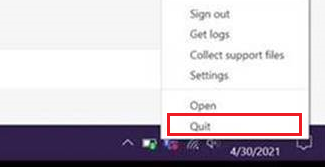
- 如果退出不起作用,请注销会话并重新登录。
- 如果注销并重新登录不起作用,请清除 VDA 上目录 C:\Users\Administrator\AppData\Roaming\Microsoft\Teams 中的缓存,然后重新启动 Microsoft Teams。
有关 shim 库版本的故障排除,请参阅 Microsoft Teams 优化日志部分。
对动态 e911 的支持
Citrix Workspace app 支持动态紧急呼叫。当与 Microsoft Calling Plans、Operator Connect 和 Direct Routing 结合使用时,它能够:
-
配置和路由紧急呼叫
-
通知安全人员
通知是根据在端点上运行的 Citrix Workspace app 的当前位置提供的,而不是根据 VDA 上的 Microsoft Teams 客户端提供的。
Ray Baum 法案要求将 911 呼叫者的可调度位置传输到相应的公共安全应答点 (PSAP)。从 Citrix Workspace app 2112 for ChromeOS 开始,通过 HDX 进行的 Microsoft Teams 优化符合 Ray Baum 法案。
Microsoft Teams 优化中的背景模糊和效果
从 2303 版本开始,Citrix Workspace app for ChromeOS 支持 Microsoft Teams 视频通话优化中的背景模糊和效果。您可以模糊或替换 Microsoft Teams 提供的背景效果。此功能有助于避免意外干扰,使对话保持聚焦于轮廓(身体和面部)。此功能可用于 P2P 和电话会议。
注意:
- 默认情况下,此功能处于禁用状态。
- 此功能现已与 Microsoft Teams UI 集成。多窗口支持是先决条件,需要将 VDA 更新到 2112 或更高版本。有关详细信息,请参阅Microsoft Teams 的多窗口会议和聊天。
限制
- 不支持管理员和用户定义的背景替换。
- 启用此功能时,您可能会遇到性能问题。
- ICA® 会话重新连接后,效果将关闭。但是,Microsoft Teams UI 会显示之前的效果仍处于“开”状态(带勾选标记)。Citrix® 和 Microsoft 正在共同努力解决此问题。
如何配置
您可以通过以下方式之一启用背景效果功能:
-  Configuration.js
-  Google 管理策略
Configuration.js
要使用 configuration.js 文件配置背景模糊和效果,请执行以下操作:
-
在 ChromeApp 根文件夹中找到 configuration.js 文件。
注意:
- Citrix 建议您在进行更改之前备份 configuration.js 文件。
- Citrix 建议仅在为用户重新打包适用于 ChromeOS 的 Citrix Workspace 应用程序时编辑 configuration.js 文件。
- 编辑 configuration.js 文件需要管理员级别的凭据。
-
编辑 configuration.js 文件并将 backgroundEffects 的默认值设置为 true。
以下是 JSON 数据示例:
"features" : { "msTeamsOptimization" : { "backgroundEffects" : true } } <!--NeedCopy-->-
- 保存更改。
-
Google 管理策略
在本地部署中,管理员可以使用 Google 管理策略启用背景效果功能,如下所示:
- 登录 Google 管理策略。
- 转到 设备管理 > Chrome 管理 > 用户设置。
-
将以下字符串添加到 engine_settings 键下的 policy.txt 文件中。 以下是 JSON 数据示例:
"features" : { "msTeamsOptimization" : { "backgroundEffects" : true } } <!--NeedCopy--> - 保存更改。
支持 Microsoft Teams 的双音多频 (DTMF)
Citrix Workspace 应用程序现在支持与 Microsoft Teams 中的电话系统(例如 PSTN)和电话会议进行双音多频 (DTMF) 信令交互。此功能默认启用。
Microsoft Teams 实时字幕
当在 Microsoft Teams 中启用实时字幕时,Microsoft Teams 优化支持实时转录说话者所说内容。
支持辅助振铃器
从 2312 版本开始,您可以使用辅助振铃器功能选择一个辅助设备,以接收来电通知。此功能仅在 Microsoft Teams 优化时适用。
例如,假设您已将扬声器设置为辅助振铃器,并且您的端点已连接到耳机。在这种情况下,Microsoft Teams 会将来电振铃发送到耳机和扬声器。在以下情况下,您无法设置辅助振铃器:
- 当您未连接到多个音频设备时
- 当外围设备不可用时(例如,蓝牙耳机)
注意
默认情况下,此功能处于禁用状态。
此功能的已知限制
- 启用此功能时,您可能会听到辅助振铃器播放两次,并伴有轻微延迟。此问题是 Microsoft Teams 中的一个错误,他们计划在即将发布的 Microsoft Teams 版本中修复此问题。
如何配置
您可以通过以下方式之一配置辅助振铃器功能:
- Configuration.js
- Google 管理策略
Configuration.js
注意:
Citrix 建议您在进行更改之前备份 configuration.js 文件。 Citrix 建议仅在为用户重新打包适用于 ChromeOS 的 Citrix Workspace 应用程序时编辑 configuration.js 文件。 编辑 configuration.js 文件需要管理员级别的凭据。
要使用 configuration.js 文件启用此功能,请执行以下操作:
- 在 ChromeApp 根文件夹中找到 configuration.js 文件。
-
编辑文件并将 secondaryRingtone 的值设置为 true。
以下是 JSON 数据示例:
{ "features":{ "msTeamsOptimization":{ "secondaryRingtone" : true } } } <!--NeedCopy--> - 保存更改。
Google 管理策略
对于托管设备和用户,管理员可以使用 Google 管理策略启用此功能,如下所示:
- 登录 Google 管理策略。
- 您也可以将此配置应用于以下项:
- 设备 > Chrome > 应用程序和扩展程序 > 用户和浏览器 > 搜索扩展程序 > 扩展程序策略。
- 设备 > Chrome > 应用程序和扩展程序 > 信息亭 > 搜索扩展程序 > 扩展程序策略。
- 设备 > Chrome > 应用程序和扩展程序 > 托管访客会话 > 搜索扩展程序 > 扩展程序策略。
以下是 JSON 数据示例:
{ "settings": { "Value": { "settings_version": "1.0", "engine_settings": { "features":{ "msTeamsOptimization":{ "secondaryRingtone" : true } } } } } } <!--NeedCopy--> - 保存更改。
针对优化型 Microsoft Teams 视频会议呼叫的 Simulcast 实施
从 2312 版本开始,默认情况下,针对优化型 Microsoft Teams 视频会议呼叫启用 Simulcast 支持。借助此支持,可提高不同端点上视频会议呼叫的质量和体验。这是通过调整到适当的分辨率来实现的,以提供所有呼叫者的最佳呼叫体验。
通过这种改进的体验,每个用户可以提供不同分辨率(例如 720p、360p 等)的多个视频流。分辨率取决于多种因素,包括端点功能、网络条件等。接收端点随后会请求其可以处理的最高质量分辨率。因此,为所有用户提供最佳视频体验。