入门
设置
登录后,桌面和应用程序将显示。您可以搜索资源,然后单击图标在新窗口中启动桌面或应用程序。
-
当您启动一个额外的应用程序时,Citrix Workspace app for ChromeOS 会检查该应用程序是否可以在现有会话中启动,然后再创建新会话。此功能使您可以在单个会话中访问许多应用程序。
-
您可以使用以下任一方法配置 Citrix Workspace app for ChromeOS 的功能:
- Google 管理策略
- StoreFront 中的 Web.config
- default.ica
- configuration.js
注意:
从版本 1901 开始,启动画面不再对用户可见。架构 “splashScreen”: false” 在未来版本中将不再受支持。如果存在,您必须从 Google 管理策略或 configuration.js 文件中删除该架构。
使用 Google 管理策略
注意:
Citrix 建议仅在为用户重新打包 Citrix Workspace app for ChromeOS 时使用此方法。
在版本 2.1 之前,只有与应用商店或信标相关的配置才能通过 Google 管理策略推送。有关此策略的更多信息,请参阅知识中心文章 CTX141844 和 CTX229141。
借助 Citrix Workspace app for ChromeOS 版本 2.1,其他 Chrome 配置也可以通过 Google 管理策略推送。
如何通过 Google 管理控制台推送策略
要通过 Google 管理控制台推送任何策略,请执行以下步骤:
-  1.  在 **Google Admin** 控制台中,选择 **Devices > Chrome > Apps & extensions > Users & browsers**。
-  1.  搜索 Citrix Workspace app(输入 Web Store 应用程序 ID,例如 `haiffjcadagjlijoggckpgfnoeiflnem`)。
- 单击 Citrix Workspace app 图标。
- 将显示扩展程序的策略。复制并粘贴策略或上传包含相关 JSON 的 policy.txt 文件。
- 单击 Save。
- 根据需要对 Kiosk 和 Managed guest sessions 重复这些步骤。
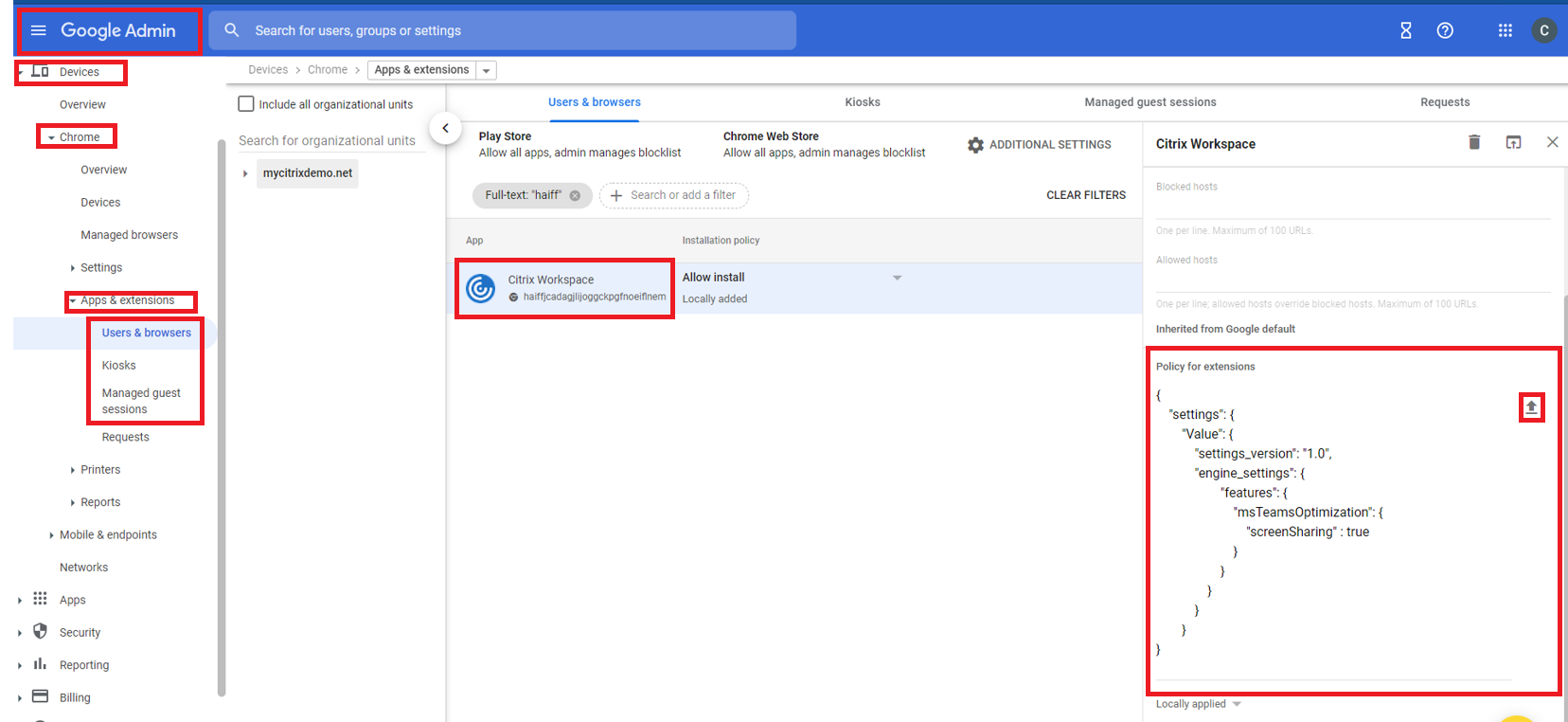
有关详细信息,请参阅 Google support。
验证策略配置
要验证策略是否已正确推送,请执行以下操作:
-
导航到
chrome://policy/。 -
单击
Reload policies。 -
搜索 Citrix Workspace app for ChromeOS Web Store ID,即
haiffjcadagjlijoggckpgfnoeiflnem。-
如果策略已从 Google Admin Console 成功推送,它们将显示在 Web Store ID:
haiffjcadagjlijoggckpgfnoeiflnem下。如果未显示,请验证策略是否已正确配置。要创建或编辑策略,请务必使用Configuration Utility Tool。 -
如果策略显示在 Web Store ID 下但在会话中未生效,请联系 Citrix Technical support。
-
使用 web.config
注意:
Citrix 建议仅在正在使用应用商店版本的 Citrix Workspace app for ChromeOS 时,才将 web.config 文件方法用于配置目的。
要使用 Web.config 文件方法更改配置(仅适用于使用本地 StoreFront 的用户):
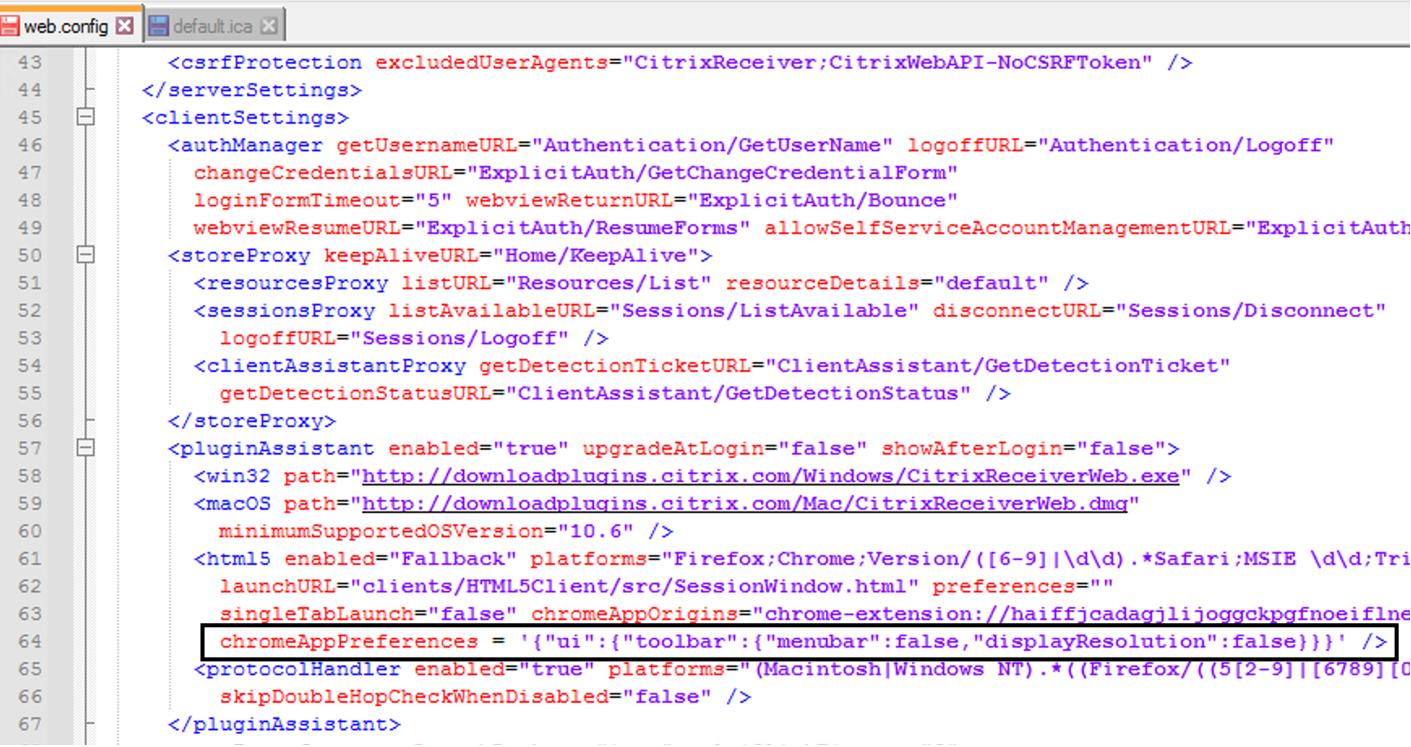
- 打开 Citrix Receiver for Web 站点的 web.config 文件。此文件位于 C:\inetpub\wwwroot\Citrix\<storenameWeb> 中,其中 storename 是创建应用商店时为其指定的名称。
- 找到 chromeAppPreferences 字段,并将其值设置为 JSON 字符串形式的配置。
例如:
chromeAppPreferences = {
    "ui": {
        "toolbar": {
            "menubar": false
            }
            }
            }
<!--NeedCopy-->
另一个示例示例如下:
使用 default.ica 文件
-  > **注意:**
-  >
-  > Citrix 建议仅将 **default.ica** 文件方法用于 Web Interface 用户的配置目的。

-  Citrix Workspace app for ChromeOS 允许使用不带任何初始程序值的 Custom.ica 文件。
要使用 default.ica 文件更改配置:
- 对于 Web Interface 客户,从 C:\inetpub\wwwroot\Citrix\<site name>\conf\default.ica 打开 default.ica 文件,其中 sitename 是创建站点时为其指定的名称。 对于 StoreFront 客户,default.ica 文件位于 C:\inetpub\wwwroot\Citrix\<Storename>\App_Data\default.ica 中,其中 storename 是创建应用商店时为其指定的名称。
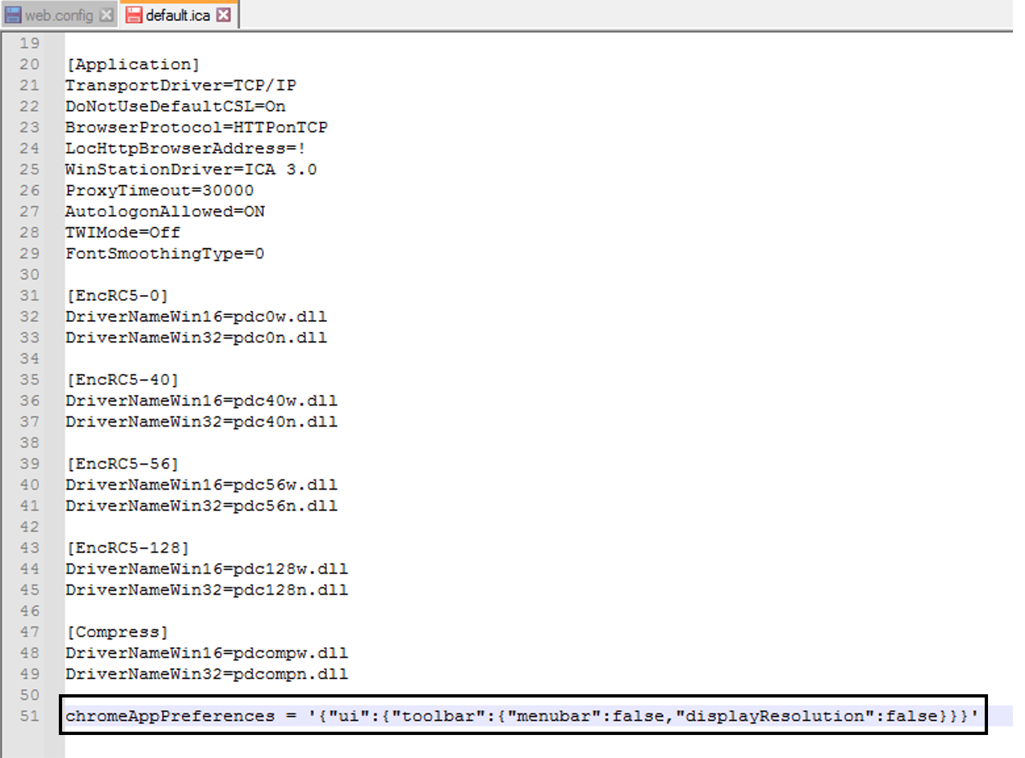
- 在文件末尾添加一个键 chromeAppPreferences,并将其值设置为 JSON 对象形式的配置。
例如:
chromeAppPreferences={
    "ui":{
        "toolbar": {
            "menubar": false
            }
            }
            }
<!--NeedCopy-->
一个示例 default.ica 文件如下所示:
使用 configuration.js 文件
configuration.js 文件位于 ChromeApp root 文件夹中。直接访问此文件以修改 Citrix Workspace app for ChromeOS。
注意:
- Citrix 建议您在修改之前备份 configuration.js 文件。
- 编辑 configuration.js 文件需要管理员级别的凭据;编辑文件后,重新打包应用程序以对工具栏元素进行其他修改。
- 在 kiosk 模式下,工具栏默认处于隐藏状态。编辑 configuration.js 文件以启用工具栏时,请验证 kiosk 模式是否已禁用。Citrix 建议您使用其他方法(例如 default.ica 文件)来启用工具栏。
自定义徽标和图标品牌
您可以根据需要自定义 Citrix Workspace app 徽标以及应用程序和桌面的图标。您可以按如下方式自定义它们:
- 从 chrome web store 安装 Citrix Workspace app for ChromeOS 版本。
- 导航到文件夹 /chromeAppUI/resources/images。
- 将以下图像替换为您想要的图像,但尺寸必须相同:
- icon_16x16.png
- icon_32x32.png
- icon_48x48.png
- icon_128x128.png
- icon_256x256.png
- 导航到 ChromeApp root 文件夹并打开 manifest.json 文件。
- 将名称和描述的值替换为所需的文本。
- 保存更改。
- 从 extensions 页面重新加载应用程序。