工作负载规模调整
增强型工作负载规模调整页面可帮助您分析交付组的使用情况和规模调整方面。交付组可根据计算机或用户活动进行分析。
-
基于计算机的分析使您能够:
-
根据使用情况对虚拟桌面进行分类,以识别没有活动或活动量低的计算机,并减少未使用的资源支出。使用情况分析
-
分析虚拟桌面上的资源利用率,以识别需要进行规模调整的计算机,从而降低成本或改善用户体验。规模调整分析
基于用户的分析使您能够:
-
根据用户的活动对其进行分类。出于 IT 卫生原因,请考虑删除没有活动的用户访问权限。使用量低的用户可以转移到共享资源,以更有效地利用资源。
-
分析用户的资源消耗,以识别资源消耗高于或低于平均水平的用户群,并更有效地分配用户。
在“主页”左侧菜单中单击“成本优化”选项卡。然后,单击“工作负载规模调整”选项卡以访问“工作负载规模调整”页面。
注意:
在页面顶部,可以在基于计算机的分析和基于用户的分析之间切换。
- 还可以从“成本优化”选项卡 >“成本节约”部分中的“基础结构详细信息”部分单击“调整此交付组规模”链接,以访问“工作负载规模调整”页面。
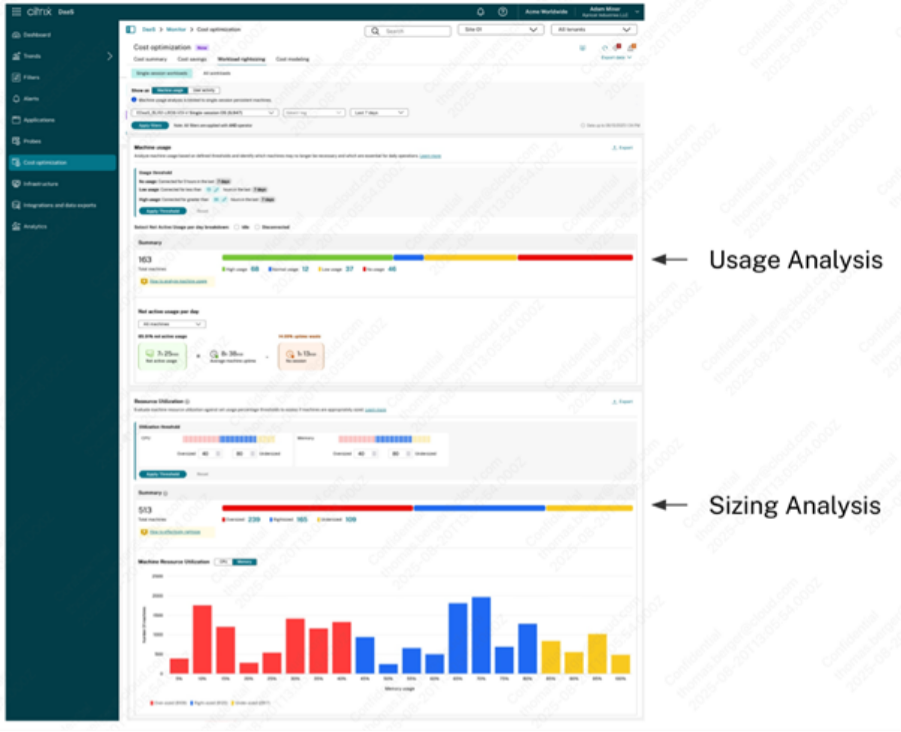
计算机分析非常适用于将虚拟桌面静态分配给用户的场景,例如 Windows 365 Enterprise 或 Frontline dedicated。用户分析对于分析具有随机分配的虚拟桌面的交付组很有用。这两种分析目前都仅限于单会话计算机。
注意:
经典规模调整分析(可通过页面顶部的“所有工作负载”按钮访问)将在即将发布的版本中弃用。
使用情况分析
使用情况分析使您能够根据虚拟桌面的活动级别对其进行分类,如下所示:
- 低使用率或无使用率计算机(专用计算机):此类别中的计算机可能不再需要,并且可以移除以节省成本。
- 高使用率计算机(专用计算机):此类别对于日常操作至关重要,可能需要额外的服务连续性措施。
-
低使用率或无使用率用户(池化计算机):在选定时间范围内没有活动的用户可能不再需要分配到交付组。移除这些用户有助于降低环境成本。低活动用户可能会受益于重新分配。为了整合使用情况并降低成本,请考虑将拥有专用桌面的低活动用户转移到池化桌面。
-
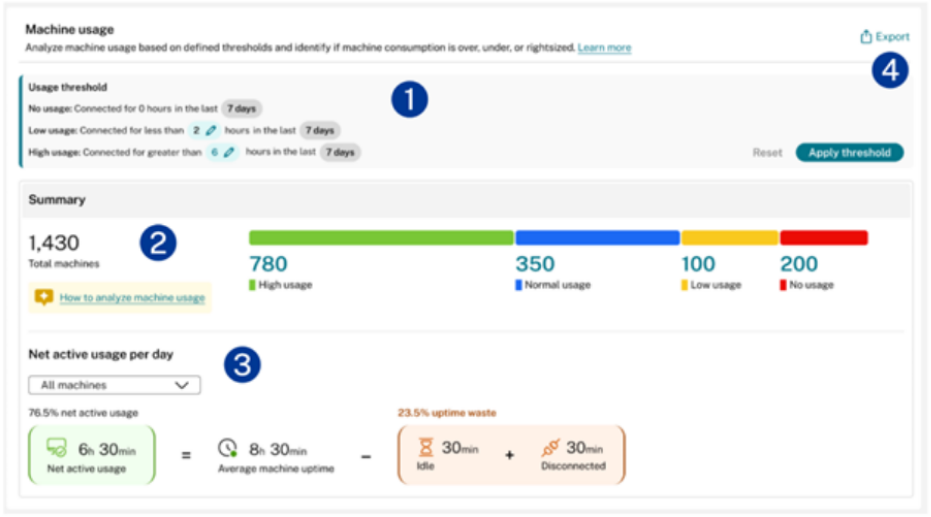
要执行使用情况分析:
-
- 根据交付组或标签选择计算机
- 选择分析的时间范围。
- 查看并配置定义低使用率和高使用率模式的阈值。
- 检查显示基于配置阈值的虚拟桌面分类的摘要部分。
- 查看显示每台计算机使用情况详细信息的净活动使用情况部分。空闲时间和断开连接时间可以包含或排除在净活动使用情况分析中。
- 使用下拉菜单关注特定类别。
- 使用导出功能导出计算机名称和关联用户,以查看计算机名称及其关联用户。
注意:
所提供的示例说明了基于计算机的使用情况分析;但是,基于用户的分析步骤是等效的,在此不单独讨论。
规模调整分析
规模调整分析根据资源利用率对虚拟桌面或用户进行分类,如下所示:
- 超大规格计算机:拥有的资源超出所需;减少资源分配可以在不影响用户体验的情况下降低成本。
- 规格不足计算机:缺乏足够的资源;可以通过分配更多资源来改善用户体验。
- 规格合适计算机:介于超大规格和规格不足阈值之间。
- 轻度用户:这些用户可能会受益于重新分配。为了整合使用情况并降低成本,请考虑将拥有专用桌面的轻度用户转移到共享池化桌面。
- 中度用户:中度用户已正确分配到交付组中的计算机,并应获得最佳用户体验。
- 高级用户:高级用户消耗大量资源,当他们共享池化桌面时,其高使用率可能会对该计算机上其他用户的整体体验产生负面影响。为了增强所有用户的体验并确保高级用户能够持续访问桌面,请考虑将这些用户转移到专用桌面或将其分配到单独的交付组。
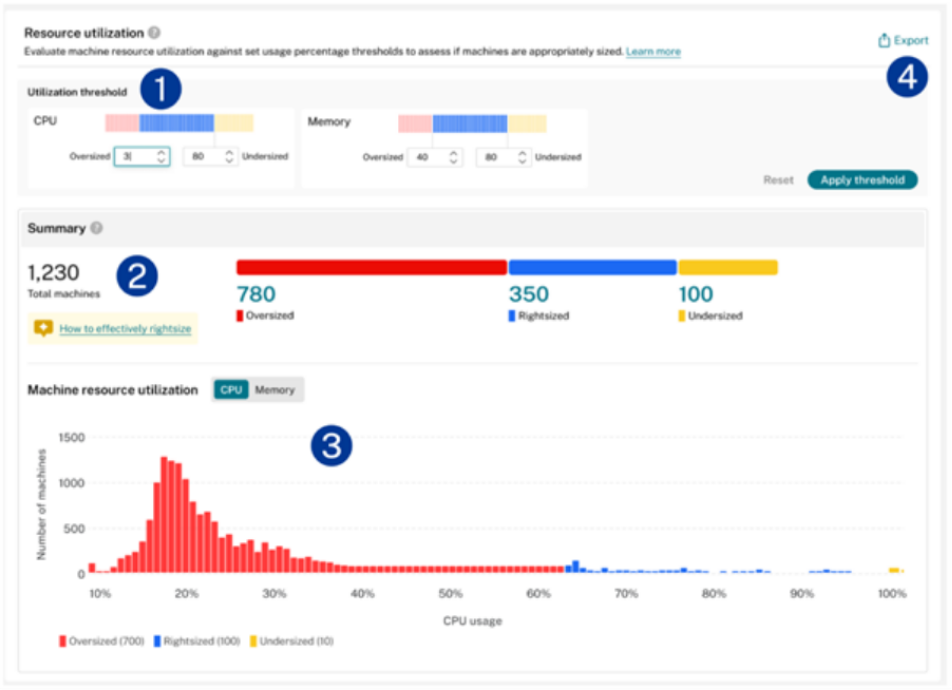
要执行规模调整分析:
- 根据交付组或标签选择计算机
- 选择分析的时间范围。
- 配置 CPU 和内存利用率的单独阈值。
- 查看显示虚拟桌面分类的摘要部分
- 分析显示 CPU 和内存分布的计算机资源利用率图表
- 根据资源类型微调计算机配置并识别异常值
- 使用导出功能导出计算机名称和关联用户,以查看计算机名称及其关联用户。
注意:
所提供的示例说明了基于计算机的资源消耗分析;但是,基于用户的分析步骤是等效的,在此不单独讨论。
注意:
利用率分析使用所选时间范围内交付组的第 95 个百分位利用率,这表示 95% 的 CPU 或内存利用率等于或低于设定值。
最佳实践
- 使用使用情况分析通过移除未充分利用的计算机来识别成本节约机会。
- 应用规模调整分析以优化资源分配并改善用户体验。
- 对于静态分配的虚拟桌面场景,请使用计算机分析以进行准确分析。
- 对于池化虚拟桌面场景,请使用用户活动以进行准确分析。
- 分析随机分配的虚拟桌面时,请考虑漫游模式。
- 导出详细报告以进行进一步分析和文档编制。
关键术语和图表
计算机净活动使用情况:净活动使用情况是通过从平均计算机正常运行时间中扣除总正常运行时间浪费来计算的。所有时间均以分钟为单位。
净活动使用情况百分比:用户实际主动使用计算机的时间。这是计算机开机时至少有一个会话处于活动状态的持续时间。
平均计算机正常运行时间:计算机开机的总时间。
无会话:由于没有活动会话而浪费的正常运行时间。
空闲时间:由于空闲会话而浪费的正常运行时间。这是计算机上所有会话都处于空闲状态的时间。
断开连接时间:由于断开连接的会话而浪费的正常运行时间。这是计算机上所有会话都处于断开连接状态的时间。
计算机总数 - 显示计算机总数。这包括在选定期间开机的所有计算机。
平均会话密度 - 这是跨计算机数量和选定时间段的平均值。指计算机上的会话负载量,它会影响会话可用的资源。
未使用计算机 - 显示在选定时间段内没有会话但仍处于开机状态的计算机数量。
CPU 利用率:
机器群组 - 根据其 CPU 利用率,提供按高、中、低分类的机器组信息。管理员可以配置阈值限制。
CPU 峰值范围 - 显示根据机器群组的 CPU 利用率对应的 CPU 峰值范围。
机器 - 显示与机器群组对应的机器数量。
会话密度 - 显示与机器群组对应的会话密度。
资源利用率趋势:
CPU 峰值范围 - 以条带形式显示 CPU 峰值范围。当您将鼠标悬停在条带中的任何点上时,将显示条带的上限和下限值。
内存峰值利用率 - 以图表形式显示所选机器在所选时间内的最高内存利用率。
平均会话密度 - 以图表形式显示所选机器在所选时间内的平均会话密度。
平均 ICA RTT - 显示会话的平均往返时间。当没有活动会话或会话断开连接时,此图表会显示中断。
平均登录持续时间 - 以图表形式显示所选机器在所选时间段内的平均登录持续时间。当在所选时间内开始新的登录时,此图表会显示数据。