Citrix 虚拟桌面精简版™
注意:
Citrix Virtual Apps Essentials 和 Citrix Virtual Desktops Essentials 已达到销售终止和生命周期终止。有关详细信息,请参阅 CTX583004。
Citrix Virtual Desktops™ Essentials 允许通过 Microsoft Azure 管理和交付 Windows 10 虚拟桌面。
Virtual Desktops Essentials 专为 Azure Marketplace 设计。Citrix® 和 Microsoft 合作,为 Virtual Desktops Essentials 和 Azure IaaS 提供集成体验。这种合作关系为您提供了一个单一界面,可用于通过 Azure 交付完整的 Windows 10 数字商店。
使用 Virtual Desktops Essentials,您可以:
- 在 Azure 上部署和保护 Windows 10 虚拟桌面
- 通过使用 Citrix HDX™ 功能提供一流的用户体验
- 通过使用 Citrix Workspace™ 应用程序在任何设备上提供安全访问
- 通过 Microsoft Azure 和 Citrix Cloud™ 管理和维护部署
Citrix Virtual Desktops Essentials 简化了 Windows 10 部署。您可以快速部署桌面,大规模管理,并从单一管理平面提供丰富的用户访问体验。
您可以使用 Studio 管理 Windows 10 桌面,并使用 Director 监控会话。用户通过使用 Citrix Workspace 应用程序登录来连接到他们的 Windows 10 虚拟桌面。
配置 Citrix Virtual Desktops Essentials 后,您将向用户提供 Citrix® StoreFront Cloud 的 URL。用户通过其设备上的 Citrix Workspace 应用程序,使用您提供的 URL 连接到其桌面。当用户登录 Citrix Workspace 应用程序时,Windows 10 桌面图标将显示在商店窗口中。
重要提示:
Virtual Desktops Essentials 包含一个 StoreFront Cloud URL,通常采用
https://<yourcompanyname>.cloud.com格式。设置 Virtual Desktops Essentials 后,请测试并将商店 URL 链接分享给您的最终用户,以便他们访问其桌面。Virtual Desktops Essentials 不支持本地 StoreFront。
有关商店的详细信息,请参阅 StoreFront Cloud。
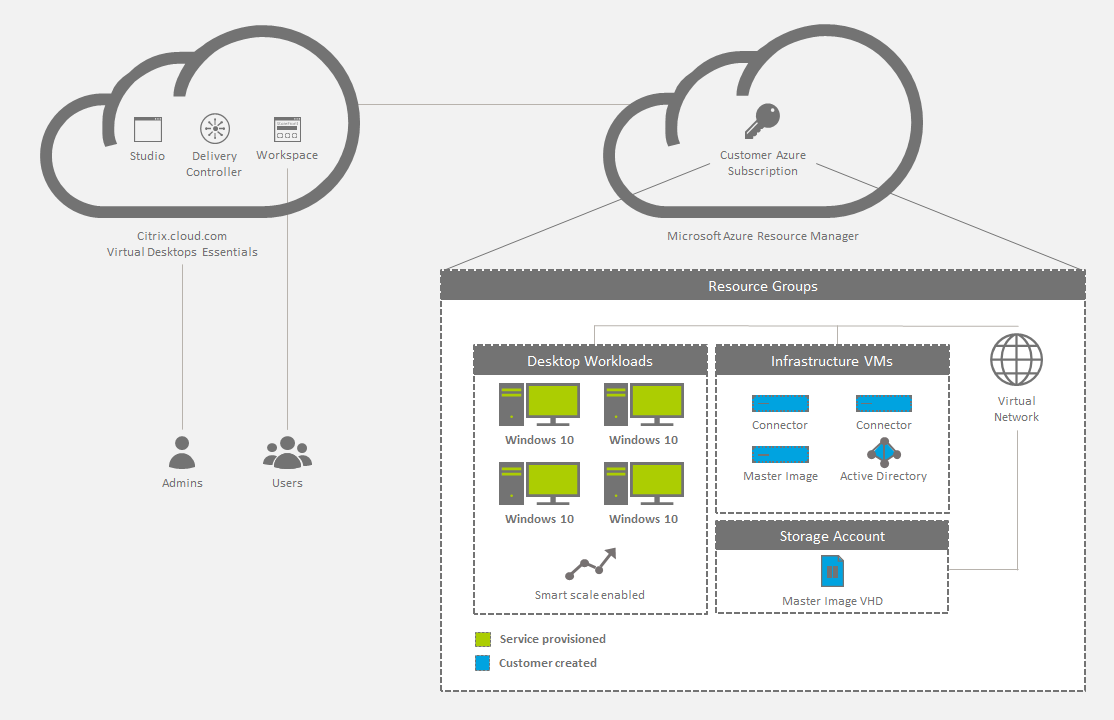
该图显示了 Virtual Desktops Essentials 部署的架构概述。
新增功能
2018 年 12 月:云托管 StoreFront™ 已移除
云托管 StoreFront 不再适用于 Virtual Desktops Essentials。在 2017 年 12 月之前购买 Virtual Desktops Essentials(以前称为 XenDesktop® Essentials)的客户可以使用本文所述的 StoreFront Cloud 来为最终用户提供桌面访问权限。
2018 年 8 月:新产品名称
如果您是 Citrix 的老客户或合作伙伴,您会注意到我们的产品和产品文档中出现了新名称。如果您是 Citrix 产品的新用户,您可能会看到产品或组件的不同名称。
新的产品和组件名称源于不断扩展的 Citrix 产品组合和云战略。本文使用以下名称。
-
Citrix Virtual Desktops Essentials: 使 XenDesktop 成为行业领导者的技术现在是 Citrix Virtual Desktops,它将 VDI 引入一个现代、上下文相关、安全的应用程序,允许以首选方式安全访问所有工作应用程序。XenDesktop Essentials 现在是 Citrix Virtual Desktops Essentials。
-
Citrix Workspace app: Citrix Workspace app 整合了现有的 Citrix Receiver™ 技术以及其他 Citrix Workspace 客户端技术。它已得到增强,可提供额外功能,为最终用户提供统一的、上下文相关的体验,让他们能够与所有工作应用程序、文件和设备进行交互,从而完成最佳工作。
-
Citrix Gateway: NetScaler® Gateway 允许安全、上下文相关地访问您完成最佳工作所需的应用程序和数据,现在更名为 Citrix Gateway。
产品内内容可能仍包含旧名称。例如,控制台文本、消息以及目录/文件名中可能存在旧名称实例。某些项目(例如命令和 MSI)可能会继续保留其旧名称,以防止破坏现有客户脚本。
与本产品文档链接的相关产品文档和其他资源(例如视频和博客文章)可能仍包含旧名称。感谢您在此过渡期间的耐心等待。有关我们新名称的更多详细信息,请参阅 https://www.citrix.com/about/citrix-product-guide.html。
如何购买虚拟桌面基础版
有关购买或取消 Virtual Desktops Essentials 的详细信息,请下载 如何购买或取消 Virtual Desktops Essentials 服务。
系统要求、先决条件和兼容性
Virtual Desktops Essentials 需要某些配套产品和组件以及特定的帐户权限才能进行安装、配置和操作。
微软 Azure
Virtual Desktops Essentials 旨在专门支持 Microsoft Azure。您的 Azure 环境必须满足某些最低要求才能支持 Virtual Desktops Essentials:
- 具有企业协议的 Azure 订阅,或 Microsoft CSP Azure 订阅。
- Windows Server 活动目录 或 Microsoft Entra ID 域服务。
-
一个 Microsoft Entra ID 租户。
重要提示:
Microsoft 要求 Azure 订阅中的 Microsoft Entra ID 租户才能部署 Windows 10 桌面。您可以使用 Microsoft Entra ID 租户或其他 Active Directory 来识别授权用户。
- 一个 Active Directory 域控制器。
-
在您首选区域中的 Azure Resource Manager (ARM) 虚拟网络和子网。使用指向域控制器的自定义域名服务器 (DNS) 条目配置虚拟网络。虚拟网络必须有一个足够大的子网来容纳桌面。
对 DNS 条目和桌面子网使用相同的虚拟网络。
- 一个在订阅中具有参与者(或更高)权限的 Microsoft Entra ID 用户。
- 一台已安装 Microsoft Windows 10 的虚拟机,包括您所需的自定义项和应用程序。
思杰云连接器™
Citrix Cloud Connector 在 Citrix Cloud 与您的资源位置之间进行通信身份验证和加密。对于 Virtual Desktops Essentials,您的资源位于 Microsoft Azure 中。Citrix Cloud 要求您在两台 Windows 服务器 VM 上安装 Citrix Cloud Connector,以确保资源位置的持续可用性。
有关 Cloud Connector 的更多信息,请参阅 Citrix Cloud Connector
思杰云
- 一个 Citrix Cloud 帐户。
- 访问 Citrix Cloud 中的 Citrix DaaS™,作为 Virtual Desktops Essentials 购买的一部分启用。
- (可选)一个配置为 ICA® 代理模式的 NetScaler Console VPX,用于从公司网络外部进行访问。
- ICA 代理可为您的用户提供的应用程序和桌面提供安全访问。
- 有关设置 NetScaler Console VPX 的信息,请参阅 在 Microsoft Azure 上部署 Citrix NetScaler VPX。
已知问题
- Citrix 帮助台管理员自定义访问角色无法正常工作。作为一种解决方法,请使用 Cloud Administrator 角色,或启用完全访问权限。[BRK-3589]
- 如果您使用 Microsoft Entra ID Domain Services:存储登录 UPN 必须包含在启用 Microsoft Entra ID Domain Services 时指定的域名。登录不能使用您创建的自定义域的 UPN,即使该自定义域被指定为主域。
步骤 1:将您的 Azure 订阅连接到 Virtual Desktops Essentials
- 登录到 Azure 门户。
- 在 Azure 中,打开一个已加入域的 Windows Server 虚拟机,然后打开 Web 浏览器。
- 在虚拟机上的网页浏览器中,登录到 Citrix Cloud。Citrix DaaS 将打开。
- 从左上角菜单中,选择 资源位置。
- 在 资源位置 页面上,单击 下载。文件
cwcconnector.exe将下载。 - 双击下载的程序以启动安装程序。
- 出现提示时,输入您的 Citrix Cloud 凭据。按照屏幕上的说明安装和配置 Citrix Cloud Connector。
- 在至少一台服务器虚拟机上重复步骤 4 到 7,以安装另一个 Cloud Connector。
在安装过程中,Cloud Connector 访问 Citrix Cloud 以进行身份验证、验证安装程序权限,然后下载和配置 Cloud Connector 提供的服务。安装使用启动安装的用户的权限。
安装后,Citrix Cloud 会在 身份和访问管理 中注册您的域。有关详细信息,请参阅 身份和访问管理。
步骤 2:创建主机连接
在开始之前,请确保您拥有 Microsoft Entra ID 凭据和订阅 ID。创建主机连接的 Microsoft Entra ID 用户必须是 Microsoft Entra ID 中的本机云用户或为企业域同步的用户。用户帐户不能是受邀或委派的 Microsoft 帐户。
- 登录到 Citrix Cloud。
- 在左上角菜单中,选择 我的服务 > Virtual Apps and Desktops。
- 单击 管理。Studio 管理控制台将打开。
- 在 Studio 导航窗格中选择 配置 > 托管。
- 在“操作”窗格中单击 添加连接和资源。
- 在“添加连接和资源”页面上:
- 在“连接类型”中,选择“Microsoft Azure”。
- 在 Azure 环境中,选择“Azure Global”,然后单击“下一步”。
- 在“连接详细信息”中:
- 在“订阅 ID”中,键入 Azure 订阅 ID。
- 在“连接名称”中,键入连接名称,然后执行以下操作之一:
- 单击“新建”,然后按照过程 选项 1:创建连接。
- 单击“使用现有”并继续配置设置。按照过程 选项 2:使用现有主机连接。
选项 1:创建连接
- 使用订阅参与者(或更高级别)帐户登录 Azure。
- Azure 会自动创建主机连接。在 Studio 中,“添加连接和资源”页面上会显示一个带有“已连接”字样的绿色复选标记。
- 单击“下一步”。
- 在“区域”页面上,选择您的虚拟网络所在的区域,然后单击“下一步”。
- 在“网络”页面上:
- 键入资源的名称。
- 选择资源组的虚拟网络。
- 选择适用于资源组的子网,然后单击“下一步”。
- 在“摘要”页面上,单击“完成”。与 Microsoft Azure Resource Manager 的主机连接已完成。
选项 2:使用现有主机连接
单击“使用现有”后,将显示“现有服务主体详细信息”页面:
- 在“订阅 ID”中,键入 Microsoft Azure 订阅 ID。
- 在“订阅名称”中,键入 Azure 订阅的名称。
- 单击“确定”。
- 在“连接”页面上:
-
单击“创建新连接”,键入您的 Microsoft Azure 订阅 ID 和连接名称(可选),然后单击“新建”。将显示 Microsoft 身份验证对话框。
如果要使用您在其他时间创建的连接,请选择“使用现有连接”。然后,选择该连接。
-
键入 Microsoft Microsoft Entra ID 用户的用户名和密码。Citrix Cloud 会创建一个服务主体,该主体具有为此订阅创建和管理计算机的权限。
-
- 在“区域”页面上,选择您的 Microsoft Azure 资源组所在的 Azure 区域。
-
在“网络”页面上:
- 键入资源的名称。如果您键入了连接名称,请将其用作资源名称。
- 选择您的 Microsoft Azure 资源组的虚拟网络。
- 选择用于此连接的子网。如果只有一个子网,则默认选择该子网。
步骤 3:创建 Windows 10 桌面池
为托管桌面做准备,请在 Windows 10 虚拟机上安装 Citrix Virtual Delivery Agent (VDA) 软件。VDA 的作用是:
- 使计算机能够向 Virtual Desktops Essentials 注册。
- 建立并管理计算机与用户设备之间的连接。
- 验证用户或会话是否具有可用的 Citrix 许可证。
- 应用为会话配置的任何策略。
- 将会话信息传达给 Virtual Desktops Essentials。
在基础映像上安装 VDA
- 启动 Windows 10 映像。
- 转到 https://www.citrix.com/downloads/citrix-cloud/product-software/xenapp-and-xendesktop-service.html 并下载适用于桌面操作系统的 VDA。
- 启动 VDA 安装。
- 在“环境”页面上,单击“使用 MCS 创建主映像”。
- 在“附加组件”页面上,选择除“启用 Citrix App-V”之外的所有组件。
- 在 Delivery Controller™ 页面上,输入您的 Cloud Connector 虚拟机的位置。单击 Next 并确认所有警告消息。
- 在 Features 页面上,保留默认设置,然后单击 Next。
- 单击 Next 以接受其余页面上的默认设置。
- 在 Summary 页面上,单击 Install。
- 重新启动虚拟机并重新登录。
- 确认设置已生效。
- 关闭虚拟机。VDA 注册需要关闭虚拟机。
创建存储帐户
在 Microsoft Azure 中,您需要一个存储帐户来托管基础映像虚拟硬盘。您可以将驱动器托管在现有存储帐户中,或创建存储帐户。
重要提示:
在创建计算机目录之前,将 Windows 10 主映像上传到 Azure 中的目标存储帐户。
为映像创建存储帐户
- 在 Microsoft Azure 导航窗格中,单击 Storage accounts。
- 在 Storage accounts 页面上,单击 Add。
- 在 Name 中,提供一个名称。
- 在“部署模型”中,选择“资源管理器”。
- 在“性能”中,选择“标准”。
- 对于“复制”、“存储服务加密”和“订阅”,保留默认设置。
- 在“资源组”中,单击以下选项之一:
- 单击“新建”以创建资源组。键入组的名称。
- 单击“使用现有”以使用现有资源组。选择一个组。
- 要使存储帐户显示在仪表板上,请单击“固定到仪表板”。
- 单击“创建”。
创建存储帐户后,创建一个 blob 容器,然后将其命名以反映虚拟硬盘,例如“VHDs”。
为映像 VHD 创建 blob 容器
- 在 Microsoft Azure 导航窗格中,单击“存储帐户”,然后导航到您之前创建的存储帐户。
- 在中心导航窗格中,在“BLOB 服务”下,单击“容器”。
- 在详细信息窗格中,单击“容器”。
- 在“新建容器”窗格中,为容器命名。
- 在“访问类型”中,选择“Blob”,然后单击“创建”。新的 blob 容器将显示在窗格中。
- 复制 blob URL 并将其保存到文本文件中。此 URL 稍后用于上传转换后的 VHD。
为 Citrix Virtual Desktops Essentials 创建计算机目录
计算机目录是作为单个实体管理的虚拟桌面集合。这些虚拟桌面是您提供给用户的资源。目录中的所有计算机都安装了相同的操作系统和相同的 VDA。
通常,您会创建一个主映像,并使用它在目录中创建相同的虚拟机。
- 登录 Citrix Cloud。在左上角菜单中,选择 My Services > Virtual Apps and Desktops。
- 选择 Manage 选项卡。
- 在 Studio 导航窗格中,单击 Machine Catalogs。
- 在“操作”窗格中,单击 Create Machine catalog。
- 在 Operating System 页面上,Desktop OS 是唯一可用的选项。选择它,然后单击 Next。
- 在 Desktop Experience 页面上:
- 选择 我希望用户每次登录时都连接到相同的(静态)桌面。
- 选择 是,创建专用虚拟机并将更改保存到本地磁盘。
- 在 Master Image 页面上:
- 导航到并选择您之前在 blob 存储中创建的 VHD。导航树的结构与 Azure 层次结构一致:
- 资源组
- 存储帐户
- 容器
- 虚拟硬盘 (VHD)
- 映像名称
- 在 选择此目录的最低功能级别 中保留默认选择。
- 导航到并选择您之前在 blob 存储中创建的 VHD。导航树的结构与 Azure 层次结构一致:
- 在 存储和许可证类型 页面上,选择目标存储类型和您的许可证首选项。
- 在 虚拟机 页面上,选择虚拟机数量和 Azure 虚拟机大小。
- 在 网络接口卡 页面上,选择一个网络适配器以与 Citrix 计算机的 Azure 子网名称关联。您也可以单击 添加网卡 以添加另一个网络适配器。
- 在 计算机帐户 页面上:
- 单击 创建新的 Active Directory 帐户。
- 选择计算机帐户的域。
- 导航到新计算机的组织单位 (OU)。
- 为新计算机键入帐户命名方案。包含两个井号 (##) 以自动递增数字。选择数字或字母。井号将转换为命名方案。例如,mymachcatalog## 变为 mymachcatalog01 或 mymachcatalogAB。
- 在 域凭据 页面上,单击 输入凭据,然后在 Windows 安全 对话框中,键入您的用户名和密码。此帐户用于创建计算机帐户。
- 在 摘要 页面上,为目录键入名称并为管理员键入描述。
- 点击 完成。
虚拟机已创建,并且 Microsoft Azure 仪表板中会出现一个新的存储帐户。当 Machine Catalog Services 部署虚拟机时,会在 Azure 中临时创建一个带有 VHD 的准备虚拟机。
在 Microsoft Azure 中识别映像名称
- 登录到 Azure 门户。
- 在仪表板导航窗格中,点击 所有资源。将显示订阅列表。
- 选择订阅。
- 点击 所有设置。
- 点击 资源组。
- 选择资源组。
- 选择包含 Citrix VDA 的 Windows 10 虚拟机。
- 点击 所有设置。
- 点击 磁盘。
- 选择操作系统磁盘。操作系统磁盘窗口中的第一个文本框包含映像的 URL,其结构如以下示例所示。您可以从 URL 获取存储帐户名称和映像名称。例如:
https://<storage account name>.blob.core.window.net/vhds/<image name>。 - 在 计算机 页面上,列出的模板直接从您的 Azure 订阅中检索。
步骤 4:将 Windows 10 桌面分配给您的用户
交付组是选自一个或多个计算机目录的计算机集合。交付组指定哪些用户可以使用这些计算机。
- 在 Studio 导航窗格中选择“交付组”,然后在“操作”窗格中选择“创建交付组”。
- 指定要提供给交付组的计算机数量。指定的数量不能超过计算机目录中可用计算机的数量。
- 在“交付类型”页面上,选择“桌面”。
- 在“用户”页面上,选择将用户管理留给 Citrix Cloud 的选项。选择此选项可让您使用 Citrix Cloud 管理谁可以访问交付组中的计算机。(您也可以通过 Studio 添加用户。)
- 在“摘要”页面上,为交付组提供名称和(可选)说明。
完成这些步骤后,编辑交付组以配置用户访问权限。您可以添加或删除用户以及更改用户设置。
通过 Studio 在交付组中添加或删除用户
- 在 Studio 导航窗格中选择“交付组”。
- 选择一个组,然后在“操作”窗格中单击“编辑交付组”。
- 在“用户”页面上,要添加用户,请单击“添加”,然后指定要添加的用户。要删除用户,请选择一个或多个用户,然后单击“删除”。您还可以选中或清除用于启用或禁用未经身份验证的用户访问权限的复选框。
- 单击“确定”。
通过 Studio 更改交付组中的用户设置
此页面的名称可以显示为“用户设置”或“基本设置”。
- 在 Studio 导航窗格中选择“交付组”。
- 选择一个组,然后在“操作”窗格中单击编辑交付组。
- 在用户设置(或基本设置)页面上:
- 在描述中,键入商店向用户显示的文本。
- 将时区设置为与 Azure 时区匹配。
- 选择启用交付组。
- 设置每个用户的最大桌面数。
- 单击确定保存设置。
通过 Citrix Cloud 添加用户访问权限
- 登录 Citrix Cloud,然后单击查看库。
- 在桌面磁贴上,单击右下角的省略号 (…) 。
- 搜索允许访问交付组的用户组,并将其添加到列表中。
- 完成后,单击X关闭窗口。
您的 Windows 10 虚拟桌面已分配给添加到最终用户列表的组。
步骤 5:在 Azure 中配置 NetScaler Console VPX(可选)
NetScaler Console VPX 虚拟设备在 Microsoft Azure Marketplace 中以映像形式提供。在 Microsoft Azure Resource Manager 上部署 NetScaler Console VPX 时,可以使用 Azure 云计算功能。您可以根据业务需求使用 Citrix Gateway 负载平衡和流量管理功能。
您可以通过以下两种方式之一在 Azure Resource Manager 上部署 NetScaler Console VPX 实例:
- 独立实例。
- 处于主动-主动或主动-备用模式的高可用性对。
如果您的用户从远程位置连接,请在 Azure 中配置 NetScaler Console VPX,以在 Citrix Workspace 应用程序和 Windows 10 桌面之间创建安全连接。
部署完成后,使用远程桌面协议 (RDP) 连接到其中一台 Cloud Connector 计算机。连接后,您可以从 Citrix Gateway 管理控制台继续进行 NetScaler Console VPX 配置。
有关完整的配置信息,请参阅 在 Microsoft Azure 上部署 NetScaler Console VPX 实例。
在 Azure 中配置 NetScaler Console VPX 后,在 Citrix Cloud 中启用 Citrix Gateway。
配置 Citrix Gateway 设置以实现安全访问
- 使用 Citrix Gateway 管理员凭据登录管理控制台。您无需配置更多 IP 地址。单击“跳过”。
- 在“主机名”、“DNS IP 地址”和“时区”中,使用虚拟网络的 IP 地址和 DNS 设置。这些设置位于您的 Active Directory 域控制器上。
- 单击“完成”。您现在无需重新启动 NetScaler Console VPX。
- 在“配置”选项卡上,单击“许可证”并上传必要的许可证以配置 Citrix Gateway。
- 许可证上传后,重新启动设备。
- 虚拟机重新启动后,使用 Citrix Gateway 凭据再次登录。
在 思杰 Gateway 中配置 思杰 Virtual Desktops Essentials 设置
配置完之前的设置后,在 Citrix Gateway 中运行快速配置向导。有关详细信息,请参阅 使用快速配置向导配置设置。
配置 Citrix Gateway 以实现高可用性和负载平衡
在 Microsoft Azure 部署中,通过使用 Azure 负载均衡器实现两个 Citrix Gateway 虚拟机的高可用性配置。负载均衡器将客户端流量分配到两个 Citrix Gateway 实例上配置的虚拟服务器。
如果客户端流量源自互联网,请在互联网和 Citrix Gateway 实例之间部署外部负载均衡器以分配客户端流量。有关此配置的详细信息,请参阅 使用单个 IP 地址和单个 NIC 配置高可用性设置。
您还可以将入站端口 80 添加到 Citrix Gateway 网络安全组,以使用其公共 IP 地址配置 Citrix Gateway。配置完成后,您可以删除入站端口 80 规则以保护对管理控制台的访问。
步骤 6:连接用户
StoreFront Cloud 将服务交付给用户设备。在 Citrix Cloud 控制台中,从左上角菜单中选择 StoreFront Cloud。
创建第一个目录后,Virtual Desktops Essentials 会自动配置应用商店 URL。此 URL 显示在目录详细信息下。您可以自定义应用商店 URL 和应用商店的外观。您还可以使用 Microsoft Entra ID 启用联合身份验证的预览版本。有关详细信息,请参阅 StoreFront Cloud。
- 在 Citrix Cloud 控制台中,在左上角菜单中选择 StoreFront Cloud。选择 Service Integrations 选项卡。该服务已列出。
- 使用您的域凭据登录到应用商店 URL 并启动桌面,以测试您的连接。
- 向您的用户提供 URL,他们可以复制该 URL。用户可以在其浏览器或 Citrix Workspace 应用程序的地址栏中键入或粘贴该 URL 以访问桌面。
使用 NetScaler Console VPX 进行远程访问
- 在 Citrix Cloud 控制台中,单击 Manage,然后单击 Service Delivery。
- 启用 Citrix 网关。
- 在资源位置中选择 Use your own Citrix Gateway。
- 在文本字段中输入 Citrix Gateway 地址。不要包含协议。您可以包含端口号。
- 如果需要该功能,请启用会话可靠性。
- 保存。
- 使用您的域凭据登录到商店 URL 并启动桌面,以测试您的连接。
- 向您的用户提供 URL,他们可以复制该 URL。用户可以在其浏览器或 Citrix Workspace 应用程序的地址栏中键入或粘贴该 URL 以访问桌面。
合作伙伴资源
此服务也可通过 Microsoft 云解决方案提供商渠道获得。有关详细信息,请参阅 Microsoft CSP enablement for Citrix Essentials。