用于警报通知的 Webhook
您可以使用 Webhook 将 Citrix Analytics 警报通知发送到任何配置了入站 Webhook URL 的第三方应用程序。Webhook 是 HTTP 回调,可在服务提供商应用程序和消费者应用程序之间实现实时消息传递。由于警报通知是实时发送的,因此您可以在事件发生时收到通知。
当 Citrix Analytics 触发警报时,关联的 Webhook 会将警报消息发送到目标应用程序的 URL。警报以 JSON 有效负载的形式通过 HTTP POST 或 PUT 请求发送。例如,当用户触发风险指标或 VDI 计算机的性能下降时,您可以设置 Webhook 将警报通知发送到您的 Slack 频道。 为警报管理设置 Webhook 有助于您在应用程序中获取实时通知。您可以及时采取措施来缓解安全风险或提高 Citrix Virtual Apps and Desktops™ 部署的性能。
创建 Webhook 配置文件
要在 Citrix Analytics 上创建 Webhook 配置文件:
- 登录 Citrix Analytics。
- 根据您订阅的产品,单击“管理”以访问 Security Analytics 或 Performance Analytics。
- 在顶部栏中,单击“设置 > 警报设置 > Webhook”。
- 选择“创建 Webhook”。
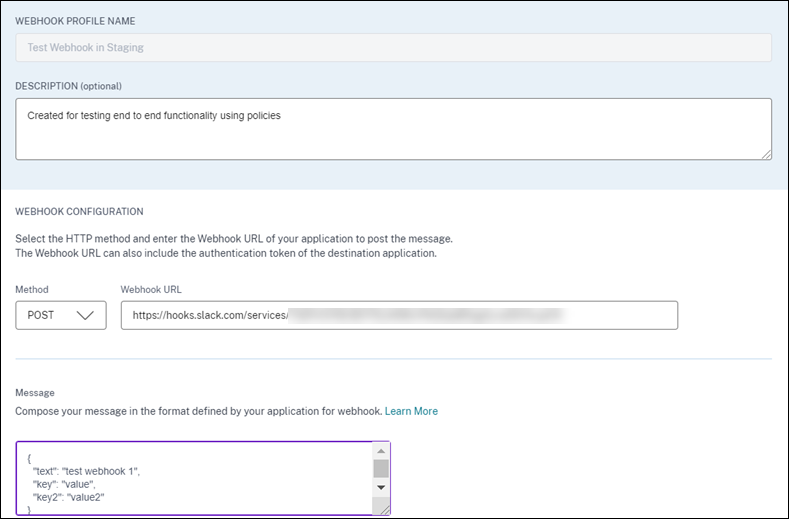
- 输入配置文件名称和 Webhook 描述以识别其用途。
-
选择 HTTP 方法和应用程序的 Webhook URL 以发送警报消息。
注意: 通常,出站 Webhook 通过 HTTP POST 请求发送。您还可以在应用程序的 Webhook URL 中包含身份验证令牌。
- 输入要发送到 Webhook URL 的警报消息。该消息必须采用目标应用程序定义的 JSON 或 XML 等格式。有关详细信息,请参阅 Webhook 示例。
- (可选) 输入消息的标头键和值。标头可以包含身份验证令牌或其他自定义键值对,以安全地将有效负载发送到您的应用程序。
- 要验证 Webhook 配置,请单击“测试”。 此测试将验证出站 Webhook URL、有效负载结构和标头键。如果您的配置中未发现任何问题,您将收到“测试成功”消息。
Webhook 配置示例
本节提供了配置 Webhook 以向 Slack 和 Microsoft Teams 等第三方应用程序发送警报的示例。
注意: 有关如何获取 Webhook URL 以及 Webhook 所需配置的信息,请参阅第三方应用程序的产品文档。
将警报消息发送到 Slack
在 Slack 上,在发送警报之前,请确保已完成以下任务:
- 如果您还没有 Slack 应用程序,请为 Citrix Analytics 创建一个。
- 对于该应用程序,启用入站 Webhook 功能并创建入站 Webhook。
- 选择应用程序发布消息的频道。
- 当您授权应用程序时,您将获得用于发送消息的 Webhook URL。 有关信息,请参阅入站 Webhook 入门。
示例消息格式
`curl --location --request POST 'WEBHOOK URL' --header 'Content-Type: application/json' --data-raw '{"text": "Test Citrix Analytics Alert."}`
输出

将警报消息发送到 Microsoft Teams
在 Microsoft Teams 上,在发送警报之前,请确保已完成以下任务:
- 如果您还没有 Teams 组,请在 Teams 中创建一个。
- 创建 Webhook 连接器。请参阅创建和发送消息文章中描述的步骤。
- 获取 Webhook 的 URL。
示例消息格式
`curl --location --request POST 'WEBHOOK URL' --header 'Content-Type: application/json' --data-raw '{"text": "Test Citrix Analytics Alert."}`
输出
