-
-
-
-
-
Exemplo de configuração de impressão
-
Melhores práticas, considerações de segurança e operações padrão
-
-
This content has been machine translated dynamically.
Dieser Inhalt ist eine maschinelle Übersetzung, die dynamisch erstellt wurde. (Haftungsausschluss)
Cet article a été traduit automatiquement de manière dynamique. (Clause de non responsabilité)
Este artículo lo ha traducido una máquina de forma dinámica. (Aviso legal)
此内容已经过机器动态翻译。 放弃
このコンテンツは動的に機械翻訳されています。免責事項
이 콘텐츠는 동적으로 기계 번역되었습니다. 책임 부인
Este texto foi traduzido automaticamente. (Aviso legal)
Questo contenuto è stato tradotto dinamicamente con traduzione automatica.(Esclusione di responsabilità))
This article has been machine translated.
Dieser Artikel wurde maschinell übersetzt. (Haftungsausschluss)
Ce article a été traduit automatiquement. (Clause de non responsabilité)
Este artículo ha sido traducido automáticamente. (Aviso legal)
この記事は機械翻訳されています.免責事項
이 기사는 기계 번역되었습니다.책임 부인
Este artigo foi traduzido automaticamente.(Aviso legal)
这篇文章已经过机器翻译.放弃
Questo articolo è stato tradotto automaticamente.(Esclusione di responsabilità))
Translation failed!
Exemplo de configuração de impressão
Escolher as opções de configuração de impressão mais apropriadas para suas necessidades e ambiente pode simplificar a administração. Embora a configuração de impressão padrão permita que os usuários imprimam na maioria dos ambientes, as configurações padrão podem não oferecer a experiência de usuário esperada ou o uso ideal da rede e a sobrecarga de gerenciamento para seu ambiente.
Sua configuração de impressão depende de:
-
Suas necessidades de negócios e sua infraestrutura de impressão existente.
Projete sua configuração de impressão em torno das necessidades de sua organização. Sua implementação de impressão existente (se os usuários podem adicionar impressoras, quais usuários têm acesso a quais impressoras e assim por diante) pode ser um guia útil ao definir sua configuração de impressão.
-
Se sua organização possui políticas de segurança que reservam impressoras para determinados usuários (por exemplo, impressoras para Recursos Humanos ou folha de pagamento).
-
Se os usuários precisam imprimir enquanto estão longe de seu local de trabalho principal, como trabalhadores que se movem entre estações de trabalho ou viajam a negócios.
Ao projetar sua configuração de impressão, tente oferecer aos usuários a mesma experiência em uma sessão que eles teriam ao imprimir de dispositivos de usuário locais.
Exemplo de implantação de impressão
A ilustração a seguir mostra a implantação de impressão para estes casos de uso:
- Filial A - Um pequeno escritório de filial no exterior com algumas estações de trabalho Windows. Cada estação de trabalho de usuário possui uma impressora privada conectada localmente.
- Filial B - Um grande escritório de filial com thin clients e estações de trabalho baseadas em Windows. Para maior eficiência, os usuários desta filial compartilham impressoras baseadas em rede (uma por andar). Servidores de impressão baseados em Windows localizados na filial gerenciam as filas de impressão.
- Home office - Um home office com um dispositivo de usuário baseado em Mac OS que acessa a infraestrutura Citrix® da empresa. O dispositivo de usuário possui uma impressora conectada localmente.
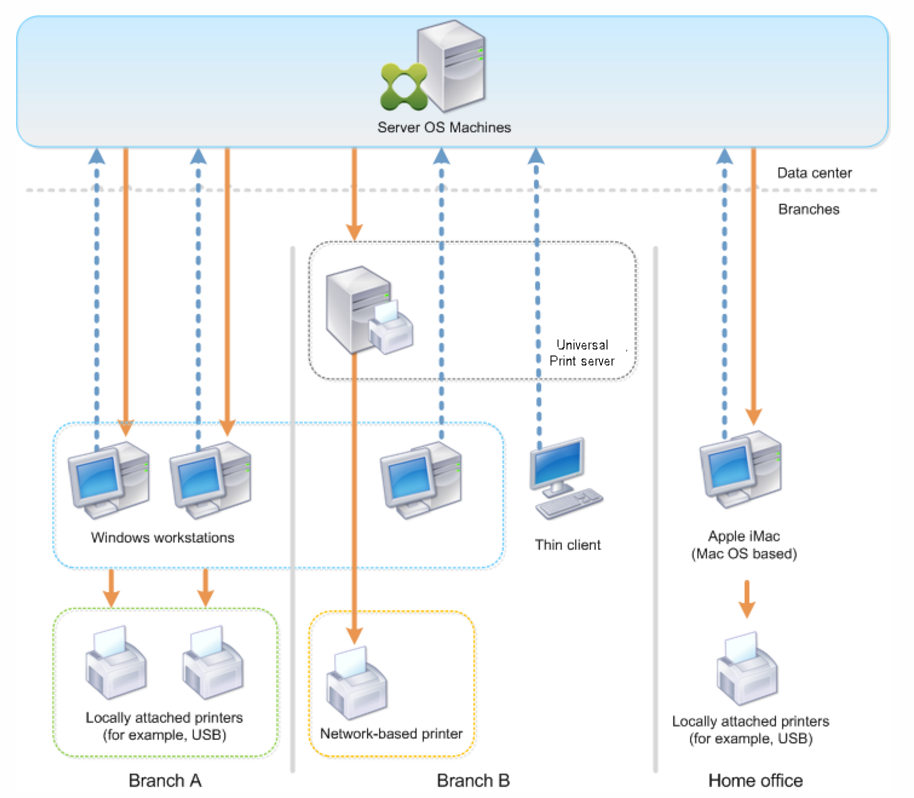
As seções a seguir descrevem as configurações que minimizam a complexidade do ambiente e simplificam seu gerenciamento.
Impressoras cliente criadas automaticamente e driver de impressora Citrix Universal™
Na Filial A, todos os usuários trabalham em estações de trabalho baseadas em Windows, portanto, são usadas impressoras cliente criadas automaticamente e o driver de impressora Universal. Essas tecnologias oferecem os seguintes benefícios:
-
Desempenho - Os trabalhos de impressão são entregues pelo canal de impressão ICA®, permitindo que os dados de impressão sejam compactados para economizar largura de banda.
Para garantir que um único usuário imprimindo um documento grande não degrade o desempenho da sessão de outros usuários, uma política Citrix é configurada para especificar a largura de banda máxima de impressão.
Uma solução alternativa é aproveitar uma conexão ICA multi-stream, na qual o tráfego de impressão é transferido dentro de uma conexão TCP separada de baixa prioridade. O ICA multi-stream é uma opção quando a Qualidade de Serviço (QoS) não é implementada na conexão WAN.
-
Flexibilidade - O uso do driver de impressora Citrix Universal garante que todas as impressoras conectadas a um cliente também possam ser usadas a partir de uma sessão de desktop virtual ou aplicativo sem a necessidade de integrar um novo driver de impressora no data center.
Servidor de Impressão Universal Citrix
Na Filial B, todas as impressoras são baseadas em rede e suas filas são gerenciadas em um servidor de impressão Windows, tornando o Servidor de Impressão Universal Citrix a configuração mais eficiente.
Todos os drivers de impressora necessários são instalados e gerenciados no servidor de impressão por administradores locais. O mapeamento das impressoras para a sessão de desktop virtual ou aplicativo funciona da seguinte forma:
-
Para estações de trabalho baseadas em Windows - A equipe de TI local ajuda os usuários a conectar a impressora baseada em rede apropriada às suas estações de trabalho Windows. Isso permite que os usuários imprimam a partir de aplicativos instalados localmente.
Durante uma sessão de desktop virtual ou aplicativo, as impressoras configuradas localmente são enumeradas por meio da criação automática. O desktop virtual ou aplicativo então se conecta ao servidor de impressão como uma conexão de rede direta, se possível.
Os componentes do Servidor de Impressão Universal Citrix são instalados e habilitados, portanto, drivers de impressora nativos não são necessários. Se um driver for atualizado ou uma fila de impressão for modificada, nenhuma configuração adicional será necessária no data center.
-
Para thin clients - Para usuários de thin client, as impressoras devem ser conectadas dentro da sessão de desktop virtual ou aplicativo. Para oferecer aos usuários a experiência de impressão mais simples, os administradores configuram uma única política de Impressora de Sessão Citrix por andar para conectar a impressora de um andar como a impressora padrão.
Para garantir que a impressora correta seja conectada mesmo que os usuários se desloquem entre os andares, as políticas são filtradas com base na sub-rede ou no nome do thin client. Essa configuração, conhecida como impressão por proximidade, permite a manutenção local do driver da impressora (de acordo com o modelo de administração delegada).
Se uma fila de impressão precisar ser modificada ou adicionada, os administradores Citrix devem modificar a respectiva política de Impressora de Sessão dentro do ambiente.
Como o tráfego de impressão em rede será enviado fora do canal virtual ICA, o QoS é implementado. O tráfego de rede de entrada e saída nas portas usadas pelo tráfego ICA/HDX é priorizado sobre todo o outro tráfego de rede. Essa configuração garante que as sessões de usuário não sejam impactadas por grandes trabalhos de impressão.
Impressoras cliente criadas automaticamente e driver de impressora Citrix Universal
Para home offices onde os usuários trabalham em estações de trabalho não padronizadas e usam dispositivos de impressão não gerenciados, a abordagem mais simples é usar impressoras cliente criadas automaticamente e o driver de impressora Universal.
Resumo da implantação
Em resumo, a implantação de exemplo é configurada da seguinte forma:
- Nenhum driver de impressora é instalado em máquinas Multi-session OS. Apenas o driver de impressora Citrix Universal é usado. O fallback para impressão nativa e a instalação automática de drivers de impressora são desabilitados.
- Uma política é configurada para criar automaticamente todas as impressoras cliente para todos os usuários. As máquinas Multi-session OS se conectarão diretamente aos servidores de impressão por padrão. A única configuração necessária é habilitar os componentes do Servidor de Impressão Universal.
- Uma política de impressora de sessão é configurada para cada andar da Filial B e aplicada a todos os thin clients do respectivo andar.
- O QoS é implementado para a Filial B para garantir uma excelente experiência do usuário.
Compartilhar
Compartilhar
This Preview product documentation is Citrix Confidential.
You agree to hold this documentation confidential pursuant to the terms of your Citrix Beta/Tech Preview Agreement.
The development, release and timing of any features or functionality described in the Preview documentation remains at our sole discretion and are subject to change without notice or consultation.
The documentation is for informational purposes only and is not a commitment, promise or legal obligation to deliver any material, code or functionality and should not be relied upon in making Citrix product purchase decisions.
If you do not agree, select I DO NOT AGREE to exit.