This content has been machine translated dynamically.
Dieser Inhalt ist eine maschinelle Übersetzung, die dynamisch erstellt wurde. (Haftungsausschluss)
Cet article a été traduit automatiquement de manière dynamique. (Clause de non responsabilité)
Este artículo lo ha traducido una máquina de forma dinámica. (Aviso legal)
此内容已经过机器动态翻译。 放弃
このコンテンツは動的に機械翻訳されています。免責事項
이 콘텐츠는 동적으로 기계 번역되었습니다. 책임 부인
Este texto foi traduzido automaticamente. (Aviso legal)
Questo contenuto è stato tradotto dinamicamente con traduzione automatica.(Esclusione di responsabilità))
This article has been machine translated.
Dieser Artikel wurde maschinell übersetzt. (Haftungsausschluss)
Ce article a été traduit automatiquement. (Clause de non responsabilité)
Este artículo ha sido traducido automáticamente. (Aviso legal)
この記事は機械翻訳されています.免責事項
이 기사는 기계 번역되었습니다.책임 부인
Este artigo foi traduzido automaticamente.(Aviso legal)
这篇文章已经过机器翻译.放弃
Questo articolo è stato tradotto automaticamente.(Esclusione di responsabilità))
Translation failed!
Trabalhar com políticas
Nota:
Você pode gerenciar sua implantação do Citrix Virtual Apps and Desktops™ usando dois consoles de gerenciamento: Web Studio (baseado na web) e Citrix Studio (baseado no Windows). Este artigo aborda apenas o Web Studio. Para obter informações sobre o Citrix Studio, consulte o artigo equivalente no Citrix Virtual Apps and Desktops 7 2212 ou anterior.
Configure as políticas do Citrix para controlar o acesso do usuário e os ambientes de sessão. As políticas do Citrix são o método mais eficiente para controlar as configurações de conexão, segurança e largura de banda. Você pode criar políticas para grupos específicos de usuários, dispositivos ou tipos de conexão. Cada política pode conter várias configurações.
Ferramentas para trabalhar com políticas do Citrix
Você pode usar as seguintes ferramentas com as políticas do Citrix.
- Web Studio. Se você é um administrador do Citrix sem permissão para gerenciar a política de grupo, use o Web Studio para criar políticas para seu site. As políticas criadas usando o Web Studio são armazenadas no banco de dados do site, e as atualizações são enviadas para o VDA quando ele se registra no broker ou quando um usuário se conecta a esse VDA.
- Editor de Política de Grupo Local (snap-in do Microsoft Management Console). Se seu ambiente de rede usa o Active Directory e você tem permissão para gerenciar a política de grupo, você pode usar o Editor de Política de Grupo Local para criar políticas para seu site. As configurações que você configura afetam os Objetos de Política de Grupo (GPOs) que você especifica no Console de Gerenciamento de Política de Grupo.
Importante:
Recomendamos usar o Editor de Política de Grupo Local para configurar algumas definições de política. Exemplos incluem definições relacionadas ao registro de VDAs com um controlador e definições relacionadas a servidores Microsoft App-V. Validações de política adicionais são adicionadas. Como resultado, fazer um upgrade in-loco pode levar à perda de dados de política se houver definições de política inválidas. Se você criar ou editar as políticas usando um método diferente do Web Studio, o Citrix recomenda que você use a versão mais recente do SDK e do snap-in.
Ordem de processamento e precedência da política
As definições de política de grupo são processadas na seguinte ordem:
- GPO Local
- GPO do site Virtual Apps and Desktops (armazenado no banco de dados do Site)
- GPOs de nível de site
- GPOs de nível de domínio
- Unidades Organizacionais
No entanto, se ocorrer um conflito, as definições de política processadas por último sobrescrevem as definições processadas anteriormente. A ordem de precedência para as definições de política é a seguinte:
- Unidades Organizacionais
- GPOs de nível de domínio
- GPOs de nível de site
- GPO do site Virtual Apps and Desktops (armazenado no banco de dados do Site)
- GPO Local
Por exemplo, um administrador do Citrix usa o Web Studio para criar uma política (Política A) que habilita o redirecionamento de arquivos do cliente para os funcionários de vendas da empresa. Enquanto isso, outro administrador usa o Editor de Política de Grupo para criar uma política (Política B) que desabilita o redirecionamento de arquivos do cliente para os funcionários de vendas. Quando os funcionários de vendas fazem logon nos desktops virtuais, a Política B é aplicada e a Política A é ignorada. A razão é que a Política B foi processada no nível do domínio e a Política A foi processada no nível do GPO do site Virtual Apps and Desktops.
No entanto, quando um usuário inicia uma sessão ICA® ou Remote Desktop Protocol (RDP), as configurações de sessão do Citrix substituem as mesmas configurações configuradas em uma política do Active Directory ou usando a Configuração do Host da Sessão da Área de Trabalho Remota. Esta configuração inclui definições relacionadas às configurações típicas de conexão do cliente RDP. Os exemplos para as configurações de conexão do cliente RDP são Papel de parede da área de trabalho, animação de menu e Conteúdo da janela de visualização ao arrastar.
Ao usar várias políticas, você pode priorizar políticas que contêm configurações conflitantes. Para obter mais informações, consulte Comparar, priorizar, modelar e solucionar problemas de políticas.
Fluxo de trabalho para políticas do Citrix
O processo para configurar políticas é o seguinte:
- Crie a política.
- Configure as definições de política.
- Atribua a política a objetos de máquina e usuário.
- Priorize a política.
-
Verifique a política efetiva executando o assistente de Modelagem de Política de Grupo do Citrix.
Nota:
Você abre o assistente de Modelagem de Política de Grupo do Citrix navegando até a guia “Políticas > Modelagem” e clicando em “Iniciar Assistente de Modelagem” na barra de ações. A guia “Modelagem” está disponível no Web Studio mediante solicitação do cliente.
Navegar pelas políticas e configurações do Citrix
No Editor de Política de Grupo Local, as políticas e configurações aparecem em duas categorias: Configuração do Computador e Configuração do Usuário. Cada categoria possui um nó de Políticas do Citrix. Consulte a documentação da Microsoft para obter detalhes sobre como navegar e usar este snap-in.
No Web Studio, as definições de política são classificadas em categorias com base na funcionalidade ou recurso que afetam. Por exemplo, a seção “Gerenciamento de Perfil” inclui definições de política para Gerenciamento de Perfil.
- As configurações do computador (definições de política aplicadas a máquinas) definem o comportamento dos desktops virtuais e são aplicadas quando um desktop virtual é iniciado. Essas configurações se aplicam mesmo quando não há sessões de usuário ativas no desktop virtual.
-
As configurações do usuário definem a experiência do usuário ao se conectar usando ICA. As políticas de usuário são aplicadas quando um usuário se conecta ou se reconecta usando ICA. As políticas de usuário não são aplicadas se um usuário se conecta usando RDP ou faz logon diretamente no console.
Para acessar políticas, configurações ou modelos, selecione “Políticas” no painel esquerdo do Web Studio.
- A guia “Políticas” lista todas as políticas. Ao selecionar uma política, as guias na parte inferior exibem:
- Visão geral - Lista nome, prioridade, status ativado/desativado e descrição
- Configurações - Lista todas as configurações configuradas
- Atribuído a - Lista os objetos de usuário e máquina aos quais a política está atribuída. Para obter mais informações, consulte Criar políticas.
- A guia “Modelos” lista os modelos fornecidos pelo Citrix e os modelos personalizados que você criou. Ao selecionar um modelo, as guias na parte inferior exibem:
- Descrição (por que você pode querer usar o modelo)
- Configurações (lista de configurações configuradas). Para obter mais informações, consulte Modelos de política.
- A guia “Comparação” permite comparar as configurações em uma política ou modelo com as configurações em outras políticas ou modelos. Por exemplo, você pode querer verificar os valores das configurações para garantir a conformidade com as melhores práticas. Para obter mais informações, consulte Comparar, priorizar, modelar e solucionar problemas de políticas.
Para procurar uma configuração em uma política ou modelo:
- Selecione a política ou o modelo.
- Selecione “Editar política” ou “Editar Modelo” na barra de ações.
-
Na página “Configurações”, digite o nome da configuração no campo “pesquisar”:
Você pode refinar sua pesquisa selecionando:
- Uma versão específica do produto
- Uma categoria (por exemplo, Largura de banda)
- Palavras-chave no nome da configuração
- A caixa de seleção “Ver somente selecionados”
- Para pesquisar apenas as configurações que foram adicionadas à política selecionada.
Para uma pesquisa não filtrada, selecione “Todas as Configurações”.
- A guia “Políticas” lista todas as políticas. Ao selecionar uma política, as guias na parte inferior exibem:
-
Para procurar uma configuração dentro de uma política:
- Selecione a política.
- Selecione a guia “Configurações” e digite o nome da configuração.
Você pode refinar sua pesquisa selecionando uma versão específica do produto ou selecionando uma categoria. Para uma pesquisa não filtrada, selecione “Todas as Configurações”.
Uma política, uma vez criada, é independente do modelo usado. Você pode usar o campo “Descrição” em uma nova política para rastrear o modelo de origem usado.
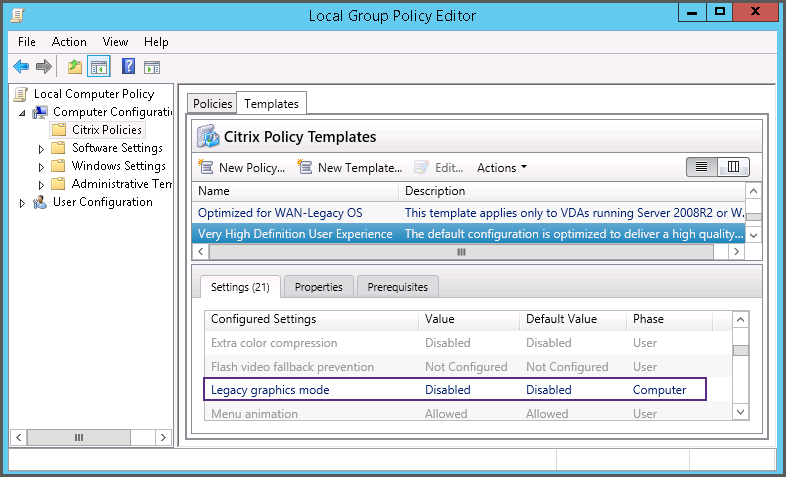
No Editor de Política de Grupo, as configurações de computador e usuário devem ser aplicadas separadamente, mesmo que criadas a partir de um modelo que inclua ambos os tipos de configurações. Neste exemplo, ao escolher usar a Experiência de Usuário de Altíssima Definição em Configuração do Computador:
- O modo Gráficos Legados é uma configuração de Computador que é usada em uma política criada a partir deste modelo.
- As configurações de Usuário, esmaecidas, não são usadas em uma política criada a partir deste modelo.
Compartilhar
Compartilhar
This Preview product documentation is Citrix Confidential.
You agree to hold this documentation confidential pursuant to the terms of your Citrix Beta/Tech Preview Agreement.
The development, release and timing of any features or functionality described in the Preview documentation remains at our sole discretion and are subject to change without notice or consultation.
The documentation is for informational purposes only and is not a commitment, promise or legal obligation to deliver any material, code or functionality and should not be relied upon in making Citrix product purchase decisions.
If you do not agree, select I DO NOT AGREE to exit.