This content has been machine translated dynamically.
Dieser Inhalt ist eine maschinelle Übersetzung, die dynamisch erstellt wurde. (Haftungsausschluss)
Cet article a été traduit automatiquement de manière dynamique. (Clause de non responsabilité)
Este artículo lo ha traducido una máquina de forma dinámica. (Aviso legal)
此内容已经过机器动态翻译。 放弃
このコンテンツは動的に機械翻訳されています。免責事項
이 콘텐츠는 동적으로 기계 번역되었습니다. 책임 부인
Este texto foi traduzido automaticamente. (Aviso legal)
Questo contenuto è stato tradotto dinamicamente con traduzione automatica.(Esclusione di responsabilità))
This article has been machine translated.
Dieser Artikel wurde maschinell übersetzt. (Haftungsausschluss)
Ce article a été traduit automatiquement. (Clause de non responsabilité)
Este artículo ha sido traducido automáticamente. (Aviso legal)
この記事は機械翻訳されています.免責事項
이 기사는 기계 번역되었습니다.책임 부인
Este artigo foi traduzido automaticamente.(Aviso legal)
这篇文章已经过机器翻译.放弃
Questo articolo è stato tradotto automaticamente.(Esclusione di responsabilità))
Translation failed!
Solução de problemas
Para confirmar que o HDX Direct estabeleceu uma conexão direta com sucesso, você pode usar o utilitário CtxSession.exe na máquina VDA.
Para usar o utilitário CtxSession.exe, inicie um Prompt de Comando ou PowerShell dentro da sessão e execute ctxsession.exe -v. Se a conexão HDX Direct for estabelecida com sucesso, o Status do HDX Direct será Connected.
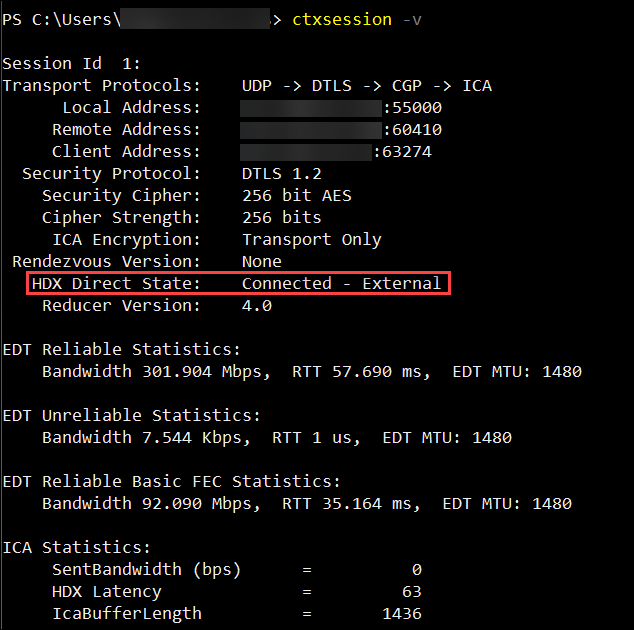
Você também pode consultar os logs de eventos do host da sessão para obter informações sobre se a conexão HDX™ Direct foi estabelecida com sucesso ou falhou. Consulte a seção Logs de Eventos para obter detalhes.
Observação:
Dependendo do ambiente e do número de endereços IP disponíveis para os hosts da sessão, pode levar até 5 minutos para que a conexão HDX Direct seja estabelecida.
Quando o HDX Direct não consegue estabelecer uma conexão direta
Se o HDX Direct não conseguir estabelecer uma conexão direta, revise as seguintes etapas:
- Certifique-se de que a versão do VDA e a versão do aplicativo Workspace em uso suportam o recurso conforme os requisitos do sistema.
- Confirme se você tem uma política aplicada ao VDA que habilita o HDX Direct e se não há outras políticas com prioridade mais alta desabilitando o recurso.
- Confirme se você tem uma política aplicada ao VDA que define o modo HDX Direct desejado e se não há outras políticas com prioridade mais alta sobrescrevendo a configuração.
- Certifique-se de que o serviço Citrix ClxMtp esteja em execução no host da sessão.
- Certifique-se de que o serviço Citrix Certificate Manager esteja em execução no host da sessão. Se não estiver em execução, tente iniciá-lo manualmente. O serviço para automaticamente se o HDX Direct estiver desabilitado.
- Verifique se o host da sessão possui seu certificado de CA Raiz autoassinado:
- Emitido para:
CA-<hostname>(Por exemplo, CA-FTLW11-001) - Emitido por:
CA-<hostname>(Por exemplo, CA-FTLW11-001) - Detalhes do emissor: A organização é Citrix Systems, Inc.
- Emitido para:
- Verifique se o host da sessão possui seu certificado de servidor autoassinado:
- Emitido para:
<host FQDN>(Por exemplo, FTLW11-001.ctxlab.net) - Emitido por:
CA-<hostname>(Por exemplo, CA-FTLW11-001) - Detalhes do emissor: A organização é Citrix Systems, Inc.
- Emitido para:
- Se os certificados estiverem ausentes, entre em contato com o Suporte Técnico da Citrix.
- Se os certificados estiverem presentes:
- Pare o serviço Citrix Certificate Manager no host da sessão.
- Exclua o certificado de CA Raiz autoassinado e o certificado de servidor autoassinado.
- Inicie o serviço Citrix Certificate Manager no host da sessão. O serviço cria novos certificados assim que é iniciado.
- Para usuários internos:
- Certifique-se de que o firewall do host da sessão não esteja bloqueando o tráfego de entrada nas portas UDP 443 ou TCP 443, para HDX sobre EDT e HDX sobre TCP, respectivamente.
- Certifique-se de que seu firewall de rede não esteja bloqueando o tráfego nas portas UDP 443 e TCP 443 entre a rede de seus clientes e a rede dos hosts da sessão.
- Para usuários externos:
- Verifique o tipo de NAT para o cliente e o host da sessão e certifique-se de que a combinação deve funcionar. Consulte a seção “Compatibilidade de NAT” para obter detalhes.
- Se o teste de NAT falhar no cliente ou no host da sessão:
- Se houver um firewall em execução no sistema, certifique-se de que ele não esteja bloqueando o tráfego de saída na porta UDP 3478.
- Certifique-se de que seus firewalls de rede não estejam bloqueando o tráfego de saída na porta UDP 3478.
- Certifique-se de que os firewalls não estejam bloqueando a resposta do servidor STUN.
- Certifique-se de que seus firewalls de rede tenham as regras apropriadas configuradas para permitir todo o tráfego necessário. Consulte a seção “Requisitos de Rede” para obter detalhes.
- Se você alterar o intervalo de portas padrão usando a configuração de política de intervalo de portas do HDX Direct, certifique-se de que suas regras de firewall estejam definidas para o intervalo de portas personalizado.
Logs de eventos
Os seguintes eventos são registrados no log de eventos da máquina VDA:
| Log | ID | Origem | Nível | Descrição |
|---|---|---|---|---|
| Logs de Aplicativos e Serviços > Citrix-HostCore-HDX Direct/Operacional | 1 | HDX Direct | Informação | Conexão HDX Direct para o usuário interno <username> estabelecida. |
| Logs de Aplicativos e Serviços > Citrix-HostCore-HDX Direct/Operacional | 2 | HDX Direct | Informação | Conexão HDX Direct para o usuário externo <username> estabelecida. |
| Logs de Aplicativos e Serviços > Citrix-HostCore-HDX Direct/Operacional | 3 | HDX Direct | Informação | Conexão HDX Direct para o usuário <username> falhou. |
Problemas conhecidos
O HDX Direct pode parar de funcionar após a realização de uma atualização in-loco do VDA em uma máquina que já tem o HDX Direct habilitado. Para resolver o problema, conclua as seguintes etapas:
- Pare o serviço Citrix Certificate Manager no host da sessão.
- Exclua o certificado de CA Raiz autoassinado e o certificado de servidor autoassinado.
- Abra o Registro.
- Exclua a chave
HKLM\Software\Citrix\HDX-Direct. - Vá para
HKLM\SYSTEM\CurrentControlSet\Control\TerminalServer\Wds\icawd. - Defina o valor SSLEnabled como
0. - Exclua o conteúdo do valor SSLThumbprint.
- Inicie o Citrix Certificate Manager Service.
Compartilhar
Compartilhar
This Preview product documentation is Citrix Confidential.
You agree to hold this documentation confidential pursuant to the terms of your Citrix Beta/Tech Preview Agreement.
The development, release and timing of any features or functionality described in the Preview documentation remains at our sole discretion and are subject to change without notice or consultation.
The documentation is for informational purposes only and is not a commitment, promise or legal obligation to deliver any material, code or functionality and should not be relied upon in making Citrix product purchase decisions.
If you do not agree, select I DO NOT AGREE to exit.