Sondagem de aplicativos
A sondagem de aplicativos automatiza o processo de verificação da integridade dos aplicativos Citrix Virtual Apps publicados em um site. Os resultados da sondagem de aplicativos estão disponíveis no console Monitor do Citrix DaaS (anteriormente serviço Citrix Virtual Apps and Desktops™). O Citrix Probe Agent oferece suporte a sites hospedados no Citrix Cloud Japan e nos Planos de Controle do Citrix Cloud Government.
Certifique-se de que as máquinas de endpoint que executam agentes de sondagem sejam máquinas Windows com Citrix Receiver para Windows Versão 4.8 ou posterior, ou Citrix Workspace app para Windows (anteriormente Citrix Receiver para Windows) Versão 1808 ou posterior. O Workspace app para Unified Windows Platform (UWP) não é compatível.
Requisitos:
- As máquinas de endpoint que executam agentes de sondagem são máquinas Windows com Citrix Receiver para Windows Versão 4.8 ou posterior, ou Citrix Workspace app para Windows (anteriormente Citrix Receiver para Windows) Versão 1906 ou posterior. O Workspace app para Unified Windows Platform (UWP) não é compatível.
- O Citrix Probe Agent oferece suporte à autenticação baseada em formulário padrão, conforme suportado pelo Citrix® StoreFront Cloud. O Citrix Probe Agent não oferece suporte a outros métodos de autenticação, como Single Sign-On (SSO) ou Multi Factor Authentication (MFA). Da mesma forma, o Citrix Probe Agent funciona apenas quando não há um servidor proxy ou balanceador de carga como o Citrix Gateway ou o Citrix ADC implantado.
- Certifique-se de que o Microsoft .NET Framework versão 4.7.2 ou posterior esteja instalado na máquina de endpoint onde você deseja instalar o Probe Agent.
- Para usar o agente de sondagem no Plano de Controle do Citrix Cloud Japan, defina o valor do registro no caminho “\HKEY_LOCAL_MACHINE\SOFTWARE\WOW6432Node\Citrix\ProbeAgent\AGENT\region” como 2. Para usar o agente de sondagem no Plano de Controle do Citrix Cloud Government, defina o valor do registro no caminho “\HKEY_LOCAL_MACHINE\SOFTWARE\WOW6432Node\Citrix\ProbeAgent\AGENT\region” como 3.
As contas de usuário/permissões necessárias para executar a Sondagem de Aplicativos são as seguintes:
- Um usuário exclusivo para sondar em cada máquina de endpoint. O usuário não precisa ser um administrador; as sondagens podem ser executadas em um contexto não administrativo.
- Contas de usuário com permissões de administrador do Windows para instalar e configurar o Citrix Probe Agent nas máquinas de endpoint
- Uma conta de usuário administrador completa com as seguintes permissões. Reutilizar contas de usuário existentes para sondagem de aplicativos pode desconectar os usuários de suas sessões ativas.
- Permissões de grupo de entrega:
- Somente leitura
- Permissões do Director:
- Criar\Editar\Remover Configurações de Sondagem
- Página de Visualização de Configurações
- Página de Visualização de Tendências
- Permissões de grupo de entrega:
Configurar Sondagem de Aplicativos
Configure suas sondagens de aplicativos para serem executadas durante horários de pico em várias regiões geográficas. Os resultados abrangentes da sondagem podem ajudar a solucionar problemas relacionados aos aplicativos, máquina de hospedagem ou conexão antes que os usuários os experimentem.
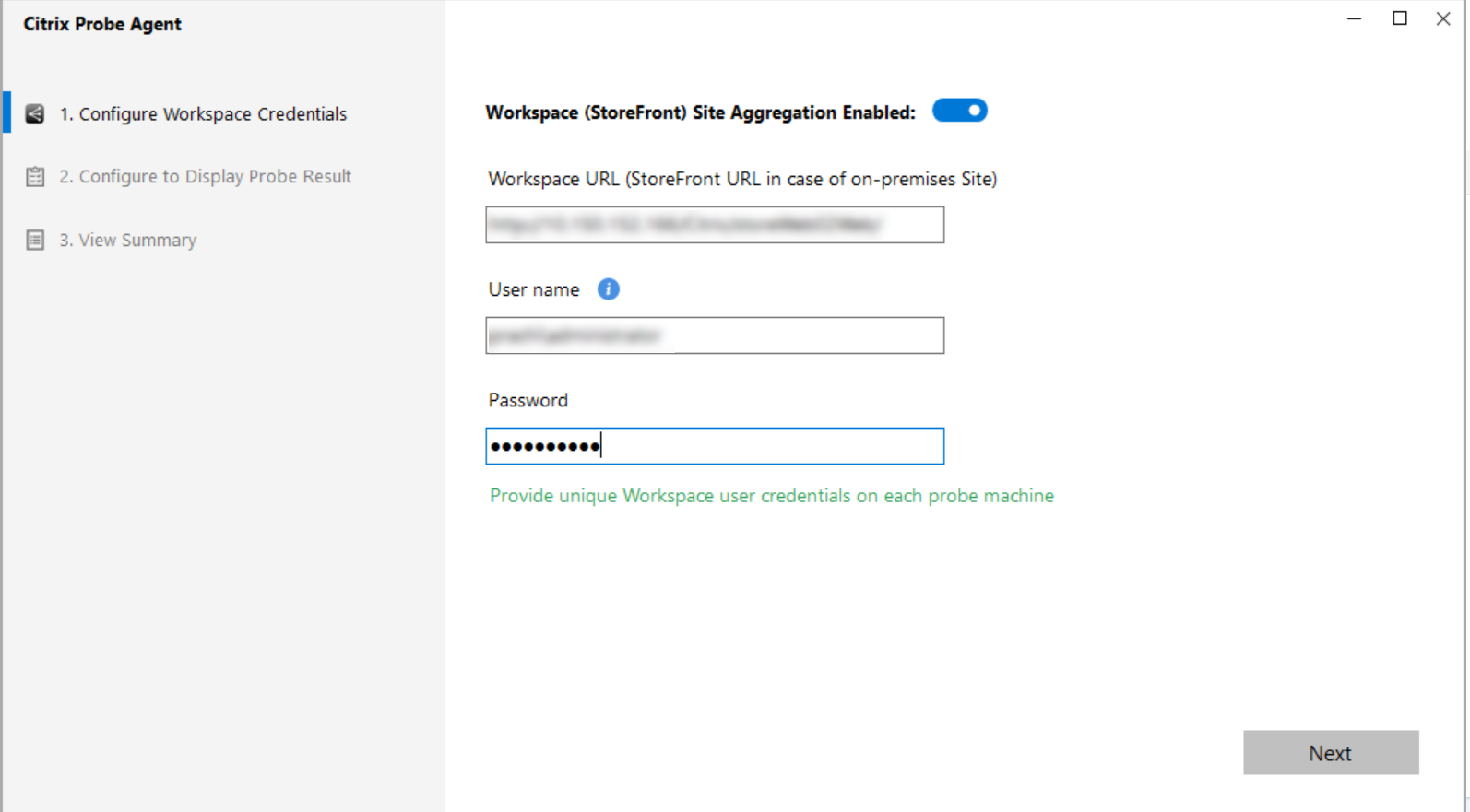
O Citrix Probe Agent versão 2103 oferece suporte à agregação de sites. Aplicativos e desktops podem ser enumerados e iniciados a partir de sites agregados. Ao configurar o agente de sondagem, selecione a opção Agregação de Sites do Workspace (StoreFront) Habilitada para permitir a enumeração de aplicativos e desktops de sites agregados. As seguintes combinações de sites são suportadas:
- Vários sites locais com uma URL de loja.
- Sites locais e na nuvem com uma URL de loja local ou uma URL de loja na nuvem.
- Vários sites na nuvem com uma URL de loja.
Nota:
Você deve criar administradores ou usuários separados para configurar sondagens que tenham acesso a apenas um site.
Etapa 1: Instalar e configurar o Citrix Probe Agent
O Citrix Probe Agent é um executável do Windows que simula o lançamento real de um aplicativo pelo usuário através do aplicativo Citrix Workspace. Ele testa os lançamentos de aplicativos conforme configurado no Monitor e reporta os resultados de volta ao Monitor.
-
Identifique as máquinas de endpoint de onde você deseja executar a sondagem de aplicativos.
-
Usuários com privilégios administrativos podem instalar e configurar o Citrix Probe Agent na máquina de endpoint. Baixe o executável do Citrix Probe Agent disponível em https://www.citrix.com/downloads/citrix-virtual-apps-and-desktops/edition-software/premium-2411.html
-
Inicie o agente e insira as credenciais para o usuário com o qual a sonda deve fazer login. Configure um usuário exclusivo em cada máquina de endpoint. As credenciais são criptografadas e armazenadas com segurança.
Observações:
- Para acessar o site a ser sondado de fora da rede, digite o URL de login do Citrix Gateway no campo URL da loja. O Citrix Gateway roteia automaticamente a solicitação para o URL da loja do site correspondente.
- Use NetBIOS como o nome de domínio no campo de nome de usuário. Por exemplo, NetBIOS/nome de usuário.
- A sondagem de aplicativos suporta o serviço Citrix Content Collaboration™ usando autenticação (somente AD).
-
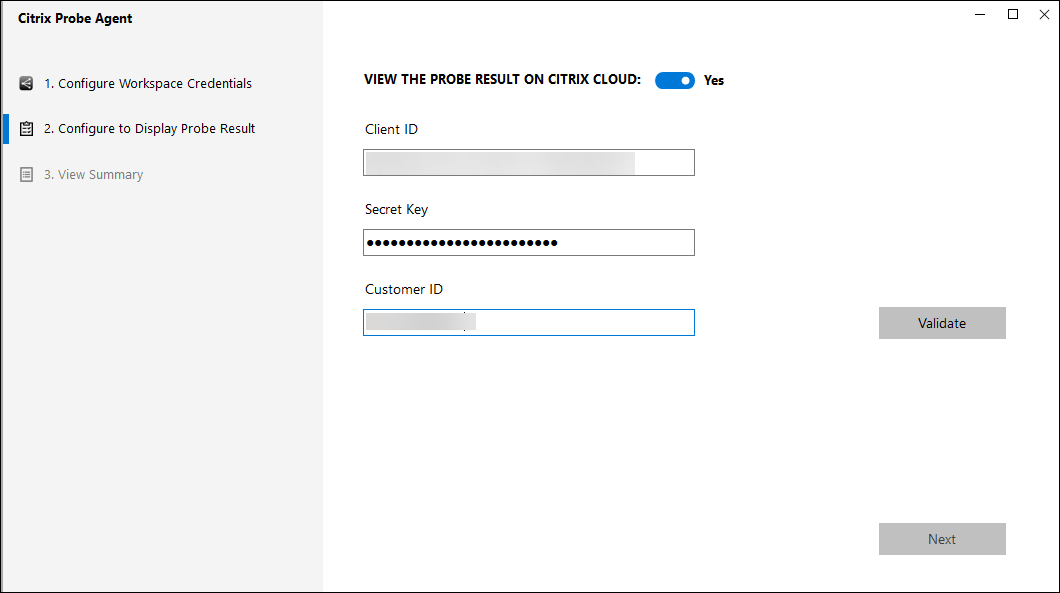
Na guia Configurar para Exibir Resultado da Sonda, insira as credenciais para acessar o Citrix DaaS. Você pode encontrar o Nome do Cliente ou ID do Cliente, ID do Cliente e Chave Secreta na página Acesso à API no console do Citrix Cloud™.
Etapa 2: Configurar a sondagem de aplicativos na guia Monitor
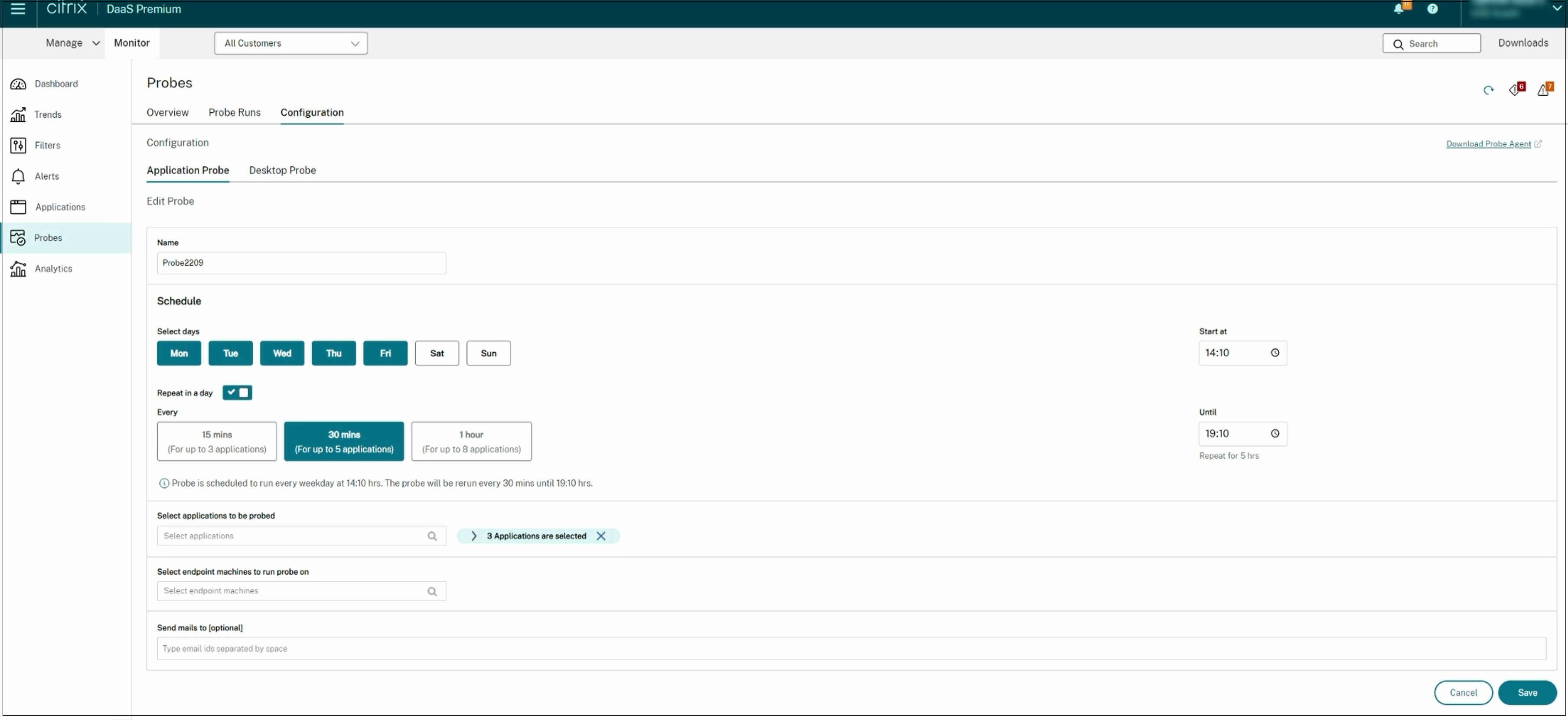
- No Citrix DaaS, vá para Configuração > Configuração da Sonda > Sonda de Aplicativo e clique em Criar Sonda:
- Na página Criar Sonda, insira o nome da sonda.
- Selecione o agendamento:
- Escolha os dias da semana em que você deseja que a sonda seja executada.
- Insira a hora de início em que você deseja que a sonda seja executada.
- Além disso, você pode escolher a opção Repetir em um dia. Insira a hora de término e o intervalo em que você deseja que a sonda se repita dentro de um dia. Por exemplo, a configuração abaixo ajuda a executar sondas de aplicativos das 12:08 horas até as 16:34 horas, repetindo a cada 30 minutos todas as segundas, quartas, quintas e domingos.
- Selecione o número recomendado de aplicativos a serem sondados dependendo do intervalo.
- Selecione as máquinas de endpoint nas quais a sonda deve ser executada.
- Insira os endereços de e-mail para os quais os resultados da sonda de falha são enviados e clique em Salvar.
Nesta configuração, as sessões do aplicativo são iniciadas às 12:08, 12:38, 13:08 e assim por diante até as 16:08, todas as segundas, quartas, quintas e domingos.
Nota:
- Configure seu servidor de e-mail em Alertas > Configuração do Servidor de E-mail.
- Após a configuração no console do Monitor, o agente executa as sondas configuradas a partir da próxima hora.
- As sondas que foram configuradas antes da introdução da opção Repetir em um dia continuam a ser executadas no horário programado. Elas têm a opção Repetir em um dia desabilitada por padrão.
Etapa 3: Execução da sonda
O agente executa a sondagem de aplicativos de acordo com a configuração da sonda que ele busca do Monitor a cada hora. Ele inicia os aplicativos selecionados serialmente usando o Workspace. O agente reporta os resultados de volta ao Monitor através do banco de dados do Monitor. As falhas são relatadas em cinco estágios específicos:
- Acessibilidade do Workspace - a URL da loja configurada não está acessível.
- Autenticação do Workspace - as credenciais configuradas são inválidas.
- Enumeração do Workspace - A lista de aplicativos enumerados não contém o aplicativo a ser sondado.
- Download do ICA® - o arquivo ICA não está disponível.
- Inicialização do aplicativo – o aplicativo não pode ser iniciado.
Etapa 4: Visualizar resultados da sondagem
Você pode visualizar os resultados mais recentes da sondagem na página Citrix DaaS™ > Aplicativos.

Para solucionar problemas adicionais, clique no link do resultado da sondagem para ver mais detalhes na página Tendências > Resultados da Sondagem de Aplicativos.
Os dados consolidados dos resultados da sondagem estão disponíveis para os períodos das últimas 24 horas ou últimos 7 dias nesta página. Você pode ver o estágio em que a sondagem falhou. Você pode filtrar a tabela para um aplicativo específico, estágio de falha da sondagem ou máquina de endpoint.