Dimensionamento de carga de trabalho
A página aprimorada de dimensionamento de carga de trabalho ajuda você a analisar os aspectos de uso e dimensionamento dos seus grupos de entrega. Dessa forma, os grupos de entrega podem ser analisados com base na atividade da máquina ou do usuário.
-
A análise baseada em máquina permite que você:
-
Categorizar desktops virtuais com base no uso para identificar máquinas com nenhuma ou baixa atividade e reduzir gastos com recursos não utilizados.Análise de Uso
-
Analisar a utilização de recursos em desktops virtuais para identificar máquinas que precisam ser dimensionadas corretamente para reduzir custos ou melhorar a experiência do usuário.Análise de Dimensionamento
A análise baseada em usuário permite que você:
-
Categorizar os usuários com base em sua atividade. Considere remover o direito de acesso de usuários sem atividade por motivos de higiene de TI. Usuários com baixo uso podem ser movidos para recursos compartilhados para um uso mais eficiente dos recursos.
-
Analisar o consumo de recursos dos usuários para identificar grupos com consumo de recursos acima ou abaixo da média, e para distribuir os usuários de forma mais eficaz.
Clique na guia Otimização de Custos no menu esquerdo da página inicial. Em seguida, clique na guia Dimensionamento de carga de trabalho para acessar a página Dimensionamento de carga de trabalho.
Observação:
Na parte superior da página, você pode alternar entre a análise baseada em máquina e a análise baseada em usuário.
- Você também pode clicar no link Dimensionar este grupo de entrega na seção Detalhes da infraestrutura na guia Otimização de Custos > Economia de custos para acessar a página Dimensionamento de carga de trabalho.
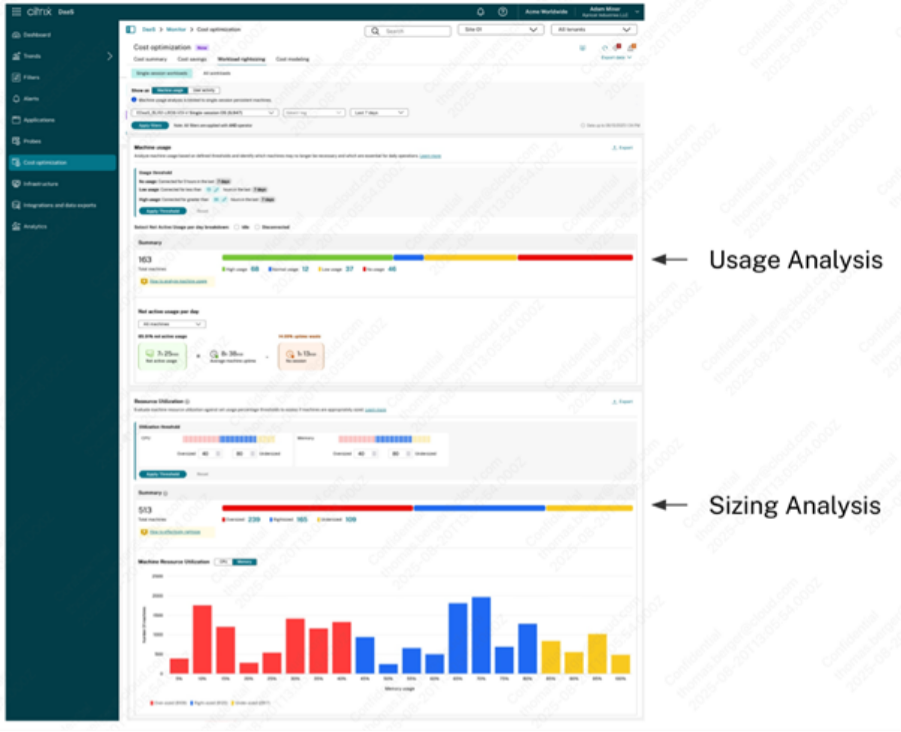
A análise de máquina é ideal para cenários com desktops virtuais atribuídos estaticamente aos usuários, como Windows 365 Enterprise ou Frontline dedicado. A análise de usuário é útil para a análise de grupos de entrega com desktops virtuais atribuídos aleatoriamente. Ambas as análises estão atualmente limitadas a máquinas de sessão única.
Observação:
A análise clássica de dimensionamento, acessível através do botão “Todas as Cargas de Trabalho” na parte superior da página, será descontinuada em uma próxima versão.
Análise de uso
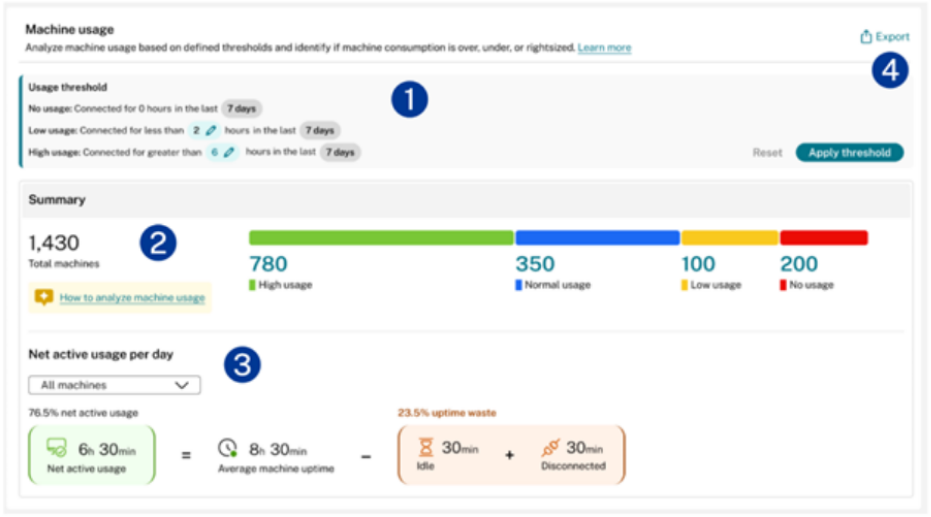
A análise de uso permite categorizar desktops virtuais com base em seus níveis de atividade, da seguinte forma:
- Máquinas com baixo ou nenhum uso (Máquinas dedicadas): Máquinas nesta categoria podem não ser mais necessárias e podem ser removidas para economizar custos.
- Máquinas com alto uso (Máquinas dedicadas): Esta categoria é crítica para as operações diárias e pode exigir medidas adicionais de continuidade de serviço.
-
Usuários com baixo ou nenhum uso (Máquinas agrupadas): Usuários sem atividade dentro do período selecionado podem não precisar mais ser atribuídos ao grupo de entrega. Removê-los pode ajudar a reduzir os custos do seu ambiente. Usuários com baixa atividade podem se beneficiar de uma reatribuição. Para consolidar o uso e reduzir custos, considere mover usuários com baixa atividade que possuem um desktop dedicado para um desktop agrupado.
-
Para realizar a análise de uso:
-
- Selecione máquinas com base em Grupos de Entrega ou Tags
- Escolha o período para análise.
- Revise e configure os limites que definem padrões de uso baixo e alto.
- Examine a seção de resumo mostrando a categorização do desktop virtual com base nos limites configurados.
- Revise a seção de uso ativo líquido exibindo detalhes de uso para cada máquina. O tempo ocioso e desconectado pode ser incluído ou excluído na análise de uso ativo líquido.
- Use o menu suspenso para focar em categorias específicas.
- Exporte nomes de máquinas e usuários associados usando a função de exportação para revisar os nomes das máquinas e seus usuários associados.
Observação:
O exemplo fornecido ilustra a análise de uso baseada em máquina; no entanto, as etapas para a análise baseada em usuário são equivalentes e não são discutidas separadamente.
Análise de dimensionamento
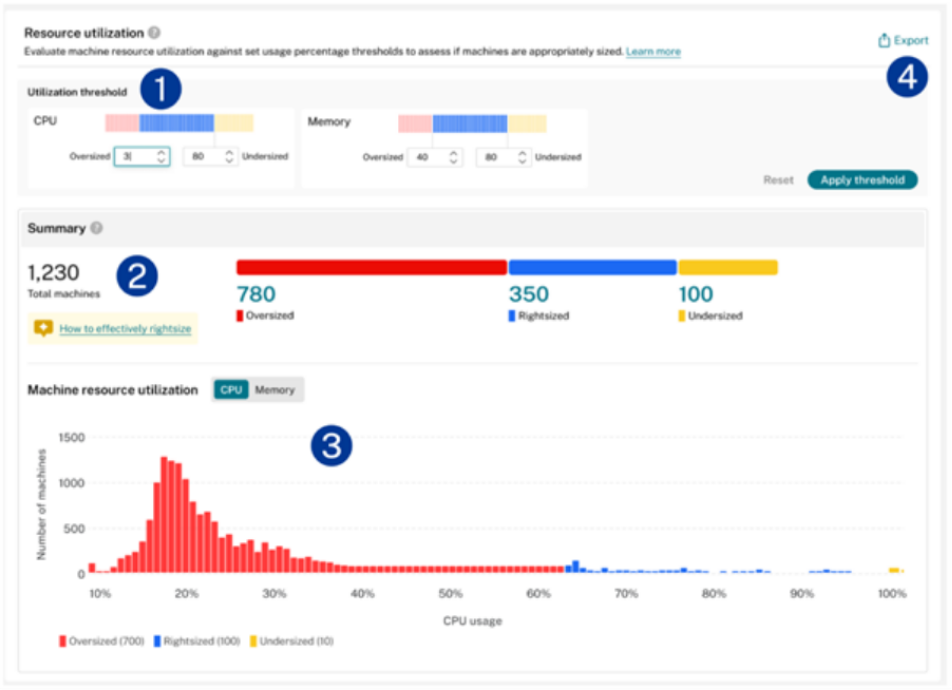
A análise de dimensionamento categoriza desktops virtuais ou usuários com base na utilização de recursos, da seguinte forma:
- Máquinas superdimensionadas: Têm mais recursos do que o necessário; reduzir a alocação de recursos pode diminuir os custos sem impactar a experiência do usuário.
- Máquinas subdimensionadas: Carecem de recursos suficientes; a experiência do usuário pode ser melhorada alocando mais recursos.
- Máquinas com dimensionamento correto: Ficam entre os limites de superdimensionamento e subdimensionamento.
- Usuários leves: Esses usuários podem se beneficiar de uma reatribuição. Para consolidar e reduzir custos, considere mover usuários leves com um desktop dedicado para um desktop agrupado compartilhado.
- Usuários moderados: Usuários moderados são atribuídos corretamente a máquinas em um grupo de entrega e devem esperar uma experiência do usuário ideal.
- Usuários avançados: Usuários avançados consomem recursos significativos e, quando compartilham um desktop agrupado, seu alto uso pode impactar negativamente a experiência geral para outros usuários nessa máquina. Para aprimorar a experiência para todos os usuários e garantir que os usuários avançados tenham acesso consistente a um desktop, considere mover esses usuários para um desktop dedicado ou atribuí-los a grupos de entrega individuais.
Para realizar a Análise de Dimensionamento:
- Selecione máquinas com base em Grupos de Entrega ou Tags
- Escolha o período para análise.
- Configure limites separados para a utilização de CPU e Memória.
- Revise a seção de resumo mostrando a categorização do desktop virtual.
- Analise o gráfico de utilização de recursos da máquina mostrando a distribuição de CPU e Memória.
- Ajuste as configurações da máquina com base no tipo de recurso e identifique anomalias.
- Exporte nomes de máquinas e usuários associados usando a função de exportação para revisar os nomes das máquinas e seus usuários associados.
Observação:
O exemplo fornecido ilustra a análise de consumo de recursos baseada em máquina; no entanto, as etapas para a análise baseada em usuário são equivalentes e não são discutidas separadamente.
Observação:
A análise de utilização usa a utilização do percentil 95 para grupos de entrega no período selecionado, indicando que 95% da utilização de CPU ou Memória está no valor definido ou abaixo dele.
Melhores práticas
- Use a análise de uso para identificar oportunidades de economia de custos removendo máquinas subutilizadas.
- Aplique a análise de dimensionamento para otimizar a alocação de recursos e melhorar a experiência do usuário.
- Use a análise de máquina para cenários de desktop virtual atribuídos estaticamente para uma análise precisa.
- Use a atividade do usuário para cenários de desktop virtual agrupados para uma análise precisa.
- Considere os padrões de roaming ao analisar desktops virtuais atribuídos aleatoriamente.
- Exporte relatórios detalhados para análise e documentação adicionais.
Termos e gráficos principais
Uso ativo líquido da máquina: O uso ativo líquido é calculado deduzindo o desperdício total de tempo de atividade do tempo médio de atividade da máquina. Todos os tempos estão em minutos.
Porcentagem de Uso Ativo Líquido: O tempo real em que os usuários usaram ativamente a máquina. Esta é a duração em que pelo menos uma sessão estava ativa enquanto a máquina estava ligada.
Tempo médio de atividade da máquina: O tempo total em que a máquina esteve ligada.
Sem Sessão: O tempo de atividade desperdiçado devido à ausência de sessões ativas.
Tempo Ocioso: Tempo de atividade desperdiçado devido a sessões ociosas. Este é o tempo em que todas as sessões na máquina estão ociosas.
Tempo Desconectado: Tempo de atividade desperdiçado devido a sessões desconectadas. Este é o tempo em que todas as sessões na máquina estão desconectadas.
Total de máquinas - Exibe o número total de máquinas. Isso inclui todas as máquinas que foram ligadas durante o período selecionado.
Densidade média de sessão - Esta é uma média entre o número de máquinas e o período selecionado. Refere-se à quantidade de carga de sessão em uma máquina que afeta o recurso disponível para as sessões.
Máquinas não utilizadas - Exibe o número de máquinas que não tiveram sessões durante o período selecionado, mas que ainda estavam ligadas.
Utilização da CPU:
Coorte de máquinas - Fornece informações sobre os grupos de máquinas categorizados em superior, médio e inferior com base na utilização da CPU. Os limites de limiar podem ser configurados pelos administradores.
Intervalo de Picos de CPU - Exibe o intervalo de picos de CPU com base na sua utilização, correspondendo à coorte de máquinas.
Máquinas - Exibe o número de máquinas correspondente à coorte de máquinas.
Densidade da sessão - Exibe a densidade da sessão correspondente à coorte de máquinas.
Tendências de utilização de recursos:
Intervalo de picos de CPU - Exibe o intervalo de picos de CPU em uma faixa. Ao passar o mouse sobre qualquer ponto da faixa, o valor superior e inferior da faixa é exibido.
Utilização máxima de memória - Exibe a utilização de memória mais alta para as máquinas selecionadas e para o tempo selecionado em um gráfico.
Densidade média da sessão - Exibe a densidade média da sessão para as máquinas selecionadas e para o tempo selecionado em um gráfico.
RTT ICA médio - Exibe o tempo médio de ida e volta (round trip time) para a sessão. Este gráfico mostra interrupções quando não há sessões ativas ou quando as sessões são desconectadas.
Duração média do logon - Exibe a duração média do logon para as máquinas selecionadas e para o período de tempo selecionado em um gráfico. Este gráfico mostra dados quando um novo logon é iniciado durante o tempo selecionado.