This content has been machine translated dynamically.
Dieser Inhalt ist eine maschinelle Übersetzung, die dynamisch erstellt wurde. (Haftungsausschluss)
Cet article a été traduit automatiquement de manière dynamique. (Clause de non responsabilité)
Este artículo lo ha traducido una máquina de forma dinámica. (Aviso legal)
此内容已经过机器动态翻译。 放弃
このコンテンツは動的に機械翻訳されています。免責事項
이 콘텐츠는 동적으로 기계 번역되었습니다. 책임 부인
Este texto foi traduzido automaticamente. (Aviso legal)
Questo contenuto è stato tradotto dinamicamente con traduzione automatica.(Esclusione di responsabilità))
This article has been machine translated.
Dieser Artikel wurde maschinell übersetzt. (Haftungsausschluss)
Ce article a été traduit automatiquement. (Clause de non responsabilité)
Este artículo ha sido traducido automáticamente. (Aviso legal)
この記事は機械翻訳されています.免責事項
이 기사는 기계 번역되었습니다.책임 부인
Este artigo foi traduzido automaticamente.(Aviso legal)
这篇文章已经过机器翻译.放弃
Questo articolo è stato tradotto automaticamente.(Esclusione di responsabilità))
Translation failed!
Web Studioを使用したバックアップと復元
この記事では、コンソールの左側のペインにある[バックアップと復元]ノードで実行できるアクションについて説明します。
[バックアップと復元]を使用すると、管理者はWeb Studioからバックアップを取得できます。
保存場所のセットアップ
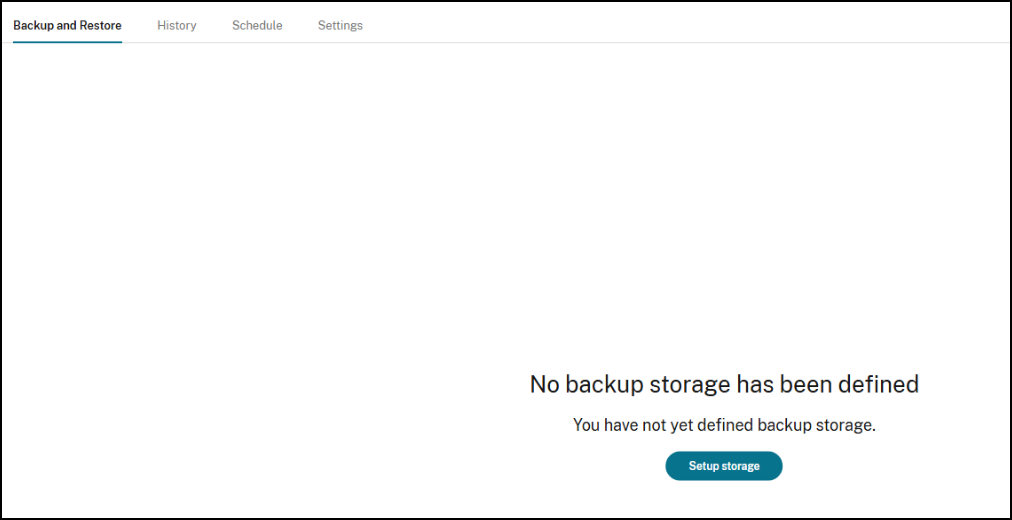
バックアップを作成する前に、バックアップを保存するための保存場所を設定する必要があります。
- Web Studioから、[管理]をクリックします。
- 左側のメニューから [バックアップと復元] を選択します。
-
[バックアップと復元]タブ内で、[ストレージをセットアップする]をクリックします。
-
ドロップダウンリストから、[ストレージの種類]を選択します。 ストレージの種類は、ファイルストレージまたはAzureストレージにできます。
注:
- この場所はすべてのDelivery Controllerからアクセスできる必要があります。
- フォルダーへのアクセスにユーザー名とパスワードが必要な場合は、企業のパスワードポリシーでパスワードの有効期間が制限されていないことを確認してください。
-
以下を選択します:
- 最大バックアップ数
- 固定バックアップの最大数
- 自動固定バックアップの最大数
- 保存場所を保存するには、[保存]をクリックし、保存場所を保存してバックアップを作成するには、[保存してバックアップを作成する]をクリックします。
保存場所を設定したら、バックアップを作成できます。
Create on-demand backups
- Web Studioから、[管理]をクリックします。
- 左側のメニューから [バックアップと復元] を選択します。
-
保存場所が設定されているがバックアップが存在しない場合は、バックアップを作成するように求められます。
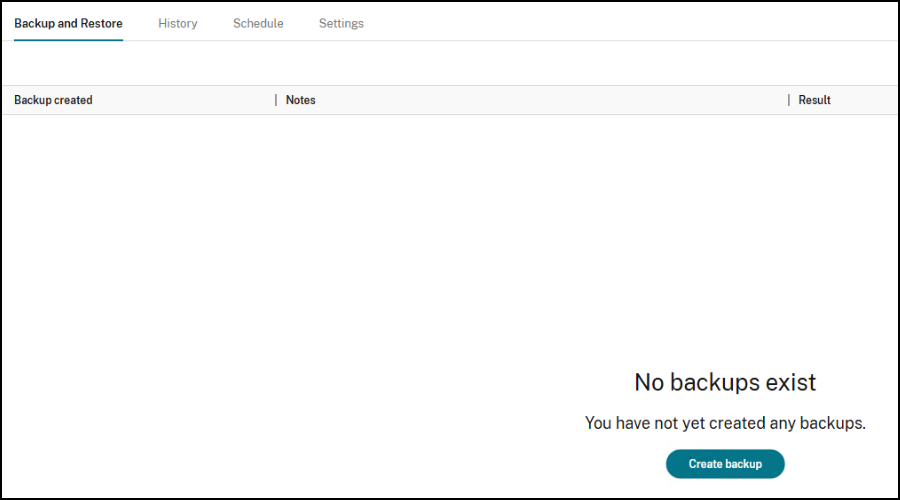
既存のバックアップがある場合は、[バックアップを作成する]をクリックできます。
-
[バックアップの作成] ページでメモを入力し、[バックアップの作成] をクリックします。
概要アクティビティには、バックアップをトリガーした管理者の名前でバックアップされているバックアップコンポーネントが表示されます。
- バックアップが正常に完了すると、[バックアップと復元]タブに項目として表示されます。
- 特定のバックアップを選択すると、[詳細] タブにバックアップに関する詳細情報が表示されます。
- バックアップを削除するには、バックアップを右クリックし、バックアップの削除をクリックします。
バックアップを固定する
Citrix®は最新の30個のバックアップを保存します。 30個を超えてバックアップを作成すると、システムは作成された順序で古いバックアップを削除します。 30個のバックアップ制限に達してから新しいバックアップが作成されるたびに、システムは最初に作成されたバックアップを削除します。 [バックアップの固定] は、特定のバックアップの自動削除を防ぐために使用されます。 最大5個のバックアップを固定できます。 固定バックアップがある場合は、最大30個のバックアップに加えて、すべての固定バックアップが保持され、35個のバックアップ(固定されていないバックアップ30個と固定バックアップ5個)を保持できます。
- 固定するバックアップを右クリックします。
スケジュールされたバックアップの作成
組織の要件に合ったバックアップスケジュールを作成し、バックアップと復元のプロセスを自動化します。 バックアップは、選択した頻度(毎日、毎週、毎月、またはその他の適切な頻度)でバックグラウンドで実行されます。
- スケジュールタブに移動し、[スケジュールの作成] を選択します。
-
[スケジュールの作成] ページで、次の内容を入力します:
- このスケジュールを有効にする:このバックアップスケジュールを有効にするには、[はい]を選択します。
- 名前:バックアップスケジュールの名前を入力します。
- 説明:説明を入力します。
- タイムゾーン:希望するタイムゾーンを選択します。
- 頻度:バックアップを実行する頻度を選択します。
- 繰り返し間隔:何日後に繰り返す必要があるかのスケジュールを入力します。
- 開始日:開始日を入力します。
- バックアップの開始時刻:バックアップを開始する時刻を24時間形式で入力します。
- [完了] を選択します。
スケジュールされたバックアップの制限
同一バックアップを避けるため、スケジュールされたバックアップを1日に1回に制限できます。
- [バックアップと復元]ノードの[設定]タブに移動します。
- [スケジュールされたバックアップ]ボックスの[変更]をクリックします。
- トグルを切り替えて、スケジュールされたバックアップを1日に1回に制限するようにします。
スケジュールされたバックアップの自動固定
スケジュールされたバックアップの自動固定は、選択したスケジュールによって作成されたバックアップを自動的に固定します。 自動固定に選択できるスケジュールは1つだけです。
自動固定されたスケジュールされたバックアップを使用すると、最大6つのスケジュールされたバックアップを保持できます。 最大制限に達すると、最も古い自動固定バックアップが削除されます。
注:
Citrixは、自動固定されたバックアップを6つまで保存します。 システムは、6回目のバックアップ後に作成された順に古いバックアップを削除します。 6つのバックアップ制限に達してから新しいバックアップが作成されるたびに、システムは最初に作成されたバックアップを削除します。
- [バックアップと復元]ノードの[設定]タブに移動します。
- 自動固定対象のスケジュールされたバックアップを選択します。
- トグルを切り替えて、自動固定スケジュールを有効にします。
- スケジュールを選択し、[保存]をクリックします。
バックアップストレージを編集する
バックアップストレージ設定を編集して、ストレージの種類と場所、最大バックアップ数、固定バックアップの最大数、自動固定バックアップの最大数を変更できます。
- [バックアップと復元]ノードの[設定]タブに移動します。
- [ストレージ]ボックスの[変更]をクリックします。
- [バックアップストレージを編集する]ダイアログでストレージ設定を変更します。
復元
この機能を使用すると、管理者はバックアップからサイト構成を復元できます。 一度に1つのコンポーネントを復元できます。
注:
- 一度に1つのコンポーネントのみを復元すると、コンポーネント間の依存関係によって復元中に競合が発生しなくなります。
- ホスト接続を復元するワークフローは、ホスト接続を復元しようとするたびにシークレットを入力する必要があるため、他のコンポーネントの場合とは異なります。 [バックアップの復元]をクリックすると、シークレットを入力するためのダイアログが表示されます。 たとえば、Azureでは、接続の作成に使用した英数字のアプリケーションシークレットを入力します。
- Web Studioから、[管理]をクリックします。
- 左側のメニューから [バックアップと復元] を選択します。
- 一覧から特定のバックアップをクリックします。
- [バックアップの復元]をクリックします。
-
[バックアップの作成] ウィンドウで、以下を入力します:
- コンポーネント:復元するコンポーネントを選択します。
-
フィルダー:復元するメンバー名をコンマ区切り一覧で指定します。 たとえば、単語「chrome」でフィルタリングすると、chromeという名前のオブジェクトのみが復元されます。 同様に、
chrというフレーズはchrで始まるオブジェクトを復元します。コンポーネントメンバーを表示するには、バックアップを選択し、[詳細]>[コンポーネント]に移動します。 コンポーネントを選択し、[コンポーネントメンバーの表示]をクリックします。
-
チェックモード:[はい]を選択して、実際の復元操作が完了したときに何を復元するかを確認します。 このオプションは、実際に復元を実行せずに、復元に必要なものすべてを事前評価します。 たとえば、アプリケーションコンポーネントの復元プロセスが実行されるときに復元されるアプリケーションの一覧が表示されます。
注:
チェックモードでは、実際の復元は実行されません。 このオプションでは、コンポーネント間の依存関係もチェックされません。 最適な結果を得るには、一度に1つのコンポーネントに対してチェックモードを使用することをお勧めします。
-
復元の種類:いずれかを選択します:
- 欠落メンバー追加のみ:この復元の種類を使用して、コンポーネントとメンバーをサイトに追加します。 このオプションでは、復元されたバックアップの構成が異なる場合でも、既存のコンポーネントとメンバーは変更されません。
- Missing and updating existing:この復元の種類を使用して、サイトでコンポーネントを追加および更新します。 このオプションは、既存のコンポーネントとメンバーの構成が異なる場合に、バックアップの構成で既存のコンポーネントとメンバーを更新します。
- 注:任意のメモを入力します。
- [復元] を選択します。
復元操作が完了すると、復元結果が[復元]ウィンドウに一覧表示されます。 すべての復元操作は [履歴] タブに一覧表示されます。
履歴
[履歴]タブで、すべてのバックアップと復元アクションを追跡できます。
[アクション]の下に、削除されたすべてのバックアップとバックアップ履歴が表示されます。
バックアップの詳細を表示するには:
- [履歴]タブに移動します。
- バックアップアクションを選択し、[詳細を表示]をクリックします。
バックアップ結果には次の詳細が表示されます:
- 継続時間
- メモ
- 管理者名
- コンポーネントのバックアップ
[履歴]タブの右上にある検索バーを使用して、特定のバックアップを検索します。 たとえば、特定の管理者によって作成されたバックアップ、または特定の日に作成されたバックアップを検索できます。
共有
共有
This Preview product documentation is Citrix Confidential.
You agree to hold this documentation confidential pursuant to the terms of your Citrix Beta/Tech Preview Agreement.
The development, release and timing of any features or functionality described in the Preview documentation remains at our sole discretion and are subject to change without notice or consultation.
The documentation is for informational purposes only and is not a commitment, promise or legal obligation to deliver any material, code or functionality and should not be relied upon in making Citrix product purchase decisions.
If you do not agree, select I DO NOT AGREE to exit.