This content has been machine translated dynamically.
Dieser Inhalt ist eine maschinelle Übersetzung, die dynamisch erstellt wurde. (Haftungsausschluss)
Cet article a été traduit automatiquement de manière dynamique. (Clause de non responsabilité)
Este artículo lo ha traducido una máquina de forma dinámica. (Aviso legal)
此内容已经过机器动态翻译。 放弃
このコンテンツは動的に機械翻訳されています。免責事項
이 콘텐츠는 동적으로 기계 번역되었습니다. 책임 부인
Este texto foi traduzido automaticamente. (Aviso legal)
Questo contenuto è stato tradotto dinamicamente con traduzione automatica.(Esclusione di responsabilità))
This article has been machine translated.
Dieser Artikel wurde maschinell übersetzt. (Haftungsausschluss)
Ce article a été traduit automatiquement. (Clause de non responsabilité)
Este artículo ha sido traducido automáticamente. (Aviso legal)
この記事は機械翻訳されています.免責事項
이 기사는 기계 번역되었습니다.책임 부인
Este artigo foi traduzido automaticamente.(Aviso legal)
这篇文章已经过机器翻译.放弃
Questo articolo è stato tradotto automaticamente.(Esclusione di responsabilità))
Translation failed!
スケジュールベースおよび負荷ベースの設定
Autoscale™によるマシンの電源管理方法
Autoscaleは、選択したスケジュールに基づいてマシンの電源をオンまたはオフにします。 Autoscaleでは、特定の曜日を含む複数のスケジュールを設定し、その期間中利用可能なマシンの数を調整できます。 特定の日の特定の時間に特定のユーザーグループがマシンリソースを消費すると予想される場合は、その間のエクスペリエンスを最適化できます。 それらのマシンで実行中のセッションがあるかどうかにかかわらず、スケジュール中にマシンの電源がオンになることに注意してください。
注:
Autoscaleは、すべての電力管理マシンをサポートします。
これはデリバリーグループのタイムゾーンに基づいたスケジュールです。 タイムゾーンを変更するには、デリバリーグループのユーザー設定を変更します。 詳しくは、「デリバリーグループの管理」を参照してください。
Autoscaleには次の2種類のデフォルトのスケジュールがあります:平日(月曜日から金曜日まで)と週末(土曜日と日曜日)。 デフォルトでは、平日のスケジュールでは、ピーク時の午前7時から午後6時30分までの間、1台のマシンの電源が投入され、オフピーク時には稼働しません。 デフォルトの処理能力バッファは、ピーク時とオフピーク時には10%に設定されます。 デフォルトでは、週末のスケジュールでは、マシンの電源はオンになりません。
注:
Autoscaleは、サイトに登録されているマシンのみを、使用可能な処理能力の一部として計算します。 「登録されている」とは、そのマシンが使用可能であるか、既に使用中であることを意味します。 これによって、ユーザーセッションを実行できるマシンのみがデリバリーグループの処理能力として見なされるようになります。
ユーザーインターフェイス
考慮するユーザーインターフェイスは3種類です。
シングルセッションOSの静的デリバリーグループのユーザーインターフェイス:
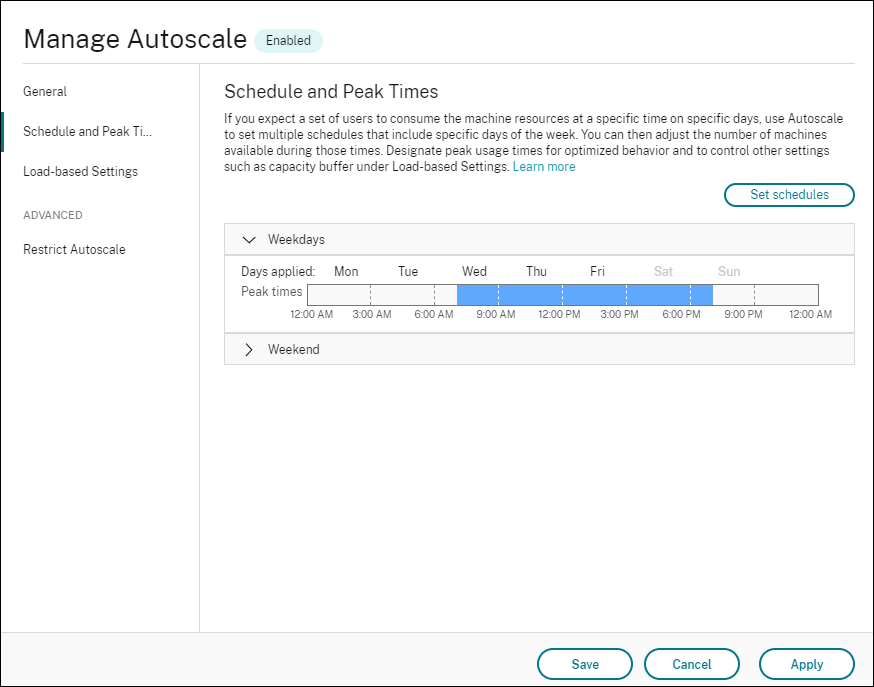
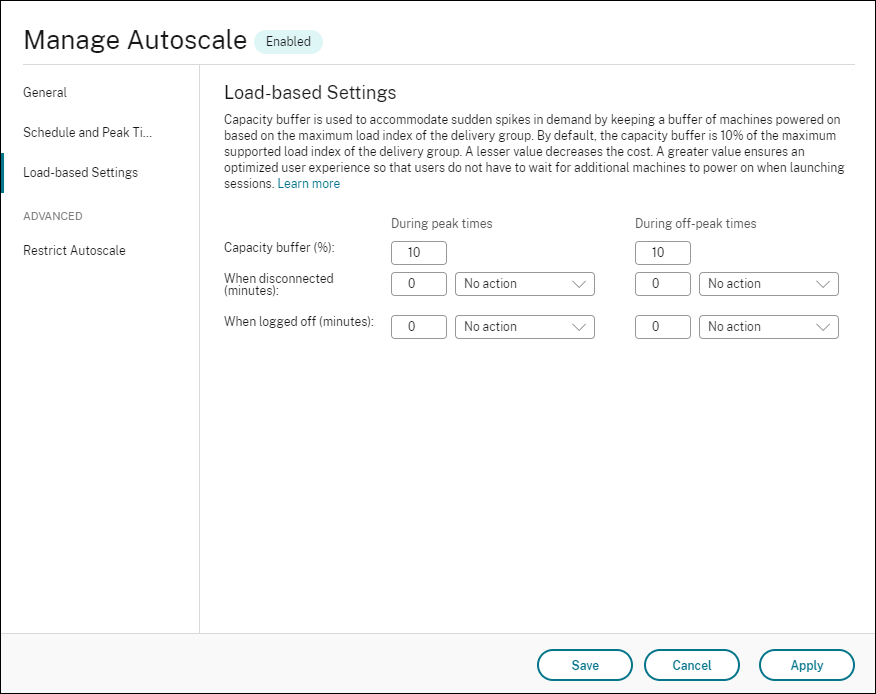
シングルセッションOSのランダムデリバリーグループのAutoscaleユーザーインターフェイス:
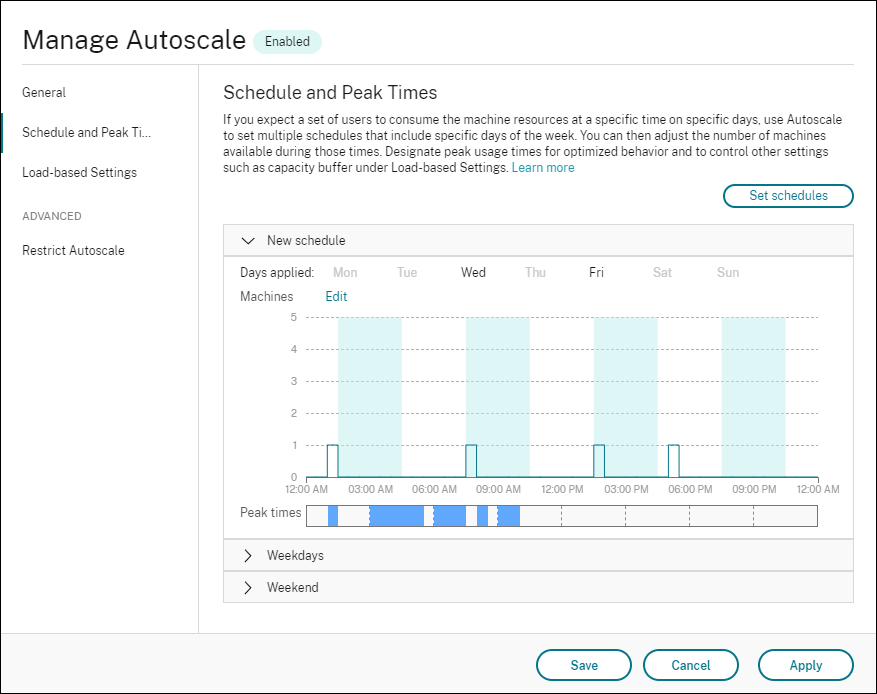
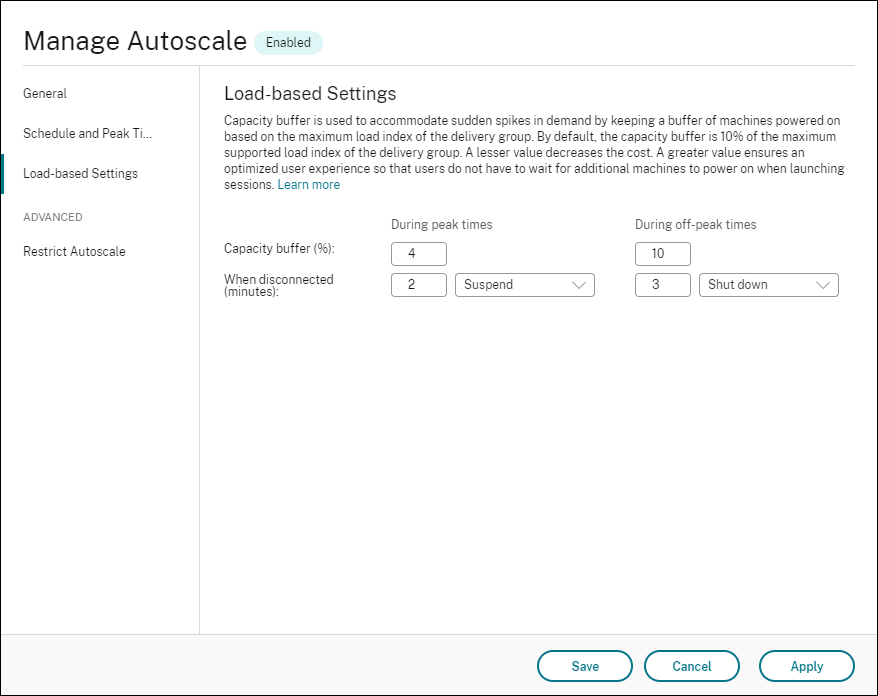
マルチセッションOSデリバリーグループのAutoscaleユーザーインターフェイス:
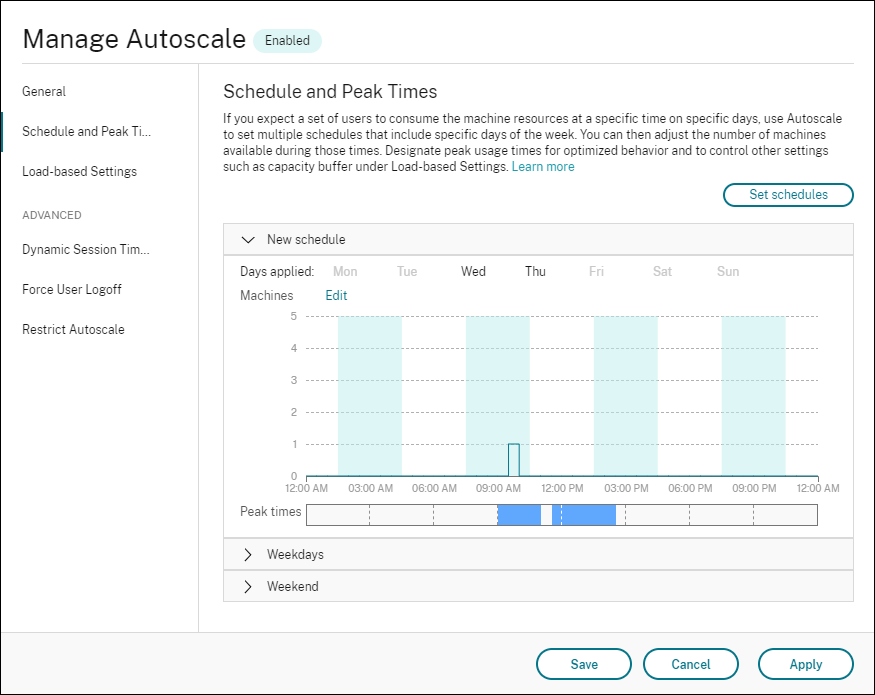
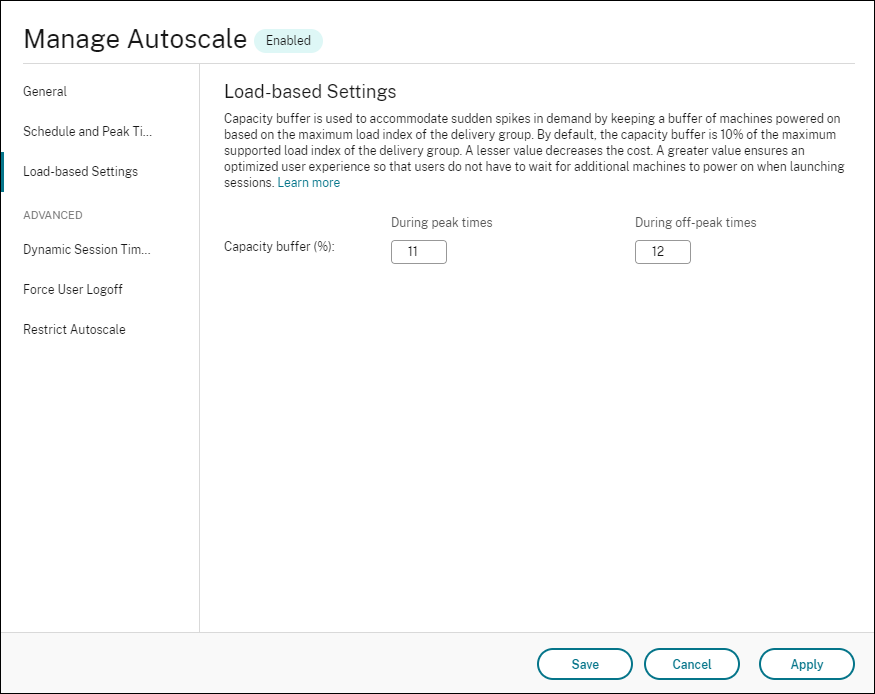
スケジュールベースの設定
Autoscaleスケジュール。 スケジュールを追加、編集、選択、削除できます。
適用する曜日。 選択したスケジュールに適用した曜日を強調表示します。 残りの曜日は灰色表示されます。
編集。 1時間ごとまたは30分ごとにマシンを割り当てることができます。 数字またはパーセンテージでマシンを割り当てることができます。
注:
- このオプションは、マルチセッションOSおよびシングルセッションOSのランダムデリバリーグループのAutoscaleユーザーインターフェイスでのみ使用可能です。
- [編集] の横のヒストグラムは、異なる時間枠で実行中のマシンの数またはパーセンテージを表示します。
- [ピーク時] の上の [編集] をクリックすると、時間枠ごとにマシンを割り当てることができます。 [起動するマシン] ウィンドウのメニューで選択したオプションによって、マシンを数字またはパーセンテージで割り当てることができます。
- マルチセッションOSのデリバリーグループの場合、実行するマシンの最小数を1日あたり30分単位で個別に設定できます。 シングルセッションOSのランダムデリバリーグループの場合、実行するマシンの最小数を1日あたり60分単位で個別に設定できます。
独自にスケジュールを定義するには、以下の手順を実行します:
-
[Autoscaleの管理] ウィンドウの [スケジュールとピーク時] ページで、[スケジュールの設定]をクリックします。
-
[Autoscaleスケジュールの編集] ウィンドウで、各スケジュールに適用する日付を選択します。 必要に応じてスケジュールを削除することもできます。
-
[完了] をクリックしてスケジュールを保存し、[スケジュールとピーク時]ページに戻ります。
-
該当するスケジュールを選択し、必要に応じて構成します。
-
[適用] をクリックして [Autoscaleの管理] ウィンドウを終了するか、他のページで設定を構成します。
重要:
- Autoscaleでは、同じ日を異なるスケジュールで上書きすることはできません。 たとえば、schedule1で月曜日を選択した後にschedule2で月曜日を選択すると、schedule1で自動的に月曜日が消去されます。
- スケジュール名では大文字と小文字が区別されません。
- スケジュール名は空白にしたり、スペースだけを含めたりすることはできません。
- Autoscaleでは、文字間にスペースを入れることができます。
- スケジュール名には次の文字を使用できません。\ / ; : # . * ? = < > | [ ] ( ) { } “ ‘ `。
- Autoscaleでは、重複したスケジュール名は使用できません。 スケジュールごとに異なる名前を入力してください。
- Autoscaleでは、空のスケジュールはサポートしていません。 つまり、選択した日のないスケジュールは保存されません。
注:
選択したスケジュールに含まれている日が強調表示され、含まれていない日は灰色表示になります。
負荷ベースの設定
ピーク時。 選択したスケジュールに適用した曜日のピーク時間を定義できます。 このためには、横棒グラフを右クリックします。 ピーク時間を定義すると、残りの未定義の時間はデフォルトでオフピーク時間に設定されます。 デフォルトでは、午前7時から午後7時の時間枠が選択したスケジュールの曜日のピーク時間として定義されます。
重要:
- マルチセッションOSのデリバリーグループの場合、ピーク時の棒グラフが処理能力バッファに使用されます。
- シングルセッションOSのデリバリーグループの場合、ピーク時の棒グラフが処理能力バッファに使用され、ログオフや切断後にトリガーされるアクションを制御します。
- マルチセッションOSとシングルセッションOSのデリバリーグループの両方について、スケジュールに含まれる日のピーク時間を30分の詳細レベルで定義できます。 代わりに、
New-BrokerPowerTimeScheme PowerShellコマンドを使用することもできます。 詳しくは、「Broker PowerShell SDKコマンド」を参照してください。
処理能力バッファ。 電源がオンになっているマシンのバッファを維持できます。 値が小さいほどコストが低くなります。 値を大きくするとユーザーエクスペリエンスが確実に最適化されるため、セッションを起動する時に追加のマシンの電源がオンになるまで待機する必要がありません。 デフォルトでは、処理能力バッファはピーク時およびオフピーク時の10%です。 処理能力バッファを0(ゼロ)に設定した場合、セッションを起動する時に追加のマシンの電源がオンになるまで待機が必要な場合もあります。 Autoscaleでは、ピーク時とオフピーク時で個別に処理能力バッファを指定できます。
その他の設定
ヒント:
- Broker PowerShell SDKを使用して、その他の設定を構成することを選択できます。 詳しくは、「Broker PowerShell SDKコマンド」を参照してください。
- 切断時およびログオフ時の設定に関連付けられているSDKコマンドの詳細については、https://citrix.github.io/delivery-controller-sdk/Broker/about_Broker_PowerManagement/#power-policyを参照してください。
切断時。 セッションが切断されてから一時停止またはシャットダウンされるまで、切断されロックされたマシンの電源をオンにしておく時間を指定できます。 指定した切断時間が経過すると、構成したアクションに応じて、マシンは一時停止またはシャットダウンします。 デフォルトでは、切断されたマシンにアクションは割り当てられていません。 ピーク時とオフピーク時で個別にアクションを定義できます。 このためには、下向き矢印をクリックして、メニューから次のいずれかのオプションを選択します:
- 何もしない。 これを選択すると、セッション切断後のマシンの電源はオンのままになります。 Autoscaleは何もしません。
-
一時停止。 これを選択すると、指定された切断時間が経過したときにAutoscaleがマシンをシャットダウンせずに一時停止します。 [一時停止] を選択すると、以下のオプションが使用できます。
- 再接続がない場合(分)。 一時停止したマシンは、切断されたユーザーが再接続すると引き続き使用できますが、新しいユーザーは使用できません。 マシンを再び使用可能にしてすべてのワークロードを処理できるようにするには、マシンをシャットダウンします。 Autoscaleがマシンをシャットダウンするまでのタイムアウト時間を分単位で指定します。
- シャットダウン。 これを選択すると、指定された切断時間が経過したときにAutoscaleがマシンをシャットダウンします。
注:
このオプションは、シングルセッションOSのランダムおよび静的デリバリーグループのAutoscaleユーザーインターフェイスでのみ使用可能です。
ログオフ時 。 セッションのログオフから一時停止またはシャットダウンされるまで、マシンの電源をオンにしておく時間を指定できます。 指定したログオフ時間が経過すると、構成したアクションに応じて、マシンは一時停止またはシャットダウンします。 デフォルトでは、ログオフしたマシンにアクションは割り当てられていません。 ピーク時とオフピーク時で個別にアクションを定義できます。 このためには、下向き矢印をクリックして、メニューから次のいずれかのオプションを選択します:
- 何もしない。 これを選択すると、セッションログオフ後のマシンの電源はオンのままになります。 Autoscaleは何もしません。
- 一時停止。 これを選択すると、指定されたログオフ時間が経過したときにAutoscaleがマシンをシャットダウンせずに一時停止します。
- シャットダウン。 これを選択すると、指定されたログオフ時間が経過したときにAutoscaleがマシンをシャットダウンします。
注:
このオプションは、シングルセッションOSの静的デリバリーグループのAutoscaleユーザーインターフェイスでのみ使用可能です。
セッションが切断された状態で異なる期間に移行するシングルセッションOSマシンの電源管理
重要:
- この拡張機能は、セッションが切断されたシングルセッションOSマシンにのみ適用されます。 ログオフされたセッションがあるシングルセッションOSマシンには適用されません。
- この機能拡張を有効にするには、該当するデリバリーグループのAutoscaleを有効にする必要があります。 それ以外の場合、電源ポリシーの切断操作は、期間の移行時にトリガーされません。
以前のリリースでは、アクション(切断アクション=「一時停止」または「シャットダウン」)が必要な期間に移行するシングルセッションOSマシンの電源がオンのままになっていました。 このシナリオは、操作(切断アクション =「何もしない」)が不要な期間(ピーク時またはオフピーク時)にマシンが切断された場合に発生しました。
このリリース以降では、指定した切断時間が経過すると、Autoscaleはマシンを一時停止または電源をオフにします。これは、その期間に対して構成された切断アクションによって異なります。
たとえば、シングルセッションOSデリバリーグループに対して次の電源ポリシーを構成するとします:
-
PeakDisconnectActionを「何もしない」に設定 -
OffPeakDisconnectActionを「シャットダウン」に設定 - 「OffPeakDisconnectTimeout」を「10」に設定
注:
電源ポリシーの切断アクションについて詳しくは、https://developer-docs.citrix.com/projects/delivery-controller-sdk/en/latest/Broker/about_Broker_PowerManagement/#power-policyおよびhttps://developer-docs.citrix.com/projects/delivery-controller-sdk/en/latest/Broker/Get-BrokerDesktopGroup/を参照してください。
以前のリリースでは、ピーク時にセッションが切断されたシングルセッションOSマシンは、ピークからオフピークに移行しても電源がオンのままでした。 このリリース以降、OffPeakDisconnectActionおよびOffPeakDisconnectTimeoutポリシーのアクションは、期間移行時にシングルセッションOSマシンに適用されます。 As a result, the machine is powered off 10 minutes after it transitions to off-peak.
以前の動作に戻す(つまり、セッションが切断された状態でピークからオフピークまたはオフピークからピークに移行するマシンでは何も実行しない)場合は、次のいずれかの操作を行います:
- 「LegacyPeakTransitionDisconnectedBehaviour」レジストリ値を1に設定します(true:以前の動作を有効にします)。 デフォルトでは、値は0です(false、期間の移行時に電源ポリシーの切断アクションがトリガーされます)。
- パス:HKEY_LOCAL_MACHINE\SOFTWARE\Citrix\DesktopServer
- 値の名前:LegacyPeakTransitionDisconnectedBehaviour
- 種類:REG_DWORD
- 値のデータ:0x00000001(1)
-
Set-BrokerServiceConfigurationDataPowerShellコマンドを使用して設定を構成します。 次に例を示します:PS C:\> Set-BrokerServiceConfigurationData HostingManagement.LegacyPeakTransitionDisconnectedBehaviour -SettingValue $true
期間移行時に電源ポリシーアクションを適用するには、マシンが次の条件を満たす必要があります:
- 切断されたセッションがある。
- 保留中の電源操作がない。
- 異なる期間に移行するシングルセッションOSのデリバリーグループに属している。
- 特定の期間(ピーク時またはオフピーク時)に切断し、電源操作が割り当てられている期間に移行するセッションがある。
処理能力バッファについて
処理能力バッファは、動的な負荷の増加を考慮し、現在の需要に応じて予備の処理能力を追加するために使用されます。 次の2つのシナリオに注意する必要があります:
-
マルチセッションOSのデリバリーグループの場合、処理能力バッファは、負荷インデックスを基準としたデリバリーグループの合計処理能力のパーセンテージで定義されます。 負荷インデックスについて詳しくは、「負荷インデックス」を参照してください。
-
シングルセッションOSのデリバリーグループの場合、処理能力バッファは、コンピューターの数を基準としたデリバリーグループの合計処理能力のパーセンテージで定義されます。
注:
Autoscaleをタグ付きマシンに制限するシナリオでは、処理能力バッファは、負荷インデックスを基準としたデリバリーグループ内のタグ付きマシンの合計処理能力のパーセンテージとして定義されます。
Autoscaleでは、ピーク時とオフピーク時で個別に処理能力バッファを指定できます。 処理能力バッファフィールドの値を小さくすると、Autoscaleがオンにする予備の処理能力が少なくなるため、コストが削減されます。 値を大きくするとユーザーエクスペリエンスが確実に最適化されるため、セッションを起動する時に追加のマシンの電源がオンになるまで待機する必要がありません。 デフォルトでは、処理能力バッファは10%です。
重要:
処理能力バッファにより、予備の合計処理能力がデリバリーグループの合計処理能力の「X」パーセントを下回るレベルに低下すると、マシンの電源がオンになります。 これによって、必要なパーセンテージの予備の処理能力が確保されます。
マルチセッションOSのデリバリーグループ
マシンの電源がオンになる状況
重要:
スケジュールが選択されている場合、Autoscaleはスケジュールで電源をオンにするよう構成されている、すべてのマシンの電源をオンにします。 負荷に関係なく、このスケジュール中、指定された台数のマシンの電源をオンにしたままにします。
デリバリーグループ内の電源がオンになっているマシンの数が負荷インデックス基準で処理能力を確保するためのバッファに一致しなくなると、Autoscaleは追加のマシンの電源をオンにします。 たとえば、デリバリーグループに20台のマシンがあり、スケジュールベースのスケール、20%の処理能力バッファで3台のマシンの電源がオンになる予定とします。 この場合、負荷がなくなると、最終的に4台のマシンの電源がオンになります。 これは、バッファとして4x10,000の負荷インデックスが必要であり、少なくとも4台のマシンの電源をオンにする必要があるためです。 こうした事態は、ピーク時、マシンの負荷が増加したとき、新しいセッションの起動時、新しいマシンをデリバリーグループに追加したときに発生する可能性があります。 Autoscaleは、次の基準を満たすマシンの電源のみをオンにします:
-
マシンがメンテナンスモードではない。
-
マシンが稼働しているハイパーバイザーがメンテナンスモードになっていない。
-
現在マシンの電源がオフになっている。
-
マシンに保留中の電源操作がない。
マシンの電源がオフになる状況
重要:
- スケジュールが選択されている場合、Autoscaleはスケジュールに従ってマシンの電源をオフにします。
- このスケジュール中、電源がオンになるよう構成されているマシンの電源はオフにしません。
デリバリーグループの電源がオンになっているマシンの数(処理能力バッファを含める)をサポートするのに十分な数のマシンがある場合、Autoscaleは追加のマシンの電源をオフにします。 こうした事態は、オフピーク時、マシンの負荷が減少したとき、セッションのログオフ時、そしてマシンをデリバリーグループから削除した時に発生する可能性があります。 Autoscaleは、次の基準を満たすマシンの電源のみをオフにします:
-
マシンとそのマシンが稼働しているハイパーバイザーがメンテナンスモードになっていない。
-
現在マシンの電源がオンになっている。
-
マシンが利用可能として登録されている、または起動後、登録を待機している。
-
マシンにアクティブなセッションがない。
-
マシンに保留中の電源操作がない。
-
マシンが指定された電源オフの遅延条件を満たしている。 これは、少なくとも「X」分間マシンの電源がオンになっていたことを意味します。「X」は対象のデリバリーグループで指定された電源オフの遅延です。
サンプルシナリオ
次のようなシナリオを想定します:
-
デリバリーグループの構成。 Autoscaleが電源管理するデリバリーグループには10台のマシンが含まれています(M1〜M10)。
-
Autoscaleの構成
- 処理能力バッファは10%に設定します。
- 選択したスケジュールにマシンが含まれていません。
このシナリオは以下の順序で実行されます:
-
ユーザーはログオンしていません。
-
ユーザーセッションが増加します。
-
追加のユーザーセッションが開始されます。
-
セッションの終了により、ユーザーセッションの負荷が減少します。
-
ユーザーセッションの負荷は、オンプレミスリソースによってのみ処理されるようになるまで減少し続けます。
上記のシナリオでAutoscaleがどのように機能するかについては、以下を参照してください。
- ユーザー負荷なし(初期の状態)
- 1台のマシン(例:M1)の電源がオンになっています。 マシンの電源がオンになっているのは、処理能力バッファが構成されているためです。 この場合、10(マシン数)×10,000(負荷インデックス)×10%(構成された処理能力バッファ)=10,000です。 したがって、1台のマシンの電源がオンになります。
- 電源がオンになっているマシン(M1)の負荷インデックス値は基準の負荷(負荷インデックス= 0)です。
- 最初のユーザーがログオンする
- セッションは、マシンM1でホストされます。
- 電源がオンになっているマシンM1の負荷インデックスが増大し、M1は基準の負荷を超えます。
- 処理能力バッファが構成されているため、需要の増大に応じてAutoscaleが追加のマシン(M2)の電源をオンにします。
- マシンM2の負荷インデックス値は基準の負荷になっています。
- ユーザーが負荷を増やす
- マシンM1とM2の間でセッションの負荷が分散されます。 その結果、電源がオンになっているマシン(M1とM2)の負荷インデックスが増加します。
- 予備の合計処理能力は、まだ負荷インデックス基準で10,000を超えています。
- マシンM2の負荷インデックス値は基準の負荷ではなくなります。
- 追加のユーザーセッションが開始される
- マシン間(マシンM1とM2)でセッションの負荷が分散されます。 その結果、電源がオンになっているマシン(M1とM2)の負荷インデックスがさらに増加します。
- 予備の合計処理能力が負荷インデックス基準で10,000未満に低下すると、処理能力バッファが構成されているため、需要の増大に応じてAutoscaleが追加のマシン(M3)の電源をオンにします。
- マシンM3の負荷インデックス値は基準の負荷になっています。
- さらに追加のユーザーセッションが開始される
- マシン間(マシンM1からM3まで)でセッションの負荷が分散されます。 その結果、電源がオンになっているマシン(M1からM3まで)の負荷インデックスが増加します。
- 予備の合計処理能力は、負荷インデックス基準で10,000を超えています。
- マシンM3の負荷インデックス値は基準の負荷ではなくなります。
- セッションの終了によりユーザーセッションの負荷が減少する
- ユーザーがセッションからログオフした後、またはアイドル状態のセッションがタイムアウトした後、マシンM1からM3までの解放された処理能力は、他のユーザーが開始したセッションのホストで再利用されます。
- 予備の合計処理能力が負荷インデックス基準で10,000を超えるレベルに増加すると、Autoscaleはいずれかのマシン(例:M3)をドレイン状態にします。 その結果、他のユーザーによって開始されたセッションは、新しい変更がない限りはそのマシンに送信されなくなります。 たとえば、エンドユーザーの負荷が再び増加したり、他のマシンの負荷が最小になったりした場合です。
- ユーザーセッションの負荷が減少し続ける
- マシンM3上のすべてのセッションが終了し、指定された電源オフの遅延でタイムアウトになると、AutoscaleはマシンM3の電源をオフにします。
- さらにユーザーがセッションからログオフすると、電源がオンになったマシン(M1とM2)の解放された処理能力は他のユーザーが開始したセッションのホストで再利用されます。
- 予備の合計処理能力が負荷インデックス基準で10,000を超えるレベルに増加すると、Autoscaleはいずれかのマシン(例:M2)をドレイン状態にします。 その結果、他のユーザーによって開始されたセッションは、そのマシンに送信されなくなります。
- セッションがすべて終了するまで、ユーザーセッションの負荷は減少し続けます。
- マシンM2上のすべてのセッションが終了し、指定された電源オフの遅延でタイムアウトになると、AutoscaleはマシンM2の電源をオフにします。
- 電源がオンになっているマシン(M1)の負荷インデックス値は基準の負荷になっています。 処理能力バッファが構成されているため、AutoscaleはマシンM1をドレイン状態にしません。
注:
マルチセッションOSのデリバリーグループの場合、ユーザーのセッションログオフ時にデスクトップへの変更はすべて失われます。 ただし、ユーザー固有の設定が構成されている場合、ユーザープロファイル設定とともにローミングされます。
シングルセッションOSのランダムデリバリーグループ
処理能力バッファを使用すると、デリバリーグループ内のマシンの総数を基にして電源がオンになっているマシンのバッファを確保することで、需要の急増に対応できます。 デフォルトでは、処理能力バッファは、デリバリーグループ内にあるマシンの総数の10%です。
マシン数(処理能力バッファを含む)が現在電源がオンになっているマシンの総数を上回っている場合、需要に対応して追加のマシンの電源がオンになります。 マシン数(処理能力バッファを含む)が現在電源がオンになっているマシンの総数を下回っている場合、構成されたアクションに従って余分なマシンはシャットダウンするか一時停止します。
電源ポリシー
さまざまなシナリオに合わせてマシンの電源管理ポリシーを構成します。 シナリオごとに、待機時間(分単位)と、指定した時間の経過後に実行するアクションを指定できます。 電源ポリシーは、シングルセッションOSのランダムデリバリーグループとシングルセッションOSの静的デリバリーグループに適用されます。
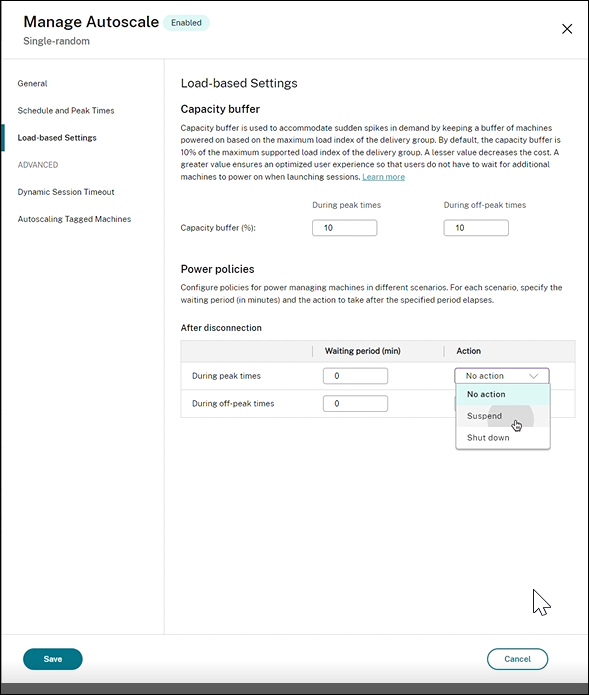
切断後は、ピーク時とオフピーク時の両方で次の設定を適用できます:
- 待機時間を分単位で設定したり、ドロップダウンから、何もしない、一時停止、シャットダウンなどのアクションを設定できます。
- 一時停止アクションを選択した場合は、マシンをシャットダウンするまでの追加の待機時間を構成します。
注:
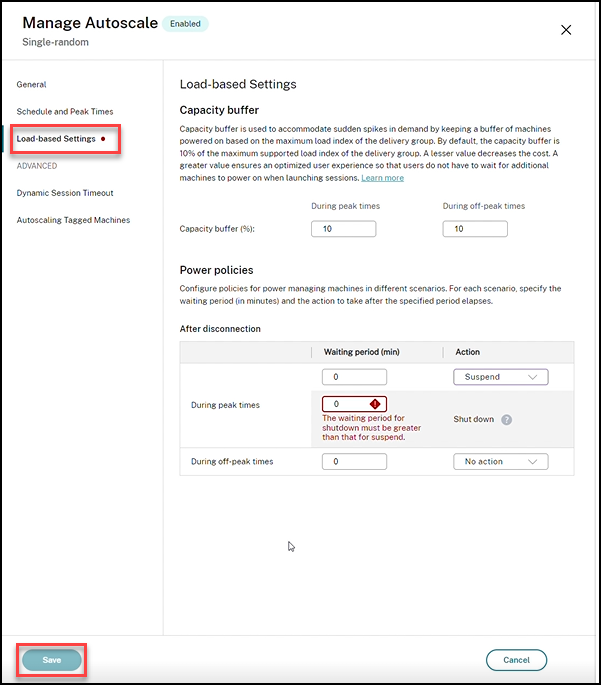
- ピーク時およびオフピーク時においては、シャットダウンアクションの待機時間をサスペンドの待機時間より長くする必要があります。
- 一時停止されたマシンには、切断されたユーザーのみが再接続することによりアクセスできます。 一時停止されたマシンを新しいユーザーが使用できるようにするには、マシンをシャットダウンします。
- 一時停止フィールドおよびシャットダウンフィールドの時間設定が正しく構成されていない場合、[保存] オプションは無効になり、ナビゲーション項目の横に設定エラーを示す赤い点も表示されます。
例
- 待機時間を12分に設定し、最初のアクションとして何もしないを選択した場合は、12分が経過した後もマシンは引き続きパワーオンの状態になります。
- 待機時間を15分に設定して最初のアクションとして一時停止を選択し、2番目の待機時間を20分に選択した場合、15分が経過するとマシンは一時停止されます。 2番目の待機時間が終了すると、マシンはシャットダウンされます。
- 待機時間を18分に設定し、シャットダウンする最初のアクションを選択した場合、18分が経過するとマシンがシャットダウンされます。
サンプルシナリオ
次のようなシナリオを想定します:
- デリバリーグループの構成。 Autoscaleが電源管理するデリバリーグループには10台のマシンが含まれています(M1〜M10)。
-
Autoscaleの構成
- 処理能力バッファは10%に設定します。
- 選択したスケジュールにマシンが含まれていません。
このシナリオは以下の順序で実行されます:
-
ユーザーはログオンしていません。
-
ユーザーセッションが増加します。
-
追加のユーザーセッションが開始されます。
-
セッションの終了により、ユーザーセッションの負荷が減少します。
-
ユーザーセッションの負荷は、オンプレミスリソースによってのみ処理されるようになるまで減少し続けます。
上記のシナリオでAutoscaleがどのように機能するかについては、以下を参照してください。
- ユーザー負荷なし(初期の状態)
- 1台のマシン(M1)の電源がオンになっています。 マシンの電源がオンになっているのは、処理能力バッファが構成されているためです。 この場合、10(マシン数)×10%(構成された処理能力バッファ)=1です。 したがって、1台のマシンの電源がオンになります。
- 最初のユーザーがログオンする
- デスクトップを使用するためにユーザーが初めてログオンしたときに、電源がオンになったマシンでホストされたデスクトッププールからデスクトップが割り当てられます。 この場合、ユーザーにはマシンM1からデスクトップが割り当てられます。
- 処理能力バッファが構成されているため、需要の増大に応じてAutoscaleが追加のマシン(M2)の電源をオンにします。
- 2人目のユーザーがログオンする
- ユーザーにはマシンM2からデスクトップが割り当てられます。
- 処理能力バッファが構成されているため、需要の増大に応じてAutoscaleが追加のマシン(M3)の電源をオンにします。
- 3人目のユーザーがログオンする
- ユーザーにはマシンM3からデスクトップが割り当てられます。
- 処理能力バッファが構成されているため、需要の増大に応じてAutoscaleが追加のマシン(M4)の電源をオンにします。
- ユーザーのログオフ
- ユーザーがログオフした後、またはユーザーのデスクトップがタイムアウトした後、解放された処理能力(M3など)をバッファとして利用できます。 その結果、処理能力バッファが10%で構成されているためAutoscaleはマシンM4の電源をオフにします。
- ユーザーがいなくなるまで、ユーザーのログオフは続きます。
- さらにユーザーがログオフすると、Autoscaleはマシンの電源(M2またはM3など)をオフにします。
- ユーザーが残っていなくても、Autoscaleは予備の処理能力用に確保された最後の1台のマシン(M1など)の電源はオフにしません。
注:
シングルセッションOSのランダムデリバリーグループの場合、ユーザーのセッションログオフ時にデスクトップへの変更はすべて失われます。 ただし、ユーザー固有の設定が構成されている場合、ユーザープロファイル設定とともにローミングされます。
シングルセッションOSの静的デリバリーグループ
処理能力バッファを使用すると、デリバリーグループ内の未割り当てのマシンの総数を基に電源がオンになっている未割り当てのマシンのバッファを確保することで、需要の急増に対応できます。 デフォルトでは、処理能力バッファは、デリバリーグループ内にある未割り当てのマシンの総数の10%です。
重要:
デリバリーグループ内のすべてのマシンが割り当てられた後は、処理能力バッファがマシンの電源のオンオフに関与することはなくなります。
マシン数(処理能力バッファを含む)が現在電源がオンになっているマシンの総数を上回っている場合、需要に対応して未割り当てのマシンの電源が追加でオンになります。 マシン数(処理能力バッファを含む)が現在電源がオンになっているマシンの総数を下回っている場合、構成されたアクションに従って余分なマシンは電源がオフになるか一時停止します。
シングルセッションOSの静的デリバリーグループのAutoscale:
- 該当するシングルセッションOSのデリバリーグループの
AutomaticPowerOnForAssignedプロパティがtrueに設定されているときにのみ、割り当てられたマシンの電源をピーク時にオンにし、オフピーク時にオフにします。 -
AutomaticPowerOnForAssignedDuringPeakプロパティがtrueに設定されているデリバリーグループに所属するマシンの電源がピーク時にオフになっている場合、自動的にオンにします。
割り当てられたマシンで処理能力バッファがどのように機能するかを理解するには、次のことを考慮してください:
- 処理能力バッファは、デリバリーグループに未割り当てのマシンが1つまたは複数ある場合にのみ機能します。
- デリバリーグループ内に未割り当てのマシンがない(すべてのマシンが割り当てられている)場合、処理能力バッファがマシンの電源のオンオフに関与することはなくなります。
-
AutomaticPowerOnForAssignedDuringPeakプロパティは割り当てられたマシンの電源がピーク時にオンになるかを決定します。 trueに設定されている場合、Autoscaleはピーク時にマシンの電源をオンのままにします。 Autoscaleは、電源がオフの場合でも電源をオンにします。
電源ポリシー
さまざまなシナリオに合わせてマシンの電源管理ポリシーを構成します。 シナリオごとに、待機時間(分単位)と、指定した時間の経過後に実行するアクションを指定できます。 電源ポリシーは、シングルセッションOSのランダムデリバリーグループとシングルセッションOSの静的デリバリーグループに適用されます。
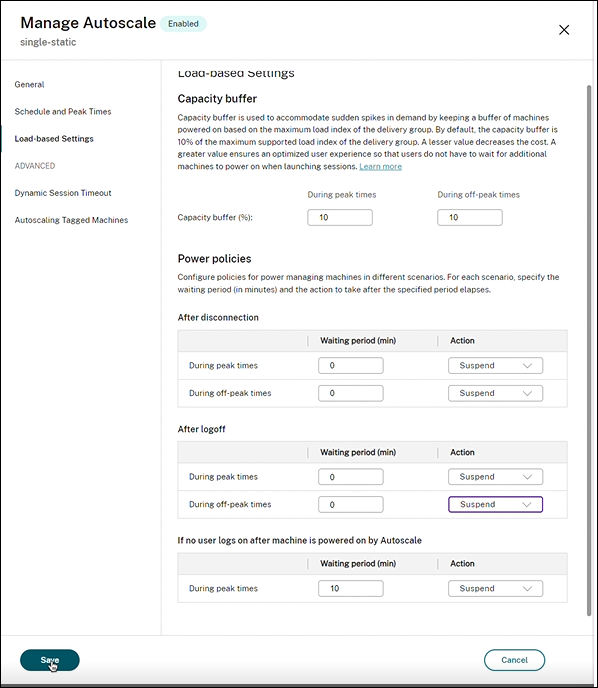
切断後およびログオフ後は、以下の設定がピーク時とオフピーク時の両方に適用されます。待ち時間を分単位で設定し、ドロップダウンから何もしない、一時停止、シャットダウンなどのアクションを設定できます。
Autoscaleによってマシンの電源がオンになった後、ユーザーがログオンしていない場合、以下の設定がピーク時に適用されます。待ち時間を分単位で設定し、ドロップダウンから何もしない、一時停止、シャットダウンなどのピーク時のアクションを設定できます。
サンプルシナリオ
次のようなシナリオを想定します:
- デリバリーグループの構成。 Autoscaleが電源管理するデリバリーグループには10台のマシンが含まれています(M1〜M10)。
-
Autoscaleの構成
- マシンM1からM3までが割り当てられ、マシンM4からM10までは未割り当てです。
- 処理能力バッファはピーク時およびオフピーク時の10%に設定します。
- 選択されたスケジュールに従って、Autoscaleは午前9:00から午後6:00までマシンの電源を管理します。
上記のシナリオでAutoscaleがどのように機能するかについては、以下を参照してください。
- スケジュールの開始 - 午前09:00
- Autoscaleは、マシンM1からM3までの電源をオンにします。
- 処理能力バッファが構成されているため、Autoscaleが追加のマシン(例:M4)の電源をオンにします。 マシンM4は未割り当てです。
- 最初のユーザーがログオンする
- デスクトップを使用するためにユーザーが初めてログオンしたときに、電源がオンになった未割り当てのマシンでホストされたデスクトッププールからデスクトップが割り当てられます。 この場合、ユーザーにはマシンM4からデスクトップが割り当てられます。 そのユーザーによる以降のログオンでは、最初の使用時に割り当てられたデスクトップに接続します。
- 処理能力バッファが構成されているため、需要の増大に応じてAutoscaleが追加のマシン(例:M5)の電源をオンにします。
- 2人目のユーザーがログオンする
- ユーザーには電源がオンになっている未割り当てのマシンからデスクトップが割り当てられます。 この場合、ユーザーにはマシンM5からデスクトップが割り当てられます。 そのユーザーによる以降のログオンでは、最初の使用時に割り当てられたデスクトップに接続します。
- 処理能力バッファが構成されているため、需要の増大に応じてAutoscaleが追加のマシン(例:M6)の電源をオンにします。
- ユーザーのログオフ
- ユーザーがデスクトップからログオフしたり、デスクトップがタイムアウトになると、Autoscaleは午前09:00から午後06:00までマシンM1からM5までの電源をオンにしたままにします。 これらのユーザーが次回ログオンすると、最初の使用時に割り当てられたものと同じデスクトップに接続されます。
- 未割り当てのマシンM6は、未割り当ての新規ユーザーにデスクトップを提供するため待機します。
- スケジュールの終了 - 午後06:00
- Autoscaleは午後06:00にマシンM1からM5までの電源をオフにします。
- 処理能力バッファが構成されているため、Autoscaleは未割り当てのマシンM6の電源をオンにしたままにします。 このマシンは、未割り当ての新規ユーザーにデスクトップを提供するため待機しています。
- このデリバリーグループ内では、マシンM6からM10までは未割り当てのマシンです。
共有
共有
This Preview product documentation is Citrix Confidential.
You agree to hold this documentation confidential pursuant to the terms of your Citrix Beta/Tech Preview Agreement.
The development, release and timing of any features or functionality described in the Preview documentation remains at our sole discretion and are subject to change without notice or consultation.
The documentation is for informational purposes only and is not a commitment, promise or legal obligation to deliver any material, code or functionality and should not be relied upon in making Citrix product purchase decisions.
If you do not agree, select I DO NOT AGREE to exit.