This content has been machine translated dynamically.
Dieser Inhalt ist eine maschinelle Übersetzung, die dynamisch erstellt wurde. (Haftungsausschluss)
Cet article a été traduit automatiquement de manière dynamique. (Clause de non responsabilité)
Este artículo lo ha traducido una máquina de forma dinámica. (Aviso legal)
此内容已经过机器动态翻译。 放弃
このコンテンツは動的に機械翻訳されています。免責事項
이 콘텐츠는 동적으로 기계 번역되었습니다. 책임 부인
Este texto foi traduzido automaticamente. (Aviso legal)
Questo contenuto è stato tradotto dinamicamente con traduzione automatica.(Esclusione di responsabilità))
This article has been machine translated.
Dieser Artikel wurde maschinell übersetzt. (Haftungsausschluss)
Ce article a été traduit automatiquement. (Clause de non responsabilité)
Este artículo ha sido traducido automáticamente. (Aviso legal)
この記事は機械翻訳されています.免責事項
이 기사는 기계 번역되었습니다.책임 부인
Este artigo foi traduzido automaticamente.(Aviso legal)
这篇文章已经过机器翻译.放弃
Questo articolo è stato tradotto automaticamente.(Esclusione di responsabilità))
Translation failed!
コンテンツの公開
注:
バージョン2511以降、Citrix Web Studio (Webベース) はCitrix Virtual Apps and Desktops™の唯一の管理コンソールです。Citrix Studio (MMCベース) はインストーラーから削除されました。この記事はWeb Studioにのみ適用されます。Citrix Studioに関する情報については、Citrix Virtual Apps and Desktops 7 2212以前の同等の記事を参照してください。
- Microsoft WordドキュメントやWebリンクなど、リソースへのURLまたはUNCパスであるアプリケーションを公開できます。この機能は公開コンテンツとして知られています。コンテンツを公開する機能により、ユーザーへのコンテンツ配信方法に柔軟性が加わります。既存のアクセス制御とアプリケーション管理の恩恵を受けることができます。また、コンテンツを開くためにローカルアプリケーションを使用するか、公開アプリケーションを使用するかを指定することもできます。
公開コンテンツは、StoreFront™およびCitrix Workspace™アプリの他のアプリケーションと同様に表示されます。ユーザーはアプリケーションにアクセスするのと同じ方法でアクセスします。クライアントでは、リソースは通常どおり開きます。
- ローカルにインストールされたアプリケーションが適切な場合、リソースを開くために起動されます。
- ファイルタイプ関連付けが定義されている場合、リソースを開くために公開アプリケーションが起動されます。
コンテンツはPowerShell SDKを使用して公開します。Web Studioを使用してコンテンツを公開することはできません。ただし、公開後にWeb Studioを使用してアプリケーションプロパティを編集することはできます。
構成の概要と準備
- コンテンツの公開には、
New-BrokerApplicationコマンドレットと以下の主要なプロパティを使用します。(すべてのコマンドレットプロパティの説明については、コマンドレットのヘルプを参照してください。)
-  New-BrokerApplication –ApplicationType PublishedContent -CommandLineExecutable location -Name app-name -DesktopGroup delivery-group-name
<!--NeedCopy-->
-
ApplicationTypeプロパティはPublishedContentである必要があります。
CommandLineExecutableプロパティは、公開コンテンツの場所を指定します。以下の形式がサポートされており、255文字の制限があります。
- HTML Webサイトアドレス (例: http://www.citrix.com)
- Webサーバー上のドキュメントファイル (例:
https://www.citrix.com/press/pressrelease.doc) - FTPサーバー上のディレクトリ (例:
ftp://ftp.citrix.com/code) - FTPサーバー上のドキュメントファイル (例:
ftp://ftp.citrix.com/code/Readme.txt>) - UNCディレクトリパス (例:
file://myServer/myShareまたは\\\\myServer\\myShare) - UNCファイルパス (例:
file://myServer/myShare/myFile.asfまたは\\myServer\myShare\myFile.asf)
正しいSDKがあることを確認してください。
- Citrix DaaS (旧Citrix Virtual Apps and Desktopsサービス) の展開の場合、Citrix Virtual Apps and Desktops Remote PowerShell SDKをダウンロードしてインストールします。
- オンプレミスのCitrix Virtual Apps and Desktops展開の場合、Delivery ControllerにインストールされているPowerShell SDKを使用します。公開コンテンツアプリケーションの追加には、最低バージョン7.11のDelivery Controllerが必要です。
以下の手順では例を使用します。例では次のとおりです。
- マシンカタログが作成済み
-
PublishedContentAppsという名前のデリバリーグループが作成済み。このグループは、カタログのマルチセッションOSマシンを使用。WordPadアプリケーションがグループに追加済み - デリバリーグループ名、
CommandLineExecutableの場所、およびアプリケーション名に割り当てが行われる
開始方法
PowerShell SDKを含むマシンでPowerShellを開きます。
次のコマンドレットは、適切なPowerShell SDKスナップインを追加し、返されたデリバリーグループレコードを割り当てます。
Add-PsSnapin Citrix\* $dg = Get-BrokerDesktopGroup –Name PublishedContentApps
Citrix DaaSを使用している場合は、Citrix Cloud™の資格情報を入力して認証します。顧客が複数いる場合は、1つを選択します。
URLの公開
場所とアプリケーション名を割り当てた後、次のコマンドレットはCitrixのホームページをアプリケーションとして公開します。
-  $citrixUrl = "https://www.citrix.com/"
$appName = "Citrix Home Page"

New-BrokerApplication –ApplicationType PublishedContent –CommandLineExecutable $citrixURL –Name $appName –DesktopGroup $dg.Uid
<!--NeedCopy-->
成功の確認:
- StoreFrontを開き、PublishedContentAppsデリバリーグループ内のアプリケーションにアクセスできるユーザーとしてログオンします。表示には、デフォルトのアイコンを持つ新しく作成されたアプリケーションが含まれます。アイコンのカスタマイズについては、https://www.citrix.com/blogs/2013/08/21/xd-tipster-changing-delivery-group-icons-revisited-xd7/を参照してください。
- Citrix Home Pageアプリケーションをクリックします。URLは、ローカルで実行されているデフォルトのブラウザーの新しいタブで起動します。
UNCパスにあるリソースの公開
この例では、管理者はすでにPublishedResourcesという名前の共有を作成しています。場所とアプリケーション名を割り当てた後、次のコマンドレットは、その共有内のRTFファイルとDOCXファイルをリソースとして公開します。
$rtfUNC = "\\GMSXJ-EDGE0.xd.local\\PublishedResources\\PublishedRTF.rtf"
-  $rtfAppName = "PublishedRTF"

-  New-BrokerApplication –ApplicationType PublishedContent
–CommandLineExecutable $rtfUNC -Name $rtfAppName
-DesktopGroup $dg.Uid

$docxUNC = "\\GMSXJ-EDGE0.xd.local\PublishedResources\PublishedDOCX.docx"
$docxAppName = "PublishedDOCX"

New-BrokerApplication –ApplicationType PublishedContent
–CommandLineExecutable $docxUNC -Name $docxAppName
-DesktopGroup $dg.Uid
<!--NeedCopy-->
成功の確認:
- StoreFrontウィンドウを更新して、新しく公開されたドキュメントを表示します。
- PublishedRTFおよびPublishedDOCXアプリケーションをクリックします。各ドキュメントは、ローカルで実行されているWordPadで開きます。
PublishedContentアプリケーションの表示と編集
公開コンテンツは、他のアプリケーションタイプに使用するのと同じ方法で管理します。
PublishedContentアプリケーションを表示および編集するには、次の手順に従います。
- Web Studioにサインインし、左ペインでApplicationsを選択します。
-
Applicationsタブで、PublishedContentアプリケーションを選択し、Propertiesを選択します。
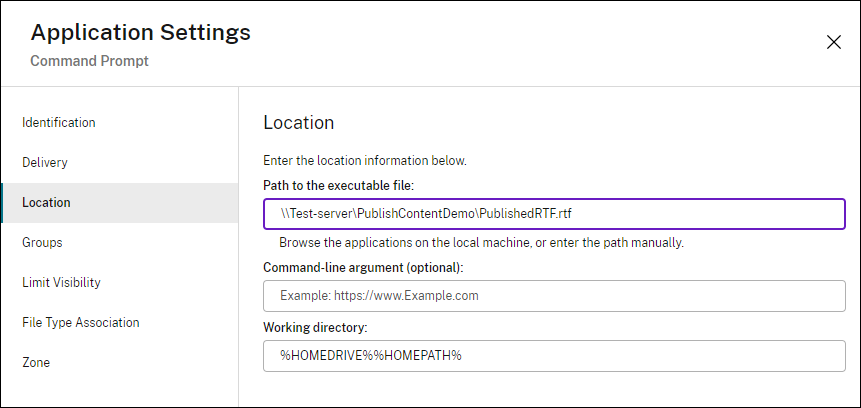
アプリケーションプロパティ (ユーザーの可視性、グループ関連付け、ショートカットなど) は公開コンテンツに適用されます。ただし、Locationページでは、コマンドライン引数または作業ディレクトリのプロパティを変更することはできません。
-
リソースを変更するには、そのページのPath to the executable fileフィールドを変更します。
-
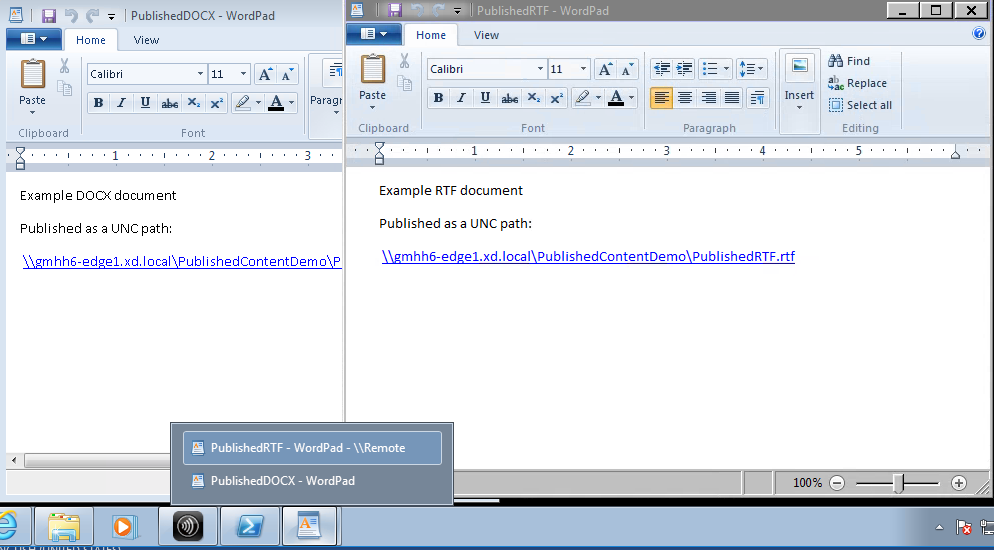
PublishedContentアプリケーションを開くために (ローカルアプリケーションではなく) 公開アプリケーションを使用するには、次の手順に従います。この例では、公開されたWordPadアプリケーションが編集され、.rtfファイル用のファイルタイプ関連付けが作成されます。
- デリバリーグループのメンテナンスモードをオンにします。
- File Type Associationプロパティを編集します。
- 完了したらメンテナンスモードをオフにします。
- StoreFrontを更新してファイルタイプ関連付けの変更を読み込み、PublishedRTFおよびPublishedDOCXアプリケーションをクリックします。違いに注目してください。PublishedDOCXは引き続きローカルのWordPadで開きます。ただし、PublishedRTFはファイルタイプ関連付けにより、公開されたWordPadで開くようになりました。
詳細情報
共有
共有
This Preview product documentation is Citrix Confidential.
You agree to hold this documentation confidential pursuant to the terms of your Citrix Beta/Tech Preview Agreement.
The development, release and timing of any features or functionality described in the Preview documentation remains at our sole discretion and are subject to change without notice or consultation.
The documentation is for informational purposes only and is not a commitment, promise or legal obligation to deliver any material, code or functionality and should not be relied upon in making Citrix product purchase decisions.
If you do not agree, select I DO NOT AGREE to exit.