アプリケーションとデスクトップのプロービング
アプリケーションとデスクトップのプロービングは、StoreFront を使用してサイトで公開されているアプリとデスクトップをテスト起動することで、それらの正常性を確認するプロセスを自動化します。プロービングの結果は、Citrix DaaS の Monitor コンソールで確認できます。Citrix Probe Agent は、Citrix Cloud™ Japan および Citrix Cloud Government Control Planes でホストされているサイトを含むすべてのサイトをサポートしています。
要件
- プローブエージェントを実行するエンドポイントマシンは、アプリケーションプロービングの場合は Citrix Workspace™ app for Windows バージョン 1808 以降、デスクトッププロービングの場合はバージョン 1906 以降がインストールされた Windows マシンです。Unified Windows Platform (UWP) 用の Workspace アプリはサポートされていません。
- Citrix Probe Agent は、Citrix® StoreFront Cloud でサポートされているデフォルトのフォームベース認証をサポートしています。エンドポイントデバイスが Citrix Gateway を使用してストアに接続されている場合、Citrix Gateway ドメイン資格情報または多要素認証 (MFA) を使用して認証できます。Citrix Probe Agent は、シングルサインオン (SSO) などの他の認証方法はサポートしていません。同様に、Citrix Probe Agent は、プロキシサーバーや Citrix Gateway または Citrix ADC のようなロードバランサーが展開されていない場合にのみ機能します。
-
アプリケーションとデスクトップのプロービングは、Citrix DaaS™ Premium および Citrix DaaS Premium Plus で利用できます。
注:
-
ユーザーが Citrix Cloud でサインインポリシーまたは条件付き認証を有効にしている場合、プローブエージェントは Storefront™ または Citrix Workspace アプリにサインインできません。
-
プローブエージェントは、Citrix Workspace アプリへの認証に Active Directory 認証のみをサポートしています。
-
- プローブエージェントをインストールするエンドポイントマシンに、Microsoft .NET Framework バージョン 4.7.2 以降がインストールされていることを確認してください。
- Citrix Cloud Japan Control Plane でプロービングエージェントを使用するには、パス「\HKEY_LOCAL_MACHINE\SOFTWARE\WOW6432Node\Citrix\ProbeAgent\AGENT\region」のレジストリ値を 2 に設定します。Citrix Cloud Government Control Plane でプロービングエージェントを使用するには、パス「\HKEY_LOCAL_MACHINE\SOFTWARE\WOW6432Node\Citrix\ProbeAgent\AGENT\region」のレジストリ値を 3 に設定します。
プロービングの実行に必要なユーザーアカウント/権限:
- 各エンドポイントマシンでプローブを実行するための固有のユーザー。ユーザーは管理者である必要はありません。プローブは非管理者コンテキストで実行できます。
- エンドポイントマシンに Citrix Probe Agent をインストールおよび構成するための Windows 管理者権限を持つユーザーアカウント。
- ユーザーは、アプリケーションまたはデスクトップの起動に使用される VDA と同じドメインのメンバーである必要があります。プローブエージェントは現在、複数のドメインをサポートしていません。
- 既存のユーザーアカウントをプローブに再利用すると、ユーザーのアクティブなセッションからログオフする可能性があります。フル管理者ユーザーアカウント、または以下の権限を持つカスタムロールが必要です。
- デリバリーグループの権限:
- 読み取り専用
- Directorの権限:
- アラートメールサーバー構成の作成\編集\削除 - メールサーバーがまだ構成されていない場合
- プローブ構成の作成\編集\削除
- 構成ページの表示
- トレンドページの表示
- デリバリーグループの権限:
構成
複数の地域で、オフピーク時にプローブを実行するようにスケジュールできます。包括的なプローブ結果は、ユーザーが問題に遭遇する前に、アプリケーション、ホストマシン、または接続に関連する問題をトラブルシューティングするのに役立ちます。
Citrix Probe Agentバージョン2103は、サイト集約をサポートしています。アプリケーションとデスクトップは、集約されたサイトから列挙および起動できます。プローブエージェントを構成する際に、集約されたサイトからのアプリケーションとデスクトップの列挙を有効にするには、Workspace (StoreFront) Site Aggregation Enabledオプションを選択します。以下のサイトの組み合わせがサポートされています。
- 1つのストアURLを持つ複数のオンプレミスサイト。
- オンプレミスストアURLまたはクラウドストアURLのいずれかを持つオンプレミスサイトとクラウドサイト。
- 1つのストアURLを持つ複数のクラウドサイト。
注:
1つのサイトにのみアクセスできるプローブを設定するには、個別の管理者またはユーザーを作成する必要があります。
ステップ1:Citrix Probe Agentをインストールして構成する
Citrix Probe Agentは、StoreFrontを介したユーザーによる実際のアプリケーションまたはデスクトップの起動をシミュレートするWindows実行可能ファイルです。Monitorで構成された起動をテストし、その結果をMonitorに報告します。
-
プロービングを実行するエンドポイントマシンを特定します。
-
管理者権限を持つユーザーは、エンドポイントマシンにCitrix Probe Agentをインストールして構成できます。Citrixダウンロードページで入手可能なCitrix Probe Agent実行可能ファイルをダウンロードします。
-
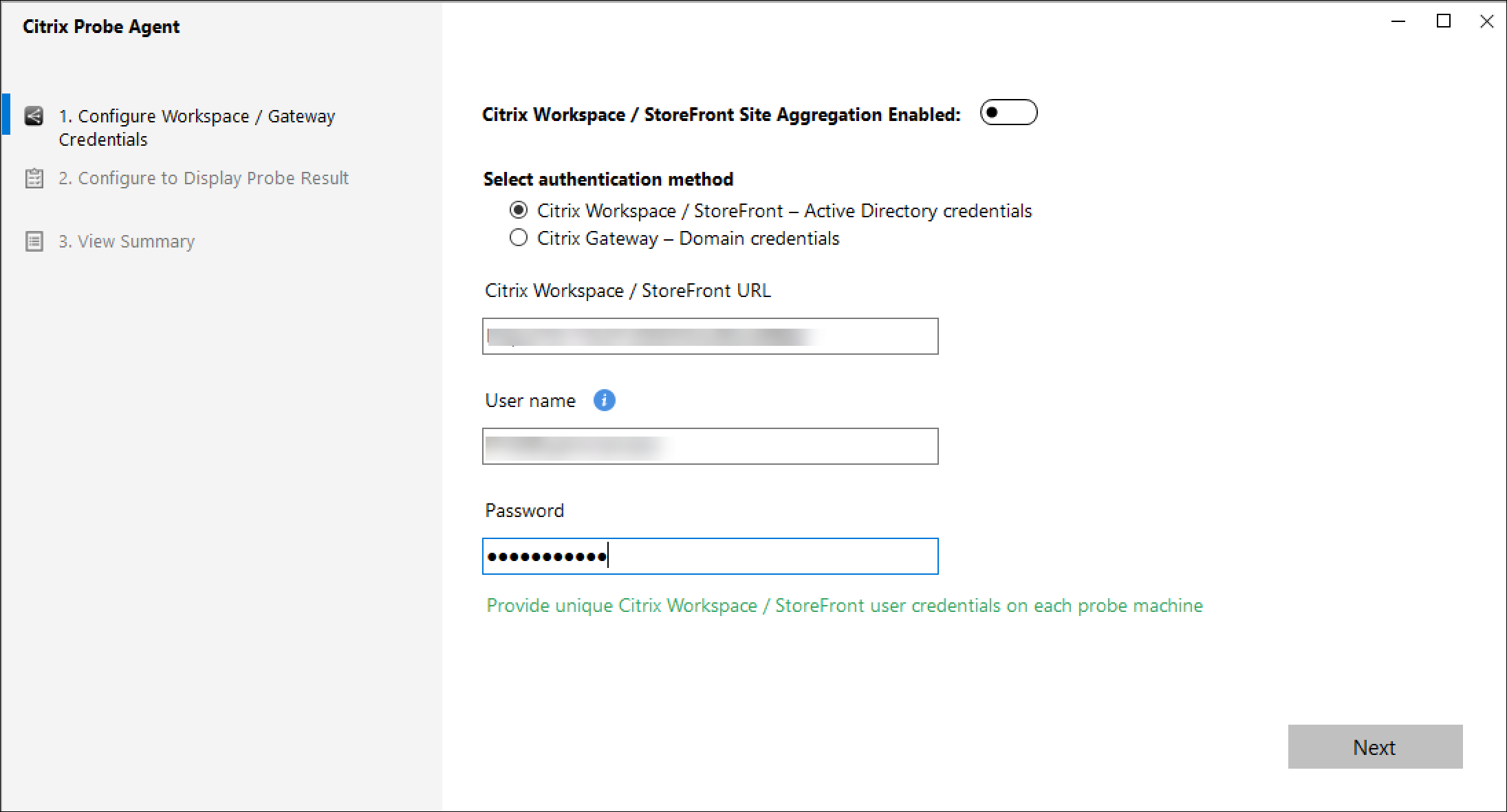
エージェントを起動し、適切なユーザーの資格情報を入力します。各エンドポイントマシンで一意のユーザーを構成します。資格情報は暗号化され、安全に保存されます。
注:
- ネットワーク外部からプローブ対象サイトにアクセスするには、ストアURLフィールドにCitrix GatewayのログインURLを入力します。Citrix Gatewayは、要求を対応するサイトストアURLに自動的にルーティングします。
- ユーザー名フィールドのドメイン名としてNetBIOSを使用します。例:NetBIOS/username。
- アプリケーションプロービングは、認証(ADのみ)を使用したCitrix Content Collaboration™サービスをサポートしています。
-
認証方法を選択し、関連する資格情報を入力します。資格情報は暗号化され、安全に保存されます。
-
StoreFront Active Directoryの資格情報で構成します。各エンドポイントマシンで一意のユーザーを構成します。
-
エンドポイントがCitrix Gateway経由でStoreFrontに接続されている場合は、Citrix Gatewayオプションを選択し、Citrix Gatewayドメインの資格情報で構成します。
「プローブエージェント」(/en-us/citrix-daas/media/dir-config-workspace-cred-monitor.png)
-
Gatewayがサポートしている場合は、多要素認証オプションを選択し、16桁の認証キーを入力します。これは、LDAPとシングルログインスキーマを使用したネイティブOTPで構成されたCitrix Gatewayでのみ利用可能です。
-
「プローブ結果表示の構成」タブで、Citrix DaaSにアクセスするための資格情報を入力します。顧客名または顧客ID、クライアントID、およびシークレットキーは、Citrix CloudコンソールのAPIアクセスページで確認できます。
「プローブエージェント」(/en-us/citrix-daas/media/director-probe-agent-monitor.png)
-
サイトを選択し、「次へ」をクリックします。
-
「概要の表示」タブで、構成された詳細が正確であることを確認します。変更が必要な場合は、該当するタブに移動して更新します。
ステップ2: Monitorでのプローブの構成
「制限事項:」:
対話型ログオンメッセージバナーが有効になっているWindows VDAからアプリケーションまたはデスクトップがテスト起動されると、プローブは失敗します。これは、対話型ログオンメッセージの承認を待機している間にタイムアウトが発生するためです。 サーバーVDAでログオンメッセージを無効にするには。「コンピューターの構成」>「Windowsの設定」>「セキュリティの設定」>「ローカルポリシー」>「セキュリティオプション」に移動します。
次のフィールドのテキストを削除し、Microsoftポリシーを更新します。
- 対話型ログオン: ログオンしようとしているユーザーへのメッセージテキスト
- 対話型ログオン: ログオンしようとしているユーザーへのメッセージタイトル
対話型ログオンメッセージバナーが無効になっているこの特定のサーバーVDAにプローブユーザーを割り当てて、プローブがアプリケーションまたはデスクトップの起動状態を通過できるようにします。
詳細については、https://learn.microsoft.com/ja-jp/windows/security/threat-protection/security-policy-settings/interactive-logon-message-text-for-users-attempting-to-log-onを参照してください。
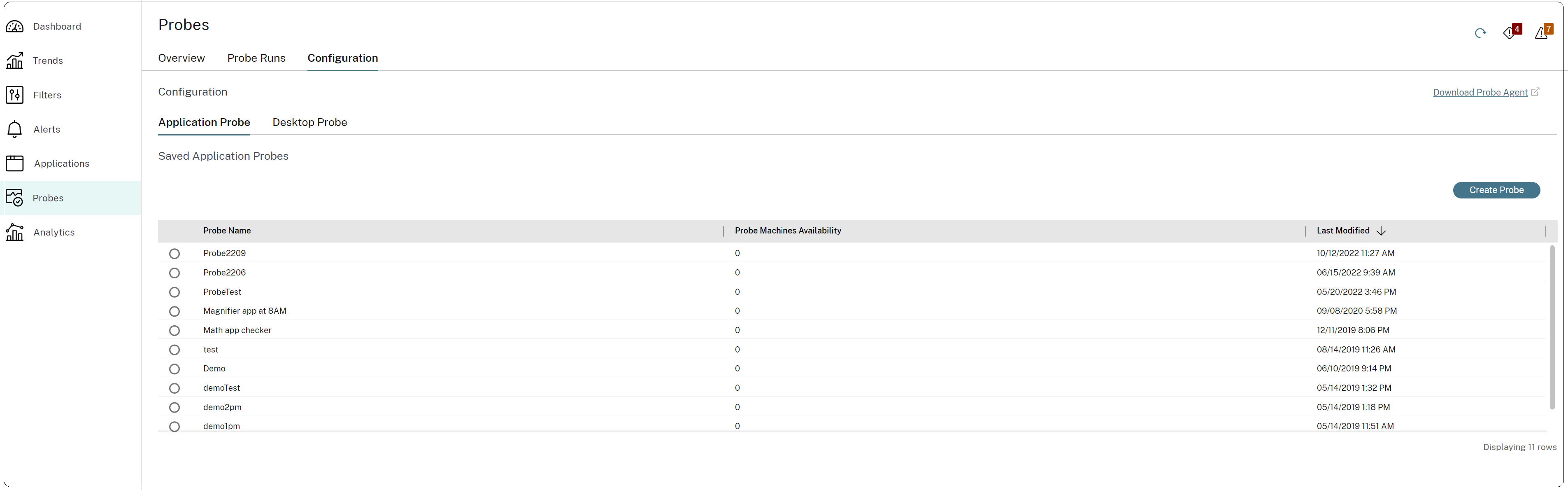
- 「構成」>「プローブ構成」>「アプリケーションプローブ」または「デスクトッププローブ」に移動し、「プローブの作成」をクリックします。
- 「プローブの作成」ページで、プローブの名前を入力します。
-
スケジュールを選択します。
- プローブを実行する曜日を選択します。
- プローブを実行する開始時刻を入力します。
- さらに、「1日あたりの繰り返し」オプションを選択できます。プローブを1日の中で繰り返す終了時刻と間隔を入力します。たとえば、以下の構成では、毎週月曜日、水曜日、木曜日、日曜日に、12時08分から16時34分まで30分ごとにアプリケーションプローブを実行します。
- 間隔に応じて、プローブするアプリケーションまたはデスクトップの推奨数を選択します。
- プローブを実行する必要があるエンドポイントマシンを選択します。
-
失敗したプローブの結果が送信されるメールアドレスを入力します。「アラート」>「メールサーバー構成」でメールサーバーを構成します。
監視構成(/en-us/citrix-daas/media/director-probe-config.png)
この構成では、アプリケーションセッションは毎週月曜日、水曜日、木曜日、日曜日に、12時08分、12時38分、13時08分といった具合に、16時08分まで起動します。
注:
- 構成後、エージェントは次の時間から構成されたプローブを実行します。
- 「1日あたりの繰り返し」オプションが導入される前に設定されたプローブは、引き続きスケジュールされた時刻に実行されます。これらのプローブでは、「1日あたりの繰り返し」オプションはデフォルトで無効になっています。
- 重複を防ぐため、各実行に5分の期間があるようにプローブを構成することをお勧めします。
ステップ3:プローブの実行
エージェントは、Monitor から定期的に取得するプローブ構成に従ってプローブを実行します。選択したアプリケーションまたはデスクトップを Workspace を使用して順次起動します。エージェントは、Monitor データベースを介して結果を Monitor に報告します。障害は、次の5つの特定の段階で報告されます。
- Workspace の到達可能性 - 構成されたストアURLに到達できません。
- Workspace の認証 - 構成されたStoreFrontの資格情報が無効です。
- Workspace の列挙 - Workspace のアプリケーション列挙リストに、プローブ対象のアプリケーションまたはデスクトップが含まれていません。
- ICA® のダウンロード - ICAファイルが利用できません。
- アプリケーション/デスクトップの起動 – アプリケーションまたはデスクトップを起動できませんでした。
ステップ4:プローブ結果の表示
プローブ結果はプローブで確認できます。プローブビューでは、プローブ結果の包括的な概要が示されます。これらの結果は、問題を事前に分析およびトラブルシューティングするのに役立ち、ユーザーのセッション起動エクスペリエンスをよりスムーズにします。
概要タブには、構成されているすべてのプローブの概要が1つのビューで表示されます。
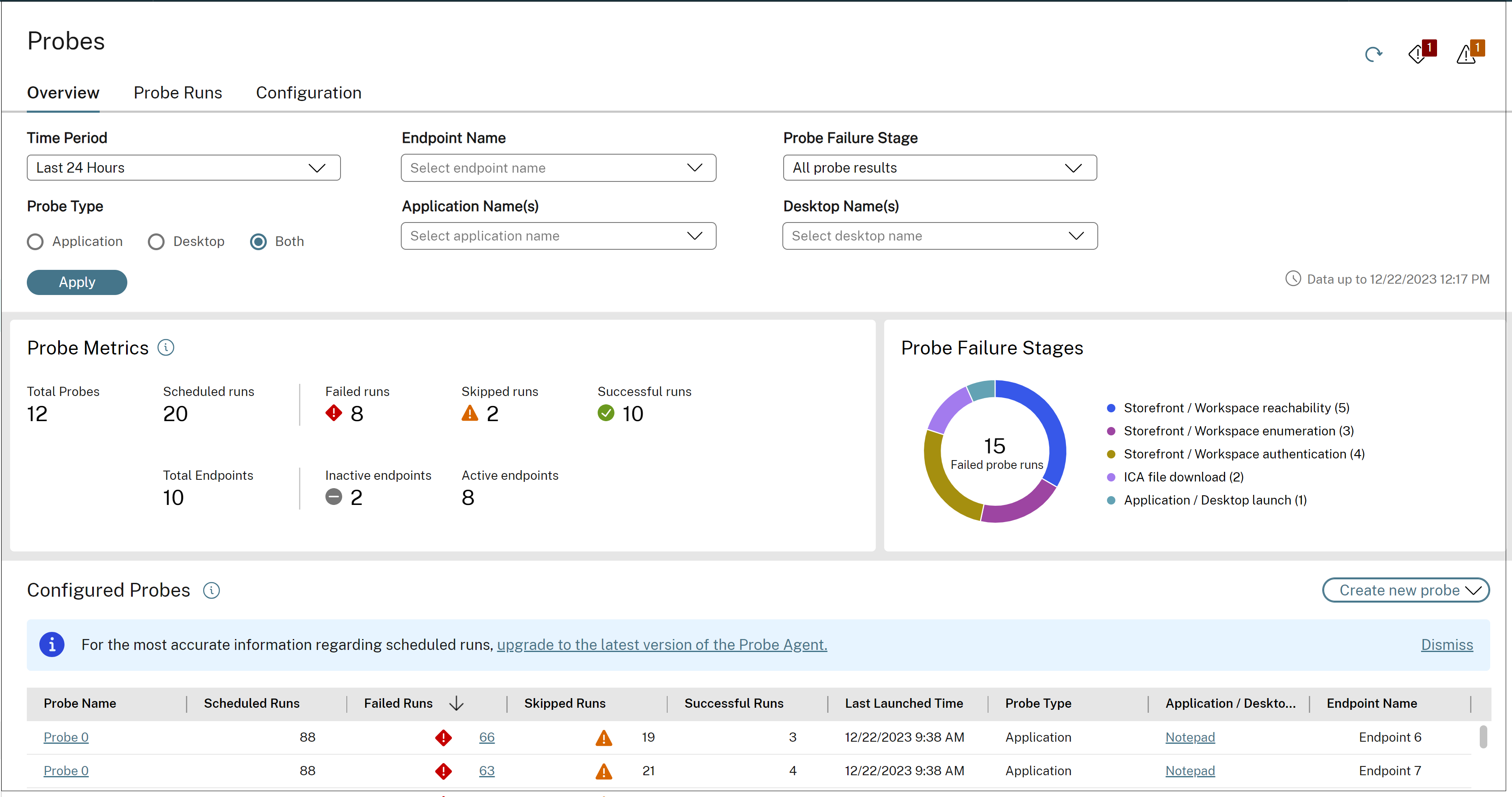
プローブは、期間、プローブの種類、エンドポイント名、アプリケーション名、デスクトップ名、およびプローブ結果の種類に基づいてフィルタリングできます。フィルタ条件に一致するプローブは、プローブ、アプリケーション/デスクトップ、およびエンドポイントごとに次の詳細とともに表示されます。
プローブメトリックには、スケジュール済み、計画済み、スキップ済み、成功、失敗した実行の数が表示されます。
- 完了した実行 – 完了まで実行されたプローブ実行の数。
- 失敗した実行 – 失敗したプローブ実行の数。
- スキップされた実行 – スキップされた実行の数は、スケジュールされた実行の数から、失敗した実行と成功した実行の合計を引いた数に等しくなります。
- 成功した実行 – アプリ/デスクトップの起動中に、どの段階でも失敗することなく正常に完了したプローブの数。
エンドポイントマシンの総数も、アクティブなマシンと非アクティブなマシンの数とともに表示されます。
プローブ失敗ステージは、各失敗グループの失敗分布を視覚的に内訳表示します。ほとんどの失敗が発生したステージを分析することで、プローブ結果の解釈と問題のトラブルシューティングが容易になります。グラフィカル表示には、アプリケーション/デスクトップの起動、ICAファイルのダウンロード、Storefront/Workspaceの列挙、Storefront/Workspaceの到達可能性、Storefront/Workspaceの認証における失敗したプローブ実行の数が示されます。
ほとんどの失敗が発生したステージを分析するのに役立ちます。この情報は、プローブ結果を迅速に理解し、トラブルシューティングを行うのに役立ちます。
エンドポイントが非アクティブであるか、サービスが利用できないために、一部のプローブ実行が完了しない場合があります。
プローブ実行タブは、完了したプローブ実行の結果を詳細に表示します。選択したプローブの個々の実行の詳細を表示するためにドリルダウンできます。重要なピボットポイントに基づいて、さらにフィルタリングおよび分析できます。
Directorプローブの実行(/en-us/citrix-daas/media/dir-probe-runs.png)
期間、プローブの種類、エンドポイント名、アプリケーション名、デスクトップ名、およびプローブ失敗ステージに基づいてプローブ実行をフィルタリングできます。プローブ失敗ステージには、プローブが失敗したステージが表示されます。プローブ名、スケジュールされた実行、失敗した実行、アプリケーション/デスクトップ名のリンクをクリックすると、フィルタ条件に一致するプローブ実行のリストが表示されたプローブ実行ページに移動します。