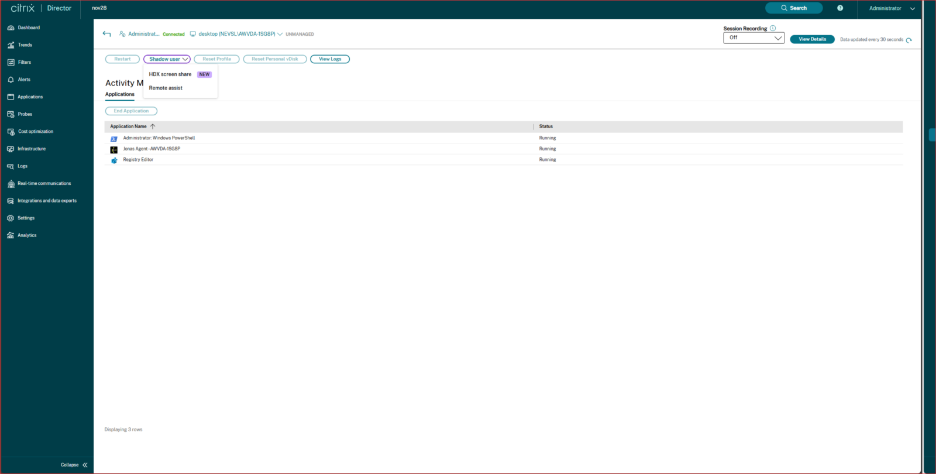
Utenti shadow
Utilizzare la funzionalità utente shadow per visualizzare o lavorare direttamente sulla macchina virtuale o sulla sessione di un utente. È possibile controllare in modalità shadow sia VDA Windows che Linux. L’utente deve essere connesso alla macchina che si desidera controllare in modalità shadow. Verificare ciò controllando il nome della macchina elencato nella barra del titolo dell’utente.
Il shadowing viene avviato in una nuova scheda, aggiornare le impostazioni del browser per consentire i pop-up dall’URL di Citrix Cloud™.
Accedere alla funzionalità di shadowing dalla vista Dettagli utente. Selezionare la sessione utente e fare clic su Shadow nella vista Gestione attività o nel pannello Dettagli sessione.
Shadowing di VDA Linux
Lo shadowing è disponibile per i VDA Linux versione 7.16 o successiva che eseguono le distribuzioni Linux RHEL7.3 o Ubuntu versione 16.04.
Nota:
- Monitor utilizza l’FQDN per connettersi al VDA Linux di destinazione. Assicurarsi che il client Monitor possa risolvere l’FQDN del VDA Linux.
- Il VDA deve avere i pacchetti python-websockify e x11vnc installati.
- La connessione noVNC al VDA utilizza il protocollo WebSocket. Per impostazione predefinita, viene utilizzato il protocollo WebSocket ws://. Per motivi di sicurezza, Citrix consiglia di utilizzare il protocollo sicuro wss://. Installare i certificati SSL su ogni client Monitor e VDA Linux.
Seguire le istruzioni in Session Shadowing per configurare il VDA per lo shadowing.
- Dopo aver fatto clic su Shadow, la connessione di shadowing viene inizializzata e viene visualizzato un prompt di conferma sul dispositivo dell’utente.
- Istruire l’utente a fare clic su Sì per avviare la condivisione della macchina o della sessione.
- L’amministratore può solo visualizzare la sessione controllata in modalità shadow.
Shadowing di VDA Windows
Le sessioni VDA Windows vengono controllate in modalità shadow utilizzando l’Assistenza remota di Windows. Abilitare la funzionalità Assistenza remota di Windows per l’utente durante l’installazione del VDA. Per maggiori informazioni, vedere Abilitare o disabilitare le funzionalità.
- Dopo aver fatto clic su Shadow, la connessione di shadowing viene inizializzata e viene visualizzata una finestra di dialogo che chiede di aprire o salvare il file di incidente .msrc.
- Aprire il file di incidente con il Visualizzatore Assistenza remota, se non già selezionato per impostazione predefinita. Viene visualizzato un prompt di conferma sul dispositivo dell’utente.
- Istruire l’utente a fare clic su Sì per avviare la condivisione della macchina o della sessione.
- Per un maggiore controllo, chiedere all’utente di condividere il controllo di tastiera e mouse.
Ottimizzare i browser Microsoft Internet Explorer per lo shadowing
Configurare il browser Microsoft Internet Explorer per aprire automaticamente il file Microsoft Remote Assistance (.msra) scaricato con il client Assistenza remota.
-
Per fare ciò, è necessario abilitare l’impostazione “Richiesta automatica per i download di file” nell’editor Criteri di gruppo:
-
Configurazione computer > Modelli amministrativi > Componenti di Windows > Internet Explorer > Pannello di controllo Internet > Pagina Sicurezza > Zona Internet > Richiesta automatica per i download di file.
Utilizzo di HDX Screen Share
Director supporta l’assistenza remota che consente agli amministratori IT e al personale dell’helpdesk di fornire supporto remoto agli utenti finali tramite la tecnologia di condivisione dello schermo HDX. Questa funzionalità sfrutta il protocollo HDX nativo di Citrix per fornire funzionalità di condivisione dello schermo sicure e ad alte prestazioni per scenari di risoluzione dei problemi e assistenza utente.
Prerequisiti
| Componente | Ambienti o versioni supportati |
|---|---|
| Sistemi operativi | Windows, Linux per SO a sessione singola o SO a sessione multipla |
| Virtual Delivery Agent (VDA) | CR 2511 o superiore |
| Director | CR 2511 o superiore |
| Delivery Controller | CR 2511 o superiore |
| TWPlayer (ThinWire Player) | Un collegamento per scaricare il player è disponibile nell’interfaccia utente di Director quando si avvia una sessione shadow |
Configurazione dei Criteri di gruppo
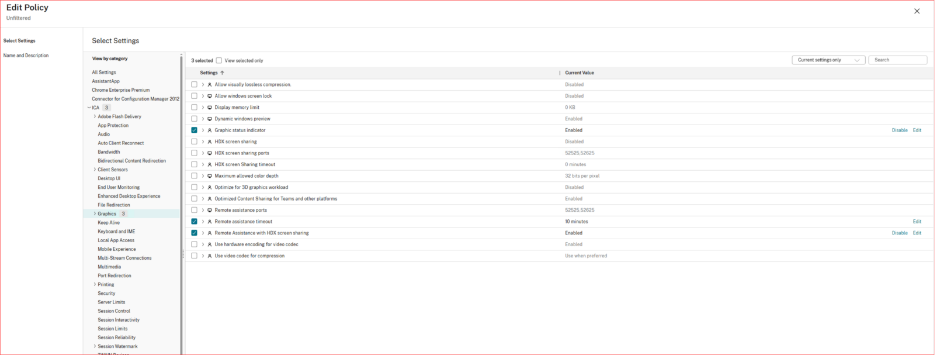
Per abilitare l’Assistenza remota utilizzando Director e HDX Screen Share, configurare i seguenti Criteri di gruppo sul VDA:
- Assistenza remota con condivisione dello schermo HDX
- Timeout assistenza remota
- Indicatore di stato della grafica
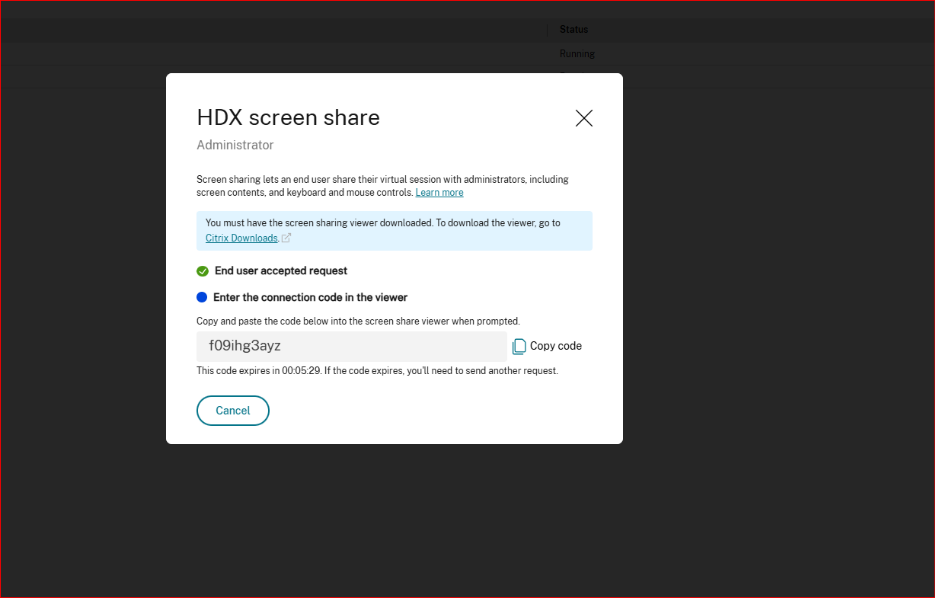
TWPlayer (ThinWire Player) è un componente richiesto che deve essere scaricato una volta per abilitare la funzionalità di condivisione dello schermo HDX. Un collegamento per scaricare il player è disponibile nell’interfaccia utente di Director quando si avvia una sessione shadow.
Limitazioni
- Le applicazioni pubblicate (sessioni di app) non possono essere controllate in modalità shadow – solo sessioni desktop.
Flusso di lavoro utilizzando Director e HDX Screen Share
I passaggi seguenti descrivono il processo per un amministratore per avviare una sessione di condivisione dello schermo HDX:
-
Avvia sessione shadow
- Accedere a Citrix Director
- Passare alla sessione utente che richiede assistenza
- Fare clic sul pulsante “Shadow”
- Scegliere Condivisione schermo HDX
-
Avvia visualizzatore
- Aprire il file di incidente generato con TWPlayer/Visualizzatore Assistenza remota
- Attendere che l’utente accetti la richiesta di connessione
-
Visualizza sessione
- La schermata della sessione appare nella finestra del visualizzatore
- L’amministratore può osservare le azioni dell’utente in tempo reale