Expérience du Store
Paramètres du Store
Comment configurer
Pour créer un Store, vous identifiez et configurez les communications avec les serveurs. Vous pouvez fournir les ressources que vous souhaitez rendre disponibles dans le Store. Ensuite, vous configurez éventuellement l’accès à distance au Store via Citrix Gateway. Pour configurer les paramètres du Store, modifiez la politique d’administration Google en incluant ce qui suit :
{
    "settings": {
        "Value": {
            "settings_version": "1.0",
            "store_settings": {
                "name": "SampleStore",
                "gateways": [{
                    "url": "https: //yourcompany.gateway.com",
                    "is_default": true
                }],
                "beacons": {
                    "internal": [{
                        "url": "http: //yourcompany.internalwebsite.net"
                    }],
                    "external": [{
                        "url": "http: //www.yourcompany.externalwebsite.com"
                    }]
                },
                "rf_web": {
                    "url": "http: //yourcompany.storefrontstoreweb.net"
                }
            }
-  }
-  }
}

<!--NeedCopy-->
Liste des options de paramètres du Store et leurs descriptions :
- « name » : Saisissez le nom du Store.
-
« gateways » : URL des passerelles.
Ajoutez les URL des passerelles au format
https://gateway.domain.comouhttps://yourcompany.gateway.comet cliquez sur Ajouter sur la page de l’utilitaire.Vous pouvez définir une passerelle par défaut si deux URL de passerelle ou plus sont ajoutées.
Pour faire d’une passerelle la passerelle par défaut, définissez l’indicateur « is_default » sur true. Sinon, définissez l’indicateur sur false.
Par exemple :
{ "settings": { "Value": { "settings_version": "1.0", "store_settings": { - "name": "RTST", - "gateways": [{ - "url": "https: //yourcompany.gateway.com", "is_default": true }, { "url": "<https://gateway2.domain.com>", "is_default": false }] } } } } <!--NeedCopy--> -
« internal » : Détermine si l’application Citrix Workspace se connecte directement à StoreFront ou via une passerelle. Par exemple,
https://storefront.domain.com. - « external » : Détermine si l’interface réseau spécifiée est disponible et autorise le trafic. Par exemple,
https://citrix.com. - « rf_web » : URL du Store.
Prise en charge de plusieurs Stores
À partir de la version 2305, les administrateurs informatiques peuvent attribuer plusieurs Stores aux utilisateurs finaux. Il est désormais facile pour les utilisateurs finaux de basculer entre plusieurs Stores sans avoir à mémoriser l’URL exacte du Store. Cette fonctionnalité améliore l’expérience utilisateur lors de l’accès à plusieurs Stores.
Comment configurer
Pour configurer plusieurs Stores, les administrateurs informatiques peuvent modifier la politique d’administration Google. Voici un exemple de données JSON :
{
      "settings_version": "1.0",
      "store_settings": {
            "name": "SampleStore",
            "gateways": [{
                  "url": " https: //yourcompany.gateway.com",
                  "is_default": true
            }],
            "beacons": {
                  "internal": [{
                        "url": " http: //yourcompany.internalwebsite.net"
                  }],
                  "external": [{
                  "url": " http: //www.yourcompany.externalwebsite.com"
                  }]
            },
            "rf_web": {
                  "url": " http: //yourcompany.storefrontstoreweb.net"
            },
            "secondary_stores": [{
                  "name": " SampleStore",
                  "gateways": [{
                        "url": " https: //yourcompany.gateway.com ",
                        "is_default": true
                  }],
                  "beacons": {
                       "internal": [{
                        "url": " http: //yourcompany.internalwebsite.net "
                        }],
                        "external": [{
                    "url": " http: //www.yourcompany.externalwebsite.com "
                        }]
                  },
                  "rf_web": {
                  "url": " http: //yourcompany.storefrontstoreweb.net "
                  }
            }, {
                  "rf_web": {
                  "url": " http: //yourcompany.storefrontstoreweb.net "
                  }
            }]
      }
}
<!--NeedCopy-->
L’attribut secondary_stores vous permet de configurer plusieurs Stores. Un administrateur peut utiliser la structure JSON plusieurs fois. Pour plus d’informations sur la personnalisation de l’application Citrix Workspace pour ChromeOS, consultez l’outil utilitaire de configuration.
Plusieurs StoreFront
Vous pouvez modifier l’adresse du Store sans avoir à redémarrer Citrix Workspace. Les sessions Citrix Workspace existantes, le cas échéant, continuent de s’exécuter sans interruption.
Pour ajouter des Stores :
- Cliquez sur Paramètres dans l’application Citrix Workspace pour ChromeOS, puis sélectionnez l’onglet Compte.
- Saisissez l’URL StoreFront ou l’adresse e-mail dans le champ URL du Store ou adresse e-mail.
-
Cliquez sur Appliquer pour enregistrer le nouveau Store.
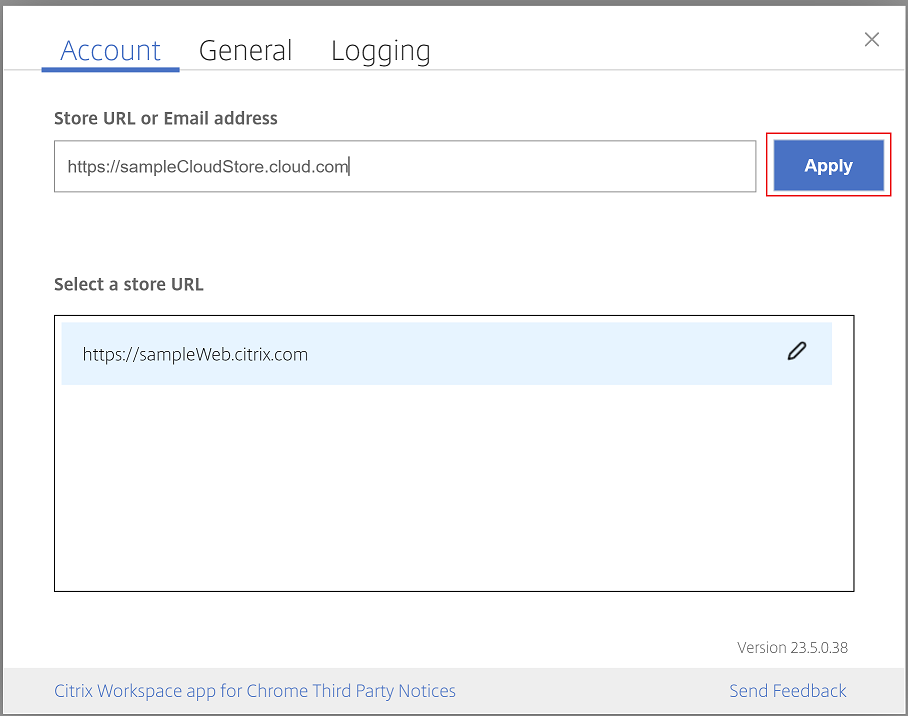
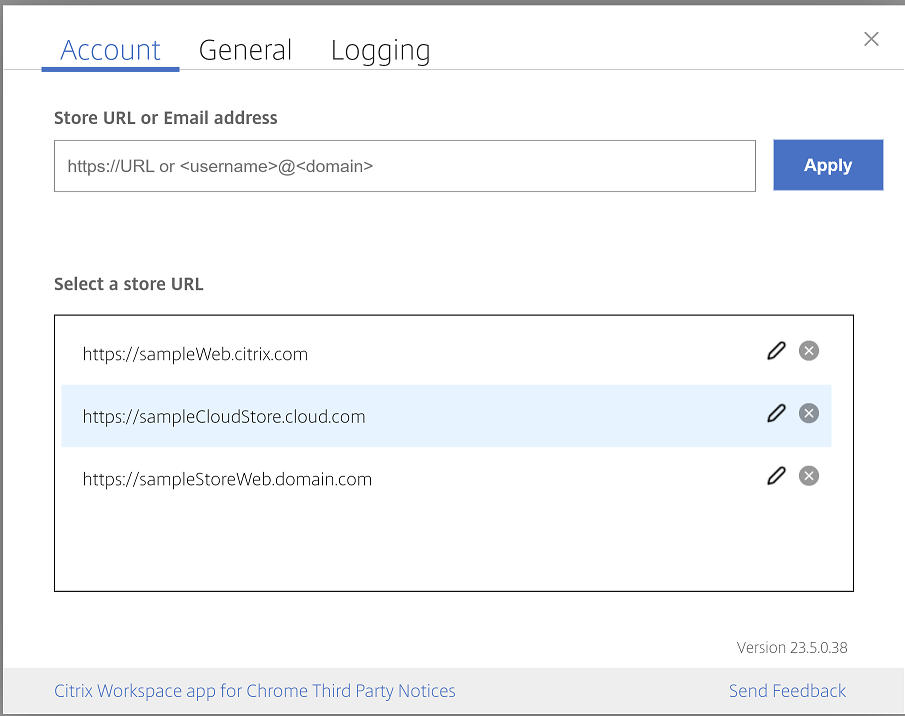
Pour changer de Store, sélectionnez un Store dans la liste Sélectionner une URL de Store.
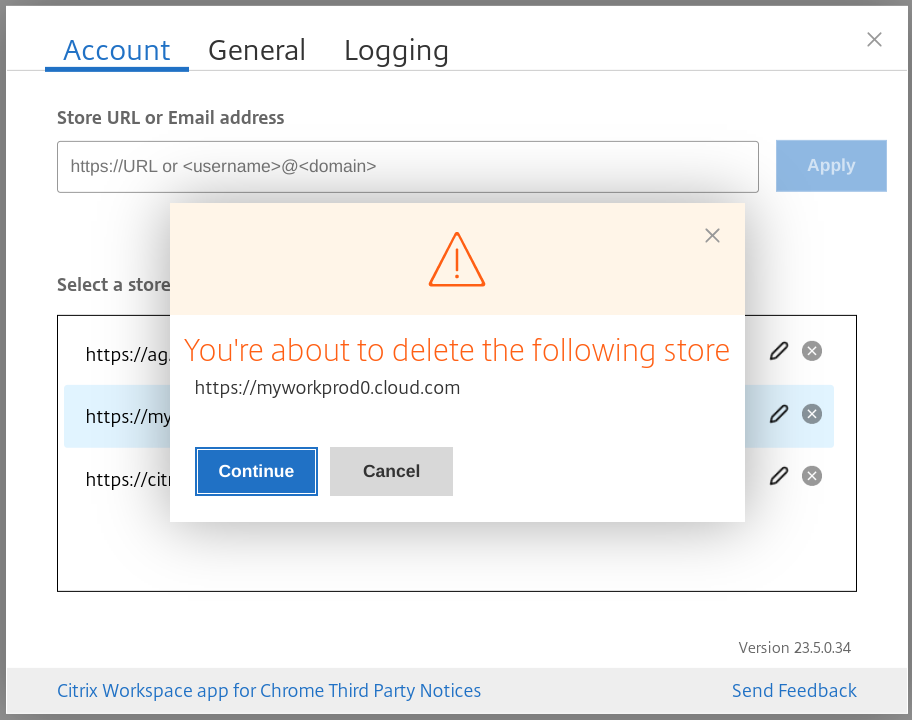
Pour supprimer un Store de la liste, cliquez sur l’icône Supprimer à côté de l’adresse du Store que vous souhaitez supprimer et confirmez la suppression.

Recharger le Store
Dans la fenêtre de l’application Citrix Workspace pour ChromeOS, un bouton est ajouté pour l’opération de rechargement. Lorsque vous cliquez sur le bouton, les cookies du Store sont effacés et la page du Store est rechargée.
Actualiser le Store
À partir de la version 2307, vous pouvez appliquer les configurations suivantes pour éviter les instances en double des applications publiées.
Remarque :
- Par défaut, la configuration est désactivée. Lorsque vous activez cette configuration, vous ne voyez pas les instances en double de l’application publiée. Cliquez sur l’icône
pour actualiser le Store.
Vous pouvez configurer cette fonctionnalité de l’une des manières suivantes :
• Configuration.js • Politique d’administration Google
Configuration.js
Pour activer cette fonctionnalité à l’aide du fichier configuration.js, procédez comme suit :
-
Localisez le fichier configuration.js dans le dossier ChromeApp root.
Remarques :
- Citrix vous recommande de sauvegarder le fichier configuration.js avant d’apporter des modifications.
- Citrix recommande de modifier le fichier configuration.js uniquement si l’application Citrix Workspace pour ChromeOS est reconditionnée pour les utilisateurs.
- Des informations d’identification de niveau administrateur sont requises pour modifier le fichier configuration.js.
- Citrix vous recommande de sauvegarder le fichier configuration.js avant d’apporter des modifications.
-
Modifiez le fichier et définissez refreshStore sur true.
Voici un exemple de données JSON :
'ui' :{ 'refreshStore': true } <!--NeedCopy--> -
Enregistrez les modifications.
Politique d’administration Google
Pour les appareils et les utilisateurs gérés, les administrateurs peuvent activer cette fonctionnalité à l’aide de la politique d’administration Google comme suit :
-  1.  Connectez-vous à la politique d'administration Google.
-  1.  Accédez à **Gestion des appareils** > **Gestion de Chrome** > **Paramètres utilisateur**.
-  1.  Ajoutez les chaînes suivantes au fichier **policy.txt** sous les **engine_settings**.

> **Remarque :**
>
> Vous pouvez également appliquer cette configuration aux éléments suivants :
>
> -  **Appareil** > **Chrome** > **Applications et extensions** > **Kiosques** > Rechercher l'extension > Politique pour les extensions.
> -  **Appareil** > **Chrome** > **Applications et extensions** > **Sessions d'invités gérées** > Rechercher l'extension > Politique pour les extensions.

Voici un exemple de données JSON :

```
{
"settings": {
"Value": {
  "settings_version": "1.0",
  "engine_settings": {
    "ui": {
      "refreshStore": true
        }
      }
    }
   }
}
<!--NeedCopy--> ```
- Enregistrez les modifications.
Découverte de Store basée sur l’e-mail
Vous pouvez désormais utiliser votre adresse e-mail pour accéder à l’application Citrix Workspace sans avoir à mémoriser l’URL du Store. Les Stores attribués à votre compte sont automatiquement renseignés. Accédez au menu déroulant Comptes > URL du Store ou adresse e-mail pour afficher la liste des Stores associés à votre e-mail.
Remarque :
Vous pouvez toujours utiliser l’URL du Store pour vous connecter.
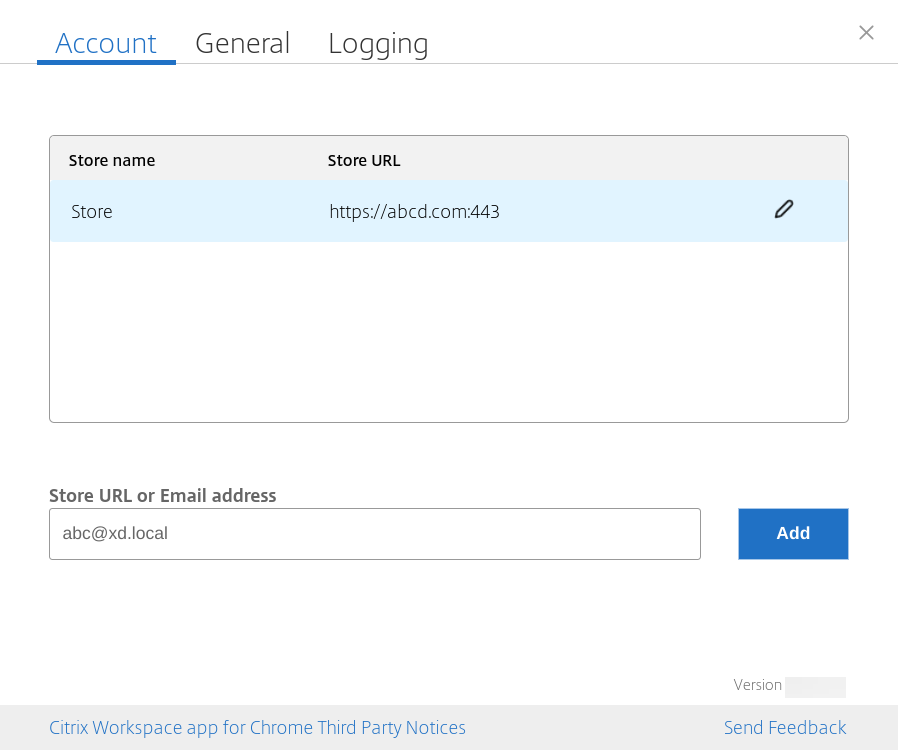
En tant qu’administrateur, pour maintenir et renseigner automatiquement les comptes de Store, consultez la Présentation de l’API Citrix Cloud comme prérequis.
Pour plus d’informations, consultez le service de configuration globale des applications.
Nom court pour l’URL du Store
Auparavant, vous pouviez voir les URL des Stores, mais il n’y avait aucune disposition pour ajouter ou modifier un nom court pour les URL des Stores. Cette organisation rendait difficile pour les administrateurs et les utilisateurs de mémoriser les URL des Stores.
À partir de la version 2402, pour les utilisateurs gérés, les administrateurs peuvent pousser un nom de Store personnalisé avec l’URL du Store depuis la console d’administration Google. Cette fonctionnalité facilite l’identification des différents Stores par les utilisateurs. De plus, l’administrateur peut décider si l’utilisateur peut modifier le nom du Store ou non en définissant l’attribut allowEditStoreName sur true ou false. Pour plus d’informations, consultez la section de configuration suivante.
Pour les utilisateurs BYOD, le nom du Store est généré automatiquement. Par exemple, Store, Store 1, Store 2, etc. Les Stores sont renseignés à l’aide de la fonctionnalité de découverte de Store basée sur l’e-mail. Les utilisateurs peuvent modifier le nom du Store si nécessaire.
Limitations connues de la fonctionnalité
La fonctionnalité de continuité de service pourrait ne pas fonctionner correctement lorsque les utilisateurs finaux modifient une URL de Store. [RFHTMCRM-13741]
Comment configurer
Par défaut, les utilisateurs BYOD peuvent modifier le nom du Store.
Pour les appareils et les utilisateurs gérés, les administrateurs peuvent définir l’attribut allowEditStoreName sur true pour activer la fonctionnalité à l’aide de la console d’administration Google comme suit.
Remarque :
- Par défaut, l’attribut allowEditStoreName est défini sur false.
Politique d’administration Google
Pour activer la politique, procédez comme suit :
- Connectez-vous à la console d’administration Google.
-
Vous pouvez également appliquer cette configuration aux éléments suivants :
- Appareil > Chrome > Applications et extensions > Utilisateurs et navigateurs > Rechercher l’extension > Politique pour les extensions.
- Appareil > Chrome > Applications et extensions > Kiosques > Rechercher l’extension > Politique pour les extensions.
- Appareil > Chrome > Applications et extensions > Sessions invité gérées > Rechercher l’extension > Stratégie pour les extensions.
Voici un exemple de données JSON :
```
{
"settings": {
    "Value": {
        "settings_version": "1.0",
        "store_settings": {
            "name": "Citrix store",
            "allowEditStoreName": true,
            "rf_web":
               {
                "url": "https://xyz.cloud.com"                                  }
               },
        }
    }
}
<!--NeedCopy--> ```
- Enregistrez les modifications.
Remarque :
Dans l’extrait de code, l’attribut name fait référence au nom abrégé du magasin.
Comment utiliser la fonctionnalité
Par défaut, les utilisateurs BYOD peuvent modifier le nom du magasin. Pour les utilisateurs gérés, si l’administrateur de votre organisation accorde l’autorisation de modifier le nom du magasin, vous pouvez le faire. Pour plus d’informations, consultez Nom abrégé pour l’URL du magasin.