Optimisation de Microsoft Teams
-
Vous pouvez désormais utiliser les fonctionnalités suivantes de Microsoft Teams pour les sessions de bureau virtuel et d’application virtuelle :
- Appels audio optimisés
- Appels vidéo optimisés
- Partage d’écran optimisé
Il est pris en charge uniquement sur les versions VDA 1906 et ultérieures.
Remarques :
- Par défaut, le partage d’écran permet de partager l’intégralité de l’écran. Toutefois, vous pouvez limiter le partage d’écran au contenu de l’application Citrix Workspace uniquement. Pour plus d’informations, consultez Limiter le partage d’écran du contenu de l’application Citrix Workspace. Pour activer la fonctionnalité de partage d’écran via la stratégie d’administration Google, consultez Paramètres d’optimisation de Microsoft Teams.
Pour résoudre les problèmes et passer de l’état non optimisé à l’état optimisé de Microsoft Teams au sein de votre session client, consultez Dépannage de l’optimisation de Microsoft Teams.
Lors du partage d’écran à l’aide de l’optimisation de Microsoft Teams, la bordure rouge autour de la fenêtre partagée n’apparaît pas.
Le partage d’applications n’est pas pris en charge.
- L’optimisation de Microsoft Teams pour les appels audio, les appels vidéo et le partage d’écran est généralement disponible à partir de la version 2105.5 et ultérieure. Nous vous recommandons de mettre à jour vers la dernière version de l’application Citrix Workspace pour ChromeOS.
Appels vidéo et partage d’écran sur des moniteurs externes
-
Sur votre moniteur externe, vous pouvez désormais utiliser les fonctionnalités suivantes de Microsoft Teams pendant les appels.
- Vidéo optimisée
- Partage d’écran optimisé
Ces fonctionnalités sont disponibles pour les appels Microsoft Teams au sein des bureaux virtuels. Elles sont également disponibles pour les appels effectués via l’application virtuelle Microsoft Teams, lorsque vous placez les fenêtres Microsoft Teams sur un moniteur externe.
Remarques (mise à jour de ChromeOS version 96)
- Pour éviter tout impact de la mise à jour de ChromeOS version 96 sur le fonctionnement de Microsoft Teams, effectuez les opérations suivantes avant de mettre à jour ChromeOS :
- Pour les utilisateurs d’une version reconditionnée de l’application Citrix Workspace, consultez l’article du centre de connaissances CTX331648 et mettez en œuvre les étapes.
- Pour tous les autres utilisateurs de l’application Citrix Workspace pour ChromeOS, version 2110 et antérieure, consultez l’article du centre de connaissances CTX331653.
Paramètres d’optimisation de Microsoft Teams
Pour activer le partage d’écran
Pour activer le partage d’écran à l’aide de la stratégie d’administration Google, définissez la valeur de partage d’écran sur true pour msTeamsOptimization comme suit.
Pour plus d’informations, consultez l’article Comment appliquer des stratégies via la console d’administration Google.
{
  "settings": {
     "Value": {
       "settings_version": "1.0",
          "engine_settings": {
             "features":{
                "msTeamsOptimization":{
                "screenSharing" : true
                  }
               }
            }
         }
     }
  }

<!--NeedCopy-->
- Pour activer le partage d’écran pour les utilisateurs de type « Apportez votre propre appareil » (BYOD) (uniquement pour ceux qui utilisent StoreFront sur site) :
Suivez les étapes de l’article Utilisation de webconfig et ajoutez la valeur chromeAppPreferences comme suit :
Par exemple :
chromeAppPreferences = {
    "features":{
        "msTeamsOptimization":{
            "screenSharing":true
            }
            }
-  }
<!--NeedCopy-->
Assurez-vous que les paramètres suivants sont autorisés dans la console d’administration Google pour que l’optimisation du partage d’écran fonctionne.
-
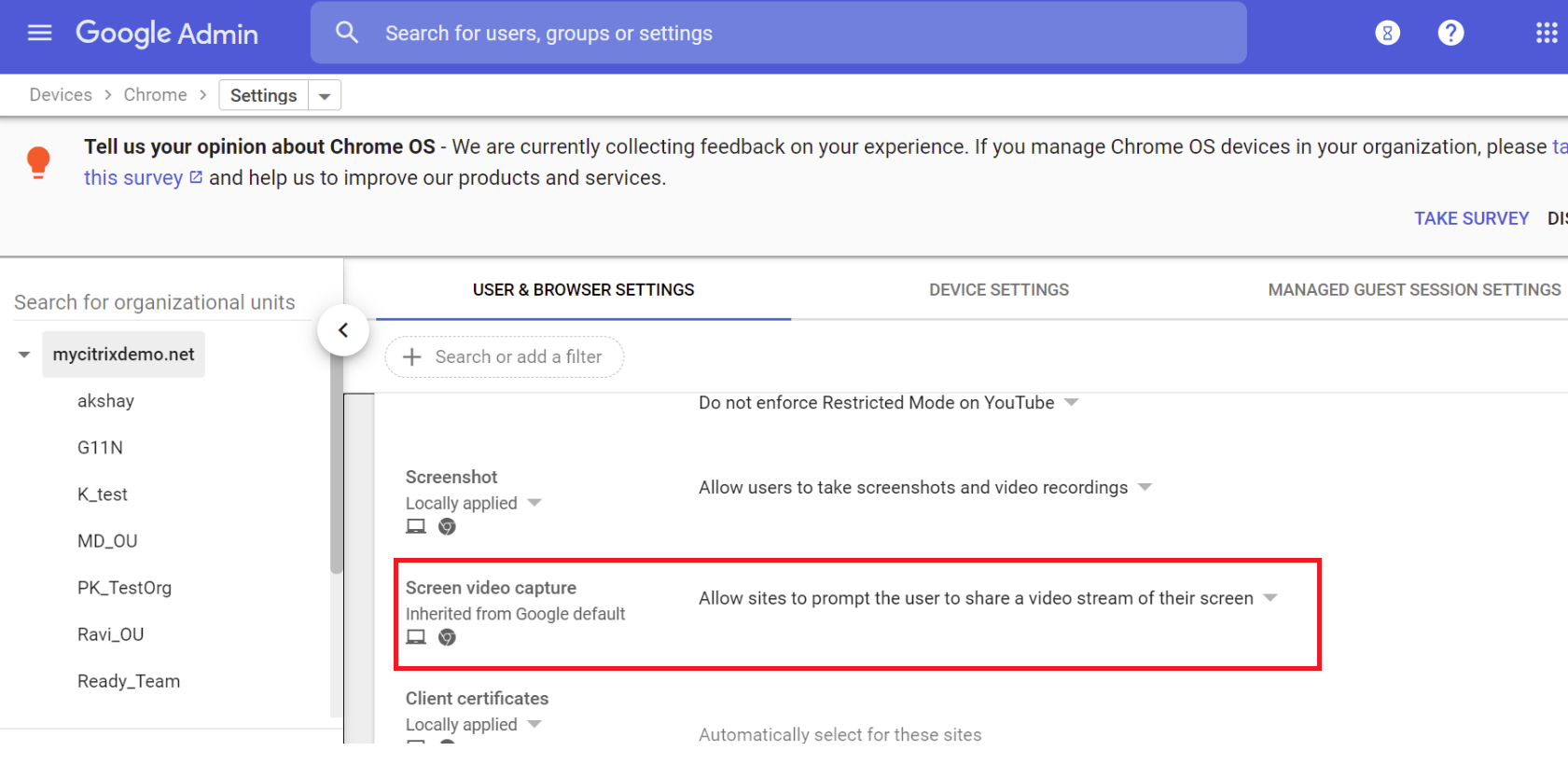
Dans la console d’administration Google, sous Appareils > Chrome > Paramètres, sélectionnez > Autoriser les sites à inviter l’utilisateur à partager un flux vidéo de son écran sous Capture vidéo d’écran pour les trois catégories :
- Paramètres utilisateur et navigateur
- Paramètres de l’appareil
- Paramètres de session invité gérée (ou une catégorie appropriée).
Limiter le partage d’écran du contenu de l’application Citrix Workspace
Pour l’optimisation de Microsoft Teams, les administrateurs peuvent limiter le partage d’écran des applications et des bureaux ouverts uniquement via l’application Citrix Workspace sur les appareils Chrome gérés.
-
Lorsque les administrateurs activent cette fonctionnalité, les utilisateurs finaux peuvent partager des ressources ouvertes uniquement à partir de l’application Citrix Workspace.
-
Cette fonctionnalité s’applique à Chrome version M98 et ultérieure.
Pour configurer les paramètres, utilisez les stratégies Google comme suit :
-
- Accédez à la console Google Admin > Paramètres > Paramètres utilisateur et navigateur.
- Accédez à Capture vidéo d’écran autorisée par les sites > Autoriser la capture vidéo d’onglet (même site uniquement) par ces sites et saisissez l’ID d’application de l’application Citrix Workspace pour ChromeOS -haiffjcadagjlijoggckpgfnoeiflnem.
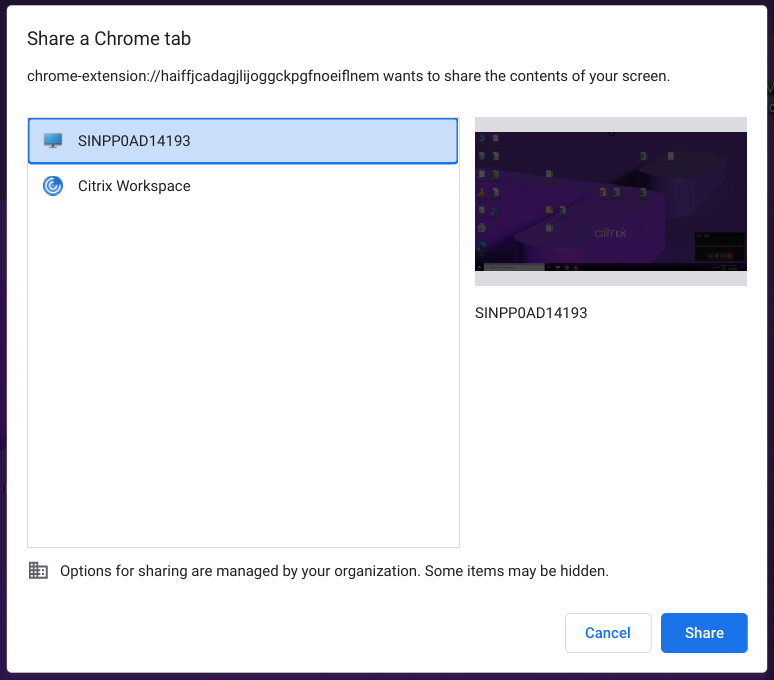
Désormais, les utilisateurs finaux peuvent sélectionner l’onglet et partager du contenu ouvert uniquement via l’application Citrix Workspace.
Dépannage de l’optimisation de Microsoft Teams
Pour passer de l’état non optimisé à l’état optimisé de Microsoft Teams au sein de vos sessions client, procédez comme suit :
- Quittez Microsoft Teams en cliquant avec le bouton droit de la souris sur l’icône Microsoft Teams, puis cliquez sur Quitter. Relancez Microsoft Teams.
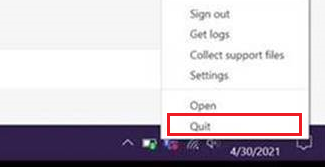
- Si la fermeture ne fonctionne pas, déconnectez-vous de la session et reconnectez-vous.
- Si la déconnexion et la reconnexion ne fonctionnent pas, effacez le cache dans le répertoire C:\Users\Administrator\AppData\Roaming\Microsoft\Teams sur le VDA, puis redémarrez Microsoft Teams.
Pour le dépannage de la version de la bibliothèque shim, consultez la section Journaux d’optimisation de Microsoft Teams.
Prise en charge de l’e911 dynamique
L’application Citrix Workspace prend en charge les appels d’urgence dynamiques. Lorsqu’elle est utilisée dans les forfaits d’appels Microsoft, Operator Connect et le routage direct, elle offre la possibilité de :
- configurer et acheminer les appels d’urgence
- notifier le personnel de sécurité
La notification est fournie en fonction de l’emplacement actuel de l’application Citrix Workspace qui s’exécute sur le point de terminaison, et non du client Microsoft Teams sur le VDA.
La loi de Ray Baum exige que l’emplacement transmissible de l’appelant 911 soit transmis au point de réponse de sécurité publique (PSAP) approprié. À partir de l’application Citrix Workspace 2112 pour ChromeOS, l’optimisation de Microsoft Teams avec HDX est conforme à la loi de Ray Baum.
Flou d’arrière-plan et effets dans l’optimisation de Microsoft Teams
À partir de la version 2303, l’application Citrix Workspace pour ChromeOS prend en charge le flou d’arrière-plan et les effets dans l’optimisation de Microsoft Teams pour les appels vidéo. Vous pouvez flouter ou remplacer les effets d’arrière-plan fournis par Microsoft Teams. Cette fonctionnalité vous aide à éviter les distractions inattendues en aidant la conversation à rester concentrée sur la silhouette (corps et visage). Cette fonctionnalité peut être utilisée avec les appels P2P et les conférences téléphoniques.
Remarques :
- Par défaut, cette fonctionnalité est désactivée.
- Cette fonctionnalité est désormais intégrée à l’interface utilisateur de Microsoft Teams. La prise en charge de plusieurs fenêtres est une condition préalable qui nécessite une mise à jour du VDA vers la version 2112 ou supérieure. Pour plus d’informations, consultez Réunions et discussions multifenêtres.
Limitations
- Le remplacement d’arrière-plan défini par l’administrateur et l’utilisateur n’est pas pris en charge.
- Lorsque vous activez cette fonctionnalité, vous pouvez observer des problèmes de performances.
- Une fois la session ICA® reconnectée, l’effet est désactivé. Cependant, l’interface utilisateur de Microsoft Teams indique que l’effet précédent est toujours activé (coché). Citrix® et Microsoft collaborent pour résoudre ce problème.
Comment configurer
Vous pouvez activer la fonctionnalité d’effet d’arrière-plan de l’une des manières suivantes :
-  Configuration.js
-  Stratégie d’administration Google

-  #### Configuration.js
Pour configurer le flou et les effets d’arrière-plan à l’aide du fichier configuration.js, procédez comme suit :
-
Localisez le fichier configuration.js dans le dossier racine de ChromeApp.
Remarques :
- Citrix vous recommande de sauvegarder le fichier configuration.js avant d’apporter des modifications.
- Citrix vous recommande de modifier le fichier configuration.js uniquement si l’application Citrix Workspace pour ChromeOS est reconditionnée pour les utilisateurs.
- Des informations d’identification de niveau administrateur sont requises pour modifier le fichier configuration.js.
-
Modifiez le fichier configuration.js et définissez la valeur par défaut de backgroundEffects sur true.
Voici un exemple de données JSON :
"features" : { "msTeamsOptimization" : { "backgroundEffects" : true } } <!--NeedCopy--> -
Enregistrez les modifications.
Stratégie d’administration Google
Dans le déploiement sur site, les administrateurs peuvent activer la fonctionnalité d’effet d’arrière-plan à l’aide de la stratégie d’administration Google, comme suit :
- Connectez-vous à la stratégie d’administration Google.
- Accédez à Gestion des appareils > Gestion de Chrome > Paramètres utilisateur.
-
Ajoutez les chaînes suivantes au fichier policy.txt sous la clé engine_settings. Voici un exemple de données JSON :
"features" : { "msTeamsOptimization" : { "backgroundEffects" : true } } <!--NeedCopy--> - Enregistrez les modifications.
Prise en charge de la numérotation par fréquences vocales (DTMF) avec Microsoft Teams
L’application Citrix Workspace prend désormais en charge l’interaction de signalisation par fréquences vocales (DTMF) avec les systèmes de téléphonie (par exemple, le RTC) et les conférences téléphoniques dans Microsoft Teams. Cette fonctionnalité est activée par défaut.
Sous-titres en direct de Microsoft Teams
L’optimisation de Microsoft Teams prend en charge la transcription en temps réel de ce que dit l’orateur lorsque les sous-titres en direct sont activés dans Microsoft Teams.
Prise en charge de la sonnerie secondaire
À partir de la version 2312, vous pouvez utiliser la fonctionnalité de sonnerie secondaire pour sélectionner un appareil secondaire sur lequel vous souhaitez recevoir la notification d’appel entrant. Cette fonctionnalité s’applique uniquement lorsque Microsoft Teams est optimisé.
Par exemple, si vous avez défini un haut-parleur comme sonnerie secondaire et que votre point de terminaison est connecté au casque. Dans ce cas, Microsoft Teams envoie la sonnerie d’appel entrant au casque et au haut-parleur. Vous ne pouvez pas définir de sonnerie secondaire dans les cas suivants :
- Lorsque vous n’êtes pas connecté à plus d’un appareil audio
- Lorsque le périphérique n’est pas disponible (par exemple, un casque Bluetooth)
Remarque
Par défaut, cette fonctionnalité est désactivée.
Limitations connues de la fonctionnalité
- Lorsque vous activez cette fonctionnalité, vous pouvez entendre la sonnerie secondaire retentir deux fois avec un léger décalage. Ce problème est un bogue dans Microsoft Teams, et ils prévoient de le corriger dans la prochaine version de Microsoft Teams.
Comment configurer
Vous pouvez configurer la fonctionnalité de sonnerie secondaire de l’une des manières suivantes :
- Configuration.js
- Stratégie d’administration Google
Configuration.js
Remarques :
Citrix vous recommande de sauvegarder le fichier configuration.js avant d’apporter des modifications. Citrix vous recommande de modifier le fichier configuration.js uniquement si l’application Citrix Workspace pour ChromeOS est reconditionnée pour les utilisateurs. Des informations d’identification de niveau administrateur sont requises pour modifier le fichier configuration.js.
Pour activer la fonctionnalité à l’aide du fichier configuration.js, procédez comme suit :
- Localisez le fichier configuration.js dans le dossier racine de ChromeApp.
-
Modifiez le fichier et définissez la valeur secondaryRingtone sur true.
Voici un exemple de données JSON :
{ "features":{ "msTeamsOptimization":{ "secondaryRingtone" : true } } } <!--NeedCopy--> - Enregistrez les modifications.
Stratégie d’administration Google
Pour les appareils et les utilisateurs gérés, les administrateurs peuvent activer la fonctionnalité à l’aide de la stratégie d’administration Google, comme suit :
- Connectez-vous à la stratégie d’administration Google.
- Vous pouvez également appliquer cette configuration aux éléments suivants :
- Appareil > Chrome > Applications et extensions > Utilisateurs et navigateurs > Rechercher l’extension > Stratégie pour les extensions.
- Appareil > Chrome > Applications et extensions > Kiosques > Rechercher l’extension > Stratégie pour les extensions.
- Appareil > Chrome > Applications et extensions > Sessions d’invités gérées > Rechercher l’extension > Stratégie pour les extensions.
Voici un exemple de données JSON :
{ "settings": { "Value": { "settings_version": "1.0", "engine_settings": { "features":{ "msTeamsOptimization":{ "secondaryRingtone" : true } } } } } } <!--NeedCopy--> - Enregistrez les modifications.
Implémentation de la diffusion simultanée pour les appels de vidéoconférence Microsoft Teams optimisés
À partir de la version 2312, la prise en charge de la diffusion simultanée est activée par défaut pour les appels de vidéoconférence Microsoft Teams optimisés. Grâce à cette prise en charge, la qualité et l’expérience des appels de vidéoconférence sur différents points de terminaison sont améliorées. Cela se fait en s’adaptant à la résolution appropriée pour offrir la meilleure expérience d’appel à tous les participants.
Grâce à cette expérience améliorée, chaque utilisateur peut diffuser plusieurs flux vidéo dans différentes résolutions (par exemple, 720p, 360p, etc.). Les résolutions dépendent de plusieurs facteurs, notamment la capacité du point de terminaison, les conditions du réseau, etc. Le point de terminaison de réception demande alors la résolution de qualité maximale qu’il peut gérer. Ainsi, tous les utilisateurs bénéficient d’une expérience vidéo optimale.
Dans cet article
- Appels vidéo et partage d’écran sur des moniteurs externes
- Remarques (mise à jour de ChromeOS version 96)
- Paramètres d’optimisation de Microsoft Teams
- Limiter le partage d’écran du contenu de l’application Citrix Workspace
- Dépannage de l’optimisation de Microsoft Teams
- Prise en charge de l’e911 dynamique
- Flou d’arrière-plan et effets dans l’optimisation de Microsoft Teams
- Prise en charge de la numérotation par fréquences vocales (DTMF) avec Microsoft Teams
- Sous-titres en direct de Microsoft Teams
- Prise en charge de la sonnerie secondaire
- Implémentation de la diffusion simultanée pour les appels de vidéoconférence Microsoft Teams optimisés