Multimédia
Audio
Vous pouvez utiliser un casque USB au cours d’une session pour parler et écouter. Vous pouvez également utiliser les boutons du casque USB (tels que la sourdine et le saut). L’expérience utilisateur est enrichie par une sortie audio fluide.
Audio adaptatif
Avec l’audio adaptatif, vous n’avez pas besoin de configurer les stratégies de qualité audio sur le VDA. L’audio adaptatif optimise les paramètres pour votre environnement. Il remplace les formats de compression audio hérités pour offrir une excellente expérience utilisateur.
Pour plus d’informations, consultez Audio adaptatif dans la documentation de Citrix Virtual Apps and Desktops.
Attributs de fonctionnalité
Il existe deux attributs de fonctionnalité :
-
EnableAdaptiveAudio: Définissez la valeur sur true pour activer la fonctionnalité audio adaptatif. Définissez la valeur sur false pour désactiver la fonctionnalité.
-
EnableStereoRecording: L’enregistrement stéréo est une fonctionnalité facultative. Par défaut, cette fonctionnalité est désactivée. Définissez la valeur de l’attribut EnableStereoRecording sur true pour activer l’enregistrement stéréo ou sur false pour désactiver la fonctionnalité. Cette fonctionnalité ne peut être prise en charge que lorsque la fonctionnalité audio adaptatif est activée. Lorsque l’attribut EnableStereoRecording est défini sur true, l’enregistrement stéréo est pris en charge avec l’annulation d’écho désactivée.
Comment configurer
Vous pouvez configurer la fonctionnalité audio adaptatif des manières suivantes :
- Configuration.js
- Google Admin Policy
Configuration.js
Pour configurer l’audio adaptatif à l’aide du fichier configuration.js, procédez comme suit :
- Localisez le fichier configuration.js dans le dossier ChromeApp root.
-
Modifiez ce fichier pour configurer la fonctionnalité d’audio adaptatif.
Remarques :
- Citrix vous recommande de sauvegarder le fichier configuration.js avant d’apporter des modifications.
- Citrix recommande de modifier le fichier configuration.js uniquement si l’application Citrix Workspace pour ChromeOS est reconditionnée pour les utilisateurs.
- Des informations d’identification de niveau administrateur sont requises pour modifier le fichier configuration.js.
-
Définissez la valeur par défaut de EnableAdaptiveAudio sur true. Définissez la valeur par défaut de EnableStereoRecording sur false.
Voici un exemple de données JSON :
"features" : { "audio" : { "EnableAdaptiveAudio": true } } "features" : { "audio" : { "EnableStereoRecording": false } } <!--NeedCopy--> - Enregistrez les modifications.
Remarque :
- Pour désactiver la fonctionnalité, définissez l’attribut EnableAdaptiveAudio sur false.
Stratégie d’administration Google
Dans le déploiement sur site, les administrateurs peuvent activer la fonctionnalité d’audio adaptatif à l’aide de la stratégie d’administration Google comme suit :
- Connectez-vous à la stratégie d’administration Google.
- Accédez à Gestion des appareils > Gestion Chrome > Paramètres utilisateur.
-
Ajoutez les chaînes suivantes au fichier policy.txt sous la clé engine_settings.
Voici un exemple de données JSON :
"features" : { "audio" : { "EnableAdaptiveAudio": { "type": "boolean"} } } "features" : { "audio" : { "EnableStereoRecording": { "type": "boolean"} } } <!--NeedCopy--> - Enregistrez les modifications.
Prise en charge des périphériques audio plug-and-play
Auparavant, un seul périphérique de lecture et d’enregistrement audio était pris en charge et affiché comme Citrix HDX™ Audio, quel que soit le nom réel du périphérique.
À partir de la version 2301, nous prenons en charge plusieurs périphériques audio et les redirigeons vers le VDA. Désormais, lorsque vous redirigez des périphériques audio, vous pouvez afficher le nom réel du périphérique audio sous les paramètres Son > Lecture et les paramètres Son > Enregistrement sur le VDA. La liste des périphériques sur le VDA est mise à jour dynamiquement chaque fois qu’un périphérique audio est branché ou retiré.
Remarque :
Par défaut, cette fonctionnalité est activée.
Comment configurer
Vous pouvez configurer cette fonctionnalité de l’une des manières suivantes :
- Configuration.js
- Stratégie d’administration Google
Configuration.js
Pour désactiver la prise en charge des périphériques audio plug-and-play à l’aide du fichier configuration.js, procédez comme suit :
- Localisez le fichier configuration.js dans le dossier ChromeApp root.
-
Modifiez le fichier pour configurer la fonctionnalité de prise en charge des périphériques audio plug-and-play.
Remarques :
- Citrix vous recommande de sauvegarder le fichier configuration.js avant d’apporter des modifications.
- Citrix recommande de modifier le fichier configuration.js uniquement si l’application Citrix Workspace pour ChromeOS est reconditionnée pour les utilisateurs.
- Des informations d’identification de niveau administrateur sont requises pour modifier le fichier configuration.js.
-
Définissez la valeur de AudioRedirectionV4 sur false. Voici un exemple de données JSON :
"features" : { "audio" : { "AudioRedirectionV4": false } } <!--NeedCopy--> - Enregistrez les modifications.
Stratégie d’administration Google
Dans le déploiement sur site, les administrateurs peuvent désactiver la fonctionnalité de périphérique audio plug-and-play à l’aide de la stratégie d’administration Google, comme suit :
- Connectez-vous à la stratégie d’administration Google.
- Accédez à Gestion des appareils > Gestion Chrome > Paramètres utilisateur.
-
Ajoutez les chaînes suivantes au fichier .txt sous la clé engine_settings.
Voici un exemple de données JSON :
"features" : { "audio" : { "AudioRedirectionV4": false } } <!--NeedCopy--> - Enregistrez les modifications.
Limitations connues
- Sur le VDA, le nom du périphérique audio intégré est uniquement en anglais. Ce problème se produit lorsque vous utilisez des appareils basés sur ChromeOS. [RFHTMCRM-8667]
Webcam
L’application Citrix Workspace pour ChromeOS améliore la fonctionnalité de redirection de webcam. L’encodage matériel H.264 pour l’entrée de la webcam permet de réduire la charge du processeur et d’augmenter l’efficacité de la batterie pour les appareils Chromebook. Ces appareils disposent d’encodeurs H.264, qui utilisent les fonctionnalités Intel via l’API PPB_VideoEncoder.
L’application Citrix Workspace pour ChromeOS prend en charge la redirection de webcam pour les applications 32 bits et 64 bits.
Redirection de webcam
La redirection de webcam est disponible pour les applications 32 bits et 64 bits. La prise en charge de la redirection de webcam avec les applications 32 bits et 64 bits est limitée aux webcams intégrées.
Vous pouvez désormais utiliser des webcams externes dans les sessions d’applications et de bureaux virtuels de l’application Citrix Workspace pour ChromeOS. L’application Citrix Workspace détecte les webcams externes nouvellement connectées et les rend disponibles dynamiquement.
Comment configurer
Configurez la redirection de webcam pour les applications 64 bits comme suit :
Configuration de la webcam à l’aide du fichier configuration.js et de la Google Admin Console
Pour les versions 2101 et ultérieures :
Configurez la redirection de webcam en utilisant le chemin suivant : HTML5_CONFIG > features > video
Remarque :
Nous vous recommandons d’utiliser le chemin HTML5_CONFIG > features > video pour configurer la redirection de webcam. L’autre chemin continuera de fonctionner pendant un certain temps et sera supprimé dans une prochaine version.
Recommandations pour la redirection de webcam
- Définissez la stratégie de qualité audio du Citrix Delivery Controller™ sur Faible ou Moyenne. Lorsque vous utilisez des Chromebooks peu puissants, des décalages audio peuvent se produire si vous ne définissez pas la stratégie de qualité audio.
- Pour des performances optimales, nous vous recommandons d’utiliser des Chromebooks haut de gamme et des réseaux à faible latence avec de bonnes connexions de bande passante.
-
Définissez la clé de Registre suivante sur un VDA :
HKEY_LOCAL_MACHINE\SOFTWARE\Citrix\HdxRealTime
Nom : OfferH264ToApp
Type : REG_DWORD
Valeur : 1
Remarque :
Ce paramètre s’applique au paramètre de l’utilisateur actuel. Pour les nouveaux utilisateurs, définissez la clé de Registre via l’Éditeur d’objets de stratégie de groupe (GPO) Windows.
Avertissement : Attention ! Une utilisation incorrecte de l’Éditeur du Registre peut entraîner de graves problèmes qui pourraient nécessiter la réinstallation de votre système d’exploitation. Citrix ne peut garantir que les problèmes résultant d’une utilisation incorrecte de l’Éditeur du Registre pourront être résolus. Utilisez l’Éditeur du Registre à vos propres risques. Assurez-vous de sauvegarder le Registre avant de le modifier.
Sélection du périphérique audio par défaut
À partir de la version 2511, l’application Citrix Workspace pour ChromeOS permet aux utilisateurs de sélectionner et d’enregistrer leurs périphériques de haut-parleur et de microphone audio préférés à partir de la barre d’outils de session pour chaque VDA.
À propos de cette fonctionnalité
Cette fonctionnalité offre une expérience audio plus personnalisée avec les principales fonctionnalités suivantes lorsqu’elle est connectée à un bureau virtuel :
-
Sélection de l’appareil : Les utilisateurs peuvent attribuer différents périphériques audio d’entrée et de sortie à différents VDA. Par exemple, vous pouvez avoir deux VDA différents, chacun utilisant un haut-parleur par défaut distinct (un haut-parleur intégré et un casque). Le périphérique audio exact peut être sélectionné pour chaque VDA actif à partir de la section Préférences. Le périphérique sélectionné devient le périphérique par défaut de la même session.
-
Persistance de la configuration : Le système conserve la configuration sélectionnée pour la session suivante, garantissant une expérience fluide.
Conditions préalables
Activez la fonctionnalité de prise en charge des périphériques audio Plug-and-Play (activée par défaut). Si la fonctionnalité est désactivée, consultez Configuration de la prise en charge des périphériques audio Plug-and-Play pour l’activer.
Comment sélectionner des périphériques audio spécifiques
Pour sélectionner le périphérique audio spécifique, procédez comme suit :
- Accédez à la section Préférences dans la barre d’outils de la session.
- Cliquez sur Plus. L’image suivante apparaît :
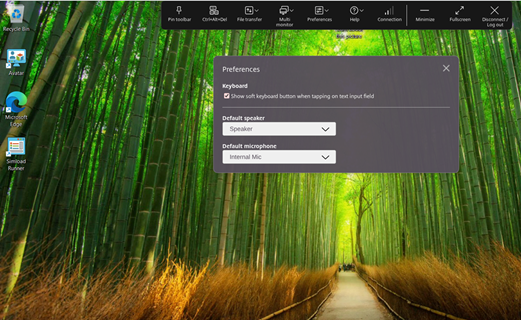
- Sélectionnez le périphérique souhaité dans la liste déroulante Haut-parleur par défaut.
- Sélectionnez le périphérique souhaité dans la liste déroulante Microphone par défaut.
Remarque :
Si le périphérique audio sélectionné pour un VDA devient indisponible ou est débranché, la session bascule automatiquement vers le périphérique audio par défaut attribué au point de terminaison du client.
Limitations connues de la fonctionnalité
-
Cette fonctionnalité ne s’applique pas aux environnements de bureau en pool, car les utilisateurs se connectent à différents VDA à chaque connexion.
-
Lorsque vous avez réinstallé l’application Citrix Workspace pour ChromeOS, les paramètres par défaut du périphérique audio ne sont pas conservés.
Amélioration de la qualité audio avec des protocoles de transport fiables
À partir de la version 2603, l’application Citrix Workspace pour ChromeOS offre une redirection audio améliorée qui crée une expérience de lecture et d’enregistrement audio plus fluide et plus cohérente. L’application améliore la qualité audio, en particulier lorsque vous utilisez des protocoles de transport fiables tels que TCP et EDT Reliable.
À propos de cette fonctionnalité
Cette fonctionnalité apporte des améliorations significatives aux performances audio, avec les avantages clés suivants :
-
Qualité audio améliorée : L’application traite l’audio plus efficacement et offre un son plus clair avec moins de distorsion pendant les sessions de lecture et d’enregistrement.
-
Expérience audio cohérente : Les protocoles de transport fiables maintiennent un streaming audio stable avec moins d’interruptions ou de coupures.
-
Optimisé pour les transports fiables : L’amélioration fonctionne mieux lorsque vous utilisez les protocoles de transport TCP et EDT Reliable, offrant un audio plus prévisible.
-
Expérience utilisateur fluide : Les utilisateurs bénéficient de transitions audio plus fluides et d’une meilleure qualité de session globale sans avoir à configurer de paramètres supplémentaires.
Prérequis
Pour utiliser cette fonctionnalité, assurez-vous d’activer la fonctionnalité Audio adaptatif (activée par défaut).
Pour plus d’informations sur la configuration audio, consultez Audio adaptatif.