Gestion des fichiers
Transfert de fichiers
-
L’application Citrix Workspace pour ChromeOS assure un transfert de fichiers sécurisé entre un appareil utilisateur et une session. La session peut être de type Citrix Virtual Apps and Desktops et Citrix DaaS. Cette fonctionnalité utilise un canal virtuel de transfert de fichiers au lieu du mappage de lecteur client.
-
Par défaut, les utilisateurs peuvent :
- Charger des fichiers à partir d’un dossier de téléchargement local ou d’un périphérique connecté.
- Accéder de manière transparente aux données de leurs sessions Citrix Virtual Apps and Desktops et Citrix DaaS.
- Télécharger des fichiers depuis leurs sessions Citrix Virtual Apps and Desktops et Citrix DaaS.
-
Télécharger des fichiers vers un dossier local ou un périphérique sur leur appareil utilisateur.
-
Les administrateurs peuvent configurer le transfert de fichiers, les chargements et les téléchargements à l’aide de stratégies dans Citrix Studio.
-
-
Prérequis
- XenApp ou XenDesktop 7.6 ou version ultérieure, avec :
- Correctif ICATS760WX64022.msp sur les VDA de système d’exploitation serveur (Windows 2008 R2 ou Windows 2012 R2)
- Correctif ICAWS760WX86022.msp ou ICAWS760WX64022.msp sur les VDA de système d’exploitation client (Windows 7 ou Windows 8.1)
- Pour modifier les stratégies de transfert de fichiers : correctif Group Policy Management (GPM) GPMx240WX64002.msi ou GPMx240WX86002.msi sur les machines exécutant Citrix Studio.
Limitations connues de la fonctionnalité
- Un utilisateur peut charger ou télécharger un maximum de 10 fichiers à la fois.
- Taille maximale des fichiers :
- Pour les chargements : 2147483647 octets (2 Go)
- Pour les téléchargements : 262144000 octets (250 Mo)
Problèmes connus de la fonctionnalité
- Si la stratégie Charger le fichier sur le bureau ou Télécharger le fichier depuis le bureau est définie sur Désactivé, la barre d’outils affiche toujours les icônes de chargement et de téléchargement. Cependant, la fonctionnalité est basée sur le paramètre de stratégie. Si les deux stratégies sont définies sur Désactivé, les icônes de chargement et de téléchargement ne sont pas affichées dans la barre d’outils.
Configurer les stratégies de transfert de fichiers
Pour configurer le transfert de fichiers à l’aide d’une stratégie Citrix Studio
Par défaut, le transfert de fichiers est activé.
Utilisez Citrix Studio pour modifier les stratégies suivantes, situées sous Paramètres utilisateur > ICA® > Redirection de fichiers.
| Stratégie Citrix Studio | Description |
|---|---|
| Autoriser le transfert de fichiers entre le bureau et le client | Pour activer ou désactiver la fonctionnalité de transfert de fichiers |
| Charger le fichier sur le bureau | Pour activer ou désactiver le chargement de fichiers dans la session. Nécessite que la stratégie « Autoriser le transfert de fichiers entre le bureau et le client » soit définie sur true. |
| Télécharger le fichier depuis le bureau | Pour activer ou désactiver le téléchargement de fichiers depuis la session. Nécessite que la stratégie « Autoriser le transfert de fichiers entre le bureau et le client » soit définie sur true. |
Pour configurer le transfert de fichiers à l’aide du fichier configuration.js
Le fichier configuration.js se trouve dans le dossier ChromeApp root. Modifiez ce fichier directement pour adapter l’application Citrix Workspace à vos besoins.
Remarques :
- Citrix vous recommande de sauvegarder le fichier configuration.js avant d’apporter des modifications.
- Citrix recommande de modifier le fichier configuration.js uniquement si l’application Citrix Workspace pour ChromeOS est reconditionnée pour les utilisateurs.
- Des informations d’identification de niveau administrateur sont requises pour modifier le fichier configuration.js. Après avoir modifié le fichier, reconditionnez l’application pour apporter d’autres modifications aux éléments de la barre d’outils.
Pour modifier la configuration du transfert de fichiers à l’aide du fichier configuration.js
Ouvrez le fichier configuration.js et configurez les paramètres comme suit :
| Paramètres client de transfert de fichiers | Description |
|---|---|
| AllowUpload | Pour activer ou désactiver le chargement côté client. Par défaut, défini sur true (activé). |
| AllowDownload | Pour activer ou désactiver le téléchargement côté client. Par défaut, défini sur true (activé). |
| MaxUploadSize | Pour définir la taille maximale du fichier pouvant être chargé en octets. Par défaut, défini sur 2147483648 octets (2 Go) |
| MaxDownloadSize | Pour définir la taille maximale du fichier pouvant être téléchargé en octets. Par défaut, défini sur 2147483648 octets (2 Go). |
Voici les cas de comportement lorsque les stratégies définies dans Citrix Studio et le client sont différentes.
| Stratégie Citrix Studio Chargement / Téléchargement | Paramètre côté client Chargement / Téléchargement | Comportement résultant |
|---|---|---|
| DISABLED | ENABLED | DISABLED |
| DISABLED | DISABLED | DISABLED |
| ENABLED | DISABLED | DISABLED |
| ENABLED | ENABLED | ENABLED |
Remarque :
En cas de valeur contradictoire définie pour la taille maximale de fichier à charger ou à télécharger dans le registre et dans les paramètres côté client, la valeur de taille minimale des deux est appliquée.
-
Pour configurer le transfert de fichiers à l’aide de la stratégie d’administration Google
- Par défaut, la fonctionnalité de transfert de fichiers est activée.
Pour la désactiver, définissez l’attribut enabled sur false.
{
    "settings": {
        "Value": {
            "settings_version": "1.0",
                "engine_settings": {
                    "ui": {
                         "features": {
                            "filetransfer" : {
                                    "allowupload": true,
                                    "allowdownload": true,
                                    "maxuploadsize": 2147483647,
                                    "maxdownloadsize": 2147483647
                            }
                        }
                    }
                }
        }
    }
}

<!--NeedCopy-->
Liste des options de transfert de fichiers avec leurs descriptions :
-
allowupload: vous permet de charger des fichiers de l’appareil vers la session distante. -
allowdownload: vous permet de télécharger des fichiers de l’appareil vers la session distante. -
maxuploadsize: il s’agit de la taille maximale du fichier, en octets, qui peut être chargé. Par défaut, elle est définie sur 2 147 483 648 octets (2 Go). -
maxdownloadsize: il s’agit de la taille maximale du fichier, en octets, qui peut être téléchargé. Par défaut, elle est définie sur 2 147 483 648 octets (2 Go).
Pour transférer des fichiers vers et depuis Google Drive
Vous pouvez transférer des fichiers de manière transparente à l’aide des fonctionnalités de chargement de fichiers et de téléchargement. Vous pouvez transférer des fichiers vers et depuis Google Drive et les sessions Citrix Virtual Apps and Desktops™.
-
Remarque :
-
-
Cette fonctionnalité ne prend en charge que le transfert de fichiers et non de dossiers.
Stratégie DDC
-
Par défaut, les stratégies de transfert de fichiers sont activées. Pour plus d’informations, consultez Configurer les stratégies de transfert de fichiers.
-
Comment copier des fichiers de Google Drive vers une session virtuelle
- Utilisez la fonctionnalité de chargement de fichiers pour charger n’importe quel fichier de votre Google Drive vers votre session.
Pour copier des fichiers :
-
- Cliquez sur Transfert de fichiers > Charger dans la barre d’outils.
L’écran de sélection de fichiers avec Mes fichiers apparaît.
-
Cliquez sur Google Drive dans le volet gauche et sélectionnez le fichier que vous souhaitez charger dans la session.
-
Cliquez sur Ouvrir.
Le processus de chargement démarre.
-
Sélectionnez le dossier de destination dans la session Citrix où le fichier doit être enregistré.
Vous pouvez afficher la barre de progression dans la session Citrix.
Remarque :
Vous pouvez également faire glisser les fichiers de Google Drive sur le client vers la fenêtre de session sans avoir besoin d’utiliser la barre d’outils.
Comment copier des fichiers d’une session virtuelle vers Google Drive
Utilisez la fonctionnalité de téléchargement de fichiers pour transférer des fichiers de votre session vers Google Drive sur le Chromebook. Pour copier des fichiers :
-
Accédez à
chrome://settings/downloadsdans votre Chromebook. -
Activez le paramètre
Demander où enregistrer chaque fichier avant le téléchargementpour choisir le chemin de destination. Vous pouvez également modifier l’emplacement de téléchargement par défaut vers un dossier de Google Drive, pour télécharger automatiquement vers ce dossier. -
Cliquez sur Transfert de fichiers > Télécharger dans la barre d’outils.
L’écran de sélection de fichiers apparaît.
-
Sélectionnez un fichier que vous souhaitez copier vers Google Drive.
-
Cliquez sur Ouvrir.
Le processus de téléchargement démarre. Une fois le téléchargement terminé, l’application Fichiers s’ouvre.
-
Sélectionnez le dossier de destination dans la session Google Drive où le fichier doit être enregistré.
Vous pouvez afficher la barre de progression dans la session Citrix.
Remarque :
Vous pouvez également cliquer avec le bouton droit sur le fichier et sélectionner Envoyer vers > Mon appareil.
Mappage de lecteur client
À partir de la version 2307, la fonctionnalité de mappage de lecteur client (CDM) prend en charge le mappage de dossiers sur le périphérique ChromeOS local afin qu’ils soient accessibles depuis une session. Vous pouvez mapper n’importe quel dossier depuis le périphérique ChromeOS, par exemple, des dossiers de Téléchargements, Google Drive et des lecteurs USB, si le dossier ne contient pas de fichiers système.
L’utilisateur final peut effectuer les opérations suivantes :
- Copier des fichiers et des dossiers vers le lecteur mappé depuis la session et vice versa.
- Afficher la liste des fichiers et des dossiers dans le lecteur mappé.
- Ouvrir, lire et modifier le contenu des fichiers dans le lecteur mappé.
- Afficher les propriétés du fichier (heure de modification et taille du fichier uniquement) dans le lecteur mappé.
Cette fonctionnalité offre l’avantage d’accéder simultanément aux lecteurs de bureau virtuel et aux lecteurs de machine locale dans l’explorateur de fichiers au sein de la session HDX™.
Limitations connues
- Vous ne pouvez pas renommer les fichiers et les dossiers à l’intérieur du lecteur mappé.
- Les mappages portent le nom du dossier et non le chemin complet.
- Si votre dossier local contient des fichiers cachés et que vous avez mappé ce même dossier, les fichiers cachés sont visibles dans la session sur le lecteur mappé.
- Vous ne pouvez pas modifier la propriété du fichier pour un accès en lecture seule dans le lecteur mappé.
- Le CDM n’est pas pris en charge lorsque les sessions sont ouvertes en mode intégré à l’aide du SDK HDX.
-
Lorsque vous mappez un dossier à partir d’un périphérique amovible et que vous retirez le périphérique pendant une session active, vous ne pouvez pas utiliser ce lecteur mappé dans la session. Pour supprimer les mappages manuellement, cliquez sur la marque X en regard du mappage concerné.
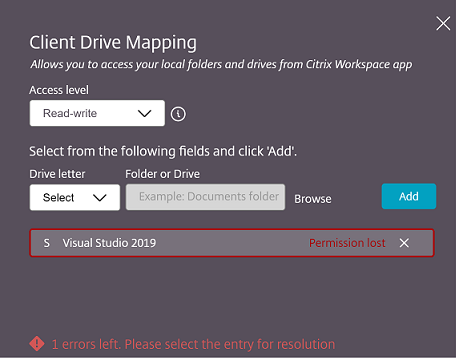
Configurer le CDM
Vous pouvez configurer la fonctionnalité CDM de l’une des manières suivantes :
- Configuration.js
- Stratégie d’administration Google
Remarque :
- Comme prérequis, un administrateur doit activer la stratégie Redirection de lecteur client sur le Delivery Controller (DDC). Pour plus d’informations, consultez Redirection de lecteur client dans la documentation de Citrix Virtual Apps and Desktops.
Configuration.js
Pour désactiver la prise en charge du CDM à l’aide du fichier configuration.js, procédez comme suit :
- Localisez le fichier configuration.js dans le dossier ChromeApp root.
-
Modifiez le fichier pour configurer la fonctionnalité CDM.
Remarques :
- Citrix vous recommande de sauvegarder le fichier configuration.js avant d’apporter des modifications.
- Citrix recommande de modifier le fichier configuration.js uniquement si l’application Citrix Workspace pour ChromeOS est reconditionnée pour les utilisateurs.
- Des informations d’identification de niveau administrateur sont requises pour modifier le fichier configuration.js.
-
Définissez la valeur de clientDriveMapping sur false.
Voici un exemple de données JSON :
'features': { 'clientDriveMapping': { 'enabled': false, 'availableAccessLevels': ["Read-write","Read-only,No-access"], 'accessLevel': "Read-write" } } <!--NeedCopy--> - Enregistrez les modifications.
Stratégie d’administration Google
Pour les appareils et les utilisateurs gérés, les administrateurs peuvent désactiver la fonctionnalité CDM à l’aide de la stratégie d’administration Google comme suit :
- Connectez-vous à la stratégie d’administration Google.
- Accédez à Gestion des appareils > Gestion de Chrome > Paramètres utilisateur.
-
Ajoutez les chaînes suivantes au fichier policy.txt sous les engine_settings.
Remarque :
Vous pouvez également appliquer cette configuration aux éléments suivants :
- Appareil > Chrome > Applications et extensions > Kiosques > Rechercher l’extension > Stratégie pour les extensions.
- Appareil > Chrome > Applications et extensions > Sessions d’invités gérées > Rechercher l’extension > Stratégie pour les extensions.
Voici un exemple de données JSON :
{ "settings": { "Value": { "settings_version": "2.0", "engine_settings": { "features": { "clientDriveMapping": { "availableAccessLevels": ["Read-write", "Read-only","No-access"], "accessLevel": "Read-write" } } } } } } <!--NeedCopy--> - Enregistrez les modifications.
Niveau d’accès
Vous pouvez définir les niveaux d’accès aux dossiers ou aux lecteurs lorsque la fonctionnalité est activée. Par exemple, si un administrateur définit availableAccessLevels comme [“No-Access”, “Read-only”], l’utilisateur final peut voir les options Accès en lecture seule et Aucun accès dans la liste déroulante.
Comment utiliser la fonctionnalité CDM
Dans les sessions de bureau :
-
Accédez à la Barre d’outils > plus (…) > Mapper un lecteur.
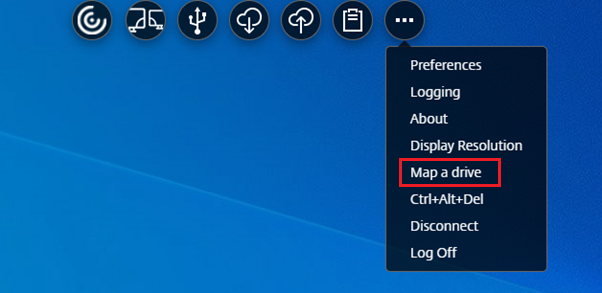
La boîte de dialogue CDM apparaît.
-
Consultez la section Comment utiliser l’interface utilisateur CDM pour les étapes suivantes.
Dans les sessions d’applications et de bureau :
-
Depuis l’étagère Chrome, cliquez avec le bouton droit sur l’icône de l’application Citrix Workspace et sélectionnez Centre de connexion.
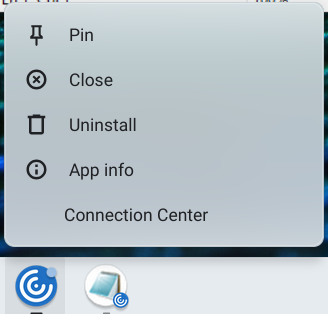
L’écran Centre de connexion apparaît.
-
Sélectionnez la session et l’application. Cliquez sur Mapper un lecteur.
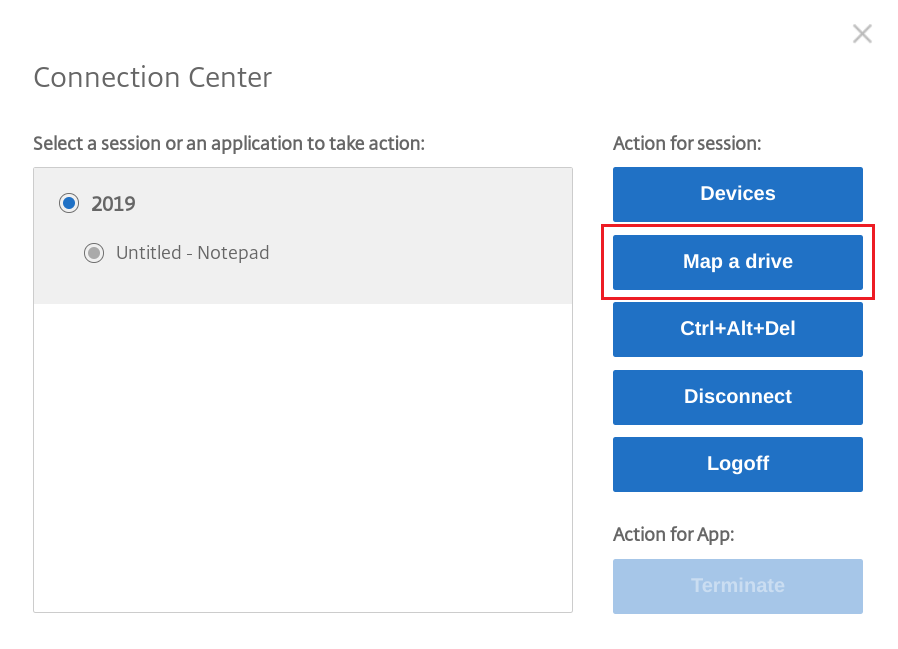
La boîte de dialogue CDM apparaît.
-
Consultez la section Comment utiliser l’interface utilisateur CDM pour les étapes suivantes.
Comment utiliser l’interface utilisateur CDM
-
Sélectionnez le Niveau d’accès pour le dossier ou le lecteur. L’option de la liste déroulante que vous voyez dépend du niveau d’accès défini par l’administrateur informatique de votre organisation pour votre profil.
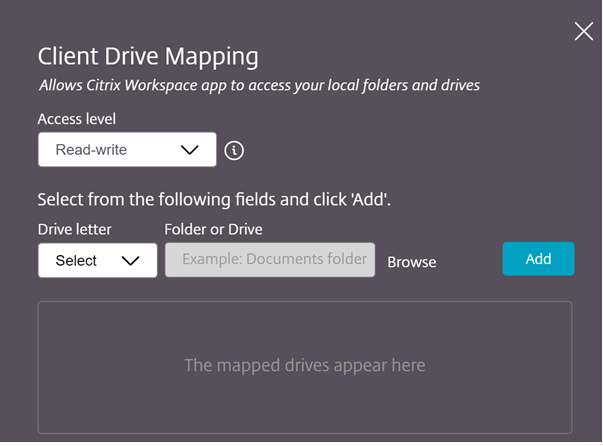
- Sélectionnez une Lettre de lecteur et cliquez sur Parcourir pour accéder à votre dossier ou lecteur sur votre Chromebook.
- Cliquez sur Ajouter.
-
Déconnectez et reconnectez la session.
La session affiche la lettre de lecteur mappée à l’intérieur de la session.