Diagnostiquer les problèmes de performances des applications
La surveillance des performances des applications dans Citrix Director (intégré à uberAgent) fournit aux administrateurs des informations détaillées sur la façon dont les applications individuelles (publiées et locales) fonctionnent. Ces données vous aident à identifier si un problème est causé par la consommation de ressources de l’application, les dépendances réseau ou la non-réactivité de l’interface utilisateur.
Prérequis
-
La version de VDA Windows doit être supérieure ou égale à 2603
-
uberAgent doit être installé sur les VDA
-
La stratégie « Améliorer Director avec les données uberAgent pour les performances des applications » doit être activée dans Studio.
| Nom de la stratégie | Description de la stratégie | Métriques UI | Valeur par défaut | Options de valeur | Version de VDA Windows | VDA (Linux, Mac) |
|---|---|---|---|---|---|---|
| Améliorer Director avec les données uberAgent pour les performances des applications | Permet à Director d’utiliser les données de métriques machine fournies par uberAgent pour les performances des applications | Nom de l’application, Est publiée, Nom du processus, Utilisation du CPU %, Utilisation de la mémoire %, Mémoire du jeu de travail (Mo), IOPS disque, Latence disque (ms), Latence réseau (ms), Délai d’entrée (ms), Utilisation du CPU % (P95), Utilisation de la mémoire % (P95), Délai d’entrée (P95) (ms), Défaut de page par seconde | Activé | Activé ou désactivé | 2603 ou version ultérieure | Non disponible |
Présentation et fonctionnalités clés
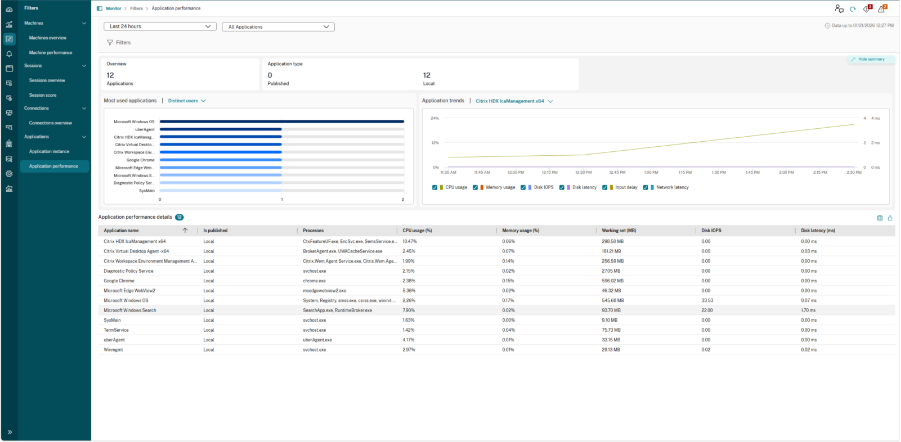
Cette page détaille la documentation du nouvel onglet Performances de l’application, qui se concentre sur la surveillance en temps réel et historique des applications publiées et locales.
Les principales fonctionnalités sont :
-
Filtres de plage horaire : Précision de surveillance améliorée avec des options de plage horaire.
-
Gestion simplifiée des filtres : Menu déroulant intuitif pour la gestion des filtres.
-
Création intuitive de filtres : Flux de travail flexible pour créer et modifier des filtres directement sur la page principale.
-
Visualisations : Introduction du graphique de distribution des applications et du graphique de performances au fil du temps pour une compréhension immédiate des tendances de performances des applications.
Filtrage des données
En haut de la page, vous pouvez définir la portée des données affichées.
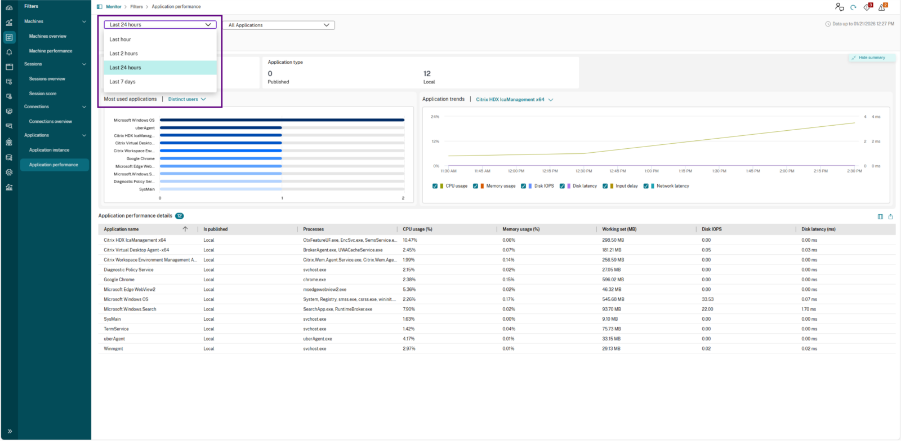
- Période : Choisissez la plage horaire. Le filtre de plage horaire inclut 1 heure, 2 heures, 1 jour ou sept jours.
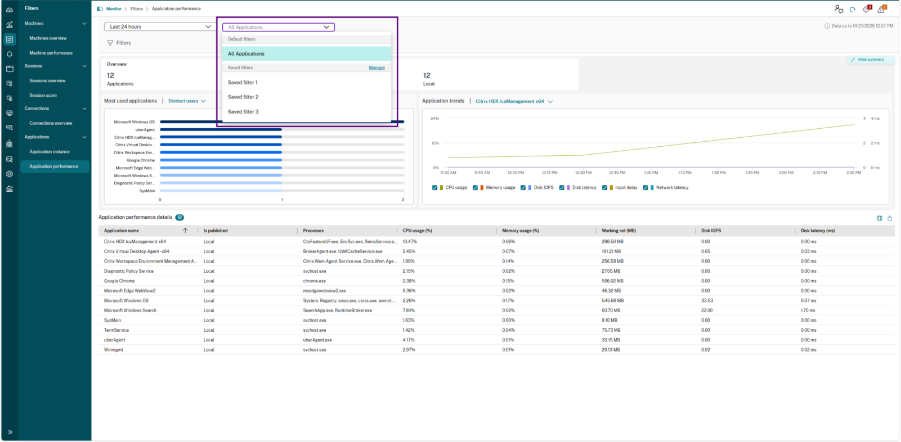
- Portée de l’application : Utilisez le menu déroulant de l’application pour filtrer l’ensemble du tableau de bord par un filtre spécifique ou afficher Toutes les applications.
-
Filtres : Utilisez l’icône Filtres pour affiner davantage les données.
-
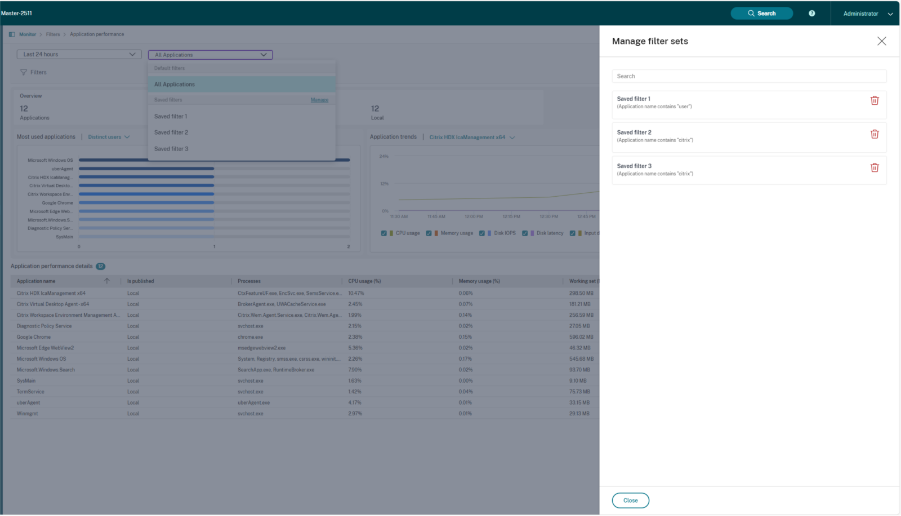
Gérer : Cliquer sur Gérer ouvre un panneau latéral où vous pouvez rechercher, afficher ou supprimer des filtres enregistrés existants.
Création et application de filtres
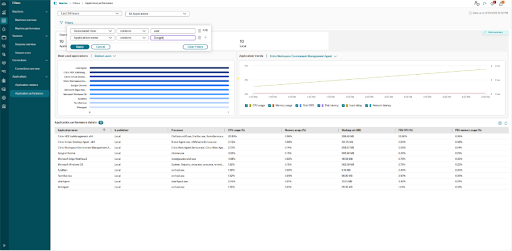
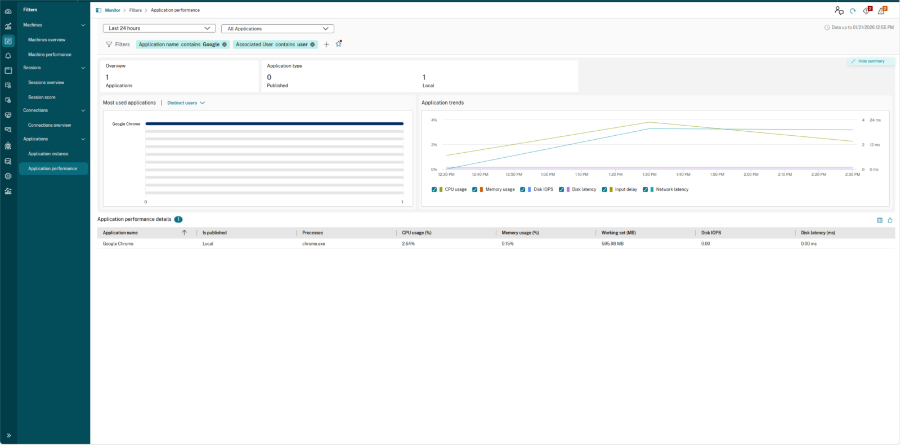
Vous pouvez désormais créer des ensembles de filtres complexes directement sur la page de présentation des applications :
- Cliquez sur l’icône Filtres ou sur le bouton + à côté d’un filtre existant.
- Sélectionnez les critères (par exemple, Nom de l’application), l’opérateur (par exemple, contient) et la valeur (par exemple, Google).
État d’enregistrement et flux de travail des filtres
L’icône en forme d’étoile (⋆) à côté des filtres actifs indique visuellement l’état de votre ensemble de filtres actuel. Cela aide les administrateurs à enregistrer, appliquer et gérer les filtres personnalisés.
| État du filtre | Apparence de l’icône | Signification | Action requise |
|---|---|---|---|
|
Filtre non enregistré
|
 |
La combinaison actuelle de critères de filtre n’a pas été enregistrée.
|
Cliquez sur l’étoile vide pour ouvrir la boîte de dialogue, nommer l’ensemble de filtres et l’enregistrer.
|
| (Contour vide avec un point rouge) | |||
| Filtre enregistré
|
 |
L’ensemble de filtres actuellement actif est une correspondance exacte avec un filtre précédemment enregistré.
|
Aucune action requise. Vous consultez des données basées sur un modèle défini.
|
| (Rempli / Plein) | |||
| Filtre enregistré avec des modifications
|
 |
Lors de l’utilisation d’un filtre enregistré, si un autre filtre est ajouté, supprimé, ou si une colonne est triée, alors le point rouge apparaît, ce qui signifie que les modifications ne sont pas encore enregistrées.
|
Cliquez sur l’étoile à point rouge pour mettre à jour le filtre enregistré existant, ou utilisez le menu déroulant pour sélectionner Enregistrer comme ensemble de filtres afin d’en créer un nouveau.
|
| (Rempli avec un point rouge) |
Boutons d’action de filtre
Lors de l’ajout de nouveaux filtres ou de la modification d’un filtre enregistré, les contrôles et indicateurs d’état suivants deviennent disponibles :
| Bouton | Signification et action |
|---|---|
| Mettre à jour | Applique tous les critères de filtre actuellement actifs aux graphiques et au tableau de données de performance des applications. |
| Annuler | Annule toutes les modifications apportées à l’ensemble de filtres actuel et rétablit le dernier filtre appliqué. |
| Effacer les filtres | Supprime tous les critères de filtre nouvellement ajoutés. |
 Icône Icône
|
Supprime les critères de filtre sélectionnés sur lesquels cette icône est cliquée. |
Visualisation
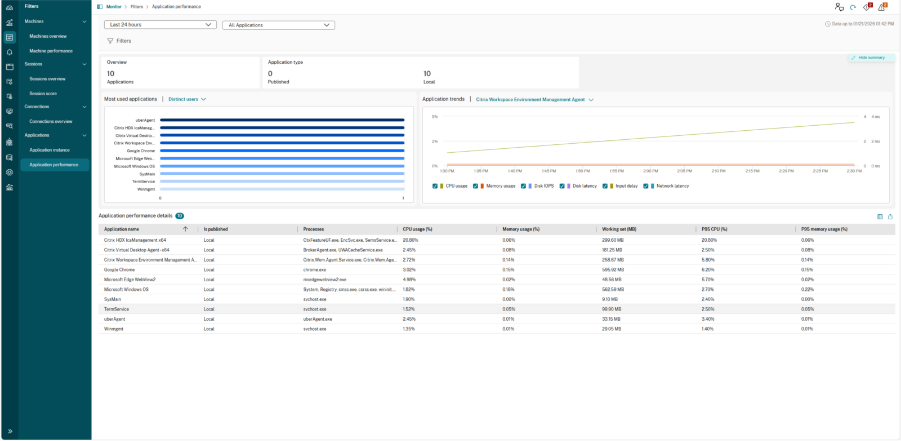
Synthèse de l’aperçu
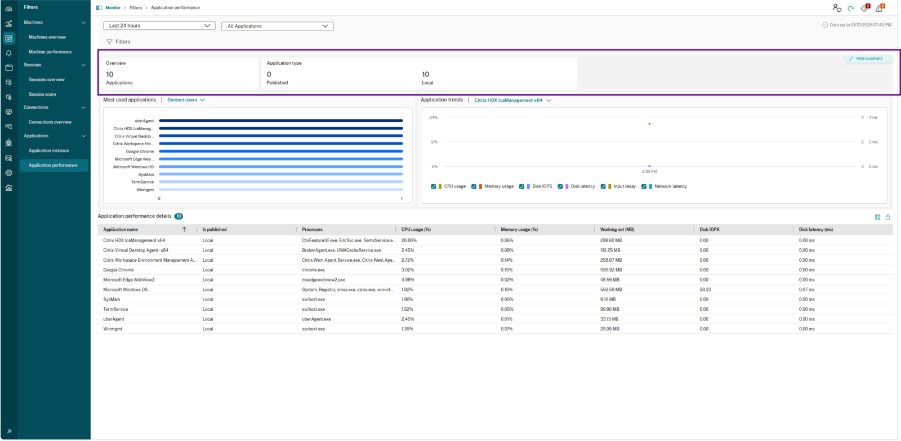
Le volet de résumé fournit un décompte immédiat des applications actuellement surveillées :
-
Applications : Le nombre total de noms d’applications uniques détectés dans l’environnement.
-
Type d’application : Une répartition du nombre d’applications publiées par rapport aux applications locales exécutées sur le VDA.
Graphique de distribution
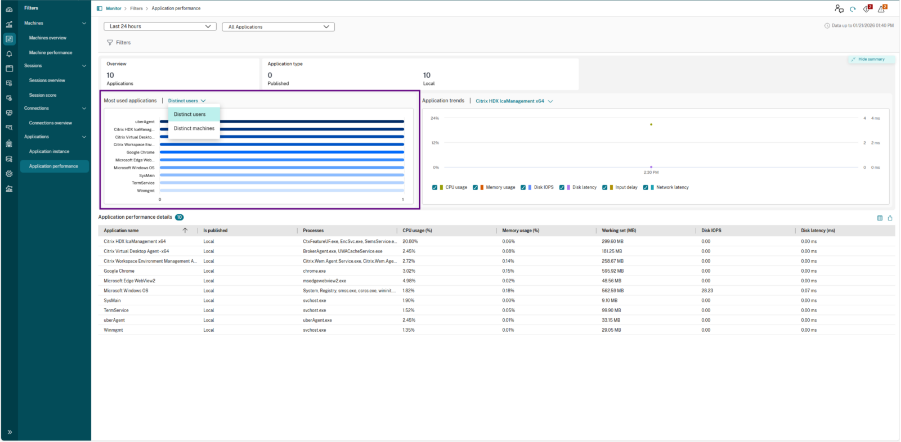
Le graphique de distribution sert d’histogramme qui catégorise le nombre d’instances d’application en fonction de catégories de performances spécifiques. Il est conçu pour vous aider à comprendre la « répartition » de l’expérience utilisateur dans votre environnement.
-
Regroupement des métriques : L’axe des X représente les plages de la métrique sélectionnée (telles que le délai d’interface utilisateur ou la durée de démarrage), tandis que l’axe des Y représente le nombre d’occurrences dans ces plages.
-
Perspectives d’affichage : Un menu déroulant vous permet de basculer la représentation des données entre deux vues :
-
Utilisateurs distincts : Affiche la distribution des performances en fonction du nombre d’utilisateurs uniques
-
Machines distinctes : Affiche la distribution en fonction du nombre de VDA.
-
Graphique de performances
Le graphique de performances est une visualisation de séries chronologiques qui suit l’état de l’application sur une durée sélectionnée. Il vous permet de corréler les changements de performances avec des intervalles de temps spécifiques et la consommation de ressources.
-
Sélection de l’application : Utilisez le menu déroulant en haut du graphique pour sélectionner une application spécifique à analyser.
-
Corrélation multi-métriques : Le graphique vous permet de superposer plusieurs indicateurs clés de performance (KPI) simultanément afin de trouver des corrélations entre la réactivité et l’utilisation des ressources :
-
Utilisation du CPU et de la mémoire : Affiche le pourcentage de consommation des ressources par l’application.
-
IOPS disque et latence disque : Identifie si des goulots d’étranglement de stockage ont un impact sur les performances de l’application.
-
Délai d’entrée : Mesure le temps entre une action de l’utilisateur et la réponse de l’application.
-
Latence réseau : Suit le délai réseau associé à la communication de l’application.
-
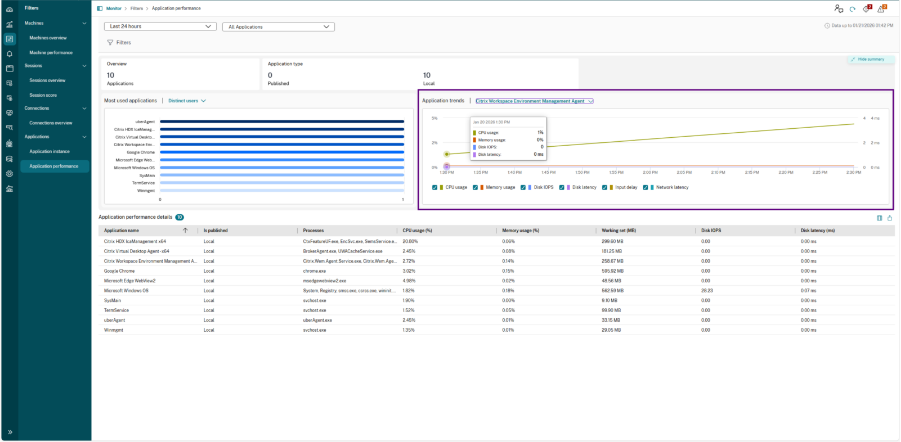
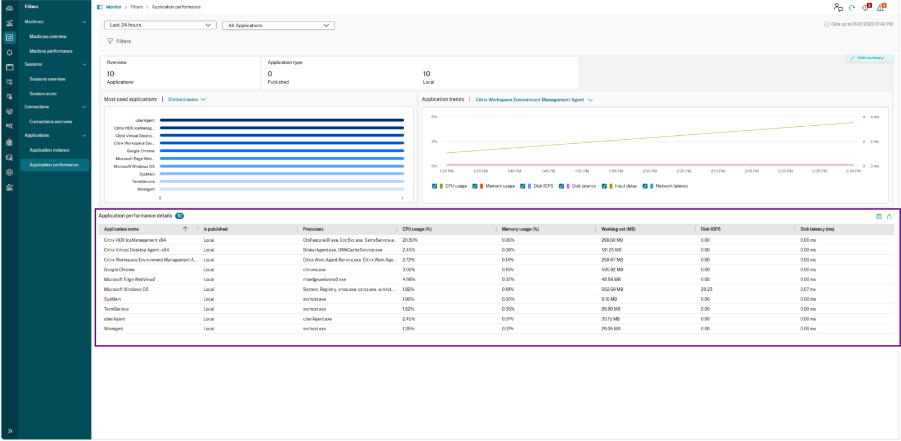
Détails des performances de l’application (Tableau)
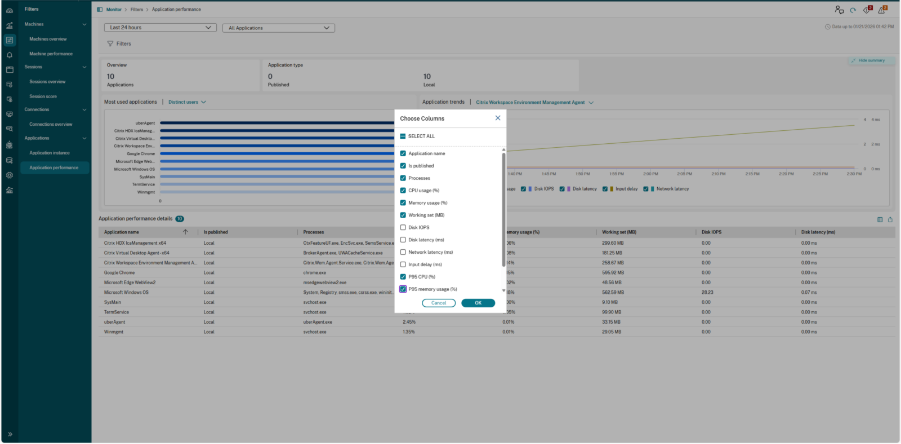
Le volet inférieur fournit les données brutes et exploitables pour chaque instance d’application. Les données peuvent être exportées et les colonnes souhaitées peuvent être sélectionnées pour être affichées.