Filtrer les données pour résoudre les échecs
Lorsque vous cliquez sur des chiffres dans le tableau de bord ou sélectionnez un filtre prédéfini dans le menu Filtres, la vue Filtres s’ouvre pour afficher les données en fonction de la machine ou du type d’échec sélectionné.
Les filtres prédéfinis ne peuvent pas être modifiés, mais vous pouvez enregistrer un filtre prédéfini en tant que filtre personnalisé, puis le modifier. Vous pouvez également créer des vues filtrées personnalisées des machines, des connexions, des sessions et des instances d’application pour tous les groupes de mise à disposition.
-
Sélectionnez une vue :
- Machines. Sélectionnez Machines de SE à session unique ou Machines de SE multi-session. Ces vues affichent le nombre de machines configurées. L’onglet Machines de SE multi-session inclut également l’index de l’évaluateur de charge, qui indique la distribution des compteurs de performances et des info-bulles du nombre de sessions si vous survolez le lien.
- Sessions. Filtrez les sessions par différentes périodes, y compris les 60 dernières minutes, les 24 dernières heures, les 7 derniers jours ou une période personnalisée. Vous pouvez également afficher le nombre de sessions à partir de la vue Sessions. Utilisez les mesures de temps d’inactivité pour identifier les sessions inactives au-delà d’une période seuil. Cliquez sur l’utilisateur associé pour ouvrir le Gestionnaire d’activités de l’utilisateur. Cliquer sur le nom du point de terminaison ouvre le Gestionnaire d’activités pour le point de terminaison. Cliquer sur Afficher les détails ouvre respectivement la page Détails de l’utilisateur ou Détails du point de terminaison. Pour plus d’informations, consultez Détails de l’utilisateur.
- Connexions. Filtrez les connexions par différentes périodes, y compris les 60 dernières minutes, les 24 dernières heures, les 7 derniers jours ou une période personnalisée.
- Instances d’application. Filtrez les instances d’application par différentes périodes, y compris les 60 dernières minutes, les 24 dernières heures, les 7 derniers jours ou une période personnalisée. Cette vue affiche les propriétés de toutes les instances d’application sur les VDA de serveur et de SE à session unique. Les mesures de temps d’inactivité de session sont disponibles pour les instances d’application sur les VDA de SE multi-session.
Remarque :
Si vous avez lancé des sessions de bureau sur des VDA installés sur un ordinateur Windows 10 1809, le Gestionnaire d’activités de Director peut parfois afficher Microsoft Edge et Office comme des applications en cours d’exécution active alors qu’elles ne s’exécutent en fait qu’en arrière-plan.
- Pour Filtrer par, sélectionnez les critères.
- Utilisez les onglets supplémentaires pour chaque vue, si nécessaire, pour compléter le filtre.
- Sélectionnez des colonnes supplémentaires, si nécessaire, pour approfondir le dépannage.
- Enregistrez et nommez votre filtre.
- Pour accéder aux filtres à partir de plusieurs serveurs Director, stockez les filtres sur un dossier partagé accessible depuis ces serveurs :
- Le dossier partagé doit avoir des autorisations de modification pour les comptes sur le serveur Director.
- Les serveurs Director doivent être configurés pour accéder au dossier partagé. Pour configurer, exécutez Gestionnaire des services Internet (IIS). Dans Sites > Site web par défaut > Director > Paramètres d’application, modifiez le paramètre Service.UserSettingsPath pour qu’il reflète le chemin UNC du dossier partagé.
- Pour ouvrir le filtre ultérieurement, dans le menu Filtres, sélectionnez le type de filtre (Machines, Sessions, Connexions ou Instances d’application), puis sélectionnez le filtre enregistré.
- Cliquez sur Exporter pour exporter les données vers des fichiers au format CSV. Des données allant jusqu’à 100 000 enregistrements peuvent être exportées. Cette fonctionnalité est disponible à partir de la version 1808 de Delivery Controller™.
- Si nécessaire, pour les vues Machines ou Connexions, utilisez les commandes d’alimentation pour toutes les machines que vous sélectionnez dans la liste filtrée. Pour la vue Sessions, utilisez les commandes de session ou l’option d’envoi de messages.
- Si nécessaire, vous pouvez utiliser plusieurs actions. Une barre de progression indique l’avancement de l’action. Un message s’affiche également lorsque l’action est terminée.
- Dans les vues Machines et Connexions, cliquez sur la Raison de l’échec d’une machine ou d’une connexion défaillante pour obtenir une description détaillée de l’échec et des actions recommandées pour le dépanner. Les raisons des échecs et les actions recommandées pour les échecs de machines et de connexions sont disponibles dans Raisons des échecs et dépannage de Citrix Director.
- Dans la vue Machines, cliquez sur un lien de nom de machine pour accéder à la page Détails de la machine correspondante. Cette page affiche les détails de la machine, fournit des commandes d’alimentation, affiche les graphiques de surveillance du CPU, de la mémoire, du disque et du GPU. Cliquez également sur Afficher l’utilisation historique pour voir les tendances d’utilisation des ressources pour la machine. Pour plus d’informations, consultez Dépanner les machines.
- Dans la vue Instances d’application, triez ou filtrez en fonction du Temps d’inactivité supérieur à une période seuil. Sélectionnez l’instance d’application inactive à terminer. La déconnexion ou la déconnexion d’une instance d’application met fin à toutes les instances d’application actives dans la même session. Pour plus d’informations, consultez Dépanner les applications. La page de filtre Instances d’application et les mesures de temps d’inactivité dans les pages de filtre Sessions sont disponibles si Director, les Delivery Controllers et les VDA sont en version 7.13 ou ultérieure.
Remarque :
Web Studio permet d’attribuer plusieurs règles d’attribution de bureau (DAR) pour différents utilisateurs ou groupes d’utilisateurs à un seul VDA dans le groupe de mise à disposition. StoreFront™ affiche le bureau attribué avec le nom d’affichage correspondant selon la DAR pour l’utilisateur connecté. Cependant, Director ne prend pas en charge les DAR et affiche le bureau attribué en utilisant le nom du groupe de mise à disposition, quel que soit l’utilisateur connecté. Par conséquent, vous ne pouvez pas mapper un bureau spécifique à une machine dans Director. Pour mapper le bureau attribué affiché dans StoreFront au nom du groupe de mise à disposition affiché dans Director, utilisez la commande PowerShell suivante :
Get-BrokerDesktopGroup | Where-Object { $_.Uid -eq (Get-BrokerAssignmentPolicyRule | Where-Object { $_.PublishedName -eq "<Name on StoreFront>" }).DesktopGroupUid } | Select-Object -Property Name, Uid
<!--NeedCopy-->
Métriques des applications de communication unifiée
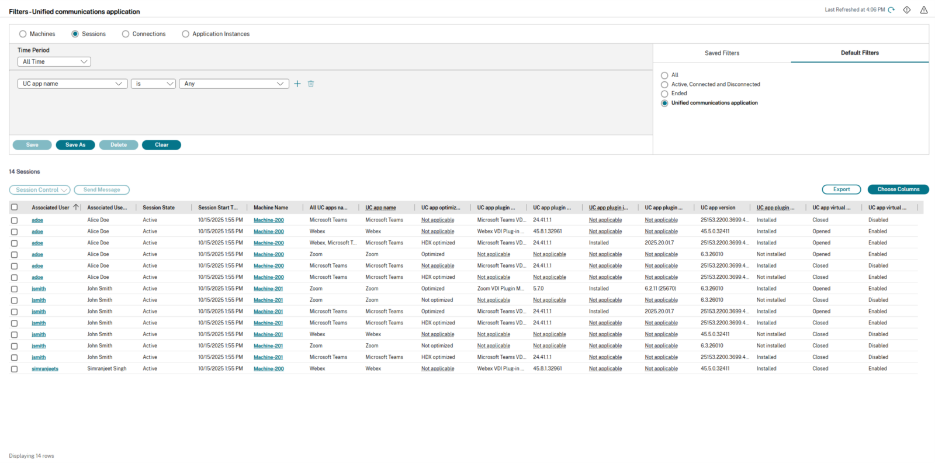
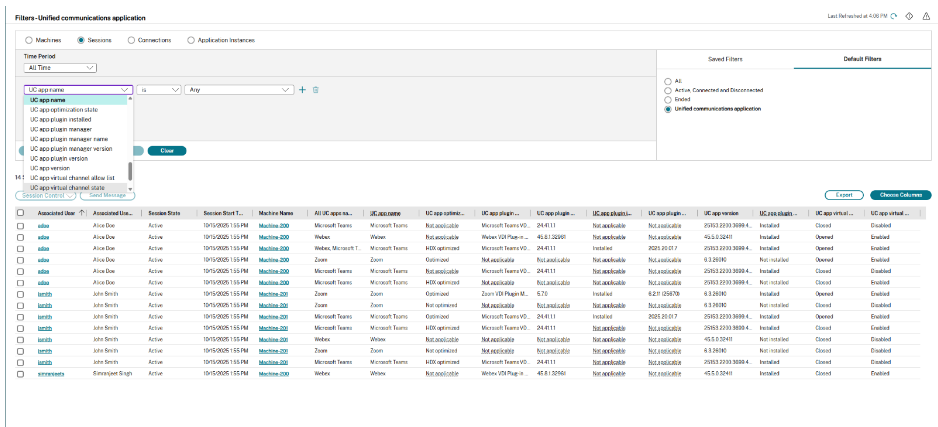
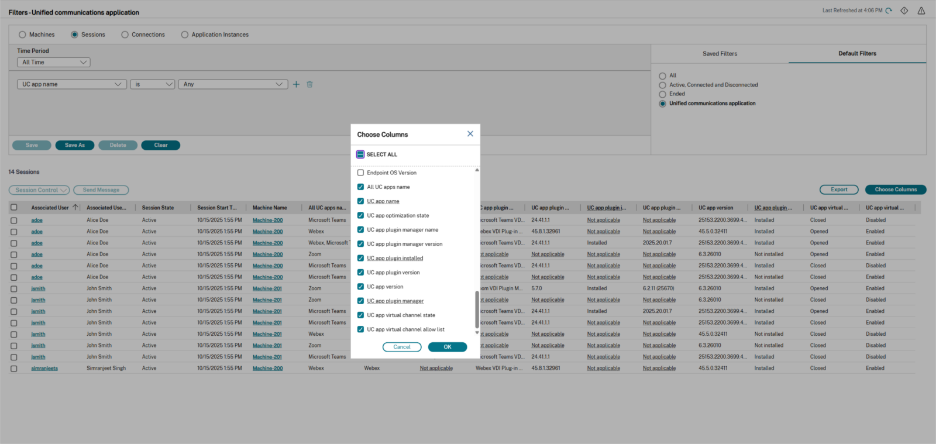
La vue Sessions inclut désormais plusieurs nouvelles colonnes d’affichage qui fournissent des informations détaillées sur l’utilisation des applications de communication unifiée (UC) pour une session utilisateur. Ces métriques sont disponibles dans le filtre pour affiner la liste des sessions, et elles peuvent également être sélectionnées via l’option « Choisir les colonnes » pour être affichées dans la vue principale du tableau des sessions.
- Nom de toutes les applications UC (colonne uniquement) : Contient une liste de données pour toutes les applications UC multiples qui s’exécutaient simultanément dans la session. Il s’agit d’une colonne d’affichage et non d’une option de filtre.
- Nom de l’application UC : Le nom de l’application de communication unifiée spécifique (par exemple, Microsoft Teams, Webex, Zoom).
- État d’optimisation de l’application UC : Le statut d’optimisation de l’application UC au sein de la session (par exemple, Optimisée, Optimisée HDX, non optimisée, non applicable).
- Nom du gestionnaire de plug-ins de l’application UC : Le nom du gestionnaire de plug-ins utilisé pour l’application UC.
- Version du gestionnaire de plug-ins de l’application UC : La version du gestionnaire de plug-ins utilisé.
- Plug-in d’application UC installé : Indique si le plug-in d’application nécessaire est Installé ou Non installé pour l’application UC.
- Version du plug-in de l’application UC : La version du plug-in spécifique de l’application UC.
- Version de l’application UC : La version globale de l’application de communications unifiées.
- Gestionnaire de plug-ins de l’application UC : Indique si le gestionnaire de plug-ins d’application nécessaire est Installé ou Non installé sur le point de terminaison pour l’application UC
- État du canal virtuel de l’application UC : Le statut du canal virtuel établi pour l’application UC (par exemple, Ouvert, Fermé).
- Liste d’autorisation du canal virtuel de l’application UC : Indique si le canal virtuel de l’application figure sur la liste d’autorisation.