[Facultatif] Étapes de configuration du protocole HTTPS pour Citrix Infrastructure Monitor
Remarque :
Le service Citrix Infrastructure Monitor fonctionne également en mode HTTP et, dans ce cas, la configuration suivante n’est pas requise. Nous vous recommandons toutefois de l’utiliser en mode https. Effectuez les étapes suivantes uniquement si vous devez configurer le protocole https pour Citrix Infrastructure Monitor.
Étape 1 : Télécharger le certificat sur la machine
-
Obtenez un certificat
PFXpour votre machine sur laquelle Citrix Infrastructure Monitor est installé. Pour plus d’informations sur la génération de fichiers PFX, consultez la section Comment créer un fichier PFX.Remarque :
Vous pouvez également utiliser des fichiers PFX protégés par mot de passe.
-
Téléchargez le certificat sur la machine, où que vous soyez.
Étape 2 : Importer le certificat dans des certificats informatiques
- Cliquez sur Démarrer > Exécuter > tapez
mmc, puis cliquez sur OK. La fenêtre Console 1 - [Console racine] apparaît. -
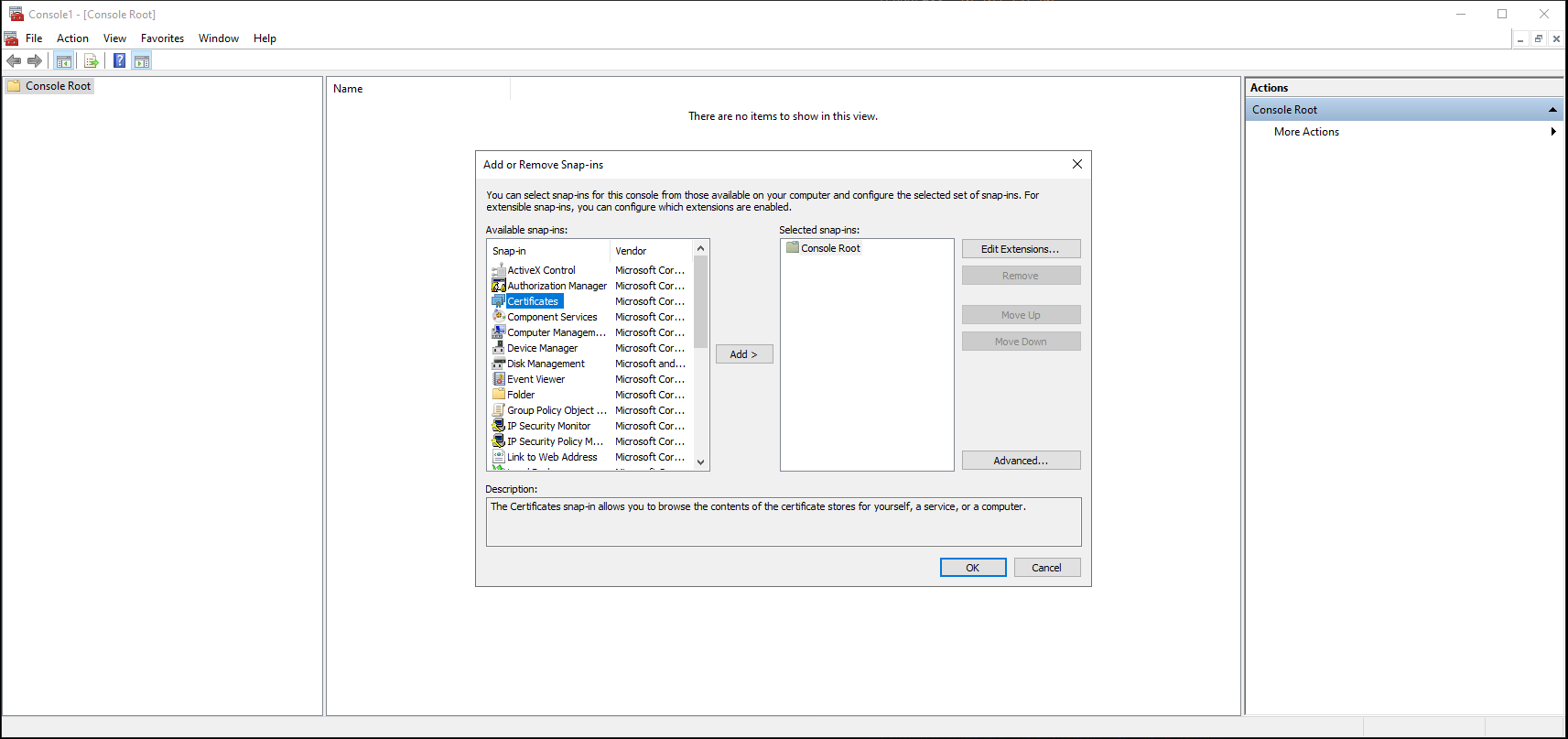
Dans le menu Fichier, cliquez sur Ajouter/Supprimer un composant logiciel enfichable. La fenêtre Ajouter ou supprimer des composants logiciels enfichables apparaît.
-
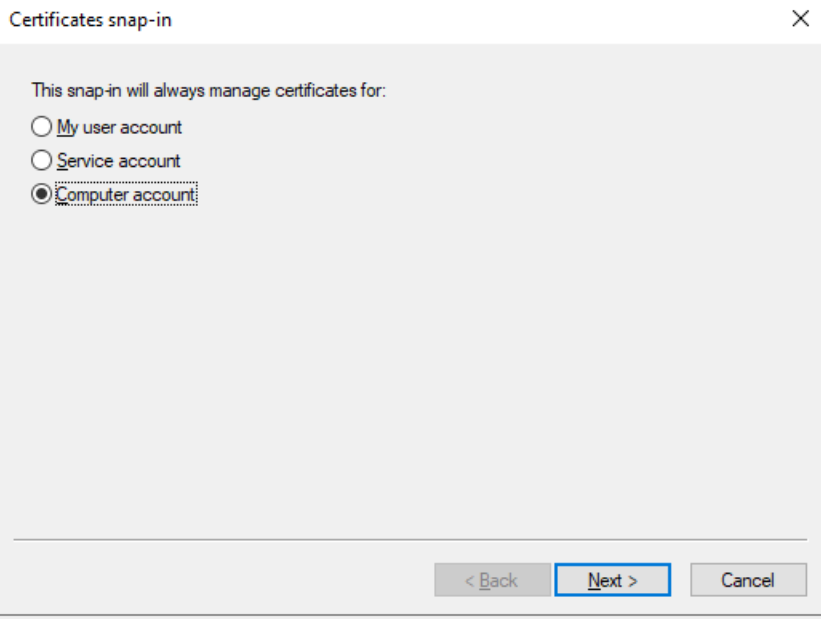
Sous Composant logiciel enfichable, double-cliquez sur Certificats. La fenêtre Composant logiciel enfichable des certificats apparaît.
-
Sélectionnez Compte d’ordinateur, puis cliquez sur Suivant. La fenêtre Sélectionner un ordinateur apparaît.
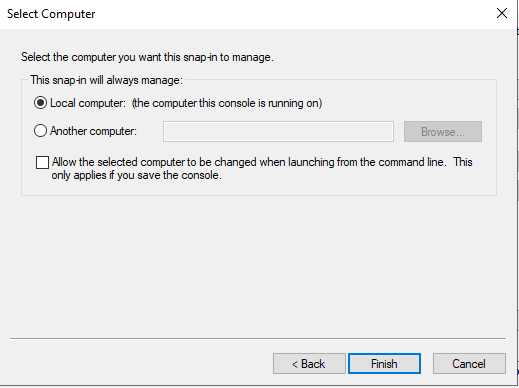
- Sélectionnez Ordinateur local.
- Cliquez sur Terminer. La section Certificats (ordinateur local) apparaît dans la liste des composants logiciels enfichables sélectionnés pour la nouvelle console.
- Cliquez sur OK.
-
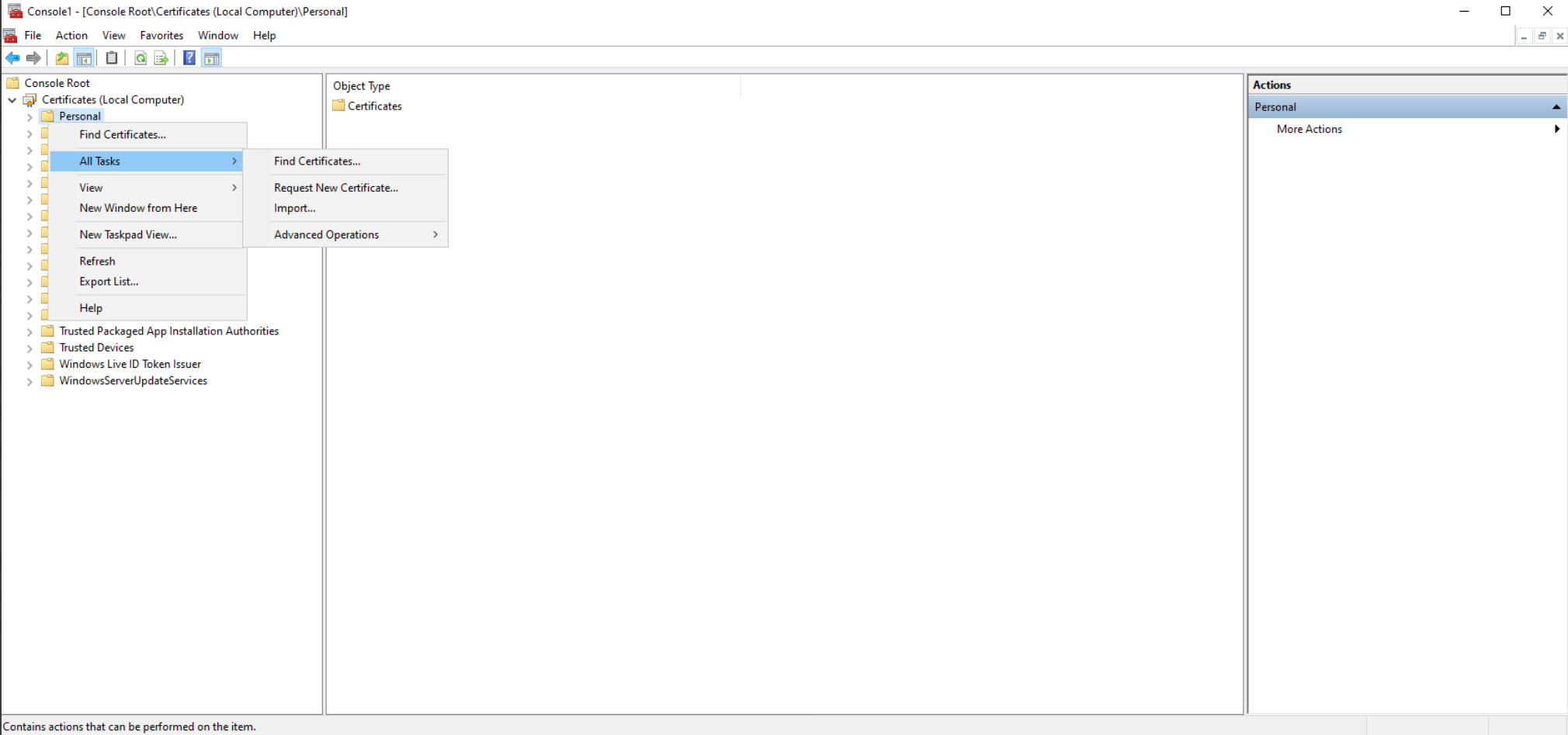
Développez Certificats, cliquez avec le bouton droit de la souris sur Personnel > Toutes les tâches > Importer. La fenêtre Bienvenue dans l’assistant d’importation de certificats s’affiche.
-
Sélectionnez Suivant > Parcourir les fichiers. Accédez à l’emplacement où vous avez téléchargé le fichier PFX, modifiez le type de fichier en Tous les fichiers, puis sélectionnez le certificat PFX correspondant.
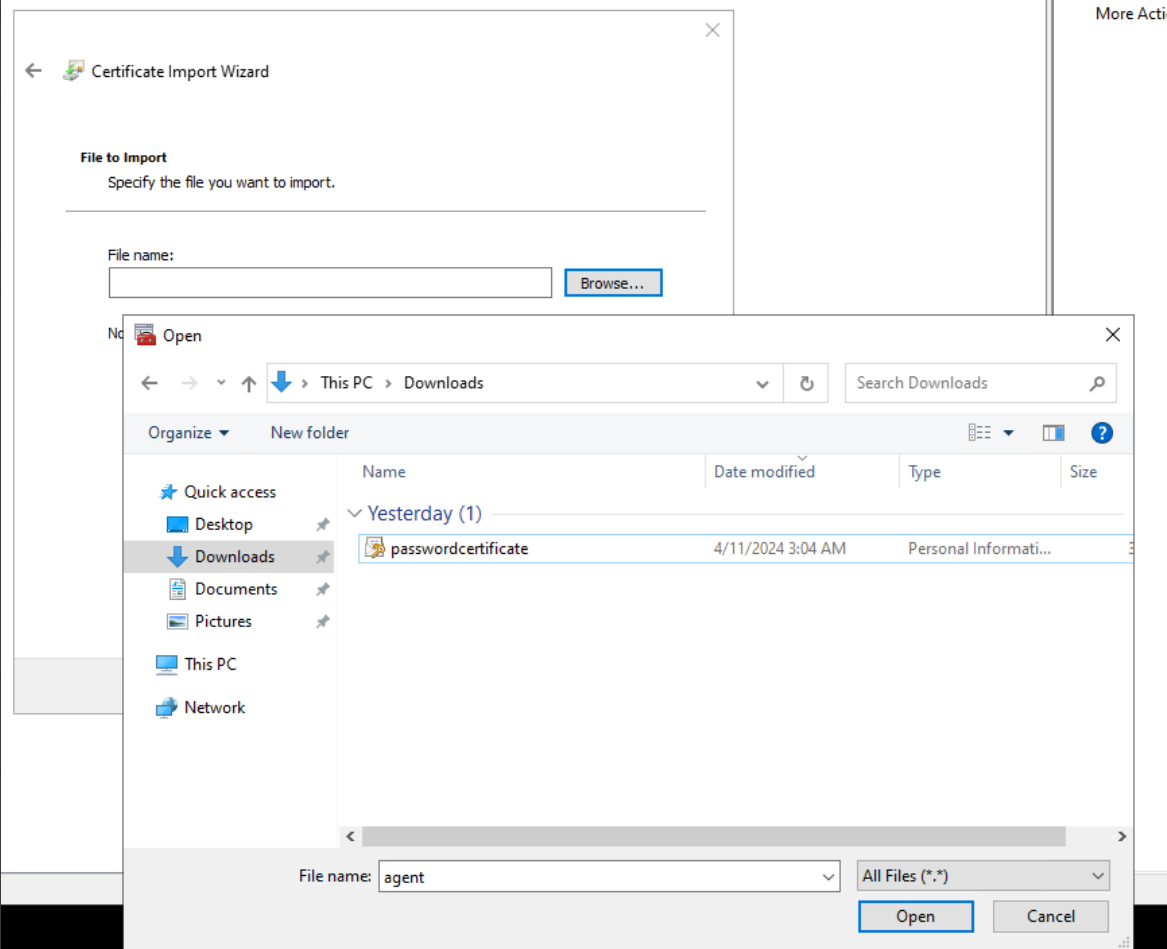
- Entrez le mot de passe PFX. Vous pouvez laisser ce champ vide s’il n’y a pas de mot de passe.
- Dans Commandes CLI équivalentes, passez en revue les commandes et cliquez sur Suivant.
-
Pour le magasin de certificats, assurez-vous que l’option Placer tous les certificats dans le magasin suivant est sélectionnée et que le magasin de certificats est sélectionné comme Personnel.
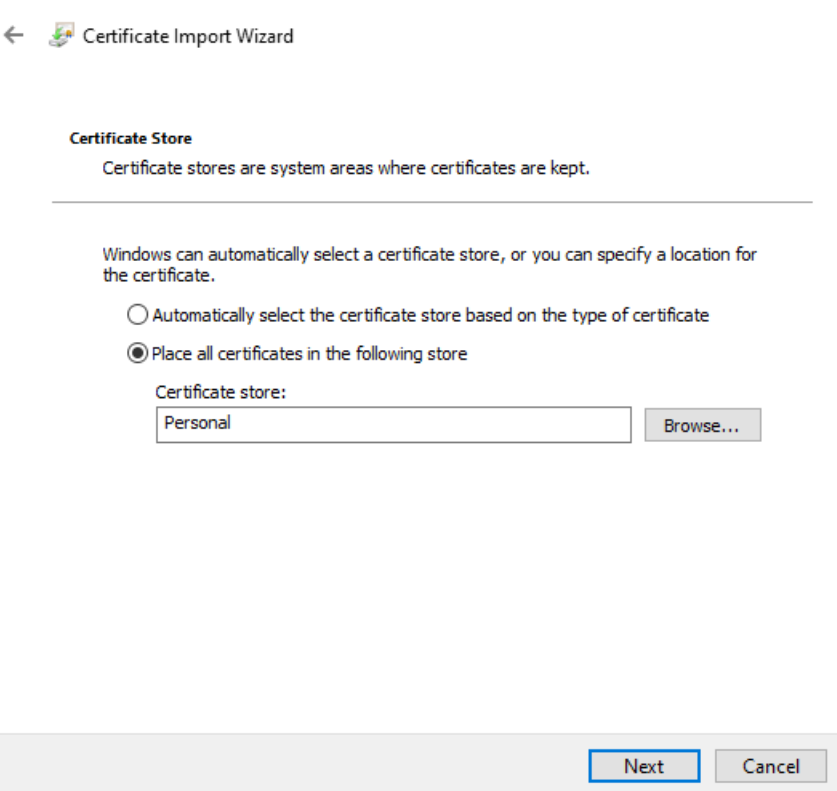
- Dans Commandes CLI équivalentes, passez en revue les commandes et cliquez sur Suivant.
- Vérifiez les détails et cliquez sur Terminer.
- Attendez la confirmation. Le message L’importation a réussi s’affiche.
- Accédez à Certificats > Personnel et assurez-vous que le certificat est présent.
- Supprimez le fichier de certificat PFX de la machine.
Étape 3 : Fournir un accès en lecture au certificat
- Cliquez avec le bouton droit de la souris sur le certificat importé > Toutes les tâches > Gérer les clés privées.
- Dans la boîte de dialogue qui s’ouvre, sélectionnez Ajouter, puis recherchez Service réseau. Cliquez sur OK.
- Sélectionnez SERVICE RÉSEAU sous noms de groupe ou d’utilisateur.
- Autorisez l’accès en lecture sous Autorisations pour le SERVICE RÉSEAU.
- Cliquez sur OK.
Étape 4 : Obtenir l’empreinte numérique
- Double-cliquez sur le certificat importé.
- Dans la boîte de dialogue qui s’ouvre, accédez à l’onglet Détails et faites défiler l’écran vers le bas.
-
Cliquez sur Empreinte numérique.
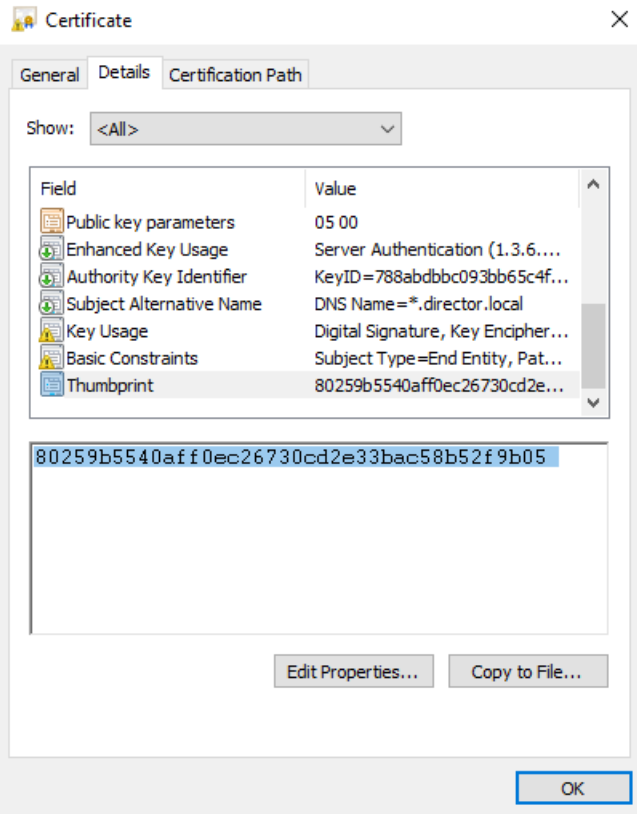
- Copiez la valeur et gardez-la prête pour l’étape suivante.
Étape 5 : Définir la variable d’environnement
- Ouvrez le panneau de configuration.
- Recherchez l’environnement et sélectionnez Modifier les variables d’environnement système.
-
Sous Variables système (pour tous les utilisateurs), cliquez sur Nouveau.
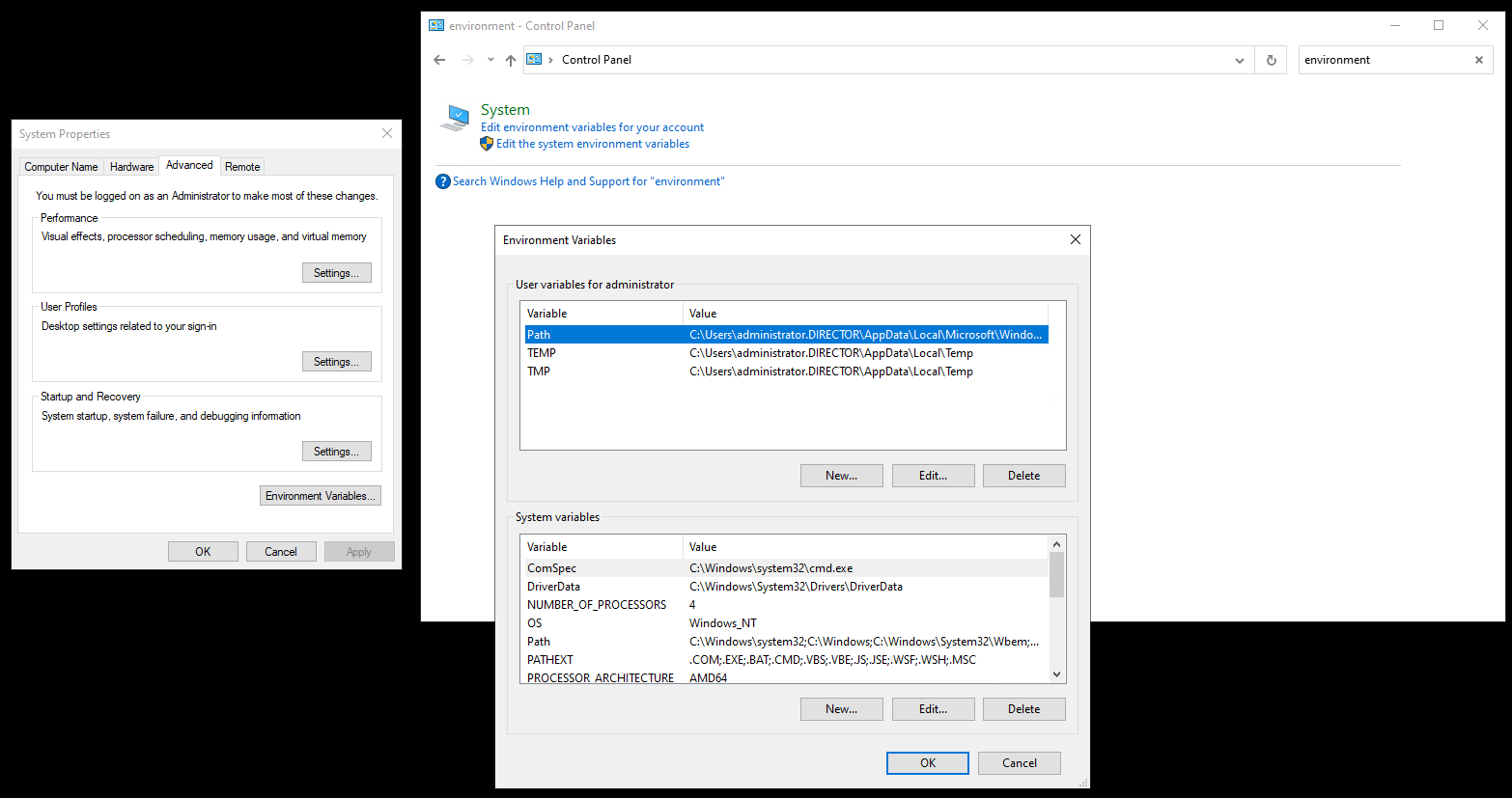
- Spécifiez le nom de la variable comme DIRECTOR_AGENT_HTTPS_CERTIFICATE_THUMBPRINT.
- Spécifiez l’empreinte numérique de l’étape précédente sous la valeur Variable .
- Cliquez sur OK.
Étape 6 : Redémarrer Citrix InframonitorService
-
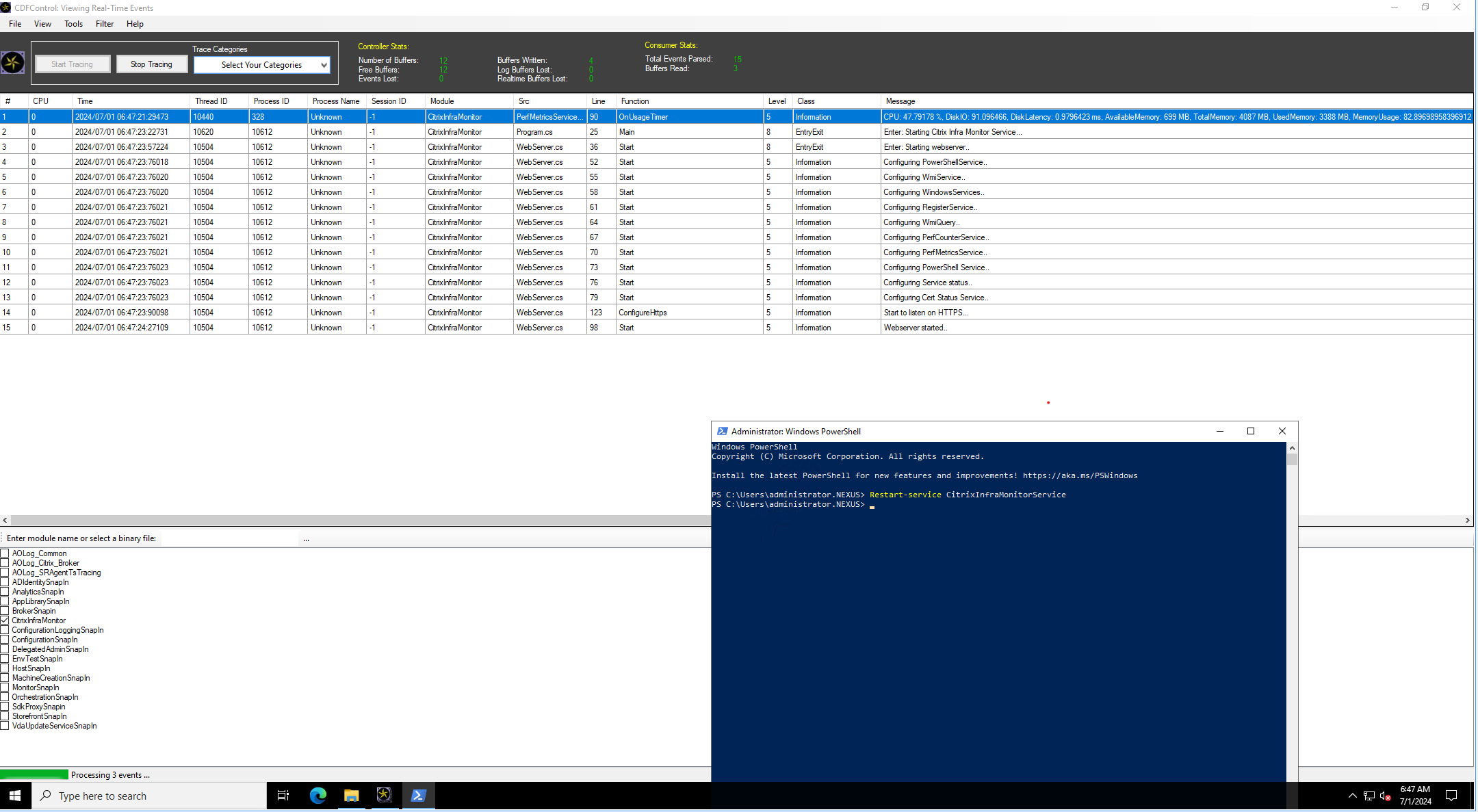
Ouvrez PowerShell et exécutez la commande suivante :
Restart-Service CitrixInfraMonitorService <!--NeedCopy--> -
Assurez-vous que le protocole HTTPS est activé en capturant le module CitrixInfraMonitorService et en recherchant la ligne de journal Commencer l’écoute sur HTTPS….
Étape 7 : Activer le protocole HTTPS dans la configuration de Monitor
Exécutez la commande suivante sur une machine Delivery Controller™ :
  Set-MonitorConfiguration -DirectorAgentEnableHttps $true
<!--NeedCopy-->
Dans cet article
- Étape 1 : Télécharger le certificat sur la machine
- Étape 2 : Importer le certificat dans des certificats informatiques
- Étape 3 : Fournir un accès en lecture au certificat
- Étape 4 : Obtenir l’empreinte numérique
- Étape 5 : Définir la variable d’environnement
- Étape 6 : Redémarrer Citrix InframonitorService
- Étape 7 : Activer le protocole HTTPS dans la configuration de Monitor