Actualizar una implementación
Nota:
El sistema de licencias basado en archivos, utilizado tradicionalmente para activar varios componentes locales, llegará a su fin de vida útil (EOL) el April 15, 2026. El Servicio de activación de licencias (LAS) es la tecnología de próxima generación para las activaciones de productos en toda la suite de productos de Citrix. LAS será la única forma de activar y licenciar los componentes locales de Citrix después del April 15, 2026. Para seguir recibiendo soporte, su implementación de Citrix Virtual Apps and Desktops debe estar en una versión compatible con LAS. Las versiones mínimas de CVAD compatibles con LAS son:
- CVAD 2203 LTSR CU7
- CVAD 2402 LTSR CU3
- CVAD 2507 LTSR
- CVAD 2411
Si tiene preguntas o inquietudes, póngase en contacto con el Servicio de atención al cliente. Citrix podría limitar o suspender su mantenimiento de Citrix por incumplimiento de estos requisitos sin responsabilidad, además de cualquier otro recurso que Citrix pueda tener por ley o equidad. Estos requisitos no se aplican donde lo prohíba la ley o la normativa.
Introducción
Nota:
Este artículo trata sobre las actualizaciones de implementaciones que incluyen Web Studio. Para obtener información sobre las actualizaciones que incluyen Citrix Studio, consulte el artículo equivalente en Citrix Virtual Apps and Desktops™ 7 2212 o versiones anteriores.
Puede actualizar ciertas implementaciones a versiones más recientes sin tener que configurar primero nuevas máquinas o sitios. Esto se denomina actualización in situ.
Para saber qué versiones de Citrix Virtual Apps and Desktops puede actualizar, consulte las Versiones que puede actualizar.
Antes de actualizar a cualquiera de las versiones de Citrix Virtual Apps and Desktops, asegúrese de que las fechas de sus servicios de Customer Success actuales sean válidas y no hayan caducado. Para obtener más información, consulte el artículo Licencias de renovación de Customer Success Services.
Para iniciar una actualización, ejecute el instalador de la nueva versión para actualizar los componentes principales, los VDA y otros componentes instalados previamente. A continuación, actualice la base de datos y el sitio.
Puede actualizar cualquier componente que se pueda instalar con el instalador del producto completo (y los instaladores VDA independientes), si hay una versión más reciente disponible. Para otros componentes que no se instalan con el instalador del producto completo (como Citrix Provisioning™ y Profile Management), consulte la documentación de ese componente para obtener orientación. Para las actualizaciones de host, consulte la documentación adecuada.
Revise toda la información de este artículo antes de iniciar una actualización.
Secuencia de actualización
El siguiente diagrama muestra los pasos de la secuencia de actualización. Procedimiento de actualización contiene los detalles de cada paso del diagrama.
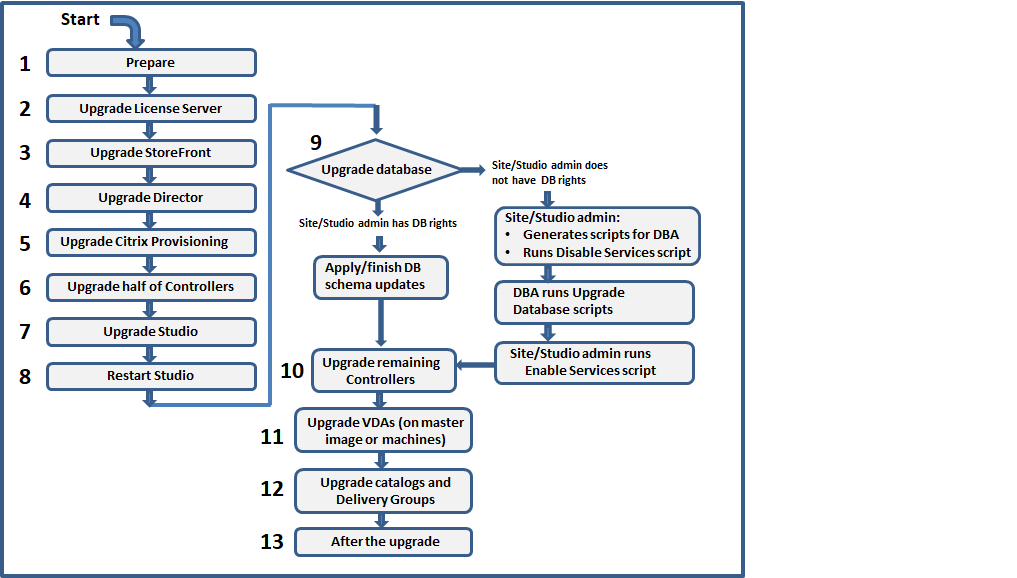
Nota:
Para evitar fallos, debe actualizar todos los Delivery Controllers y la base de datos antes de realizar cualquiera de las tareas relacionadas con el aprovisionamiento y los grupos de entrega, como crear un nuevo catálogo de máquinas, eliminar un catálogo de máquinas, actualizar una máquina en un grupo de entrega, etc.
Licencias de derechos híbridos
Las licencias de derechos híbridos son licencias de suscripción basadas en términos que se proporcionan, además de la suscripción al servicio en la nube, cuando un cliente pasa o actualiza de una licencia perpetua a una suscripción de servicio en la nube. También puede adquirir un complemento de derechos híbridos con sus suscripciones de DaaS.
Si tiene una licencia de derechos híbridos con un atributo SaaS, al actualizar a Citrix Virtual Apps™ and Desktops LTSR 2203 y versiones posteriores, será elegible para acceder a funcionalidades no disponibles con Citrix Virtual Apps and Desktops LTSR 1912. Estas funcionalidades incluyen el aprovisionamiento y el alojamiento de cargas de trabajo en nubes públicas, como Microsoft Azure, AWS EC2 y Google Cloud. Antes de implementar el nuevo archivo de licencia, actualice su License Server a la versión más reciente. El incumplimiento de este requisito previo bloqueará las actualizaciones del sitio de Citrix Virtual Apps and Desktops y la creación de sitios.
Si tiene acceso a una licencia de derechos híbridos sin atributo SaaS, siga estos pasos para obtener acceso a la nueva licencia de derechos híbridos con atributo SaaS:
Nota:
- Recibirá un correo electrónico con un nuevo código de licencia. Para obtener más información, consulte Usar código de acceso de licencia.
- Sus licencias existentes se anulan. Las licencias anuladas deben eliminarse de los License Servers y, a continuación, instalarse las nuevas licencias. Para obtener más información, consulte Eliminar archivos de licencia.
-
Vaya al portal de administración de licencias de citrix.com y descargue el nuevo archivo de licencia de derechos híbridos con los derechos de aprovisionamiento en la nube habilitados (atributo SaaS). Para obtener más información, consulte Descargar licencias. La siguiente imagen muestra el archivo de licencia de derechos híbridos con el atributo SaaS en la sección Increments.

- Instale el archivo de licencia de derechos híbridos en el servidor de licencias. Para obtener más información, consulte Instalar licencias.
- Si hay un cambio en las ediciones o el modelo de la licencia, asegúrese de ejecutar el comando de agente para establecer la edición y el modelo, y luego inicie la actualización in situ. Para obtener más información sobre los comandos de agente, consulte la sección SDK de PowerShell de Broker.
Para obtener más información sobre la compatibilidad con la nube pública con las versiones actuales y las versiones de servicio a largo plazo de Citrix Virtual Apps and Desktops, consulte CTX270373.
Procedimiento de actualización
La mayoría de los componentes principales del producto se pueden actualizar ejecutando el instalador del producto en la máquina que contiene el componente.
Si una máquina contiene más de un componente (por ejemplo, Studio y License Server), todos los componentes de esa máquina se actualizan si el medio del producto contiene versiones más recientes de su software.
Para usar los instaladores:
- Para ejecutar la interfaz gráfica del instalador completo del producto, inicie sesión en la máquina e inserte el medio o monte la unidad ISO para la nueva versión. Haga doble clic en AutoSelect.
- Para usar la interfaz de línea de comandos, emita el comando adecuado. Consulte Instalar mediante la línea de comandos.
Paso 1: Preparación
Antes de iniciar una actualización, asegúrese de estar preparado. Lea y complete las tareas necesarias:
- Eliminar PVD, AppDisks™ y hosts no admitidos
- VDAs que tienen componentes PvD o AppDisk
- Limitaciones
- Consideraciones sobre entornos mixtos
- Sistemas operativos anteriores
- Preparación
- Pruebas preliminares del sitio
- Comprobación de la versión de SQL Server
Paso 2: Actualizar License Server
Si la instalación tiene una nueva versión del software Citrix License Server, actualice este componente primero antes que cualquier otro componente.
Si aún no ha determinado si su License Server es compatible con la nueva versión, es esencial que ejecute el instalador en el License Server antes de actualizar cualquier otro componente principal.
Paso 3: Actualizar StoreFront™
Si el medio de instalación contiene una nueva versión del software StoreFront, ejecute el instalador en la máquina que contiene el servidor StoreFront.
- En la interfaz gráfica, elija Citrix StoreFront en la sección Ampliar implementación.
- Desde la línea de comandos, ejecute
CitrixStoreFront-x64.exe, que está disponible en la carpetax64del medio de instalación de Citrix Virtual Apps and Desktops.
Paso 4: Actualizar Director
Si el medio de instalación contiene una nueva versión del software Director, ejecute el instalador en la máquina que contiene Director.
Paso 5: Actualizar Citrix Provisioning
Los medios de instalación de Citrix Provisioning están disponibles por separado de los medios de instalación de Citrix Virtual Apps and Desktops. Para obtener información sobre cómo instalar y actualizar el software del servidor de Citrix Provisioning y del dispositivo de destino, consulte la documentación del producto de Citrix Provisioning.
Paso 6: Actualizar la mitad de los Delivery Controllers
Por ejemplo, si su sitio tiene cuatro Controllers, ejecute el instalador en dos de ellos.
Dejar la mitad de los Controllers activos permite a los usuarios acceder al sitio. Los VDA pueden registrarse con los Controllers restantes. Puede haber momentos en que el sitio tenga una capacidad reducida debido a que hay menos Controllers disponibles. La actualización solo causa una breve interrupción en el establecimiento de nuevas conexiones de cliente durante los pasos finales de actualización de la base de datos. Los Controllers actualizados no pueden procesar solicitudes hasta que se actualice todo el sitio.
Si su sitio tiene un solo Controller, este no estará operativo durante la actualización.
Las pruebas preliminares del sitio se ejecutan en el primer Controller, antes de que comience la actualización real. Para obtener más información, consulte Pruebas preliminares del sitio.
Nota:
Site Manager se actualiza automáticamente junto con los Delivery Controllers.
Paso 7: Actualizar Web Studio
Si aún no ha actualizado Web Studio (porque estaba en la misma máquina que otro componente), ejecute el instalador en la máquina que contiene Studio.
Nota:
Después de actualizar Web Studio, la información de la versión podría no actualizarse inmediatamente. Es posible que se le pida que actualice Web Studio aunque ya esté actualizado. Para solucionar el problema, vaya al servidor de Web Studio, abra el Administrador de Internet Information Services (IIS), navegue a Página de inicio > Sitios > Sitio web predeterminado y seleccione Reiniciar en el panel Administrar sitio web.
Paso 8: Actualizar la base de datos y el sitio
Nota:
Para evitar fallos, debe actualizar todos los Delivery Controllers y la base de datos antes de realizar cualquiera de las tareas relacionadas con el aprovisionamiento y los grupos de entrega, como crear un nuevo catálogo de máquinas, eliminar un catálogo de máquinas, actualizar una máquina en un grupo de entrega, etc.
Consulte (#preparation) para conocer los permisos necesarios para actualizar el esquema de las bases de datos de SQL Server.
- Si tiene permisos suficientes para actualizar el esquema de la base de datos de SQL Server, puede iniciar una actualización automática de la base de datos. Continúe con (#upgrade-the-database-and-site-automatically).
- Si no tiene permisos suficientes para la base de datos, puede iniciar una actualización manual que utilice scripts y continuar con la ayuda de su administrador de bases de datos (alguien que tenga los permisos necesarios). Para una actualización manual, el usuario de Site Manager genera los scripts y luego ejecuta los scripts que habilitan y deshabilitan los servicios. El administrador de bases de datos ejecuta otros scripts que actualizan el esquema de la base de datos, utilizando la utilidad SQLCMD o SQL Server Management Site Manager en modo SQLCMD. Continúe con (#upgrade-the-database-and-site-manually).
- Si tiene una implementación multizona y quiere actualizar la base de datos y el sitio automáticamente, Citrix recomienda que la actualización del esquema de la base de datos se realice en la misma zona que aloja las bases de datos del servidor SQL del sitio. De lo contrario, la actualización automática de la base de datos y el sitio podría fallar.
Citrix recomienda encarecidamente que haga una copia de seguridad de la base de datos antes de la actualización. Consulte CTX135207. Durante una actualización de la base de datos, los servicios del producto se deshabilitan. Durante ese tiempo, los Controllers no pueden intermediar nuevas conexiones para el sitio, así que planifique con cuidado.
Actualizar la base de datos y el sitio automáticamente mediante Site Manager
- Inicie Site Manager en los Delivery Controllers actualizados.
- Indique que desea iniciar la actualización del sitio automáticamente y confirme que está listo.
Actualizar la base de datos y el sitio automáticamente mediante el cmdlet de PowerShell
Como alternativa al uso de Site Manager, utilice el cmdlet del SDK de PowerShell Update-XDSite para actualizar automáticamente la base de datos y el sitio. Para obtener más información, consulte Guía del SDK de Citrix Virtual Apps and Desktops.
- En el segundo Delivery Controller, abra una sesión de PowerShell.
- Ejecute el cmdlet
Update-XDSite.
El cmdlet detecta automáticamente todos los componentes que requieren actualización y realiza las siguientes acciones:
- Desconecta las conexiones de la base de datos, actualiza las tablas de la base de datos necesarias y vuelve a conectar los servicios. Si la base de datos ya se actualizó mediante otros scripts o herramientas independientes, este paso se omite.
- Ejecuta cualquier paso de actualización adicional necesario para el entorno. Las actualizaciones de nivel global que ya están completas se omiten.
Actualizar la base de datos y el sitio manualmente
- Inicie Site Manager en los Delivery Controllers actualizados.
- Indique que quiere actualizar el sitio manualmente. El asistente comprueba la compatibilidad del servidor de licencias y solicita confirmación.
-
Confirme que ha hecho una copia de seguridad de la base de datos.
El asistente genera y muestra los scripts y una lista de comprobación de los pasos de actualización. Si el esquema de una base de datos no ha cambiado desde la versión del producto que se está actualizando, ese script no se genera. Por ejemplo, si el esquema de la base de datos de registro no cambia, el script
UpgradeLoggingDatabase.sqlno se genera. -
Ejecute los siguientes scripts en el orden indicado.
-
DisableServices.ps1: El usuario de Site Manager ejecuta este script de PowerShell en un Controller para inhabilitar los servicios del producto. -
UpgradeSiteDatabase.sql: El administrador de bases de datos ejecuta este script SQL en el servidor que contiene la base de datos del sitio. -
UpgradeMonitorDatabase.sql: El administrador de bases de datos ejecuta este script SQL en el servidor que contiene la base de datos de Monitor. -
UpgradeLoggingDatabase.sql: El administrador de bases de datos ejecuta este script SQL en el servidor que contiene la base de datos de registro de configuración. Ejecute este script solo si esta base de datos cambia (por ejemplo, después de aplicar una revisión). -
EnableServices.ps1: El usuario de Site Manager ejecuta este script de PowerShell en un Controller para habilitar los servicios del producto.
Una vez completada la actualización de la base de datos y habilitados los servicios del producto, Site Manager prueba automáticamente el entorno y la configuración, y luego genera un informe HTML. Si se identifican problemas, puede restaurar la copia de seguridad de la base de datos. Después de resolver los problemas, puede volver a actualizar la base de datos.
-
- Después de completar las tareas de la lista de comprobación, haga clic en Finalizar actualización.
Paso 9: Actualizar los Delivery Controllers restantes
Actualice los Delivery Controllers restantes. Una vez completada la actualización, cierre y vuelva a abrir Site Manager. Es posible que Site Manager le pida entonces que realice una actualización adicional del sitio para registrar los servicios del Delivery Controller en el sitio.
Paso 10: Actualizar VDA
Importante:
Si va a actualizar un VDA a la versión 1912 o posterior, consulte Actualizar VDA a la versión 1912 o posterior.
Ejecute el instalador del producto en las máquinas que contengan VDA.
Si utilizó Machine Creation Services™ y una imagen maestra para crear máquinas, vaya a su host y actualice el VDA en la imagen maestra. Puede utilizar cualquiera de los instaladores de VDA disponibles.
- Para obtener instrucciones sobre la interfaz gráfica, consulte Instalar VDA.
- Para obtener instrucciones sobre la línea de comandos, consulte Instalar mediante la línea de comandos.
Si utilizó Citrix Provisioning para crear máquinas, consulte la documentación del producto Citrix Provisioning para obtener instrucciones sobre la actualización.
Paso 11: Actualizar catálogos de máquinas y grupos de entrega
- Actualizar catálogos que utilizan máquinas con VDA actualizados.
- Actualizar catálogos que utilizan máquinas con VDA actualizados.
- Actualizar grupos de entrega que utilizan máquinas con VDA actualizados.
Paso 12: Después de la actualización
Actualice otros componentes de su implementación. Para obtener instrucciones, consulte la siguiente documentación del producto:
- StoreFront
- AppDNA
- Citrix App Layering
- HDX RealTime Optimization Pack
- Profile Management
- Citrix Provisioning
- Session Recording
- Workspace Environment Management
Si necesita reemplazar el software Microsoft SQL Server Express LocalDB con una versión posterior, consulte Reemplazar SQL Server Express LocalDB.
Actualización de dbschema
Al actualizar su implementación, se pueden actualizar varios esquemas de base de datos. La siguiente tabla enumera qué esquemas de base de datos se actualizan en el proceso:

Definición de términos:
- Sitio: Almacén de datos del sitio. La actualización del dbschema se realiza en el almacén de datos del sitio.
- Monitor: Almacén de datos del monitor. La actualización del dbschema se realiza en el almacén de datos del monitor.
- Configuración: Tabla de configuración. La versión de Desktop Studio, la información de licencias o ambas se actualizan en la tabla de configuración.
- Registro: Almacén de datos de registro. Se realiza una actualización del esquema de la base de datos en el Almacén de datos de registro.
Actualizar VDA a la versión 2203 o posterior
Si el componente Personal vDisk (PvD) se instaló alguna vez en un VDA, ese VDA no se puede actualizar a la versión 2203 o posterior. Para usar el nuevo VDA, debe desinstalar el VDA actual y, a continuación, instalar el nuevo VDA.
Esta instrucción se aplica incluso si nunca usó PvD.
Así es como el componente PvD podría haberse instalado en versiones anteriores:
- En la interfaz gráfica del instalador de VDA, PvD era una opción en la página de Componentes adicionales.
- En la línea de comandos, la opción
/baseimageinstalaba PvD. Si especificó esta opción o usó un script que contenía esta opción, se instaló PvD.
Si no sabe si su VDA tiene PvD instalado, ejecute el instalador del nuevo VDA (2203 o posterior) en la máquina o imagen.
- Si PvD está instalado, aparece un mensaje que indica que hay un componente incompatible.
- Desde la interfaz gráfica, haga clic en Cancelar en la página que contiene el mensaje y, a continuación, confirme que desea cerrar el instalador.
- Desde la CLI, el comando simplemente falla con el mensaje mostrado.
- Si PvD no está instalado, la actualización continúa.
Qué hacer
Si el VDA no tiene PvD instalado, siga el procedimiento de actualización habitual.
Si el VDA tiene PvD instalado:
- Desinstale el VDA actual.
- Instale el nuevo VDA.
Si desea seguir usando PvD en sus máquinas con Windows 10 (1607 y anteriores, sin actualizaciones), VDA 7.15 LTSR es la versión más reciente compatible.
Nota:
¿Puedo usar Personal vDisk con escritorios Windows 7 en XenApp y XenDesktop 7.15 LTSR?
Citrix excluyó Personal vDisk (PvD) de XenApp y XenDesktop 7.6 LTSR, lo que se anunció en enero de 2016. Además, Citrix ha anunciado la obsolescencia de la tecnología PvD y recomienda a los clientes que empiecen a usar Citrix App Layering en adelante. Citrix App Layering (versión 4.4 y posteriores) es un componente compatible de XenApp y XenDesktop 7.15 LTSR. Sin embargo, para ayudar a los clientes con implementaciones de PvD existentes en Windows 7 a migrar a la tecnología Citrix App Layering, Citrix ha decidido proporcionar soporte por tiempo limitado para implementaciones de PvD para escritorios Windows 7 a través de las actualizaciones acumulativas (CU) de XenApp y XenDesktop 7.15 LTSR hasta Jan 14, 2020. El componente PvD se eliminará de las CU de LTSR y no será compatible después de Jan 14, 2020. Además, el uso de PvD para Windows 7 después de Jan 14, 2020 hará que los sitios LTSR no cumplan con las normativas. Asimismo, PvD para Windows 10 sigue excluido de 7.15 LTSR. Por lo tanto, los clientes no deben usarlo con sus sitios 7.15 LTSR.
Eliminar PvD, AppDisks y hosts no compatibles
Las siguientes tecnologías y tipos de host no son compatibles con las implementaciones de Citrix Virtual Apps and Desktops 7 Current Release:
- Personal vDisks (PvD) para almacenar datos junto a las VM de los usuarios en los catálogos. La función de capa de personalización de usuario ahora gestiona la persistencia del usuario.
- AppDisks para administrar aplicaciones utilizadas en grupos de entrega.
-
Tipos de host: Azure Classic, CloudPlatform (el producto original de Citrix).
- Para ver los tipos de host compatibles con esta versión, consulte Requisitos del sistema.
Si su implementación actual utiliza PvD o AppDisks, o tiene conexiones a tipos de host no compatibles (por ejemplo, Microsoft Azure Classic), solo puede actualizar a la versión 2006 (o versiones posteriores compatibles) después de eliminar los elementos que utilizan esas tecnologías. Si su implementación actual utiliza conexiones de host de nube pública (por ejemplo, AWS), asegúrese de tener una licencia de derechos híbridos antes de actualizar. Cuando el instalador detecta una o más de las tecnologías no compatibles o conexiones de host sin una licencia de derechos híbridos, la actualización se pausa o se detiene, y aparece un mensaje explicativo. Los registros del instalador contienen los detalles.
Para ayudar a garantizar una actualización correcta, revise y siga las directrices aplicables para eliminar los elementos no compatibles.
Aunque no haya utilizado PvD o AppDisks en su implementación, es posible que los MSI relacionados se hayan incluido en una instalación o actualización anterior de VDA. Antes de poder actualizar sus VDA a la versión 2006 (o una versión posterior compatible), debe eliminar ese software, incluso si nunca lo utilizó. Al usar la interfaz gráfica, esa eliminación se puede realizar automáticamente, o puede incluir opciones de eliminación al usar la CLI. Para obtener más información, consulte Actualizar VDA que tienen componentes de PvD o AppDisks.
Eliminar PvD
Una actualización de la implementación no puede realizarse correctamente hasta que elimine todas las máquinas configuradas para usar PvD. Esto afecta a los catálogos y a los grupos de entrega.
Para eliminar PvD de grupos y catálogos:
- Desde Studio, si un grupo de entrega contiene máquinas de un catálogo que utiliza PvD, elimine esas máquinas del grupo.
- Desde Studio, elimine todos los catálogos que contengan máquinas que utilicen PvD.
Actualizaciones de VDA: La actualización de la implementación no detecta si los VDA tienen instalados los componentes de AppDisk o PvD. Sin embargo, los instaladores de VDA sí lo hacen. Para obtener más información, consulte VDA que tienen componentes de PvD o AppDisks.
Si tiene previsto utilizar App Layering en lugar de PvD, consulte Migrar PvD a App Layering para obtener información sobre cómo mover datos.
Eliminar AppDisks
Una actualización de la implementación no puede continuar hasta que elimine los AppDisks de todos los grupos de entrega que los utilizan y, a continuación, elimine los propios AppDisks.
- Seleccione Grupos de entrega en el panel de navegación de Studio.
- Seleccione un grupo y, a continuación, haga clic en Administrar AppDisks en el panel de acciones.
- Haga clic en la acción que elimina el AppDisk del grupo.
- Repita los pasos 2 y 3 para cada grupo de entrega que utilice AppDisks.
- Seleccione AppDisks en el panel de navegación de Studio.
- Seleccione un AppDisk y haga clic en la acción que elimina el AppDisk.
- Repita los pasos 5 y 6 para cada AppDisk.
Actualizaciones de VDA: La actualización de la implementación no detecta si los VDA tienen instalados los componentes de AppDisk o PvD. Sin embargo, los instaladores de VDA sí lo hacen. Para obtener más información, consulte VDA con componentes PvD o AppDisks.
Eliminar elementos de host no admitidos
Una actualización de la implementación a la versión 2006 (o una versión posterior compatible) no puede continuar si el sitio tiene conexiones a tipos de host no admitidos, como Citrix CloudPlatform o Microsoft Azure Classic. Complete las siguientes tareas antes de intentar una actualización.
Desde Studio:
- Elimine todas las conexiones a hosts no admitidos.
- Si un grupo de entrega contiene máquinas de un catálogo creado con una imagen maestra de un host no admitido, elimine esas máquinas del grupo.
- Elimine todos los catálogos que se crearon utilizando una imagen maestra de un host no admitido.
VDA con componentes PvD o AppDisks
Si los componentes que habilitan las tecnologías PvD y AppDisks están instalados en un VDA, ese VDA no se puede actualizar hasta que se eliminen esos componentes.
Nota:
Al actualizar a la versión 1912, tenía que desinstalar el VDA actual y luego instalar el nuevo VDA. En esta versión, se le pregunta si desea que Citrix elimine el componente y luego continúe con la actualización.
Los componentes AppDisk y PvD podrían haberse instalado en versiones anteriores de VDA, incluso si nunca utilizó esas tecnologías:
- Interfaz gráfica: En los instaladores de VDA, la página Componentes adicionales contenía la opción Citrix AppDisk / Personal vDisk. Las versiones 7.15 LTSR y 7.x anteriores habilitaban esta opción de forma predeterminada. Por lo tanto, si aceptó los valores predeterminados (o habilitó explícitamente la opción en cualquier versión que la ofreciera), ese componente se instaló.
- CLI: Al especificar la opción
/baseimagese instaló el componente.
Qué hacer
Si el instalador de VDA no detecta los componentes AppDisks o PvD en el VDA instalado actualmente, la actualización procede con normalidad.
Si el instalador detecta componentes AppDisks o PvD en el VDA instalado actualmente:
- Interfaz gráfica: La actualización se detiene. Un mensaje pregunta si desea que los componentes no compatibles se eliminen automáticamente. Si hace clic en Aceptar, los componentes se eliminan automáticamente y la actualización continúa.
-
CLI: Para evitar fallos en el comando, incluya las siguientes opciones en el comando:
/remove_appdisk_ack/remove_pvd_ack
Limitaciones
Las siguientes limitaciones se aplican a las actualizaciones:
-
Instalación selectiva de componentes: Si instala o actualiza algún componente a la nueva versión, pero decide no actualizar otros componentes (en máquinas diferentes) que requieren actualización, Studio se lo recordará. Por ejemplo, supongamos que una actualización incluye nuevas versiones de Controller y Studio. Usted actualiza el Controller, pero no ejecuta el instalador en la máquina donde está instalado Studio. Studio no le permitirá seguir administrando el sitio hasta que actualice Studio.
No es necesario actualizar los VDA, pero Citrix recomienda actualizar todos los VDA para poder utilizar todas las funciones disponibles.
- Versiones Early Release o Technology Preview: No se puede actualizar desde una versión Early Release, Technology Preview o de vista previa.
-
Componentes en sistemas operativos anteriores: No puede instalar VDA actuales en sistemas operativos que ya no son compatibles con Microsoft o Citrix. Para obtener más información, consulte Sistemas operativos anteriores.
-
Entornos/sitios mixtos: Si debe seguir ejecutando sitios de versiones anteriores y sitios de versiones actuales, consulte Consideraciones sobre entornos mixtos.
- Selección de productos: Al actualizar desde una versión anterior, no elige ni especifica el producto (Citrix Virtual Apps o Citrix Virtual Apps and Desktops) que se configuró durante la instalación.
Consideraciones sobre entornos mixtos
Al actualizar, Citrix recomienda actualizar todos los componentes y VDA para poder acceder a todas las funciones nuevas y mejoradas de su edición y versión.
Por ejemplo, aunque puede usar VDA actuales en implementaciones que contengan versiones anteriores de Controller, es posible que las nuevas funciones de la versión actual no estén disponibles. También pueden producirse problemas de registro de VDA al usar versiones no actuales.
En algunos entornos, es posible que no pueda actualizar todos los VDA a la versión más actual. En ese caso, al crear un catálogo de máquinas, puede especificar la versión de VDA instalada en las máquinas. (Esto se denomina nivel funcional). De forma predeterminada, esta configuración especifica la versión mínima recomendada de VDA. El valor predeterminado es suficiente para la mayoría de las implementaciones. Considere cambiar la configuración a una versión anterior solo si el catálogo contiene VDA anteriores a la predeterminada. No se recomienda mezclar versiones de VDA en un catálogo de máquinas.
Si se crea un catálogo con la configuración predeterminada de la versión mínima de VDA, y una o más máquinas tienen un VDA anterior a la versión predeterminada, esas máquinas no podrán registrarse en el Controller y no funcionarán.
Para obtener más información, consulte Versiones de VDA y niveles funcionales.
Varios sitios con diferentes versiones
Cuando su entorno contiene sitios con diferentes versiones de productos (por ejemplo, un sitio de XenDesktop 7.18 y un sitio de Citrix Virtual Apps and Desktops 1909), Citrix recomienda usar StoreFront para agregar aplicaciones y escritorios de diferentes versiones de productos. Para obtener más detalles, consulte la documentación de StoreFront.
En un entorno mixto, siga utilizando las versiones de Studio y Director para cada versión, pero asegúrese de que las diferentes versiones estén instaladas en máquinas separadas.
Sistemas operativos anteriores
Supongamos que instaló una versión anterior de un componente en una máquina que ejecutaba una versión de sistema operativo (SO) compatible. Ahora, desea utilizar una versión más reciente del componente, pero ese SO ya no es compatible con la versión actual del componente.
Por ejemplo, suponga que instaló un VDA de servidor en una máquina con Windows Server 2016. Ahora desea actualizar ese VDA a la versión actual, pero Windows Server 2016 no es compatible con la versión actual a la que está actualizando.
Si intenta instalar o actualizar un componente en un sistema operativo que ya no está permitido, se muestra un mensaje de error, como “No se puede instalar en este sistema operativo”.
Estas consideraciones se aplican a la actualización de las versiones de Current Release y Long Term Service Release. (No afecta a la aplicación de CU a una versión LTSR).
Siga los enlaces para saber qué sistemas operativos son compatibles:
- Citrix Virtual Apps and Desktops (Versión actual):
- Delivery Controller, Studio, Director, VDAs, Universal Print Server
- Federated Authentication Service
- Para StoreFront, Self-Service Password Reset y Session Recording, consulte el artículo de requisitos del sistema para la versión actual.
- Para las versiones LTSR, consulte las listas de componentes para su versión LTSR y CU. (Seleccione su versión LTSR en la página principal de documentación del producto de Citrix Virtual Apps and Desktops).
Sistemas operativos no válidos
La siguiente tabla enumera los sistemas operativos anteriores que no son válidos para instalar/actualizar componentes en la versión actual. Indica la última versión de componente válida compatible para cada sistema operativo listado y la versión del componente a partir de la cual la instalación y la actualización dejaron de ser válidas.
Los sistemas operativos de la tabla incluyen Service Packs y actualizaciones.
| Sistema operativo | Componente/función | Última versión válida | Instalación/actualización no posible a partir de la versión |
|---|---|---|---|
| Windows 7 y Windows 8 | VDA | 7.15 LTSR | 7.16 |
| Windows 7 y Windows 8 | Otros componentes del instalador | 7.17 | 7.18 |
| Versiones de Windows 10 anteriores a la 1607 | VDA | 7.15 LTSR | 7.16 |
| Versión de Windows 10 x86 | VDA | 1906.2.0 | 1909 |
| Windows Server 2008 R2 | VDA | 7.15 LTSR | 7.16 |
| Windows Server 2008 R2 | Otros componentes del instalador | 7.17 | 7.18 |
| Windows Server 2012 | VDA | 7.15 LTSR | 7.16 |
| Windows Server 2012 | Otros componentes del instalador | 7.17 | 7.18 |
| Windows Server 2012 R2 | Otros componentes del instalador * | 1912 LTSR | 2003 |
| Windows Server 2012 R2 | VDI de servidor | 7.15 LTSR | 7.16 |
| Windows Server 2016 | VDI de servidor | 7.15 LTSR | 7.16 |
Windows XP y Windows Vista no son válidos para ningún componente o tecnología 7.x.
Se aplica a Delivery Controller, Studio, Director y VDAs.
Qué puede hacer
Tiene varias opciones. Puede:
- Continuar con el SO actual
- Volver a crear la imagen o actualizar la máquina
- Agregar máquinas nuevas y, a continuación, quitar las máquinas antiguas
Continuar con el SO actual
Estos métodos son viables para los VDA. Si quiere seguir utilizando máquinas con el SO anterior, puede elegir una de las siguientes opciones:
- Seguir utilizando la versión del componente instalado.
- Descargar la versión de componente válida más reciente y, a continuación, actualizar el componente a esa versión. (Esto supone que la versión de componente válida más reciente aún no está instalada).
Por ejemplo, tiene un VDA 7.14 en una máquina con Windows 7 SP1. La versión de VDA válida más reciente en máquinas con SO Windows 7 es XenApp y XenDesktop 7.15 LTSR. Puede seguir utilizando la versión 7.14 o descargar un VDA 7.15 LTSR y, a continuación, actualizar el VDA a esa versión. Esas versiones anteriores de VDA funcionan en implementaciones que contienen Delivery Controllers con versiones más recientes. Por ejemplo, un VDA 7.15 LTSR puede conectarse a un Controller de Citrix Virtual Apps and Desktops 7 1808.
Volver a crear la imagen o actualizar la máquina
Estos métodos son viables para los VDA y otras máquinas que no tienen componentes principales (como los Delivery Controllers) instalados. Elija una de las siguientes opciones:
- Después de retirar la máquina del servicio (activar el modo de mantenimiento y permitir que se cierren todas las sesiones), puede volver a crear su imagen a una versión de SO Windows compatible y, a continuación, instalar la versión más reciente del componente.
- Para actualizar el SO en una máquina VDA sin volver a crear la imagen, primero debe instalar la versión de VDA compatible con el SO al que va a actualizar o actualizar el VDA después de actualizar el SO. De lo contrario, el software de Citrix no será compatible. Puede actualizar a las siguientes versiones mínimas de SO al realizar una actualización in situ sin desinstalar el VDA:
- Windows 11 con Actualización acumulativa de julio de 2023 para Windows 11 (KB5028185) o posterior instalado (compilación 22621.1992 o posterior).
- Windows 10 con Actualización dinámica de 2023-07 para Windows 10 (KB5028311) instalado.
- Si la versión de Windows a la que planea actualizar no se ajusta a la directriz mencionada, debe desinstalar el VDA antes de actualizar el sistema operativo y, a continuación, instalar una versión de VDA compatible una vez completada la actualización del sistema operativo.
Agregar máquinas nuevas y luego eliminar las antiguas
Este método es factible si debe actualizar el sistema operativo en máquinas que contengan un Delivery Controller™ u otro componente principal.
Citrix recomienda que todos los Controllers de un sitio tengan el mismo sistema operativo. La siguiente secuencia de actualización minimiza el intervalo en el que los diferentes Controllers tienen sistemas operativos diferentes.
- Realice una instantánea de todos los Delivery Controllers del sitio y, a continuación, haga una copia de seguridad de la base de datos del sitio.
- Instale nuevos Delivery Controllers en servidores limpios con sistemas operativos compatibles.
- Agregue los nuevos Controllers al sitio.
- Elimine los Controllers que se ejecutan en sistemas operativos no válidos para la versión actual. Siga las recomendaciones para eliminar Controllers en (/es-es/citrix-virtual-apps-desktops/manage-deployment/delivery-controllers.html).
Preparación
Antes de iniciar una actualización, revise la siguiente información y complete las tareas necesarias.
Nota:
Aunque la actualización de los VDA se produce más adelante en la (#upgrade-sequence), es una buena idea elegir un instalador y revisar el procedimiento antes de iniciar la actualización, para saber qué esperar.
Elegir un instalador e interfaz
Use el instalador completo del producto desde la ISO del producto para actualizar los componentes. Puede actualizar los VDA con el instalador completo del producto o con uno de los instaladores de VDA independientes. Todos los instaladores ofrecen interfaces gráficas y de línea de comandos.
Para obtener más información, consulte Instaladores.
Detalles de la instalación: Una vez que haya completado el trabajo de preparación y esté listo para iniciar el instalador, el artículo de instalación le mostrará lo que verá (si utiliza la interfaz gráfica) o lo que debe escribir (si utiliza la interfaz de línea de comandos).
- Instalar/actualizar componentes principales mediante la interfaz gráfica
- Instalar/actualizar componentes principales mediante la línea de comandos
- Instalar/actualizar VDA mediante la interfaz gráfica
- Instalar/actualizar VDA mediante la línea de comandos
Para sistemas operativos de sesión única, hay cuatro instaladores diferentes disponibles. Citrix recomienda utilizar un tipo de instalador coherente durante todo el ciclo de vida de un VDA de Citrix, lo que incluye la instalación, la actualización y la desinstalación. Para obtener más información, consulte Prácticas recomendadas para usar instaladores de VDA de sesión única
Al actualizar un VDA a la versión actual, se produce un reinicio de la máquina durante el proceso de actualización. (Este requisito comenzó con la versión 7.17). Esto no se puede evitar. La actualización se reanuda automáticamente después del reinicio (a menos que especifique /noresume en la línea de comandos).
Acciones de la base de datos
Haga una copia de seguridad de las bases de datos del sitio, de supervisión y de registro de configuración. Siga las instrucciones de CTX135207. Si se detecta algún problema después de la actualización, puede restaurar la copia de seguridad.
Para obtener información sobre la actualización de versiones de SQL Server que ya no son compatibles, consulte Comprobación de la versión de SQL Server. (Esto se refiere al SQL Server que se utiliza para las bases de datos del sitio, de supervisión y de registro de configuración).
Microsoft SQL Server Express LocalDB se instala automáticamente para su uso con la caché de host local. Si necesita reemplazar una versión anterior, la nueva versión debe ser SQL Server Express LocalDB 2019. Para obtener detalles sobre cómo reemplazar SQL Server Express LocalDB por la nueva versión después de actualizar los componentes y el sitio, consulte Reemplazar SQL Server Express LocalDB.
Asegúrese de que su licencia de Citrix esté actualizada
Para obtener una visión completa de la administración de licencias de Citrix, consulte Activar, actualizar y administrar licencias de Citrix.
Puede usar el instalador completo del producto para actualizar el servidor de licencias. O bien, puede descargar y actualizar los componentes de la licencia por separado. Consulte Actualizar.
Antes de la actualización, asegúrese de que la fecha de Customer Success Services / Software Maintenance / Subscription Advantage sea válida para la nueva versión del producto. La fecha debe ser al menos el 15/11/2021.
Asegúrese de que su servidor de licencias de Citrix sea compatible
Asegúrese de que su servidor de licencias de Citrix sea compatible con la nueva versión. Hay dos maneras de hacerlo:
-
Antes de actualizar cualquier otro componente de Citrix, ejecute el instalador
XenDesktopServerSetup.exedesde el diseño ISO en la máquina que contiene un Delivery Controller. Si hay algún problema de incompatibilidad, el instalador lo notificará con los pasos recomendados para resolverlo. -
Desde el directorio
XenDesktop Setupen el medio de instalación, ejecute el comando:.\LicServVerify.exe -h <license-server-fqdn> -p 27000 -v. La pantalla indica si el servidor de licencias es compatible. Si el servidor de licencias es incompatible, actualícelo.
Haga una copia de seguridad de las modificaciones de StoreFront
Antes de iniciar una actualización, si ha modificado archivos en C:\inetpub\wwwroot\Citrix\<StoreName>\App_Data, como default.ica y usernamepassword.tfrm, haga una copia de seguridad de ellos para cada almacén. Después de la actualización, puede restaurarlos para restablecer sus modificaciones.
Cierre las aplicaciones y las consolas
Antes de iniciar una actualización, cierre todos los programas que puedan causar bloqueos de archivos, incluidas las consolas de administración y las sesiones de PowerShell.
Reiniciar la máquina garantiza que se eliminen los bloqueos de archivos y que no haya actualizaciones de Windows pendientes.
Antes de iniciar una actualización, detenga y deshabilite cualquier servicio de agente de supervisión de terceros.
Asegúrese de tener los permisos adecuados
Además de ser un usuario de dominio, debe ser un administrador local en las máquinas donde esté actualizando los componentes del producto.
La base de datos del sitio y el sitio se pueden actualizar de forma automática o manual. Para una actualización automática de la base de datos, los permisos del usuario de Studio deben incluir la capacidad de actualizar el esquema de la base de datos de SQL Server (por ejemplo, el rol de base de datos db_securityadmin o db_owner). Para obtener más información, consulte Bases de datos.
Si el usuario de Studio no tiene esos permisos, el inicio de una actualización manual de la base de datos genera scripts. El usuario de Studio ejecuta algunos de los scripts desde Studio. El administrador de la base de datos ejecuta otros scripts, utilizando una herramienta como SQL Server Management Studio.
Otras tareas de preparación
- Haga una copia de seguridad de las plantillas y actualice los hipervisores, si es necesario
- Complete cualquier otra tarea de preparación dictada por su plan de continuidad del negocio.
Pruebas preliminares del sitio
Cuando actualiza los Delivery Controllers y un sitio, se ejecutan pruebas preliminares del sitio antes de que comience la actualización real. Estas pruebas verificar:
- Se puede acceder a la base de datos del sitio y se ha realizado una copia de seguridad
- Las conexiones a los servicios esenciales de Citrix funcionan correctamente
- La dirección del servidor de licencias de Citrix está disponible
- Se puede acceder a la base de datos de registro de configuración
- Asegúrese de tener una Licencia de derechos híbridos si desea agregar conexiones de host de nube pública (por ejemplo, AWS). De lo contrario, la prueba preliminar del sitio se detiene o se pausa, y aparece un mensaje explicativo.
Una vez ejecutadas las pruebas, puede ver un informe de los resultados. A continuación, puede solucionar cualquier problema detectado y volver a ejecutar las pruebas. No ejecutar las pruebas preliminares del sitio y luego resolver los problemas puede afectar el funcionamiento de su sitio.
El informe que contiene los resultados de la prueba es un archivo HTML (PreliminarySiteTestResult.html) en el mismo directorio que los registros de instalación. Ese archivo se crea si no existe. Si el archivo existe, su contenido se sobrescribe.
Ejecutar las pruebas
- Cuando utiliza la interfaz gráfica del instalador para actualizar, el asistente incluye una página donde puede iniciar las pruebas y luego mostrar el informe. Después de que se ejecuten las pruebas y haya visto el informe y resuelto cualquier problema encontrado, puede volver a ejecutar las pruebas. Cuando las pruebas se completen correctamente, haga clic en Siguiente para continuar con el asistente.
- Cuando se utiliza la interfaz de línea de comandos para actualizar, las pruebas se ejecutan automáticamente. De forma predeterminada, si una prueba falla, la actualización no se realiza. Después de ver el informe y resolver los problemas, vuelva a ejecutar el comando.
Citrix recomienda ejecutar siempre las pruebas preliminares del sitio y luego resolver cualquier problema antes de continuar con la actualización del Controller y del sitio. El beneficio potencial bien vale los pocos momentos que se tarda en ejecutar las pruebas. Sin embargo, puede anular esta acción recomendada.
- Al actualizar con la interfaz gráfica, puede optar por omitir las pruebas y continuar con la actualización.
- Al actualizar desde la línea de comandos, no se pueden omitir las pruebas. De forma predeterminada, una prueba de sitio fallida hace que el instalador falle, sin realizar la actualización. Normalmente, si incluye la opción
/ignore_site_test_failure, se ignoran los errores de prueba y la actualización continúa. (Consulte Comprobación de la versión de SQL Server para ver las excepciones).
Al actualizar varios Controllers
Cuando inicia una actualización en un Controller y luego inicia una actualización de otro Controller en el mismo sitio (antes de que finalice la primera actualización):
- Si las pruebas preliminares del sitio se completan en el primer Controller, la página de pruebas preliminares del sitio no aparece en el asistente del otro Controller.
- Si las pruebas del primer Controller están en curso cuando inicia la actualización en el otro Controller, la página de pruebas del sitio aparece en el asistente del otro Controller. Sin embargo, si las pruebas del primer Controller finalizan, solo se conservan los resultados de las pruebas del primer Controller.
Errores de prueba no relacionados con el estado del sitio
- Si las pruebas preliminares del sitio fallan debido a memoria insuficiente, libere más memoria y vuelva a ejecutar las pruebas.
- Si tiene permiso para actualizar, pero no para ejecutar pruebas de sitio, las pruebas preliminares del sitio fallan. Para resolver esto, vuelva a ejecutar el instalador con una cuenta de usuario que tenga permiso para ejecutar las pruebas.
Comprobación de la versión de SQL Server
Una implementación exitosa de Citrix Virtual Apps and Desktops requiere una versión compatible de Microsoft SQL Server para las bases de datos del sitio, de supervisión y de registro de configuración. La actualización de una implementación de Citrix con una versión de SQL Server que ya no es compatible puede provocar problemas de funcionalidad y el sitio no será compatible.
Para saber qué versiones de SQL Server son compatibles con la versión de Citrix a la que va a actualizar, consulte el artículo Requisitos del sistema de esa versión.
Al actualizar un Controller, el instalador de Citrix comprueba la versión de SQL Server instalada actualmente que se utiliza para las bases de datos del sitio, de supervisión y de registro de configuración.
-
Si la comprobación determina que la versión de SQL Server instalada actualmente no es una versión compatible con la versión de Citrix a la que está actualizando:
- Interfaz gráfica: La actualización se detiene con un mensaje. Haga clic en Entiendo y, a continuación, en Cancelar para cerrar el instalador de Citrix. (No puede continuar con la actualización).
- Interfaz de línea de comandos: el comando falla (incluso si incluyó la opción
/ignore_db_check_failurecon el comando).
Actualice la versión de SQL Server y, a continuación, inicie de nuevo la actualización de Citrix.
-
Si la comprobación no puede determinar qué versión de SQL Server está instalada actualmente, compruebe si la versión instalada actualmente es compatible con la versión a la que está actualizando ((/es-es/citrix-virtual-apps-desktops/system-requirements.html#databases)Requisitos del sistema).
-
Interfaz gráfica: La actualización se detiene con un mensaje.
- Si la versión de SQL Server instalada actualmente es compatible, haga clic en Entiendo para cerrar el mensaje y, a continuación, en Siguiente para continuar con la actualización de Citrix.
- Si la versión de SQL Server instalada actualmente no es compatible, haga clic en Entiendo para cerrar el mensaje y, a continuación, en Cancelar para finalizar la actualización de Citrix. Actualice su SQL Server a una versión compatible y, a continuación, inicie de nuevo la actualización de Citrix.
-
Interfaz de línea de comandos: El comando falla con un mensaje. Después de cerrar el mensaje:
- Si la versión de SQL Server instalada actualmente es compatible, ejecute el comando de nuevo con la opción
/ignore_db_check_failure. - Si la versión de SQL Server instalada actualmente no es compatible, actualice su SQL Server a una versión compatible. Ejecute el comando de nuevo para iniciar la actualización de Citrix.
- Si la versión de SQL Server instalada actualmente es compatible, ejecute el comando de nuevo con la opción
-
Actualización de SQL Server
Si implementa nuevos servidores SQL Server y migra la base de datos del sitio, las cadenas de conexión deben actualizarse.
Si el sitio utiliza actualmente SQL Server Express para la base de datos del sitio (que Citrix instaló automáticamente durante la creación del sitio):
- Instale la última versión de SQL Server Express.
- Desasociar la base de datos.
- Asociar la base de datos al nuevo SQL Server Express.
- Migrar cadenas de conexión.
Para obtener más información, consulte Configuración de cadenas de conexión y la documentación del producto Microsoft SQL Server.
Reemplazar SQL Server Express LocalDB
Microsoft SQL Server Express LocalDB es una característica de SQL Server Express que Local Host Cache utiliza de forma independiente. Local Host Cache no requiere ningún componente de SQL Server Express que no sea SQL Server Express LocalDB.
Al actualizar Delivery Controllers a Citrix Virtual Apps and Desktops versión 2203 LTSR o versiones posteriores, la versión compatible es SQL Server Express LocalDB 2019 o SQL Server Express LocalDB 2022.
Hay dos formas de actualizar SQL Server Express LocalDB:
Actualización automática
Al actualizar Delivery Controllers, el metainstalador instala automáticamente la última versión compatible de SQL Server Express LocalDB. El metainstalador no desinstala la versión antigua de LocalDB. Debe desinstalar manualmente la versión antigua después de confirmar que la nueva versión funciona correctamente.
verificar la nueva instalación de SQL Server Express LocalDB
Antes de desinstalar la versión antigua, verificar que la nueva instalación de SQL Server Express LocalDB funciona correctamente:
-
Utilice el Símbolo del sistema para navegar a la instancia de SqlLocalDB:
- Para SQL LocalDB 2014:
cd C:\Program Files\Microsoft SQL Server\120\Tools\Binn - Para SQL LocalDB 2017:
cd C:\Program Files\Microsoft SQL Server\140\Tools\Binn - Para SQL LocalDB 2019:
cd C:\Program Files\Microsoft SQL Server\150\Tools\Binn - Para SQL LocalDB 2022:
cd C:\Program Files\Microsoft SQL Server\160\Tools\Binn
- Para SQL LocalDB 2014:
-
Ejecute
SqlLocalDB i.Debe ver dos archivos: CitrixHA y MSSQLLocalDB.
Actualización manual
Requisitos previos
- Los medios de instalación de Citrix Virtual Apps and Desktops.
- La herramienta PsExec de la caja de herramientas de Windows Sysinternals.
Procedimiento
- Complete la actualización de los componentes, las bases de datos y el sitio de Citrix Virtual Apps and Desktops. (Esas actualizaciones de bases de datos afectan a las bases de datos del sitio, de supervisión y de registro de configuración. No afectan a la base de datos de la caché de host local que utiliza SQL Server Express LocalDB.)
- Inicie sesión en el Delivery Controller donde desee actualizar SQL Server Express LocalDB.
- Descargue PsExec de Microsoft y colóquelo en una ubicación de fácil acceso en ese Delivery Controller, como C:\Temp.
- Detenga el Servicio de alta disponibilidad de Citrix en el Delivery Controller desde los Servicios del sistema de Windows.
-
Abra el Símbolo del sistema en el Delivery Controller, vaya a la ubicación con PsExec (por ejemplo,
C:\Temp) y, a continuación, ejecute el siguiente comando para elevar el símbolo del sistema con la cuenta de Servicio de red:psexec -i -u "NT AUTHORITY\NETWORKSERVICE" cmd <!--NeedCopy--> - Ejecute
whoamipara confirmar que el símbolo del sistema se está ejecutando como la cuenta de Servicio de red. Debe obtener el siguiente resultado:nt authority\networkservice. -
Use el símbolo del sistema para ir a la instancia de SQL LocalDB:
-
Si actualiza desde SQL LocalDB 2014:
cd "C:\Program Files\Microsoft SQL Server\120\Tools\Binn" <!--NeedCopy--> -
Si actualiza desde SQL LocalDB 2017:
cd "C:\Program Files\Microsoft SQL Server\140\Tools\Binn" <!--NeedCopy--> -
Si actualiza desde SQL LocalDB 2019:
 cd "C:\Program Files\Microsoft SQL Server\150\Tools\Binn"
 <!--NeedCopy-->
-
-
Detenga y elimine la instancia de SQL LocalDB:
CitrixHA.SqlLocalDB stop CitrixHA SqlLocalDB delete CitrixHA <!--NeedCopy--> -
Elimine los siguientes archivos del Delivery Controller:
C:\Windows\ServiceProfiles\NetworkService\HADatabaseName.* C:\Windows\ServiceProfiles\NetworkService\HADatabaseName_log.* C:\Windows\ServiceProfiles\NetworkService\HAImportDatabaseName.* (if exists) C:\Windows\ServiceProfiles\NetworkService\HAImportDatabaseName_log.* (if exists) <!--NeedCopy--> - Desinstale el SQL LocalDB SQL Server Express existente del Delivery Controller mediante la función nativa de Windows para eliminar programas.
- Reinicie el Delivery Controller una vez completada la desinstalación.
- Detenga el servicio Citrix High Availability en el Delivery Controller desde los Servicios del sistema de Windows.
- Monte el medio de instalación de Citrix Virtual Apps and Desktops en su Delivery Controller.
-
Instale SQL Server Express LocalDB 2022 como administrador en el Delivery Controller.
- Utilice el archivo
sqllocaldb.mside la carpetaSupport > SQLLocalDBdel medio de instalación de Citrix Virtual Apps and Desktops. Por ejemplo, si el medio de instalación está montado en la letraE drive, el archivo se puede encontrar enE:\Support\SQLLocalDB\sqllocaldb.msi. Se requiere un reinicio para completar la instalación. - El nuevo SQL LocalDB debe estar en
C:\Program Files\Microsoft SQL Server\160\Tools\Binn.
- Utilice el archivo
- Inicie el servicio Citrix High Availability en el Delivery Controller desde los Servicios del sistema de Windows.
-
En el símbolo del sistema del Delivery Controller, vaya a
C:\Program Files\Microsoft SQL Server\160\Tools\Binny ejecuteSqlLocalDB ipara confirmar que se creó la instancia de CitrixHA. ElCitrixHAdebe incluirse en la lista de instancias devueltas.Nota:
Puede tardar hasta 15 minutos en crearse la base de datos CitrixHA después de iniciar el servicio Citrix High Availability.
-
Asegúrese de que se creen los archivos de la base de datos de la caché de host local para confirmar que el servicio de alta disponibilidad (agente secundario) puede tomar el control si es necesario.
- En el Delivery Controller, vaya a
C:\Windows\ServiceProfiles\NetworkService. - verificar que se hayan creado
HaDatabaseName.mdfyHaDatabaseName_log.ldf.
- En el Delivery Controller, vaya a
- Repita los pasos en los Delivery Controllers restantes.
En este artículo
- Introducción
- Secuencia de actualización
- Licencias de derechos híbridos
- Procedimiento de actualización
- Actualización de dbschema
- Actualizar VDA a la versión 2203 o posterior
- Eliminar PvD, AppDisks y hosts no compatibles
- Limitaciones
- Consideraciones sobre entornos mixtos
- Sistemas operativos anteriores
- Preparación
- Pruebas preliminares del sitio
- Comprobación de la versión de SQL Server
- Reemplazar SQL Server Express LocalDB