Detección basada en correo electrónico
El servicio de detección basada en correo electrónico permite a los usuarios finales iniciar sesión automáticamente en el almacén en su aplicación Citrix Workspace™ usando sus direcciones de correo electrónico. De esta forma, los usuarios no necesitan introducir las URL de sus almacenes.
Configurar la detección basada en correo electrónico para almacenes de la nube
Para habilitar la detección basada en correo electrónico para almacenes de la nube, siga estos pasos:
Reclamar un dominio
Para reclamar un dominio:
- Inicie sesión en Citrix Cloud.
- Vaya a Configuración de Workspace > Detección de correo electrónico.
- Haga clic en Agregar dominio.
-
Introduzca el dominio que quiere reclamar (por ejemplo,
ace.ejemplo.com).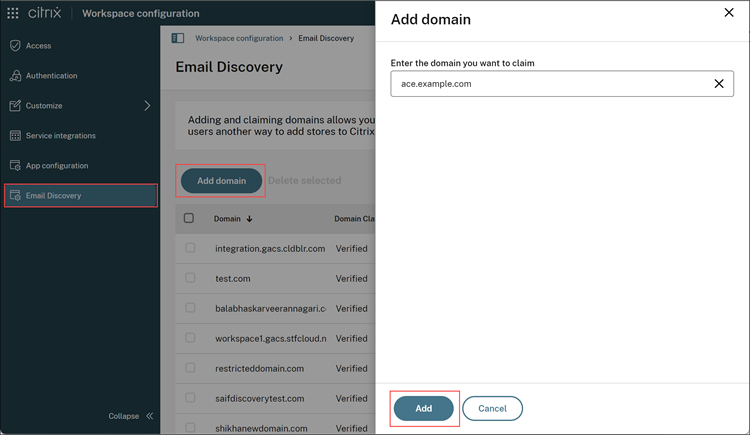
-
Haga clic en Agregar.
Podrá ver que el dominio se agregó en la página Detección de correo electrónico.
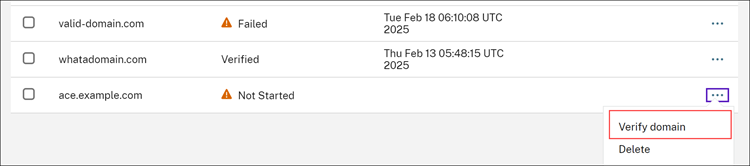
El estado de reclamación del dominio se muestra como No iniciado. Deberá verificar el dominio como se muestra en estos pasos:
-
Haga clic en el menú de puntos suspensivos (…) y, a continuación, seleccione Verificar dominio.
-
Copie el token de DNS que se muestra en la pantalla y haga clic en Iniciar la comprobación.
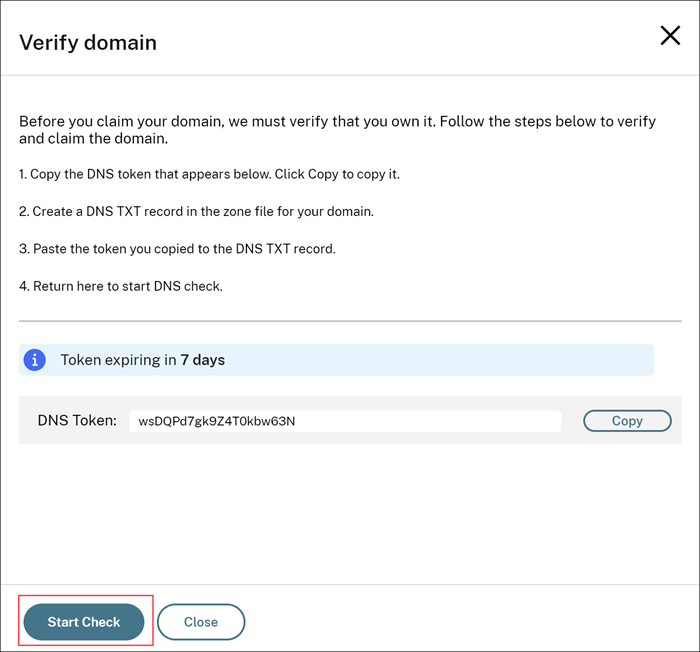
El estado del dominio cambia a Pendiente.
Una vez completada la verificación, el estado del dominio cambia de Pendiente a Verificado.
Nota:
Puede reclamar 10 dominios como máximo. Si quiere reclamar más de 10 dominios, contacte con Citrix Support y proporcione su ID de cliente.
Crear una asignación de dominio con URL
Una vez verificado el dominio, puede asignar direcciones URL como se muestra en los siguientes pasos:
- Vaya a Configuración de Workspace > Detección de correo electrónico.
-
Vaya al dominio que ha agregado y haga clic en la URL de almacén asignada.

-
Seleccione las URL reclamadas en el menú desplegable.
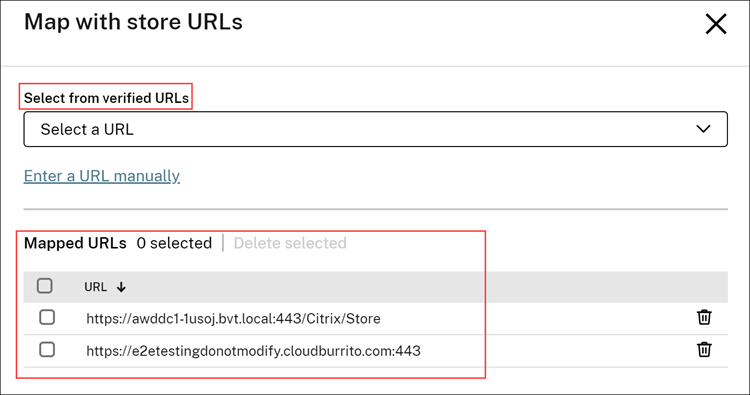
- Haga clic en Guardar.
Como alternativa, puede asignar una URL manualmente con la opción Introducir URL manualmente. Para eso:
-
Haga clic en la opción Introducir URL manualmente.
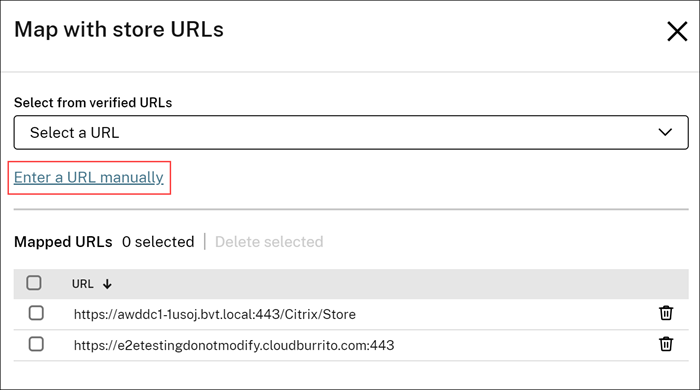
- Introduzca la URL del almacén que quiere asignar a este dominio.
- Haga clic en Agregar.
Nota:
Es obligatorio incluir el número de puerto 443 en la URL de almacén. Por ejemplo,
https://example.cloud.com:443.
Configurar la detección basada en correo electrónico para almacenes locales
Para habilitar la detección basada en correo electrónico para almacenes locales, debe seguir estos pasos:
Reclamar un dominio
Para reclamar un dominio:
- Vaya a AutoDiscovery Service.
- Vaya a Notificaciones > Dominios > Agregar dominio.
- Introduzca el dominio que quiere reclamar (por ejemplo, ace.ejemplo.com).
- Haga clic en Confirmar.
- Copie el token de DNS que aparece en la pantalla en el Portapapeles.
- Para crear un registro de DNS en TXT, vaya al portal del proveedor de servicios y agregue el token DNS.
-
Para iniciar el proceso de verificación:
- Vaya a Notificaciones > Dominios.
- Vaya al dominio que agregó y haga clic en el menú de tres puntos.
- Seleccione Verificar dominio.
- Haga clic en Iniciar comprobación de DNS.
Una vez finalizada la verificación, el estado del dominio cambiará de Pendiente a Verificado.
Nota:
Puede reclamar 10 dominios como máximo. Si quiere reclamar más de 10 dominios, póngase en contacto con Citrix Support e indique su ID de cliente y su URL.
Crear una asignación de dominio con URL
Para crear una asignación de dominio a URL:
- Vaya a Notificaciones > Dominios.
- Vaya al dominio que agregó y haga clic en el menú de tres puntos.
- Haga clic en Agregar otra URL de servidor.
- Introduzca la URL del almacén que quiere asignar a este dominio y guarde.
Nota:
Es obligatorio incluir el número de puerto 443 en la URL de almacén. Por ejemplo,
https://storefront.example.com:443.