Multimonitor
Visualización multimonitor
La función de visualización multimonitor admite hasta dos monitores externos (1 monitor de dispositivo integrado + 2 monitores externos). De forma predeterminada, la función multimonitor está habilitada.
Los cuadros de diálogo y las barras de herramientas de la interfaz de usuario aparecen solo en el monitor principal. Sin embargo, los cuadros de diálogo de autenticación USB y de tarjeta inteligente se extienden por varios monitores.
Cómo configurar
De forma predeterminada, la función multimonitor está habilitada.
Nota:
Si utiliza la aplicación Citrix Workspace que se ejecuta en XenApp 6.5, establezca la directiva de sombreado en Deshabilitado para usar la función multimonitor.
En una sesión de escritorio, cuando la ventana está configurada en pantalla completa, la opción Resolución de pantalla en Preferencias está desactivada.
Los cuadros de diálogo y las barras de herramientas de la interfaz de usuario aparecen solo en el monitor principal. Sin embargo, los cuadros de diálogo de autenticación USB y de tarjeta inteligente se extienden por varios monitores.
Para deshabilitar la visualización multimonitor mejorada en modo quiosco
La visualización multimonitor mejorada en modo quiosco está habilitada de forma predeterminada.
Para deshabilitar la función en modo quiosco, edite el archivo configuration.js o la directiva de la Consola de administración de Google y establezca el valor de kioskMultimonitor en false.
{
    "settings": {
        "Value": {
            "settings_version": "1.0",
            "engine_settings": {
                "features": {
                    "graphics": {
                        "multiMonitor": true,
                        "kioskMultimonitor": true
                  }
              }
           }
       }
    }
 }

<!--NeedCopy-->
Nota:
Para iniciar una sesión en modo quiosco, debe habilitar el modo Escritorio unificado.
- Inicie un navegador web e introduzca el siguiente comando: chrome://flags
- En la lista de indicadores, busque UnifiedDesktopMode y establézcalo en Habilitado.
Para configurar el modo de escritorio unificado
- Inicie sesión en la consola de administración de Google.
- Vaya a Administración de dispositivos > Administración de Chrome > Configuración de usuario.
- Establezca la directiva de Escritorio unificado en Hacer que el modo de escritorio unificado esté disponible para el usuario.
- Haga clic en Guardar.
Rendimiento de varios monitores
La aplicación Citrix Workspace para ChromeOS mejora el rendimiento general y la estabilidad de las sesiones en escenarios de varios monitores. En versiones anteriores, cuando una sesión se ejecutaba en varios monitores, el rendimiento era lento.
Cómo configurar
Visualización de varios monitores en modo quiosco
La visualización mejorada de varios monitores en modo quiosco está habilitada de forma predeterminada.
Para deshabilitar el modo quiosco, edite el archivo configuration.js o la directiva de la Consola de administración de Google y establezca el valor de kioskMultimonitor en false.
{
    "settings": {
        "Value": {
            "settings_version": "1.0",
            "engine_settings": {
                "features": {
                    "graphics": {
                        "kioskMultimonitor": false
                  }
              }
           }
       }
    }
 }

<!--NeedCopy-->
Nota:
Para iniciar una sesión en modo quiosco, debe habilitar el modo de Escritorio unificado.
-
Inicie un navegador web e introduzca el siguiente comando: chrome://flags
-
En la lista de indicadores, busque UnifiedDesktopMode y establézcalo en Habilitado.
Para configurar el modo de escritorio unificado mediante la directiva de Google Admin
- Inicie sesión en la consola de Google Admin.
- Vaya a Administración de dispositivos > Administración de Chrome > Configuración de usuario.
- Establezca la directiva de Escritorio unificado en Hacer que el modo de escritorio unificado esté disponible para el usuario.
- Haga clic en Guardar.
Para deshabilitar la función de varios monitores
De forma predeterminada, la función de varios monitores está habilitada.
- Inicie la aplicación Citrix Workspace para ChromeOS.
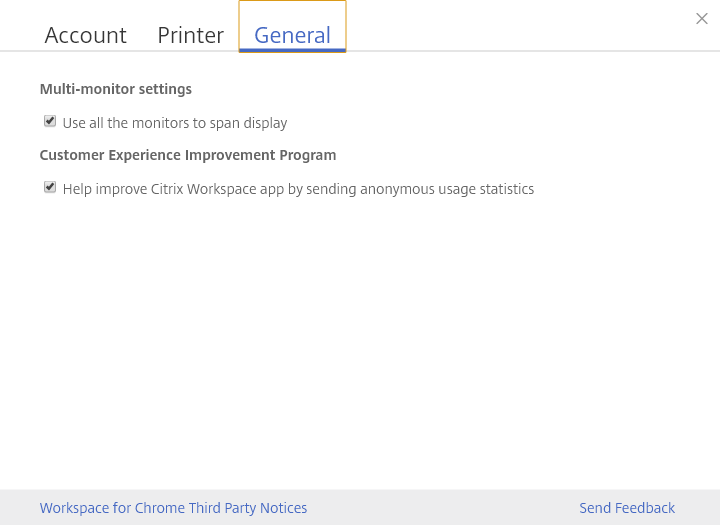
- Seleccione Configuración > General.
-
Desactive Usar todos los monitores para expandir la pantalla.
La visualización en varios monitores está disponible tanto en escritorios como en aplicaciones.
Cuando se utiliza una visualización en varios monitores, la sesión de escritorio puede abarcar varios monitores de dos maneras:
- Modo ventana: La sesión de escritorio se muestra en modo de un solo monitor.
-
Modo de pantalla completa: Cuando una sesión de escritorio se cambia a modo de pantalla completa, la sesión se muestra en modo de varios monitores solo cuando se selecciona Usar todos los monitores para expandir la pantalla.
Para que la pantalla se extienda por varios monitores en una sesión de escritorio, seleccione la opción Usar todos los monitores para expandir la pantalla y haga clic en el modo de pantalla completa cuando los dos monitores estén conectados.
En una sesión de aplicación, cuando se conectan dos monitores y la opción Usar todos los monitores para expandir la pantalla está seleccionada, la sesión se muestra automáticamente en modo de varios monitores.
Uso de Citrix Virtual Desktops™ en monitores duales:
-
Haga clic en Multimonitor en la barra de herramientas.
La pantalla ahora se extiende a ambos monitores.
Problemas conocidos de la función
Cuando una sesión de la aplicación Citrix Workspace para ChromeOS se ejecuta en modo de pantalla completa o de varios monitores, al bloquear y desbloquear el dispositivo, la ventana de la sesión cambia a modo ventana.
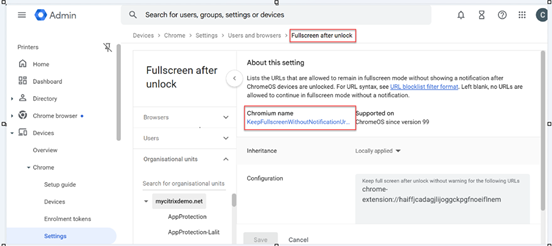
Como solución alternativa, puede inhabilitar este comportamiento mediante una política de Google Admin. Esta política mantiene la ventana de la sesión de la aplicación Citrix Workspace para ChromeOS en modo de pantalla completa o de varios monitores después de bloquear y desbloquear el dispositivo.
Para inhabilitar este comportamiento, establezca la política KeepFullscreenWithoutNotificationUrlAllowList (Pantalla completa después de desbloquear) en la consola de Google Admin y agregue la aplicación Chrome, como se muestra en la captura de pantalla. Esta configuración mantiene la ventana de la aplicación Citrix Workspace para ChromeOS en modo de pantalla completa después de bloquear y desbloquear el dispositivo.
Limitaciones conocidas de la función
-
La aplicación Citrix Workspace para ChromeOS no admite el modo de gráficos H.264 de pantalla completa para varios monitores.
-
El límite del número de monitores no está codificado de forma rígida. La resolución total que se debe administrar y renderizar afecta a la limitación.
- Esta función admite hasta dos monitores externos (1 monitor de dispositivo integrado + 2 monitores externos). Si inicia una sesión con una resolución de pantalla total superior a [2 x (1920x1080)] píxeles, podría experimentar retrasos en la pantalla. Los límites de resolución del monitor pueden provocar retrasos en la pantalla.
- La pantalla integrada de los Chromebooks más recientes admite una resolución superior a 1920x1080 píxeles. La función no se ha probado en dichos dispositivos.
-
En el modo de varios monitores, H264 a pantalla completa está deshabilitado debido a problemas encontrados durante las pruebas.
- Cuando se utiliza un único monitor externo grande, el problema no se produce y H264 sigue funcionando. H264 selectivo también funciona en este escenario.
-
Cuando utiliza pantallas con diferentes resoluciones, podría experimentar problemas de rendimiento.
-
Cuando utiliza monitores integrados con mayor resolución y monitores externos con baja resolución, pueden producirse problemas de rendimiento.
Compatibilidad con escritorios virtuales en configuraciones de varios monitores
Ahora puede usar su escritorio virtual en modo de pantalla completa en un subconjunto de monitores disponibles. Anteriormente, cuando seleccionaba el modo de varios monitores en la barra de herramientas, el escritorio virtual se extendía por todos los monitores disponibles. Ahora puede arrastrar su escritorio virtual para que abarque dos monitores (de más de dos) y luego seleccionar el modo de varios monitores. Un caso de uso típico para este escenario es cuando elige ejecutar una aplicación de videoconferencia en el monitor de su dispositivo nativo y desea ver el contenido de su escritorio virtual a pantalla completa en sus otros dos monitores durante la llamada.
Nota:
- Para usar esta función, en General > Configuración de varios monitores > seleccione la opción Usar todos los monitores para extender la pantalla.
Compatibilidad mejorada con varios monitores con detección automática y selector de pantalla personalizado
A partir de la versión 2505, hay nuevas opciones disponibles en la barra de herramientas para varios monitores, que solo aparece cuando hay más de una pantalla conectada. El selector de varios monitores permite a los usuarios elegir qué pantallas usar en modo de pantalla completa solo para sesiones de escritorio.
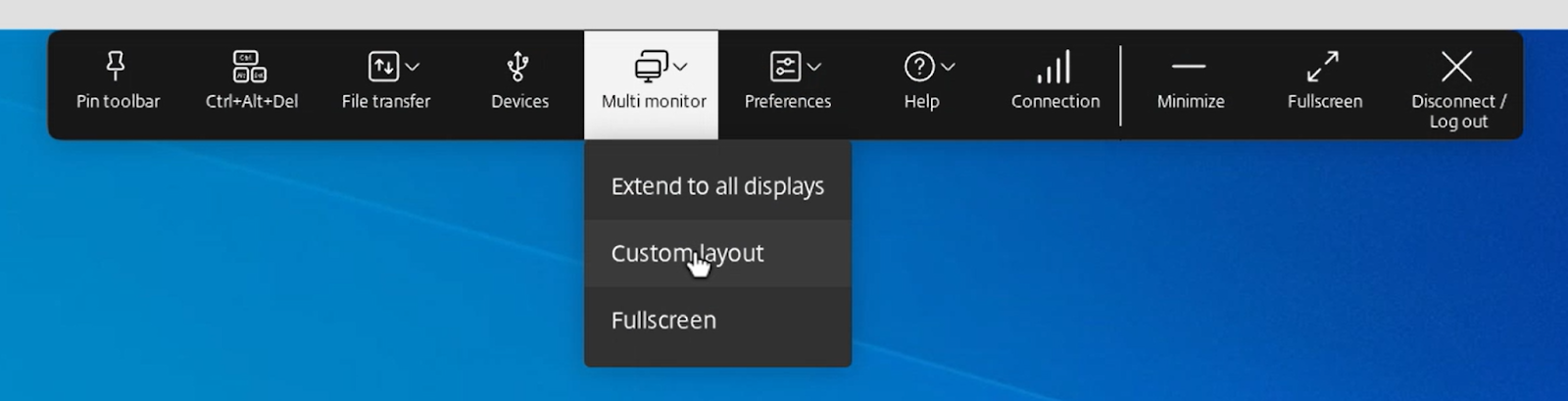
Esta función no se aplica a las sesiones fluidas ni a las sesiones que operan en modo quiosco. Siempre que el diseño permanezca igual en el sistema operativo cliente, se recordará cuando se desconectar y se vuelva a conectar a la misma sesión.
Nota:
Esta función está habilitada de forma predeterminada.
Para obtener más información, consulte Compatibilidad mejorada con varios monitores con detección automática y selector de pantalla personalizado.
Compatibilidad con DPI alto para varios monitores
La aplicación Citrix Workspace para ChromeOS admite el escalado de DPI para sesiones de aplicaciones y escritorios en sesiones de uno o varios monitores. Esta función se utiliza principalmente con monitores de gran tamaño y alta resolución para mostrar aplicaciones, texto, imágenes y otros elementos gráficos en un tamaño que se pueda ver cómodamente.
Para obtener más información, consulte Compatibilidad con DPI alto para varios monitores.