Multimedia
Audio
Puede utilizar unos auriculares USB dentro de una sesión para hablar y escuchar. También puede usar los botones de los auriculares USB (como silenciar y saltar). La experiencia del usuario se enriquece al proporcionar una salida de audio fluida.
Audio adaptable
Con el audio adaptable, no es necesario configurar las directivas de calidad de audio en el VDA. El audio adaptable optimiza la configuración para su entorno. Sustituye los formatos de compresión de audio heredados para proporcionar una excelente experiencia de usuario.
Para obtener más información, consulte Audio adaptable en la documentación de Citrix Virtual Apps and Desktops.
Atributos de la función
Hay dos atributos de función:
-
EnableAdaptiveAudio: Establezca el valor en true para habilitar la función de audio adaptable. Establezca el valor en false para deshabilitar la función.
-
EnableStereoRecording: La grabación estéreo es una función opcional. De forma predeterminada, esta función está deshabilitada. Establezca el valor del atributo EnableStereoRecording en true para habilitar la grabación estéreo o establezca el valor en false para deshabilitar la función. Esta función solo se puede admitir cuando la función de audio adaptable está habilitada. Cuando el atributo EnableStereoRecording se establece en true, la grabación estéreo es compatible con la cancelación de eco deshabilitada.
Cómo configurar
Puede configurar la función de audio adaptable de las siguientes maneras:
- Configuration.js
- Directiva de administración de Google
Configuration.js
Para configurar el audio adaptativo mediante el archivo configuration.js, haga lo siguiente:
- Busque el archivo configuration.js en la carpeta ChromeApp root.
-
Edite este archivo para configurar la función de audio adaptativo.
Notas:
- Citrix recomienda hacer una copia de seguridad del archivo configuration.js antes de realizar cambios.
- Citrix recomienda editar el archivo configuration.js solo si la aplicación Citrix Workspace para ChromeOS se reempaqueta para los usuarios.
- Se requieren credenciales de administrador para editar el archivo configuration.js.
-
Establezca el valor predeterminado de EnableAdaptiveAudio en true. Establezca el valor predeterminado de EnableStereoRecording en false.
A continuación, se muestra un ejemplo de datos JSON:
"features" : { "audio" : { "EnableAdaptiveAudio": true } } "features" : { "audio" : { "EnableStereoRecording": false } } <!--NeedCopy--> - Guarde los cambios.
Nota:
- Para inhabilitar la función, establezca el atributo EnableAdaptiveAudio en false.
Política de administrador de Google
En la implementación local, los administradores pueden habilitar la función de audio adaptativo mediante la Política de administrador de Google de la siguiente manera:
- Inicie sesión en la Política de administrador de Google.
- Vaya a Administración de dispositivos > Administración de Chrome > Configuración de usuario.
-
Agregue las siguientes cadenas al archivo policy.txt en la clave engine_settings.
El siguiente es un ejemplo de datos JSON:
"features" : { "audio" : { "EnableAdaptiveAudio": { "type": "boolean"} } } "features" : { "audio" : { "EnableStereoRecording": { "type": "boolean"} } } <!--NeedCopy--> - Guarde los cambios.
Compatibilidad con dispositivos de audio Plug and Play
Anteriormente, solo se admitía un único dispositivo de reproducción y grabación de audio, y se mostraba como Citrix HDX™ Audio independientemente del nombre real del dispositivo.
A partir de la versión 2301, admitimos varios dispositivos de audio y los redirigimos al VDA. Ahora, al redirigir dispositivos de audio, puede ver el nombre real del dispositivo de audio en la configuración de Sonido > Reproducción y en la configuración de Sonido > Grabación en el VDA. La lista de dispositivos en el VDA se actualiza dinámicamente cada vez que se conecta o se quita un dispositivo de audio.
Nota:
De forma predeterminada, esta función está habilitada.
Cómo configurar
Puede configurar esta función de una de las siguientes maneras:
- Configuration.js
- Google Admin Policy
Configuration.js
Para deshabilitar la compatibilidad con dispositivos de audio Plug and Play mediante el archivo configuration.js, haga lo siguiente:
- Localice el archivo configuration.js en la carpeta ChromeApp root.
-
Edite el archivo para configurar la función de compatibilidad con dispositivos de audio Plug and Play.
Notas:
- Citrix recomienda hacer una copia de seguridad del archivo configuration.js antes de realizar cambios.
- Citrix recomienda editar el archivo configuration.js solo si la aplicación Citrix Workspace para ChromeOS se vuelve a empaquetar para los usuarios.
- Se requieren credenciales de administrador para editar el archivo configuration.js.
-
Establezca el valor de AudioRedirectionV4 en false. A continuación, se muestra un ejemplo de datos JSON:
"features" : { "audio" : { "AudioRedirectionV4": false } } <!--NeedCopy--> - Guarde los cambios.
Política de administrador de Google
En la implementación local, los administradores pueden inhabilitar la función de dispositivo de audio Plug and Play mediante la Política de administrador de Google de la siguiente manera:
- Inicie sesión en la Política de administrador de Google.
- Vaya a Device management > Chrome Management > User Settings.
-
Agregue las siguientes cadenas al archivo .txt en la clave engine_settings.
A continuación, se muestra un ejemplo de datos JSON:
"features" : { "audio" : { "AudioRedirectionV4": false } } <!--NeedCopy--> - Guarde los cambios.
Limitaciones conocidas
- En el VDA, el nombre del dispositivo de audio integrado está solo en inglés. El problema ocurre al usar dispositivos basados en ChromeOS. [RFHTMCRM-8667]
Cámara web
La aplicación Citrix Workspace para ChromeOS mejora la funcionalidad de redirección de la cámara web. La codificación de hardware H.264 para la entrada de la cámara web ayuda a reducir la carga de la CPU y aumenta la eficiencia de la batería en los dispositivos Chromebook. Estos dispositivos tienen codificadores para H.264, que utiliza la funcionalidad de Intel a través de la API PPB_VideoEncoder.
La aplicación Citrix Workspace para ChromeOS admite la redirección de la cámara web para aplicaciones de 32 y 64 bits.
Redirección de la cámara web
La redirección de la cámara web está disponible para aplicaciones de 32 y 64 bits. La compatibilidad con la redirección de la cámara web con aplicaciones de 32 y 64 bits se limita a las cámaras web integradas.
Ahora puede usar cámaras web externas en las sesiones de aplicaciones y escritorios virtuales de la aplicación Citrix Workspace para ChromeOS. La aplicación Citrix Workspace detecta las cámaras web externas recién conectadas y las pone a disposición para su uso de forma dinámica.
Cómo configurar
Configure la redirección de la cámara web para 64 bits de la siguiente manera:
Configuración de la cámara web mediante el archivo configuration.js y la Consola de administración de Google
Para las versiones 2101 y posteriores:
Configure la redirección de la cámara web mediante la siguiente ruta: HTML5_CONFIG > features > video
Nota:
Recomendamos que utilice la ruta HTML5_CONFIG > features > video para configurar la redirección de la cámara web. La otra ruta seguirá funcionando durante algún tiempo y se eliminará en una versión futura.
Recomendaciones para la redirección de la cámara web
- Establezca la directiva de calidad de audio de Citrix Delivery Controller™ en Baja o Media. Al usar Chromebooks de baja potencia, pueden producirse retrasos de audio si no establece la directiva de calidad de audio.
- Para obtener el mejor rendimiento, recomendamos usar Chromebooks de gama alta y redes de baja latencia con buenas conexiones de ancho de banda.
-
Establezca la siguiente clave del Registro en un VDA:
HKEY_LOCAL_MACHINE\SOFTWARE\Citrix\HdxRealTime
Nombre: OfferH264ToApp
Tipo: REG_DWORD
Valor: 1
Nota:
Esta configuración se aplica a la configuración del usuario actual. Para los nuevos usuarios, establezca la clave del Registro a través del Editor de objetos de directiva de grupo (GPO) de Windows.
Descargo de responsabilidad: ¡Precaución! El uso incorrecto del Editor del Registro puede causar problemas graves que podrían requerir la reinstalación del sistema operativo. Citrix no puede garantizar que los problemas derivados del uso incorrecto del Editor del Registro puedan resolverse. Utilice el Editor del Registro bajo su propia responsabilidad. Asegúrese de hacer una copia de seguridad del registro antes de editarlo.
Selección del dispositivo de audio predeterminado
A partir de la versión 2511, la aplicación Citrix Workspace para ChromeOS permite a los usuarios seleccionar y guardar sus dispositivos de altavoz y micrófono de audio preferidos desde la barra de herramientas de la sesión para cada VDA.
Acerca de esta función
Esta función ofrece una experiencia de audio más personalizada con las siguientes características clave al conectarse a un escritorio virtual:
-
Selección de dispositivos: Los usuarios pueden asignar diferentes dispositivos de audio de entrada y salida a diferentes VDA. Por ejemplo, puede tener dos VDA diferentes, cada uno usando un altavoz predeterminado separado (un altavoz integrado y unos auriculares). El dispositivo de audio exacto se puede seleccionar para cada VDA activo desde la sección Preferencias. El dispositivo seleccionado se convierte en el dispositivo predeterminado de la misma sesión.
-
Persistencia de la configuración: El sistema conserva la configuración seleccionada para la siguiente sesión, lo que garantiza una experiencia fluida.
Requisitos previos
Habilite la función de compatibilidad con dispositivos de audio Plug and Play (habilitada de forma predeterminada). Si la función está deshabilitada, consulte Configuración de la compatibilidad con dispositivos de audio Plug and Play para habilitarla.
Cómo seleccionar dispositivos de audio específicos
Para seleccionar el dispositivo de audio específico, haga lo siguiente:
- Vaya a la sección Preferencias en la barra de herramientas de la sesión.
- Haga clic en Más. Aparece la siguiente imagen:
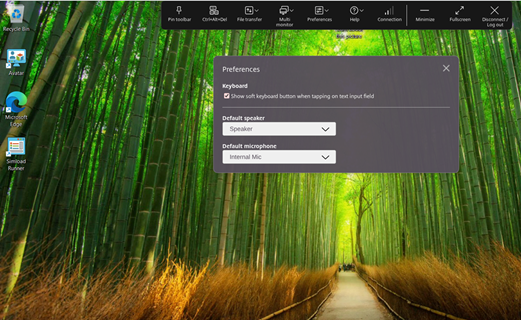
- Seleccione el dispositivo que desee de la lista desplegable Altavoz predeterminado.
- Seleccione el dispositivo que desee de la lista desplegable Micrófono predeterminado.
Nota:
Si el dispositivo de audio seleccionado para un VDA deja de estar disponible o se desconecta, la sesión cambia automáticamente al dispositivo de audio predeterminado asignado al punto final del cliente.
Limitaciones conocidas de la función
-
Esta función no se aplica a entornos de escritorio agrupados porque los usuarios se conectan a diferentes VDA cada vez que inician sesión.
-
Al reinstalar la aplicación Citrix Workspace para ChromeOS, la configuración predeterminada del dispositivo de audio no se mantiene.
Mejora de la calidad de audio con protocolos de transporte fiables
A partir de la versión 2603, la aplicación Citrix Workspace para ChromeOS ofrece una redirección de audio mejorada que crea una experiencia de reproducción y grabación de audio más fluida y consistente. La aplicación mejora la calidad del audio, especialmente cuando se utilizan protocolos de transporte fiables como TCP y EDT Reliable.
Acerca de esta función
Esta función ofrece mejoras significativas en el rendimiento del audio con los siguientes beneficios clave:
-
Calidad de audio mejorada: La aplicación procesa el audio de forma más eficaz y ofrece un sonido más claro con menos distorsión durante las sesiones de reproducción y grabación.
-
Experiencia de audio consistente: Los protocolos de transporte fiables mantienen una transmisión de audio estable con menos interrupciones o caídas.
-
Optimizado para transportes fiables: La mejora funciona mejor cuando se utilizan los protocolos de transporte TCP y EDT Reliable, lo que ofrece un audio más predecible.
-
Experiencia de usuario fluida: Los usuarios experimentan transiciones de audio más fluidas y una mejor calidad general de la sesión sin necesidad de configurar ajustes adicionales.
Requisitos previos
Para usar esta función, asegúrese de que la función Audio adaptable esté habilitada (habilitada de forma predeterminada).
Para obtener más información sobre la configuración de audio, consulte Audio adaptable.