Actualizar VDA mediante el servicio de actualización de versiones de VDA
Puede iniciar las actualizaciones de versión de VDA a través del servicio correspondiente seleccionando un catálogo de máquinas de destino, una máquina individual o un grupo de máquinas y seleccionando, a continuación, “Actualizar la versión de los VDA”.
Nota:
Citrix® recomienda hacer copia de reserva de los VDA antes de procesar las actualizaciones de versión si es posible.
Programación de actualizaciones de versión
El proceso de actualización de versión de VDA en Citrix se puede realizar a nivel de catálogo, a nivel de grupo de máquinas o a nivel de máquina individual, según los requisitos concretos. Las actualizaciones se pueden configurar para que comiencen de inmediato o se pueden programar para una fecha y hora, con hasta 7 días de antelación.
Consideraciones
-
Ámbito de catálogo vs. grupo de máquinas vs. máquina: Las actualizaciones de versión de catálogos son ideales para las actualizaciones en bloque, mientras que la actualización de máquinas individualmente o por grupos permite un control más detallado.
-
Programación: Las actualizaciones de versión se pueden programar con hasta 7 días de antelación. Si se usan actualizaciones de versión a nivel de catálogo de máquinas, las máquinas agregadas al catálogo después de programar la actualización no se incluyen como parte de la actualización programada existente.
Diferencias clave
| Función | Actualización por catálogo | Actualización por máquina | Grupo de máquinas |
|---|---|---|---|
| Ámbito de las actualizaciones | Todo el catálogo | Máquina individual | Grupo de máquinas de un catálogo de máquinas |
| Control de programación | Se aplica una única programación a todos los VDA del catálogo de máquinas, ideal para operaciones de actualización de versión a gran escala | Los VDA se programan individualmente, lo que se usa principalmente para pruebas y actualizaciones de versión únicas | Los VDA se programan en grupos, lo que le ofrece la flexibilidad necesaria para actualizar diferentes grupos de VDA en diferentes momentos |
| Administración | Se administra a través del nodo Catálogos de máquinas en Web Studio o el cmdlet New-VusCatalogSchedule
|
Se administra a través del nodo Buscar en Web Studio o el cmdlet New-VusMachineUpgrade
|
Se administra a través del nodo Buscar en Web Studio o transmitiendo una lista de máquinas al cmdlet New-VusMachineUpgrade
|
| Caso de uso | Actualizaciones en bloque de todo un catálogo de máquinas | Control granular para actualizaciones específicas y entornos de prueba | Control específico de un subconjunto de VDA. Sirve para escalonar las actualizaciones dentro de un catálogo |
| Versiones de VDA disponibles | Para las versiones CR y todas las versiones LTSR de VDA actualmente compatibles, están disponibles para actualización la versión más reciente y las dos anteriores (N-2). Para obtener más información, consulte Versiones de VDA disponibles | Para las versiones CR y todas las versiones LTSR de VDA actualmente compatibles, están disponibles para actualización la versión más reciente y las dos anteriores (N-2). Para obtener más información, consulte Versiones de VDA disponibles | Solo está disponible para actualizar la última versión LTSR o CR de VDA |
| Componentes adicionales | Instala o actualiza componentes de VDA en cada VDA. Dejar un componente sin marcar no desinstalará la función, pero el componente no se actualizará | Instala o actualiza el componente en el VDA. Dejar un componente sin marcar no desinstalará la función, pero el componente no se actualizará | El servicio de actualización de versiones de VDA no puede administrar componentes adicionales al actualizar un grupo de máquinas. Nota: Las funciones adicionales, como “Habilitar limpieza de restauración”, están disponibles para actualizaciones de grupos de máquinas |
| Funciones adicionales | Se pueden habilitar o actualizar funciones adicionales | Se pueden habilitar o actualizar funciones adicionales | Se pueden habilitar o actualizar funciones adicionales |
| Simultaneidad | Se controla como parámetro al programar la actualización de versión. Para obtener más información, consulte Simultaneidad | Se actualiza un solo VDA | Equilibrio de carga automático en función de la cantidad de VDA seleccionados como parte de la programación de actualización |
| Umbral de fallo | Se puede establecer un umbral de fallo para evitar futuras actualizaciones si una cantidad determinada de VDA no logra actualizarse. Para obtener más información, consulte Umbral de fallo | Los umbrales de fallo no son aplicables a las actualizaciones por máquina | Los umbrales de fallo no están disponibles para actualizaciones de grupos de máquinas. Conviene establecer el tamaño del grupo de máquinas que se actualizarán de forma que sea la cantidad máxima de VDA que constituiría una cantidad de fallos aceptable |
Cómo funcionan las actualizaciones programadas
VDA Upgrade Agent en los VDA se comunica periódicamente con los Delivery Controllers para determinar si se debe actualizar la versión del VDA. Los VDA se pueden programar para actualizarse inmediatamente o hasta con 7 días de antelación. Al programar una actualización con antelación, puede establecer la fecha y la hora (en UTC) en que comienza la actualización de versión.
La duración de la actualización indica cuánto dura el proceso después de la hora programada para el comienzo. De forma predeterminada, para las actualizaciones de catálogos de máquinas y grupos de máquinas, Citrix reparte las actualizaciones de VDA entre las máquinas durante el tiempo que dura el proceso para mejorar el rendimiento y evitar cuellos de botella.
Una vez que comienza una actualización, el VDA se coloca en modo de mantenimiento hasta que se completa el proceso. Si hay una sesión activa en el VDA, este no se actualizará hasta que no haya ninguna. No se pueden transferir nuevas sesiones al VDA cuando está en modo de mantenimiento. Si un usuario se desconecta de una sesión durante un período de actualización, no podrá volver a conectarse hasta que se complete la actualización.
El VDA continuará intentando la actualización hasta que finalice la duración programada para el proceso. Si hay una sesión activa durante todo el tiempo de actualización, se cancela el proceso de actualización y se desactiva el modo de mantenimiento en el VDA. Establezca una duración de actualización más prolongada para mejorar el índice de éxito en la actualización de los VDA.
Nota:
Los VDA que se coloquen manualmente en modo de mantenimiento antes de una actualización programada no se actualizarán.
Versiones de VDA disponibles
El servicio de actualización de versiones de VDA conserva las dos versiones más recientes admitidas (N-2) en el caso de las versiones CR y las dos actualizaciones acumulativas más recientes admitidas (N-2 CU) en el caso de las versiones LTSR.
Cuando se publica una nueva versión de CVAD, puede actualizar VUS para incluir versiones de VDA más recientes sin actualizar todo el sitio. VUS usa un archivo vda_releases.xml para completar las versiones de VDA disponibles. El archivo vda_releases.xmld está disponible en el metainstalador de CVAD, en la siguiente ubicación:
<CVAD-ISO>\Support\VdaUpdateServiceMetadata\vda_releases.xml
Para importar el archivo vda_releases.xml más reciente a VUS, ejecute el siguiente cmdlet: Import-VusVdaReleasesMetadata -Path '[Ruta a vda_releases.xml]'
En Web Studio, al actualizar un catálogo o una máquina individual, la interfaz de usuario le pregunta a qué versión quiere actualizar los VDA.
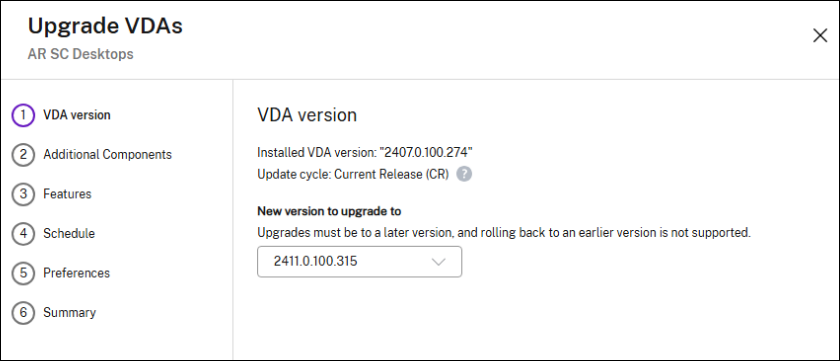
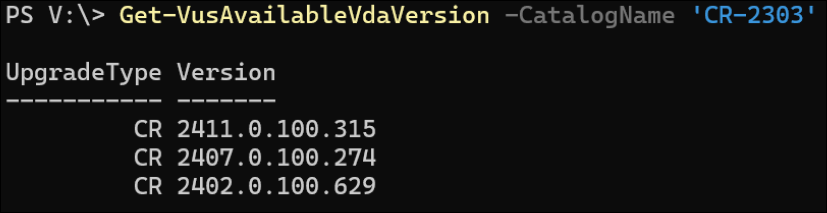
Para determinar las versiones de VDA disponibles mediante PowerShell, use el cmdlet Get-VusAvailableVdaVersion.
Si no se especifica una máquina o un catálogo en el cmdlet, este devolverá la versión más reciente disponible para todas las opciones de actualización.
Para obtener las versiones específicas disponibles para un recurso, especifique un VDA (-MachineName, -MachineUid o -MachineUuid) o un catálogo (-CatalogName, -CatalogUid o -CatalogUuid) en el cmdlet Get-VusAvailableVdaVersion.
Por ejemplo: Get-VusAvailableVdaVersion -CatalogName '[Nombre del catálogo de máquinas]'
Componentes adicionales
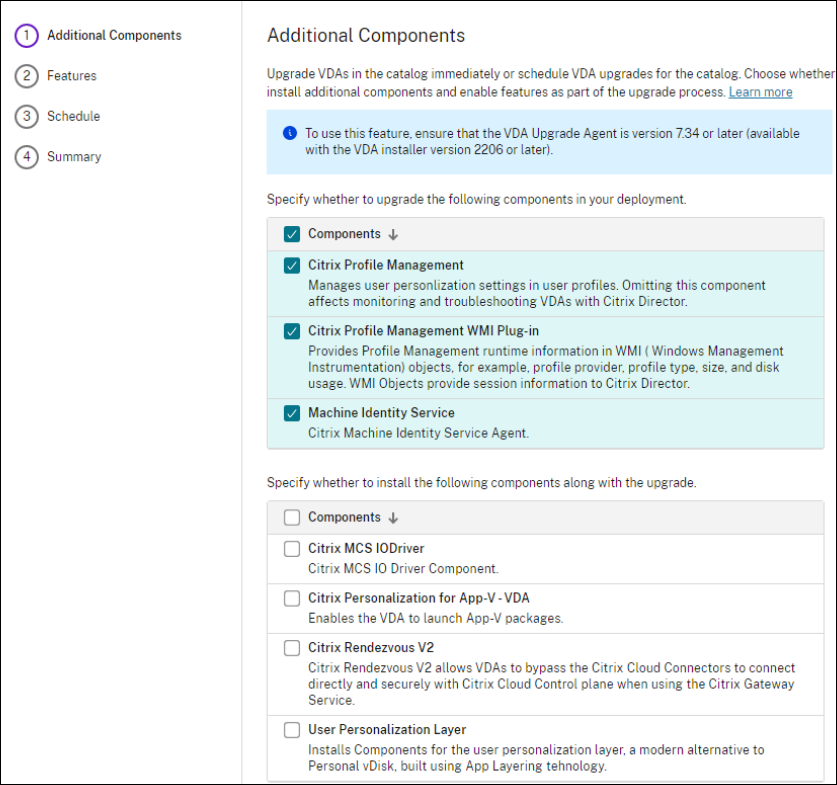
Se pueden instalar o actualizar componentes adicionales al actualizar la versión de los VDA por catálogo de máquinas o por máquina individual. Si no marca un componente, no se desinstalará, pero tampoco se actualizará como parte de la actualización general de VDA.
Funciones
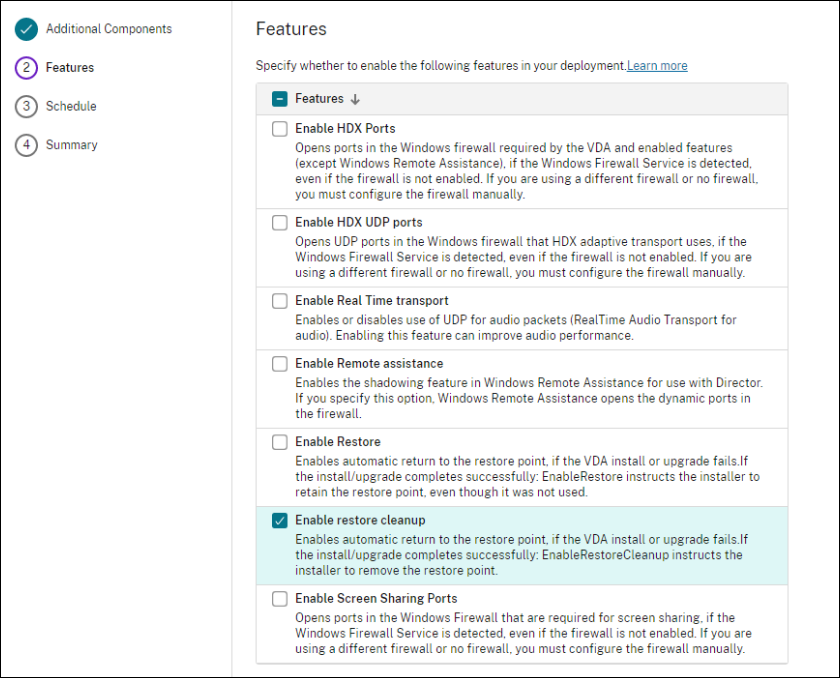
Las funciones se pueden habilitar o actualizar en los VDA a través del servicio de actualización de versiones de VDA. Si no marca una función, no la inhabilitará, pero esta no se actualizará como parte de la actualización general de VDA.
De forma predeterminada, la casilla Habilitar limpieza de restauración está marcada. Citrix recomienda habilitar la funcionalidad de limpieza de restauración para facilitar la administración y mejorar la recuperación en caso de fallos durante las actualizaciones. Con esta función habilitada, se crea un punto de restauración del sistema antes de que comience la actualización de la versión. Si falla una actualización, el VDA se restaura al punto de restauración del sistema. El punto de restauración se elimina tras la instalación correcta del VDA. Para obtener más información, consulte Restaurar en caso de error al instalar o actualizar.
Nota:
Restaurar sistema de Windows solo es compatible con sistemas operativos de sesión única (por ejemplo, Windows 10 y 11). La función Restaurar sistema de Windows debe estar habilitada en el VDA para que “Habilitar limpieza de restauración” funcione. Las actualizaciones de versión pueden fallar si se selecciona “Habilitar restauración” o “Habilitar limpieza de restauración”, pero Restaurar sistema de Windows no está configurado en el VDA.
Simultaneidad
Al actualizar catálogos de máquinas, VUS le permite definir una cantidad máxima de VDA que se actualizarán simultáneamente. Esto contribuye a reducir la carga sobre la conexión a Internet o el servidor de archivos y, cuando se usa junto con umbrales de fallo, permite detener las actualizaciones si varios VDA no se actualizan.
Tan pronto como se inicia la actualización programada, todos los VDA del catálogo se colocan en modo de mantenimiento. Se iniciará una actualización en una cantidad de VDA que coincida con el valor de simultaneidad máxima definido. Tan pronto como se complete la actualización de un VDA, otro VDA comenzará a actualizarse para mantener la cantidad de VDA que pueden actualizarse simultáneamente.
Si no se especifica un valor de simultaneidad para una actualización programada de un catálogo de máquinas, Citrix usa un valor de simultaneidad predeterminado basado en la cantidad total de VDA del catálogo y la duración de la actualización.
Las actualizaciones tardan un promedio de 30 minutos en completarse, pero esto puede variar mucho según las condiciones del entorno. Establezca la simultaneidad en una cantidad en la que todos los VDA puedan actualizarse dentro de la duración de actualización proporcionada. Por ejemplo, si tiene 20 VDA que están configurados para actualizarse en un plazo de 4 horas, necesitará actualizar 5 VDA cada hora. Usando una duración promedio de actualización de 30 minutos, puede establecer el valor de simultaneidad en 3 para cumplir con el requisito de 5 actualizaciones de VDA por hora (3 actualizaciones cada 30 minutos equivale a 6 actualizaciones por hora).
Umbral de fallo
Al actualizar catálogos de máquinas, use un umbral de fallo para evitar que se actualicen más VDA si se alcanza una cantidad determinada de fallos. Usar umbrales de fallo contribuye a reducir el impacto de los errores de actualización, y así se reduce la carga de resolución de problemas para los administradores.
Los umbrales de fallo impiden que futuros VDA inicien procesos de actualización, pero no detienen los VDA que ya los han iniciado. Por ejemplo, si un catálogo de máquinas tiene 100 VDA, la simultaneidad está configurada en 10 VDA y el umbral de fallo en 3, entonces, si todas las actualizaciones fallan, al menos 13 VDA habrán intentado actualizarse antes de que se cancele el proceso. Los 87 restantes no iniciarán el proceso de actualización.
10 VDA inician la actualización simultáneamente al comienzo del proceso programado. Si la primera actualización falla, se iniciará la actualización de otro VDA para mantener las 10 actualizaciones simultáneas activas. Si falla una segunda actualización, otro VDA comenzará a actualizarse. Si una tercera actualización falla, todos los VDA que ya están en proceso de actualización continuarán, mientras que se cancelarán las actualizaciones programadas restantes.
Ubicación del instalador de VDA
El instalador de VDA debe estar alojado en un recurso compartido de archivos local de su entorno. Los requisitos del recurso compartido de archivos y el instalador de VDA se enumeran a continuación:
El recurso compartido de archivos debe satisfacer los siguientes requisitos previos.
- Permisos para compartir archivos
- Los recursos compartidos de red que contienen los paquetes de instalación de VDA deben tener acceso de lectura para el servicio Agente de actualización de VDA, que se ejecuta como sistema local (entidad principal NT AUTHORITY\SYSTEM).
- VDA unidos a un dominio:
- La cuenta del sistema local (VUA se ejecuta como sistema local) usa credenciales de equipo al acceder a recursos compartidos de red.
- Se debe otorgar al recurso compartido de archivos acceso de lectura a los equipos del dominio.
- En Configuración avanzada de uso compartido, debe estar habilitado Uso compartido de archivos e impresoras.
- VDA no unidos a ningún dominio:
- La cuenta del sistema local (VUA se ejecuta como sistema local) usa INICIO DE SESIÓN ANÓNIMO al acceder a recursos compartidos de red.
- En Centro de redes y recursos compartidos, Uso compartido con protección por contraseña debe estar inhabilitado.
- En la ficha de permisos de carpeta Seguridad, se deben otorgar permisos de acceso de lectura a INICIO DE SESIÓN ANÓNIMO.
- En Configuración avanzada de uso compartido, debe estar habilitado Uso compartido de archivos e impresoras.
- El nombre de la carpeta compartida debe agregarse a la directiva de seguridad de acceso de red.
- Instalador de VDA
- El instalador de VDA debe descargarse del sitio web Descargas de Citrix y colocarse en el recurso compartido de archivos.
- Se debe descargar el instalador de VDA correspondiente al catálogo de máquinas.
- Si el tipo de catálogo es multisesión, use el instalador de VDA con sistema operativo multisesión.
- Si el tipo de catálogo es de sesión única, use el instalador de VDA con sistema operativo de sesión única.
- Para una actualización específica, la versión del instalador en el recurso compartido de archivos debe coincidir exactamente con una versión publicada por VUS. Use el cmdlet
Get-VusAvailableVersionde PowerShell para determinar las versiones disponibles.
La ruta al instalador debe ser una ruta de archivo que incluya el ejecutable. Por ejemplo, \\hostname\VDA-Packages\VDAWorkstationSetup_2308.exe.
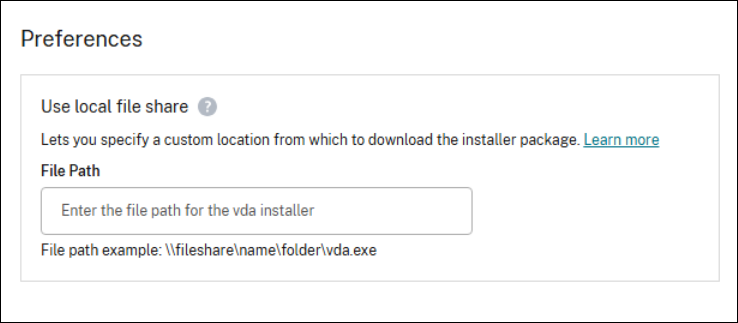
Al usar VUS a través de PowerShell, use el parámetro -VdaWorkstationPackageUri (SO de sesión única) o -VdaServerPackageUri (SO multisesión) al programar la actualización.
Forzar el cierre de sesiones
Para incrementar la cantidad de VDA disponibles durante una actualización programada, se recomienda forzar el cierre de las sesiones de usuario activas en el momento de la actualización. El cierre de sesión forzado tiene lugar cuando comienza la actualización de cada VDA individual, no al comienzo del período de actualización programada general.
Dado que los distintos VDA comienzan a actualizarse en distintos momentos dentro del período programado, las sesiones de usuario solo se cerrarán cuando su VDA específico comience el proceso de actualización.
Para forzar el cierre de las sesiones desconectadas durante las actualizaciones programadas mediante Web Studio, seleccione la opción Cerrar las sesiones desconectadas.
Para forzar el cierre de las sesiones activas durante las actualizaciones programadas mediante Web Studio, seleccione la opción Cerrar sesiones activas. Si está programado el cierre de las sesiones activas, los usuarios recibirán una notificación en su sesión 10 minutos antes de que comience la actualización, recordándoles que guarden su trabajo antes de que la sesión se cierre automáticamente.
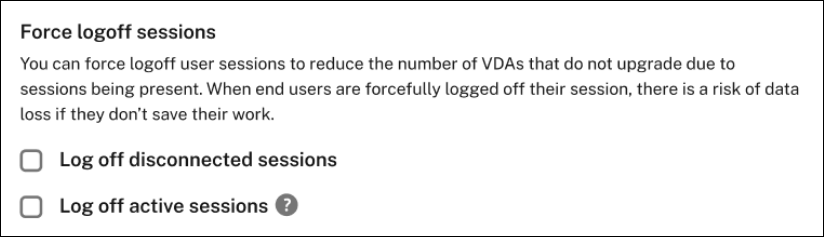
Para forzar el cierre de las sesiones desconectadas durante las actualizaciones programadas mediante PowerShell, use el parámetro -LogoffOption al programar la actualización. Las opciones disponibles para -LogoffOption se enumeran a continuación:
- ActiveSessionsOnly: Si hay una sesión activa en el VDA durante el período de actualización programado, se cerrará la sesión del usuario. Se mostrará una pancarta 10 minutos antes de que se cierre la sesión del usuario a modo de advertencia. No se cerrará la sesión de los VDA con sesiones desconectadas durante el período de actualización. Si la sesión permanece desconectada durante todo el período de actualización, se cancelará la actualización de ese VDA.
- DisconnectedSessionsOnly: Si hay una sesión desconectada en el VDA durante el período de actualización programado, se cerrará la sesión del usuario. A los usuarios no se les notifica que su sesión desconectada se cerrará. Las sesiones activas de los VDA no se cerrarán sesión durante el período de actualización. Si la sesión permanece activa durante todo el período de actualización, se cancelará la actualización de ese VDA.
- ActiveAndDisconnectedSessions: Si hay una sesión desconectada o activa en el VDA durante el período de actualización programado, se cerrará la sesión del usuario. Para las sesiones activas, se mostrará una pancarta 10 minutos antes de que se cierre la sesión del usuario a modo de advertencia.
- DoNotLogoff: Las sesiones activas y desconectadas no se cierran. Si hay una sesión presente en el VDA durante la duración de la programación de actualización, la actualización se cancela al terminar el período de actualización programado.
Cuando sea posible, Citrix recomienda cerrar las sesiones de manera forzada para aumentar la cantidad de VDA que se actualizan correctamente.
Importante:
Cerrar las sesiones de manera forzada puede provocar que los usuarios pierdan el trabajo no guardado de sus sesiones.
Modificar o cancelar el flujo de trabajo de VDA
Después de programar las actualizaciones de versión de un catálogo, puede modificar la hora de inicio y la duración de la actualización o cancelarla por completo.
Para modificar o cancelar una actualización mediante la interfaz de usuario en el nivel de catálogo de máquinas, haga clic con el botón secundario en un catálogo de máquinas que tenga programada una actualización y haga clic en Modificar actualización de versión programada de VDA. Para modificar una actualización a nivel de catálogo de máquinas mediante PowerShell, use los cmdlets Set-VusCatalogUpgrade y Remove-VusCatalogUpgrade.
Para modificar o cancelar una actualización a nivel de máquina, en el nodo de búsqueda, haga clic con el botón secundario en una máquina que tenga programada una actualización y haga clic en Modificar actualización de versión programada de VDA. No es posible modificar una actualización de VDA programada para varias máquinas simultáneamente. Para modificar una actualización a nivel de máquina mediante PowerShell, use los cmdlets Set-VusMachineUpgrade y Remove-VusMachineUpgrade.