Citrix Insight Services
Citrix Insight Services (CIS) es una plataforma de Citrix para instrumentación, telemetría y generación de información empresarial. Sus capacidades de instrumentación y telemetría permiten a los usuarios técnicos (clientes, socios e ingenieros) autodiagnosticar y solucionar problemas, y optimizar sus entornos. Para obtener detalles y la información más reciente sobre CIS y cómo funciona, consulta https://cis.citrix.com (se requieren credenciales de cuenta de Citrix).
-
Toda la información cargada a Citrix se utiliza para fines de resolución de problemas y diagnóstico, y para mejorar la calidad, fiabilidad y rendimiento de los productos, sujeta a:
- La Política de Citrix Insight Services en https://cis.citrix.com/legal
-
La Política de privacidad de Citrix en https://www.cloud.com/privacy-policy
-
Esta versión de Citrix Virtual Apps and Desktops™ es compatible con las siguientes tecnologías.
- Análisis de instalación y actualización de Citrix Virtual Apps™ and Desktops
- Programa de mejora de la experiencia del cliente (CEIP) de Citrix
- Citrix Call Home
- Además de (y por separado de) CIS y Citrix Analytics: Google Analytics se recopilan (y luego se cargan) automáticamente cuando instalas (o actualizas) Studio. Después de instalar Studio, puedes cambiar esta configuración con la clave de registro HKLM\Software\Citrix\DesktopStudio\GAEnabled. Un valor de 1 habilita la recopilación y carga, 0 las deshabilita.
Análisis de instalación y actualización
-  Cuando usas el instalador completo del producto para implementar o actualizar componentes de Citrix Virtual Apps and Desktops, se recopila información anónima sobre el proceso de instalación y se almacena en la máquina donde estás instalando/actualizando el componente. Estos datos se utilizan para ayudar a Citrix a mejorar las experiencias de instalación de sus clientes.

-  La información se almacena localmente en %ProgramData%\\Citrix\\CTQs.
La carga automática de estos datos está habilitada de forma predeterminada tanto en las interfaces gráficas como de línea de comandos del instalador completo del producto.
- Puedes cambiar el valor predeterminado en una configuración de registro. Si cambias la configuración de registro antes de instalar/actualizar, ese valor se utilizará cuando uses el instalador completo del producto.
- Puedes anular la configuración predeterminada si instalas/actualizas con la interfaz de línea de comandos especificando una opción con el comando.
Controla las cargas automáticas:
-
Configuración de registro que controla la carga automática de análisis de instalación/actualización (predeterminado = 1):
- Ubicación: HKLM:\Software\Citrix\MetaInstall
- Nombre: SendExperienceMetrics
- Valor: 0 = deshabilitado, 1 = habilitado
-
Usando PowerShell, el siguiente cmdlet deshabilita la carga automática de análisis de instalación/actualización:
New-ItemProperty -Path HKLM:\SOFTWARE\Citrix\MetaInstall -Name SendExperienceMetrics -PropertyType DWORD -Value 0 <!--NeedCopy--> -
Para deshabilitar las cargas automáticas con el comando XenDesktopServerSetup.exe o XenDesktopVDASetup.exe, incluye la opción
/disableexperiencemetrics.Para habilitar las cargas automáticas con el comando XenDesktopServerSetup.exe o XenDesktopVDASetup.exe, incluye la opción
/sendexperiencemetrics.
Programa de mejora de la experiencia del cliente de Citrix
Cuando participas en el Programa de mejora de la experiencia del cliente (CEIP) de Citrix, se envían estadísticas anónimas e información de uso a Citrix para ayudar a Citrix a mejorar la calidad y el rendimiento de los productos de Citrix. Para obtener más información, consulta https://more.citrix.com/XD-CEIP.
Inscripción durante la creación o actualización del sitio
Te inscribes automáticamente en CEIP cuando creas un sitio (después de instalar el primer Delivery Controller™). La primera carga de datos ocurre aproximadamente siete días después de crear el sitio.
Puedes detener tu participación en cualquier momento después de crear el sitio. Selecciona el nodo Configuración en el panel izquierdo de Web Studio y desactiva la configuración del Programa de mejora de la experiencia del cliente de Citrix.
Cuando actualizas una implementación de Citrix Virtual Apps and Desktops:
- Si actualizas desde una versión que no era compatible con CEIP, se te preguntará si deseas participar.
- Si actualizas desde una versión compatible con CEIP y la participación estaba habilitada, CEIP se habilita en el sitio actualizado.
- Si actualizas desde una versión compatible con CEIP y la participación estaba deshabilitada, CEIP se deshabilita en el sitio actualizado.
- Si actualizas desde una versión compatible con CEIP y la participación es desconocida, se te preguntará si deseas participar.
La información recopilada es anónima, por lo que no se puede ver después de cargarla en Citrix Insight Services.
-
Inscripción al instalar un VDA
- Por defecto, te inscribes automáticamente en CEIP cuando instalas un VDA de Windows. Puedes cambiar este valor predeterminado en una configuración de registro. Si cambias la configuración de registro antes de instalar el VDA, ese valor se utilizará.
Configuración de registro que controla la inscripción automática en CEIP (predeterminado = 1):
- Ubicación: HKLM: \Software\Citrix\Telemetry\CEIP
- Nombre: Enabled Valor: 0 = deshabilitado, 1 = habilitado
Por defecto, la propiedad Enabled está oculta en el registro. Cuando no se especifica, la función de carga automática está habilitada.
Usando PowerShell, el siguiente cmdlet deshabilita la inscripción en CEIP:
New-ItemProperty -Path HKLM:\SOFTWARE\Citrix\Telemetry\CEIP -Name Enabled -PropertyType DWORD -Value 0
<!--NeedCopy-->
- Los puntos de datos de tiempo de ejecución recopilados se escriben periódicamente como archivos en una carpeta de salida (predeterminado %programdata%/Citrix/VdaCeip).
La primera carga de datos ocurre aproximadamente siete días después de instalar el VDA.
También puedes participar en CEIP cuando instalas productos, componentes y tecnologías de Citrix relacionados, como Citrix Provisioning™, AppDNA, Citrix License Server, Citrix Workspace™ app para Windows, Universal Print Server y Session Recording. Consulta su documentación para obtener detalles sobre la instalación y los valores predeterminados de participación.
Citrix Call Home
Cuando instalas ciertos componentes y funciones en Citrix Virtual Apps and Desktops, se te ofrece la oportunidad de participar en Citrix Call Home. Call Home recopila datos de diagnóstico y luego carga periódicamente paquetes de telemetría que contienen esos datos directamente a Citrix Insight Services (a través de HTTPS en el puerto predeterminado 443) para análisis y resolución de problemas.
- En Citrix Virtual Apps and Desktops, Call Home se ejecuta como un servicio en segundo plano bajo el nombre de Citrix Telemetry Service.
La funcionalidad de programación de Call Home también está disponible en Citrix Scout. Para obtener más detalles, consulta Citrix Scout.
Qué se recopila
- Citrix Diagnostic Facility (CDF) registra información de seguimiento que puede ser útil para la resolución de problemas. Call Home recopila un subconjunto de seguimientos de CDF que pueden ser útiles al solucionar problemas comunes, por ejemplo, registros de VDA y lanzamientos de aplicaciones/escritorios. Esta tecnología se conoce como seguimiento siempre activo (AOT). Los registros AOT se guardan en el disco en C:\ProgramData\Citrix\TelemetryService\CitrixAOT.
Nota:
La carpeta
ProgramDataestá oculta. Para revelarla, haz clic en Ver > Mostrar > Elementos ocultos.
Call Home no recopila ninguna otra información de Event Tracing for Windows (ETW), ni se puede configurar para que lo haga.
Call Home también recopila otra información, como:
- Registros creados por Citrix Virtual Apps and Desktops en
HKEY_LOCAL_MACHINE\SOFTWARE\Citrix. - Información de Windows Management Instrumentation (WMI) en el espacio de nombres de Citrix.
- Lista de procesos en ejecución.
- Volcados de memoria de procesos de Citrix que se almacenan en %PROGRAM DATA%\Citrix\CDF.
- Información de instalación y actualización. Esto puede incluir el registro completo del metainstalador del producto, registros MSI con errores, la salida del analizador de registros MSI, registros de StoreFront™, registros de comprobación de compatibilidad de licencias y resultados de pruebas preliminares de actualización del sitio.
La información de seguimiento se comprime a medida que se recopila. El servicio Citrix Telemetry Service retiene un máximo de 10 MB de información de seguimiento reciente comprimida, con un límite de tiempo máximo de ocho días.
- La compresión de datos permite que Call Home mantenga una huella pequeña en el VDA.
- Los seguimientos se mantienen en la memoria para evitar operaciones de E/S en máquinas aprovisionadas.
- El búfer de seguimiento utiliza un mecanismo circular para retener los seguimientos en la memoria.
Call Home recopila los puntos de datos clave enumerados en Puntos de datos clave de Call Home.
Configurar y administrar resumen
Puedes inscribirte en Call Home al usar el asistente de instalación del producto completo o más tarde, mediante cmdlets de PowerShell. Cuando te inscribes, de forma predeterminada, los diagnósticos se recopilan y se cargan en Citrix todos los domingos aproximadamente a las 3:00 AM, hora local. La carga se aleatoriza con un intervalo de dos horas a partir de la hora especificada. Esto significa que una carga que utiliza la programación predeterminada se produce entre las 3:00 AM y las 5:00 AM.
Si no quieres cargar información de diagnóstico de forma programada (o si quieres cambiar una programación), puedes usar cmdlets de PowerShell para recopilar y cargar diagnósticos manualmente o almacenarlos localmente.
Cuando te inscribes en las cargas programadas de Call Home y cuando cargas manualmente información de diagnóstico en Citrix, proporcionas credenciales de la cuenta de Citrix o de Citrix Cloud™. Citrix intercambia las credenciales por un token de carga que se utiliza para identificar al cliente y cargar los datos. Las credenciales no se guardan.
Cuando se produce una carga, se envía una notificación por correo electrónico a la dirección asociada con la cuenta de Citrix.
Si habilitas Call Home al instalar un componente, puedes deshabilitarlo más tarde.
Requisitos previos
- La máquina debe ejecutar PowerShell 3.0 o posterior.
- El servicio Citrix Telemetry Service debe estar ejecutándose en la máquina.
- La variable de sistema
PSModulePathdebe establecerse en la ruta de instalación de Telemetry, por ejemplo, C:\Program Files\Citrix\Telemetry Service\.
Habilitar Call Home durante la instalación del componente
Durante la instalación o actualización del VDA: Cuando instalas o actualizas un Virtual Delivery Agent mediante la interfaz gráfica en el instalador del producto completo, se te pregunta si quieres participar en Call Home. Hay dos opciones:
- Participar en Call Home.
- No participar en Call Home.
Si estás actualizando un VDA y te inscribiste previamente en Call Home, esa página del asistente no aparece.
- **Durante la instalación o actualización del Controller:** Cuando instalas o actualizas un Delivery Controller mediante la interfaz gráfica, se te pregunta si quieres participar en Call Home. Hay tres opciones:
Cuando instalas un Controller, no puedes configurar la información en la página de Call Home del asistente de instalación si ese servidor tiene aplicada una GPO de Active Directory con la configuración de política “Iniciar sesión como servicio”. Para obtener más detalles, consulta CTX218094.
Si estás actualizando un Controller y te inscribiste previamente en Call Home, no se te pregunta sobre la participación.
Cmdlets de PowerShell
La ayuda de PowerShell proporciona una sintaxis completa, incluidas descripciones de cmdlets y parámetros que no se utilizan en estos casos de uso comunes.
Para usar un servidor proxy para las cargas, consulta Configurar un servidor proxy.
-  **Habilitar cargas programadas:** Las recopilaciones de diagnósticos se cargan automáticamente en Citrix. Si no introduces cmdlets adicionales para una programación personalizada, se utiliza la programación predeterminada.

```
-  $cred = Get-Credential
-  Enable-CitrixCallHome -Credential $cred
<!--NeedCopy--> ```

-  Para confirmar que las cargas programadas están habilitadas, introduce `Get-CitrixCallHome`. Si están habilitadas, el resultado es `IsEnabled=True` y `IsMasterImage=False`.

-  **Habilitar cargas programadas para máquinas creadas a partir de una imagen maestra:** Habilitar las cargas programadas en una imagen maestra elimina la necesidad de configurar cada máquina que se crea en el catálogo de máquinas.

-  `Enable-CitrixCallHome -Credential $cred -MasterImage`

-  Para confirmar que las cargas programadas están habilitadas, introduce **Get-CitrixCallHome**. Si están habilitadas, el resultado es  `IsEnabled=True` y `IsMasterImage=True`.

-  **Crear una programación personalizada:** Crea una programación diaria o semanal para las recopilaciones y cargas de diagnósticos.

```
-  $timespan = New-TimeSpan –Hours hours -Minutes minutes
-  Set-CitrixCallHomeSchedule –TimeOfDay $timespan –DayOfWeek day -UploadFrequency {Daily|Weekly}
<!--NeedCopy--> ```

-  **Ejemplos:**
- El siguiente cmdlet crea una programación para agrupar y cargar datos a las 10:20 cada noche. El parámetro Hours utiliza un reloj de 24 horas. Cuando el valor del parámetro
UploadFrequencyes Daily, el parámetroDayOfWeekse ignora, si se especifica.
$timespan – New-TimeSpan –Hours 22 –Minutes 20
Set-CitrixCallHomeSchedule –TimeOfDay $timespan -UploadFrequency Daily
<!--NeedCopy-->
Para confirmar la programación, introduce Get-CitrixCallHomeSchedule. En el ejemplo anterior, devuelve StartTime=22:20:00, DayOfWeek=Sunday (ignored), Upload Frequency=Daily.
El siguiente cmdlet crea una programación para agrupar y cargar datos a las 10:20 cada miércoles por la noche.
$timespan – New-TimeSpan –Hours 22 –Minutes 20
Set-CitrixCallHomeSchedule –TimeOfDay $timespan –DayOfWeek Wed -UploadFrequency Weekly
<!--NeedCopy-->
Para confirmar la programación, introduce Get-CitrixCallHomeSchedule. En el ejemplo anterior, devuelve StartTime=22:20:00, DayOfWeek=Wednesday, Upload Frequency=Weekly.
Deshabilitar Call Home
Puedes deshabilitar Call Home mediante un cmdlet de PowerShell o a través de Citrix Scout.
Los registros AOT se recopilan y guardan en el disco, incluso cuando las cargas programadas de Call Home están deshabilitadas. (Cuando las cargas programadas están deshabilitadas, los registros AOT no se cargan automáticamente en Citrix). Puedes deshabilitar la recopilación y el almacenamiento local de los registros AOT.
Deshabilitar Call Home con PowerShell
Después de ejecutar el siguiente cmdlet, los datos de diagnóstico no se cargarán automáticamente en Citrix. (Aún puedes cargar datos de diagnóstico usando Citrix Scout o los cmdlets de PowerShell de telemetría).
Disable-CitrixCallHome
Para confirmar que Call Home está deshabilitado, introduce Get-CitrixCallHome. Si está deshabilitado, el resultado será IsEnabled=False e IsMasterImage=False.
Deshabilitar una programación de recopilación con Citrix Scout
Para deshabilitar una programación de recopilación de diagnósticos con Citrix Scout, sigue las instrucciones de Programar recopilaciones. En el paso 3, haz clic en Desactivar para cancelar la programación de las máquinas seleccionadas.
Deshabilitar la recopilación de registros AOT
Después de ejecutar el siguiente cmdlet (con el campo Enabled establecido en false), no se recopilarán los registros AOT.
Enable-CitrixTrace -Listen'{"trace":{"enabled":false,"persistDirectory":"C:\Users\Public","maxSizeBytes":1000000, "sliceDurationSeconds":300}}'
El parámetro Listen contiene argumentos en formato JSON.
Configurar un servidor proxy para las cargas de Call Home
Completa las siguientes tareas en la máquina donde Call Home está habilitado. Los diagramas de ejemplo del siguiente procedimiento contienen la dirección del servidor y el puerto 10.158.139.37:3128. Tu información será diferente.
-
Agrega la información del servidor proxy en tu explorador. En Internet Explorer, selecciona Opciones de Internet > Conexiones > Configuración de LAN. Selecciona Usar un servidor proxy para la LAN” e introduce la dirección y el número de puerto del servidor proxy.
-
En PowerShell, ejecuta
netsh winhttp import proxy source=ie.
-
Con un editor de texto, modifica el archivo de configuración TelemetryService.exe, que se encuentra en C:\Program Files\Citrix\Telemetry Service. Agrega la información que se muestra en el cuadro rojo.
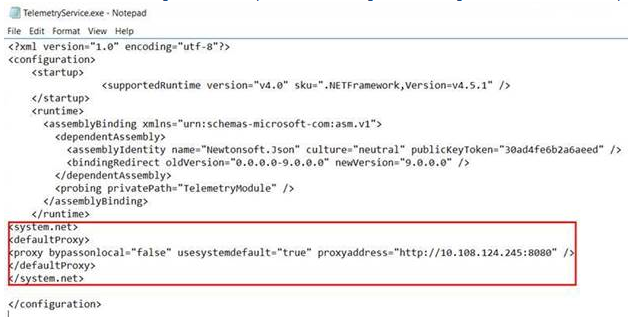
-
Reinicia el servicio de telemetría.
Ejecuta los cmdlets de Call Home en PowerShell.
Recopilar y cargar manualmente información de diagnóstico
Puedes usar el sitio web de CIS para cargar un paquete de información de diagnóstico a CIS. También puedes usar cmdlets de PowerShell para recopilar y cargar información de diagnóstico a CIS.
Para cargar un paquete mediante el sitio web de CIS:
- Inicia sesión en Citrix Insight Services con tus credenciales de cuenta de Citrix.
- Selecciona Mi espacio de trabajo.
- Selecciona Comprobación de estado y, a continuación, navega hasta la ubicación de tus datos.
CIS admite varios cmdlets de PowerShell que administran las cargas de datos. Esta documentación cubre los cmdlets para dos casos comunes:
- Usa el cmdlet
Start-CitrixCallHomeUploadpara recopilar y cargar manualmente un paquete de información de diagnóstico a CIS. (El paquete no se guarda localmente). - Usa el cmdlet
Start-CitrixCallHomeUploadpara recopilar datos manualmente y almacenar un paquete de información de diagnóstico localmente. Esto te permite previsualizar los datos. Más tarde, usa el cmdletSend-CitrixCallHomeBundlepara cargar manualmente una copia de ese paquete a CIS. (Los datos que guardaste originalmente permanecen localmente).
La ayuda de PowerShell proporciona una sintaxis completa, incluidas descripciones de cmdlets y parámetros que no se utilizan en estos casos de uso comunes.
Cuando introduces un cmdlet para cargar datos a CIS, se te pide que confirmes la carga. Si el cmdlet agota el tiempo de espera antes de que se complete la carga, comprueba el estado de la carga en el registro de eventos del sistema. La solicitud de carga podría ser rechazada si el servicio ya está realizando una carga.
Recopilar datos y cargar el paquete a CIS:
Start-CitrixCallHomeUpload [-Credential] PSCredential [-InputPath string] [-Description string] [-IncidentTime string] [-SRNumber string] [-Name string] [-UploadHeader string] [-AppendHeaders string] [-Collect string] [<CommonParameters>]
<!--NeedCopy-->
Recopilar datos y guardarlos localmente:
Start-CitrixCallHomeUpload -OutputPath <String> [-InputPath string] [-Description string] [-IncidentTime string] [-SRNumber string] [-Name string] [-UploaderHeader string] [-AppendHeaders string] [-Collect strings] [<CommonParameters>]
<!--NeedCopy-->
Los siguientes parámetros son válidos:
- Credential: Dirige la carga a CIS.
- InputPath: Ubicación del archivo zip que se incluirá en el paquete. Puede ser un archivo adicional que solicite el Soporte técnico de Citrix. Asegúrate de incluir la extensión .zip.
- OutputPath: Ubicación donde se guarda la información de diagnóstico. Este parámetro es obligatorio al guardar los datos de Call Home localmente.
- Description and Incident Time: Información de formato libre sobre la carga.
- SRNumber: Número de incidente del Soporte técnico de Citrix.
- Name: Nombre que identifica el paquete.
- UploadHeader: Cadena en formato JSON que especifica los encabezados de carga subidos a CIS.
- AppendHeaders: Cadena en formato JSON que especifica los encabezados anexados subidos a CIS.
-
Collect: Cadena en formato JSON que especifica qué datos recopilar u omitir, en el formato {‘collector’:{‘enabled’:Boolean}}, donde Boolean es true o false. Los valores de recopilador válidos son:
- ‘wmi’
- ‘process’
- ‘registry’
- ‘crashreport’
- ‘trace’
- ‘file’
- ‘msi’
- ‘localdata’
- ‘sitedata’
- ‘sfb’
De forma predeterminada, todos los recopiladores, excepto ‘sfb’, están habilitados.
El recopilador ‘sfb’ está diseñado para usarse bajo demanda para diagnosticar problemas de Skype for Business. Además del parámetro ‘enabled’, el recopilador ‘sfb’ admite los parámetros ‘account’ y ‘accounts’ para especificar usuarios de destino. Usa una de las siguientes formas:
- “-Collect “{‘sfb’:{‘account’:’domain\\user1’}}”
- “-Collect “{‘sfb’:{‘accounts’:[‘domain\\user1’, ‘domain\\user2’]}}”
- Common Parameters: Consulta la ayuda de PowerShell.
Cargar datos guardados previamente localmente:
Send-CitrixCallHomeBundle -Credential <PSCredentia\> -Path string [<CommonParameters>]
El parámetro Path especifica la ubicación del paquete guardado previamente.
Ejemplos:
El siguiente cmdlet solicita una carga de datos de Call Home (excluyendo los datos del recopilador WMI) a CIS. Estos datos se relacionan con errores de registro de VDA de Citrix Provisioning, que se observaron a las 14:30 para el caso de Soporte técnico de Citrix 123456. Además de los datos de Call Home, el archivo “c:\Diagnostics\ExtraData.zip” se incorpora al paquete cargado.
C:\PS\>Start-CitrixCallHomeUpload -InputPath "c:\Diagnostics\ExtraData.zip" -Description "Registration failures with Citrix Provisioning VDAs" -IncidentTime "14:30" -SRNumber 123456 -Name "RegistrationFailure-021812016" -Collect "{'wmi':{'enabled':false}}" -UploadHeader "{'key1':'value1'}" -AppendHeaders "{'key2':'value2'}"
<!--NeedCopy-->
El siguiente cmdlet guarda los datos de Call Home relacionados con el caso de Soporte técnico de Citrix 223344, observado a las 8:15. Los datos se guardan en el archivo mydata.zip en un recurso compartido de red. Además de los datos de Call Home, el archivo “c:\Diagnostics\ExtraData.zip” se incorporará al paquete guardado.
C:\PS\>Start-CitrixCallHomeUpload -OutputPath \\mynetwork\myshare\mydata.zip -InputPath "c:\Diagnostics\ExtraData.zip" -Description "Diagnostics for incident number 223344" -IncidentTime "8:15" -SRNumber 223344
<!--NeedCopy-->
El siguiente cmdlet carga el paquete de datos que guardaste anteriormente.
$cred=Get-Credential
C:\PS>Send-CitrixCallHomeBundle –Credential $cred -Path \\mynetwork\myshare\mydata.zip
<!--NeedCopy-->