-
-
Crear catálogos de máquinas de imágenes preparadas
-
Crear una imagen preparada para instancias administradas de Amazon WorkSpaces Core
-
Crear un catálogo de instancias administradas de Amazon WorkSpaces Core
-
Crear un catálogo de máquinas de imágenes preparadas en Azure
-
Crear un catálogo de máquinas de imágenes preparadas en Azure Local
-
Crear un catálogo de máquinas de imágenes preparadas en Nutanix AHV Prism Central
-
Crear un catálogo de máquinas de imágenes preparadas en Red Hat OpenShift
-
Crear un catálogo de máquinas de imágenes preparadas en VMware
-
Crear un catálogo de máquinas de imágenes preparadas en XenServer
-
-
Grupos de identidades de diferentes tipos de unión de identidades de máquina
-
-
Administrar la energía de las máquinas virtuales de Amulet Hotkey CoreStation
-
Administrar la energía de las máquinas virtuales de Azure Local
-
Administrar la energía de las máquinas virtuales de Oracle C3
-
Administrar la energía de las máquinas virtuales de Red Hat OpenShift
-
Administrar la energía de las máquinas virtuales de Nutanix AHV
-
-
Servicio de Cloud Connector Standalone Citrix Secure Ticketing Authority (STA)
-
-
-
-
-
-
-
Migrar plantillas de directivas de grupo de MMC heredadas a Web Studio
-
Quitar la configuración de directivas obsoletas después de una actualización
-
-
Hacer copia de seguridad o migrar la configuración
-
Copia de seguridad y restauración mediante la herramienta de configuración automatizada
-
Prácticas recomendadas para la copia de seguridad y la restauración
-
Cmdlets de la herramienta de configuración automatizada para la migración
-
Cmdlets de la herramienta de configuración automatizada para la copia de seguridad y la restauración
-
Solucionar problemas de la configuración automatizada e información adicional
-
Recopilar un seguimiento de Citrix Diagnostic Facility (CDF) al iniciar el sistema
-
Máquinas aprovisionadas por MCS (Buscar > Vista de hardware)
-
This content has been machine translated dynamically.
Dieser Inhalt ist eine maschinelle Übersetzung, die dynamisch erstellt wurde. (Haftungsausschluss)
Cet article a été traduit automatiquement de manière dynamique. (Clause de non responsabilité)
Este artículo lo ha traducido una máquina de forma dinámica. (Aviso legal)
此内容已经过机器动态翻译。 放弃
このコンテンツは動的に機械翻訳されています。免責事項
이 콘텐츠는 동적으로 기계 번역되었습니다. 책임 부인
Este texto foi traduzido automaticamente. (Aviso legal)
Questo contenuto è stato tradotto dinamicamente con traduzione automatica.(Esclusione di responsabilità))
This article has been machine translated.
Dieser Artikel wurde maschinell übersetzt. (Haftungsausschluss)
Ce article a été traduit automatiquement. (Clause de non responsabilité)
Este artículo ha sido traducido automáticamente. (Aviso legal)
この記事は機械翻訳されています.免責事項
이 기사는 기계 번역되었습니다.책임 부인
Este artigo foi traduzido automaticamente.(Aviso legal)
这篇文章已经过机器翻译.放弃
Questo articolo è stato tradotto automaticamente.(Esclusione di responsabilità))
Translation failed!
Escalado automático de máquinas etiquetadas (ráfaga en la nube)
Nota:
Esta función se conocía anteriormente como Restringir Autoscale.
Introducción
Autoscale ofrece la flexibilidad de administrar la energía de solo un subconjunto de máquinas en un grupo de entrega. Para ello, aplica una etiqueta a una o varias máquinas y, a continuación, configura Autoscale para que administre la energía solo de las máquinas etiquetadas.
Esta función puede ser útil en casos de uso de ráfagas en la nube, donde quieres usar recursos locales (o instancias de nube pública reservadas) para gestionar las cargas de trabajo antes de que los recursos basados en la nube aborden la demanda adicional (es decir, cargas de trabajo de ráfaga). Para que las máquinas locales (o instancias reservadas) aborden las cargas de trabajo primero, debes usar la restricción de etiquetas junto con la preferencia de zona.
La restricción de etiquetas especifica las máquinas cuya energía debe ser administrada por Autoscale. La preferencia de zona especifica las máquinas en la zona preferida para gestionar las solicitudes de inicio de usuario. Para obtener más información, consulta Etiquetas y Preferencia de zona.
Para escalar automáticamente ciertas máquinas etiquetadas, puedes usar la consola de administración o PowerShell.
Usar la consola de administración para escalar automáticamente ciertas máquinas etiquetadas
Para escalar automáticamente ciertas máquinas etiquetadas, completa los siguientes pasos:
-
Crea una etiqueta y aplícala a las máquinas correspondientes del grupo de entrega. Para obtener más información, consulta Administrar etiquetas y restricciones de etiquetas.
-
Selecciona el grupo de entrega y, a continuación, abre el asistente Administrar Autoscale.
-
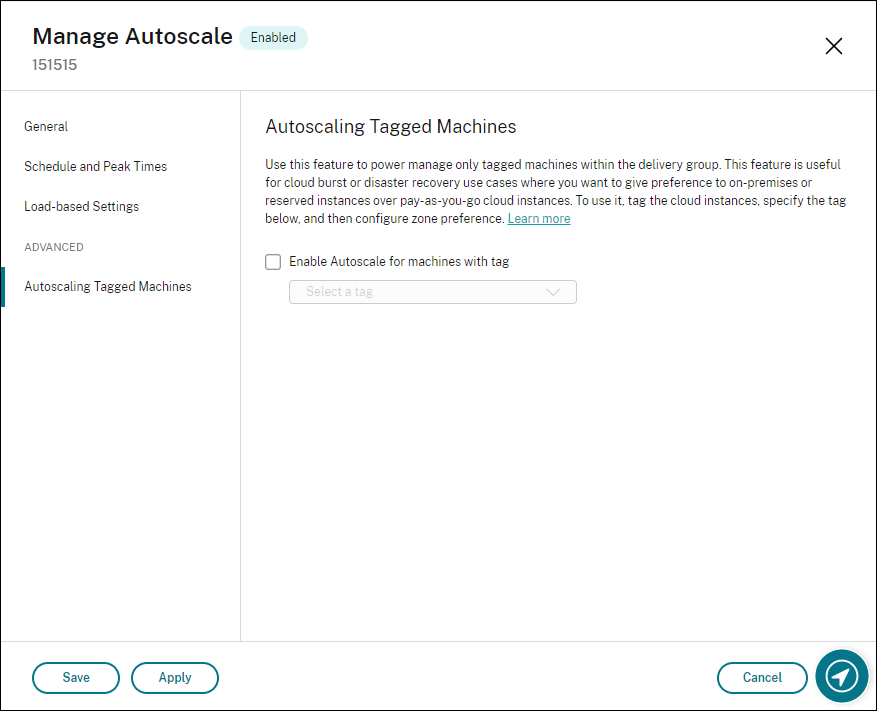
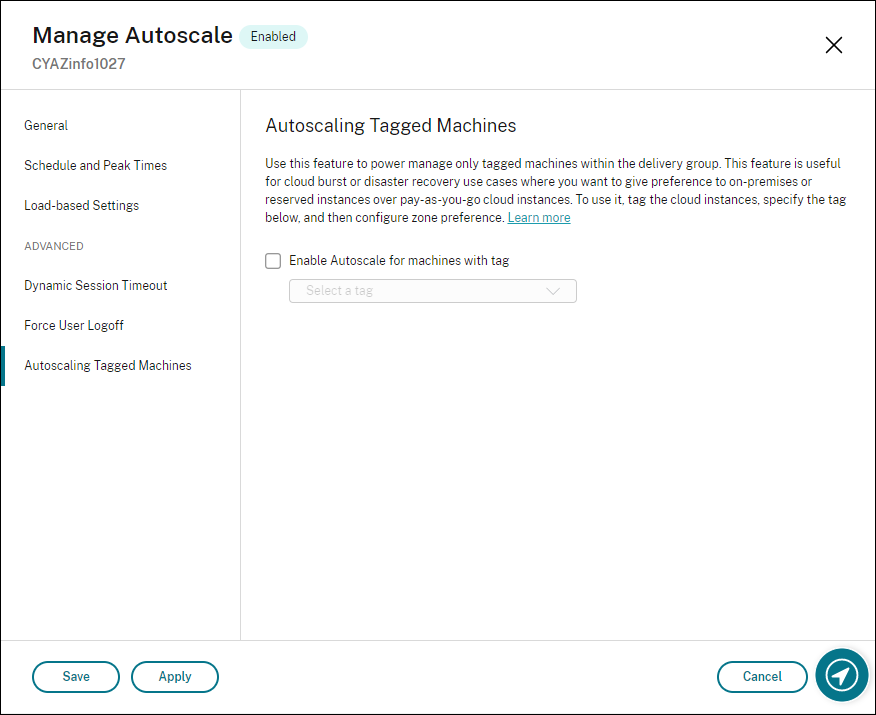
En la página Escalado automático de máquinas etiquetadas, selecciona Habilitar Autoscale para máquinas con etiqueta, selecciona una etiqueta de la lista y, a continuación, haz clic en Aplicar para guardar los cambios.
Interfaz de usuario para grupos de entrega de SO de sesión única estáticos y aleatorios:
Interfaz de usuario para grupos de entrega de SO multisesión:
Advertencia:
- El escalado automático de máquinas con una etiqueta específica podría hacer que el histograma se actualice automáticamente para reflejar el número de máquinas por etiqueta. En la página Programación y horas punta, puedes asignar máquinas manualmente a cada franja horaria si es necesario.
- No puedes eliminar una etiqueta que se esté usando en máquinas etiquetadas. Para eliminar la etiqueta, primero debes quitar la restricción de etiquetas.
Después de aplicar la restricción de etiquetas, es posible que quieras quitarla del grupo de entrega más adelante. Para ello, ve a la página Administrar Autoscale > Escalado automático de máquinas etiquetadas y, a continuación, desactiva Habilitar Autoscale para máquinas con etiqueta.
Advertencia:
- Si quitas la etiqueta de las máquinas correspondientes sin desactivar Habilitar Autoscale para máquinas con etiqueta, es posible que recibas una advertencia al abrir el asistente Administrar Autoscale. Quitar la etiqueta de las máquinas puede dejar a Autoscale sin máquinas que administrar porque la etiqueta que especificaste en Autoscale ha dejado de ser válida. Para resolver la advertencia, ve a la página Escalado automático de máquinas etiquetadas, quita la etiqueta no válida y, a continuación, haz clic en Aplicar para guardar los cambios.
Controlar cuándo Autoscale enciende los recursos
- También puedes controlar cuándo Autoscale empieza a encender las máquinas etiquetadas en función del uso de las máquinas sin etiquetar. Esto te ayuda a optimizar aún más el consumo de tus cargas de trabajo etiquetadas o de la nube pública.
Para ello, completa los siguientes pasos:
- En la página Escalado automático de máquinas etiquetadas, selecciona Controlar cuándo Autoscale empieza a encender las máquinas etiquetadas.
-
- Introduce el porcentaje de uso de máquinas sin etiquetar que quieres alcanzar tanto para las horas punta como para las horas valle y, a continuación, haz clic en Aplicar. Valores admitidos: 0–100.
-
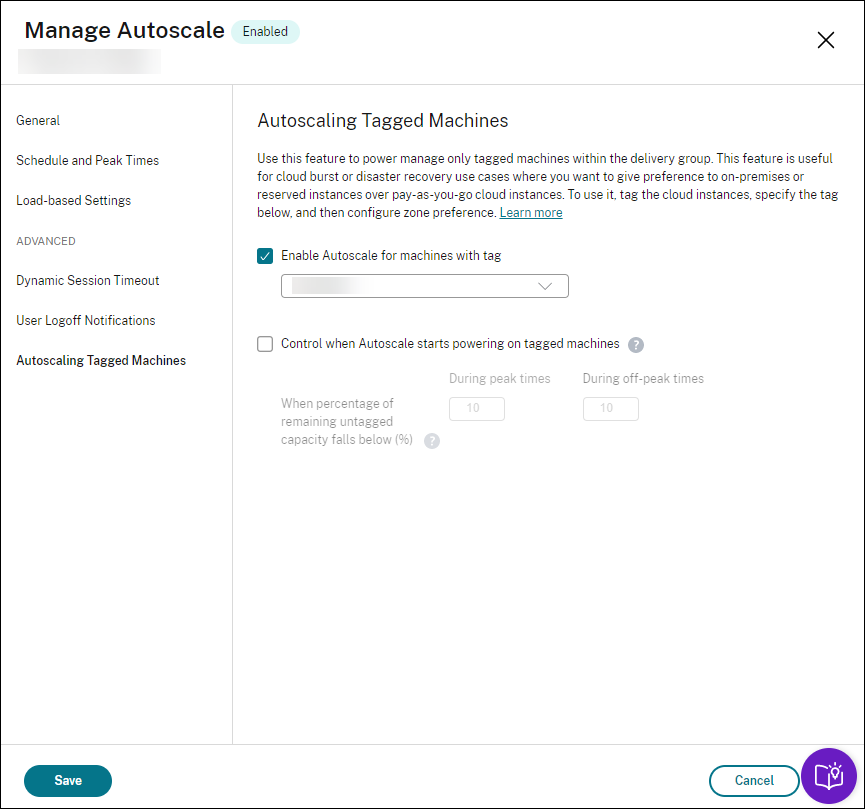
Consejo:
El porcentaje controla cuándo Autoscale empieza a encender las máquinas etiquetadas. Cuando el porcentaje cae por debajo del umbral (10% de forma predeterminada), Autoscale empieza a encender las máquinas etiquetadas. Cuando el porcentaje supera el umbral, Autoscale entra en modo de apagado. Al introducir el porcentaje, considera dos escenarios:
-  Para grupos de entrega de SO de sesión única: El valor se define como un porcentaje del número total de máquinas sin etiquetar en estado inactivo. Ejemplo: Tienes 10 máquinas de SO de sesión única sin etiquetar. Cuando solo queda una sin sesión, Autoscale empieza a encender una máquina etiquetada.

-  > -   Para grupos de entrega de SO multisesión: El valor se define como un porcentaje de la capacidad total (en términos de índice de carga) de las máquinas sin etiquetar disponibles. Ejemplo: Tienes 10 máquinas de SO multisesión sin etiquetar. Cuando están cargadas al 90%, Autoscale empieza a encender una máquina etiquetada.
-  ## Usar PowerShell para escalar automáticamente ciertas máquinas etiquetadas

-  > **Nota:**
-  >
-  > El comando de PowerShell `Get-BrokerMachine` está obsoleto. Usa `Get-BrokerMachineV2` como alternativa.

-  Para usar el SDK de PowerShell directamente, completa los siguientes pasos:

-  1.  **Crea una etiqueta.** Usa el comando de PowerShell `New-Brokertag` para crear una etiqueta.
-  Por ejemplo: `$managed = New-BrokerTag Managed`. En este caso, la etiqueta se llama "Managed". Para obtener más información sobre el comando de PowerShell `New-Brokertag`, consulta <https://developer-docs.citrix.com/projects/delivery-controller-sdk/en/latest/Broker/New-BrokerTag/>.
-
-
Aplica la etiqueta a las máquinas. Usa el comando de PowerShell
Get-Brokermachinepara aplicar la etiqueta a las máquinas de un catálogo que quieras que Autoscale administre energéticamente.- Por ejemplo:
Get-BrokerMachine -CatalogName "cloud" | Add-BrokerTag $managed.Name. En este caso, el catálogo se llama “cloud”. - Para obtener más información sobre el comando de PowerShell
Get-Brokermachine, consulta https://developer-docs.citrix.com/projects/delivery-controller-sdk/en/latest/Broker/Get-BrokerMachine/.
- Por ejemplo:
Nota:
Es posible que agregues nuevas máquinas al catálogo después de aplicar la etiqueta. La etiqueta NO se aplica automáticamente a esas nuevas máquinas.
-
Aplica la etiqueta a las máquinas. Usa el comando de PowerShell
-
Agrega máquinas etiquetadas al grupo de entrega que quieras que Autoscale administre energéticamente. Usa el comando de PowerShell
Get-BrokerDesktopGrouppara agregar una restricción de etiqueta al grupo de entrega que contiene las máquinas (es decir, “restringe los inicios a las máquinas con la etiqueta X”).- Por ejemplo:
Get-BrokerDesktopGroup -Uid 1 | Set-BrokerDesktopGroup -RestrictAutoscaleTagUid $managed.Uid. En este caso, el UID del grupo de entrega es 1. -
Para obtener más información sobre el comando de PowerShell
Get-BrokerDesktopGroup, consulta https://developer-docs.citrix.com/projects/delivery-controller-sdk/en/latest/Broker/Get-BrokerDesktopGroup/. - Después de aplicar la restricción de etiqueta, es posible que quieras quitarla del grupo de entrega más adelante. Para ello, usa el comando de PowerShell
Get-BrokerDesktopGroup.
- Por ejemplo:
-
Ejemplo:
Get-BrokerDesktopGroup –Uid 1 | Set-BrokerDesktopGroup –RestrictAutoscaleTagUid $null. En este caso, el UID del grupo de entrega es 1.-
Nota:
-
-
-
Las máquinas sin etiqueta se reinician automáticamente después de que los usuarios las apagan. Este comportamiento garantiza que estén disponibles para gestionar las cargas de trabajo antes. Esto se puede habilitar o deshabilitar por grupo de escritorios usando la propiedad
AutomaticRestartForUntaggedMachinesdeSet-BrokerDesktopGroup. Para obtener más información, consulta https://citrix.github.io/delivery-controller-sdk/Broker/Set-BrokerDesktopGroup/.
Escenario de ejemplo
-
Supón que tienes el siguiente escenario:
- Configuración del catálogo de máquinas. Hay dos catálogos de máquinas (C1 y C2).
- El catálogo C1 contiene 5 máquinas (M1 a M5) que son locales en las implementaciones locales.
- El catálogo C2 contiene 5 máquinas (M6 a M10) que son remotas en las implementaciones en la nube.
-
Restricción de etiqueta. Se crea una etiqueta llamada “Cloud” y se aplica a las máquinas M6 a M10 del catálogo C2.
- Configuración de zona. Se crean dos zonas (Z1 y Z2).
- La zona Z1, que contiene el catálogo C1, corresponde a las implementaciones locales.
- La zona Z2, que contiene el catálogo C2, corresponde a las implementaciones en la nube.
-
Configuración del grupo de entrega
- El grupo de entrega contiene 10 máquinas (M1 a M10), 5 máquinas de los catálogos C1 (M1 a M5) y 5 del catálogo C2 (M6 a M10).
-
Las máquinas M1 a M5 se encienden manualmente y permanecen encendidas durante todo el programa.
- Configuración de Autoscale
- El búfer de capacidad se establece en el 10 %.
-
Autoscale administra energéticamente solo las máquinas con la etiqueta “Cloud”. En este caso, Autoscale administra energéticamente las máquinas en la nube M6 a M10.
- Configuración de aplicación o escritorio publicado. Las preferencias de zona se configuran para los escritorios publicados (por ejemplo), donde la zona Z1 se prefiere sobre la zona Z2 para una solicitud de inicio de usuario.
-
La zona Z1 se configura como la zona preferida (zona principal) para los escritorios publicados.
-
El escenario se ejecuta en la siguiente secuencia:
-
- Ningún usuario inicia sesión.
- Las sesiones de usuario aumentan.
- Las sesiones de usuario aumentan aún más hasta que se consumen todas las máquinas locales disponibles.
- Se inician más sesiones de usuario.
- La sesión de usuario disminuye debido a la finalización de la sesión.
- La sesión de usuario disminuye aún más hasta que la carga de la sesión es gestionada solo por las máquinas locales.
Consulta a continuación los detalles sobre cómo funciona Autoscale en el escenario anterior.
-  Sin carga de usuario (estado inicial)
-  Las máquinas locales M1 a M5 están todas encendidas.
-  Una máquina en la nube (por ejemplo, M6) está encendida. La máquina se enciende debido al búfer de capacidad configurado. En este caso, 10 (número de máquinas) x 10 000 (índice de carga) x 10 % (búfer de capacidad configurado) es igual a 10 000. Por lo tanto, una máquina está encendida.
-  El valor del índice de carga de todas las máquinas encendidas (M1 a M6) está en una carga base (el índice de carga es igual a 0).

-  Los usuarios inician sesión
-  Las sesiones se dirigen para alojarse en las máquinas M1 a M5 a través de la preferencia de zona configurada y se equilibran la carga entre estas máquinas locales.
-  El valor del índice de carga de las máquinas encendidas (M1 a M5) aumenta.
-  El valor del índice de carga de la máquina encendida M6 está en una carga base.

-  Los usuarios aumentan la carga, consumiendo todos los recursos locales
-  Las sesiones se dirigen para alojarse en las máquinas M1 a M5 a través de la preferencia de zona configurada y se equilibran la carga entre estas máquinas locales.
-  El valor del índice de carga de todas las máquinas encendidas (M1 a M5) ha alcanzado los 10 000.
-  El valor del índice de carga de la máquina encendida M6 permanece en una carga base.
- Un usuario más inicia sesión
- La sesión desborda la preferencia de zona y se dirige para alojarse en la máquina en la nube M6.
- El valor del índice de carga de todas las máquinas encendidas (M1 a M5) ha alcanzado los 10 000.
- El valor del índice de carga de la máquina encendida M6 aumenta y ya no está en una carga base. Cuando la capacidad de reserva total cae a un nivel inferior a 10 000 en términos de índice de carga, Autoscale comienza a encender una máquina adicional (M7) para satisfacer la demanda debido al búfer de capacidad configurado. Ten en cuenta que puede llevar algún tiempo encender la máquina M7. Por lo tanto, puede haber un retraso hasta que la máquina M7 esté lista.
- Más usuarios inician sesión
- Las sesiones se dirigen para alojarse en la máquina M6.
- El valor del índice de carga de todas las máquinas encendidas (M1 a M5) ha alcanzado los 10 000.
- El valor del índice de carga de la máquina encendida M6 aumenta aún más, pero la capacidad de reserva total está en un nivel superior a 10 000 en términos de índice de carga.
- El valor del índice de carga de la máquina encendida M7 permanece en una carga base.
- Aún más usuarios inician sesión
- Una vez que la máquina M7 está lista, las sesiones se dirigen para alojarse en las máquinas M6 y M7 y se equilibran la carga entre estas máquinas.
- El valor del índice de carga de todas las máquinas encendidas (M1 a M5) ha alcanzado los 10 000.
- El valor del índice de carga de la máquina M7 ya no está en una carga base.
- El valor del índice de carga de las máquinas encendidas (M6 y M7) aumenta.
- La capacidad de reserva total sigue estando en un nivel superior a 10 000 en términos de índice de carga.
- La carga de sesiones de usuario disminuye debido a la finalización de la sesión
- Después de que los usuarios cierran sus sesiones o las sesiones inactivas caducan, la capacidad liberada en las máquinas M1 a M7 se reutiliza para alojar sesiones iniciadas por otros usuarios.
- Cuando la capacidad de reserva total aumenta a un nivel superior a 10 000 en términos de índice de carga, Autoscale pone una de las máquinas en la nube (M6 a M7) en estado de drenaje. Como resultado, las sesiones iniciadas por otros usuarios ya no se dirigen a esa máquina (por ejemplo, M7) a menos que se produzcan nuevos cambios; por ejemplo, la carga de usuarios aumenta de nuevo o otras máquinas en la nube se vuelven menos cargadas.
- La carga de sesiones de usuario disminuye aún más hasta que una o más máquinas en la nube ya no son necesarias
- Después de que todas las sesiones en la máquina M7 finalizan y el tiempo de retardo de apagado especificado caduca, Autoscale apaga la máquina M7.
- El valor del índice de carga de todas las máquinas encendidas (M1 a M5) podría caer a un nivel inferior a 10 000.
- El valor del índice de carga de la máquina encendida (M6) disminuye.
- La sesión de usuario disminuye aún más hasta que no se necesiten máquinas en la nube.
- Aunque no haya sesiones de usuario en la máquina M6, Autoscale no la apaga porque está reservada como capacidad de reserva.
- Autoscale mantiene encendida la máquina en la nube M6 restante debido al búfer de capacidad configurado. Esa máquina está esperando para ofrecer un escritorio a un usuario entrante.
- Las sesiones no se dirigen a la máquina M6 para ser alojadas mientras las máquinas locales tengan capacidad disponible.
Compartir
Compartir
This Preview product documentation is Citrix Confidential.
You agree to hold this documentation confidential pursuant to the terms of your Citrix Beta/Tech Preview Agreement.
The development, release and timing of any features or functionality described in the Preview documentation remains at our sole discretion and are subject to change without notice or consultation.
The documentation is for informational purposes only and is not a commitment, promise or legal obligation to deliver any material, code or functionality and should not be relied upon in making Citrix product purchase decisions.
If you do not agree, select I DO NOT AGREE to exit.