-
-
Crear catálogos de máquinas de imágenes preparadas
-
Crear una imagen preparada para instancias administradas de Amazon WorkSpaces Core
-
Crear un catálogo de instancias administradas de Amazon WorkSpaces Core
-
Crear un catálogo de máquinas de imágenes preparadas en Azure
-
Crear un catálogo de máquinas de imágenes preparadas en Azure Local
-
Crear un catálogo de máquinas de imágenes preparadas en Nutanix AHV Prism Central
-
Crear un catálogo de máquinas de imágenes preparadas en Red Hat OpenShift
-
Crear un catálogo de máquinas de imágenes preparadas en VMware
-
Crear un catálogo de máquinas de imágenes preparadas en XenServer
-
-
Grupos de identidades de diferentes tipos de unión de identidades de máquina
-
-
Administrar la energía de las máquinas virtuales de Amulet Hotkey CoreStation
-
Administrar la energía de las máquinas virtuales de Azure Local
-
Administrar la energía de las máquinas virtuales de Oracle C3
-
Administrar la energía de las máquinas virtuales de Red Hat OpenShift
-
Administrar la energía de las máquinas virtuales de Nutanix AHV
-
-
Servicio de Cloud Connector Standalone Citrix Secure Ticketing Authority (STA)
-
-
-
-
-
-
-
Migrar plantillas de directivas de grupo de MMC heredadas a Web Studio
-
Quitar la configuración de directivas obsoletas después de una actualización
-
-
Hacer copia de seguridad o migrar la configuración
-
Copia de seguridad y restauración mediante la herramienta de configuración automatizada
-
Prácticas recomendadas para la copia de seguridad y la restauración
-
Cmdlets de la herramienta de configuración automatizada para la migración
-
Cmdlets de la herramienta de configuración automatizada para la copia de seguridad y la restauración
-
Solucionar problemas de la configuración automatizada e información adicional
-
Recopilar un seguimiento de Citrix Diagnostic Facility (CDF) al iniciar el sistema
-
Máquinas aprovisionadas por MCS (Buscar > Vista de hardware)
-
This content has been machine translated dynamically.
Dieser Inhalt ist eine maschinelle Übersetzung, die dynamisch erstellt wurde. (Haftungsausschluss)
Cet article a été traduit automatiquement de manière dynamique. (Clause de non responsabilité)
Este artículo lo ha traducido una máquina de forma dinámica. (Aviso legal)
此内容已经过机器动态翻译。 放弃
このコンテンツは動的に機械翻訳されています。免責事項
이 콘텐츠는 동적으로 기계 번역되었습니다. 책임 부인
Este texto foi traduzido automaticamente. (Aviso legal)
Questo contenuto è stato tradotto dinamicamente con traduzione automatica.(Esclusione di responsabilità))
This article has been machine translated.
Dieser Artikel wurde maschinell übersetzt. (Haftungsausschluss)
Ce article a été traduit automatiquement. (Clause de non responsabilité)
Este artículo ha sido traducido automáticamente. (Aviso legal)
この記事は機械翻訳されています.免責事項
이 기사는 기계 번역되었습니다.책임 부인
Este artigo foi traduzido automaticamente.(Aviso legal)
这篇文章已经过机器翻译.放弃
Questo articolo è stato tradotto automaticamente.(Esclusione di responsabilità))
Translation failed!
Crear un catálogo de Nutanix
Crear catálogos de máquinas describe los asistentes que crean un catálogo de máquinas. La siguiente información cubre detalles específicos de los entornos de virtualización de Nutanix.
Nota:
Antes de crear un catálogo de Nutanix, debe terminar de crear una conexión a Nutanix. Consulte Conexión a Nutanix.
Crear un catálogo de máquinas mediante la versión de plantilla de máquina de Nutanix
Al crear un catálogo de máquinas aprovisionado por MCS con una conexión de host de Nutanix AHV Prism Central administrada por Citrix, la imagen base se crea a partir de una versión de plantilla de VM de Nutanix. Una ventaja clave es que Nutanix Prism Central permite que una plantilla de VM se utilice en varios clústeres. Como resultado, los administradores de Citrix pueden usar una única versión de plantilla de VM de Nutanix como VM maestra para varios catálogos de máquinas MCS, incluso si esos catálogos se encuentran en diferentes clústeres de Nutanix.
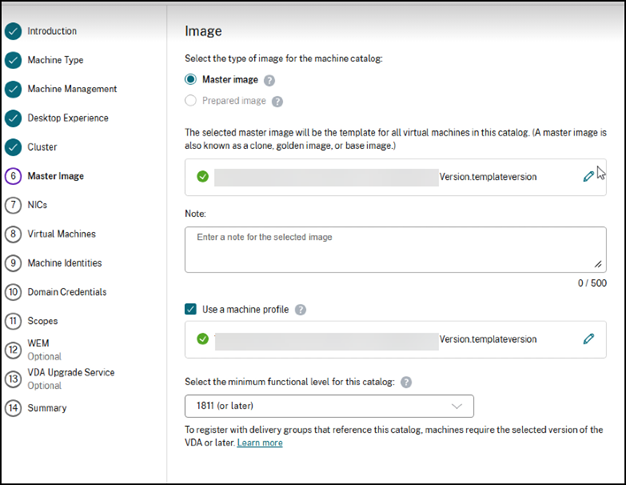
También puede elegir una versión de plantilla como origen para el perfil de máquina. La versión de plantilla de la imagen maestra se establece de forma predeterminada como el perfil de máquina para los nuevos catálogos. Sin embargo, puede cambiar la versión de plantilla para el perfil de máquina. Las siguientes propiedades de hardware se capturan del perfil de máquina: CPU, memoria, núcleos por socket, GPU y categorías. Incluso puede especificar opcionalmente las propiedades de CPU, memoria y núcleos por socket para sobrescribir la configuración del perfil de máquina seleccionado.
-
Nota:
-
Las categorías son pares clave-valor que se utilizan para agrupar y administrar entidades como máquinas virtuales, clústeres e imágenes para aplicar políticas y automatización.
- Antes de crear el catálogo, cree una VM maestra y conviértala en una versión de plantilla de VM en Nutanix Prism Central. Consulte la documentación de Nutanix para conocer los pasos.
Puede crear un catálogo mediante:
- Web Studio. También puede crear un catálogo utilizando VM existentes. Consulte Crear un catálogo de máquinas con máquinas existentes (administradas por energía)
- Comandos de PowerShell
Limitaciones
- No se admite la conexión de varias NIC a la misma subred.
- Debido a una limitación de Nutanix, cada catálogo de máquinas aprovisionado por MCS solo puede asignarse con NIC en un único tipo de red entre redes superpuestas, subredes básicas de VLAN y subredes de VLAN.
- En algunos escenarios, la actualización de la imagen maestra de MCS para un catálogo de máquinas no persistente podría causar problemas potenciales. Consulte Arranque seguro y vTPM en Nutanix Prism Central.
- Al seleccionar una plantilla de VM de Nutanix como imagen maestra, el nombre de la plantilla o el nombre de la versión de la plantilla no deben contener caracteres como # o &.
Crear un catálogo de máquinas mediante Web Studio
En el asistente de configuración del catálogo de máquinas:
- En la página Tipo de máquina, seleccione SO multisesión, SO de sesión única o Acceso con Remote PC.
-
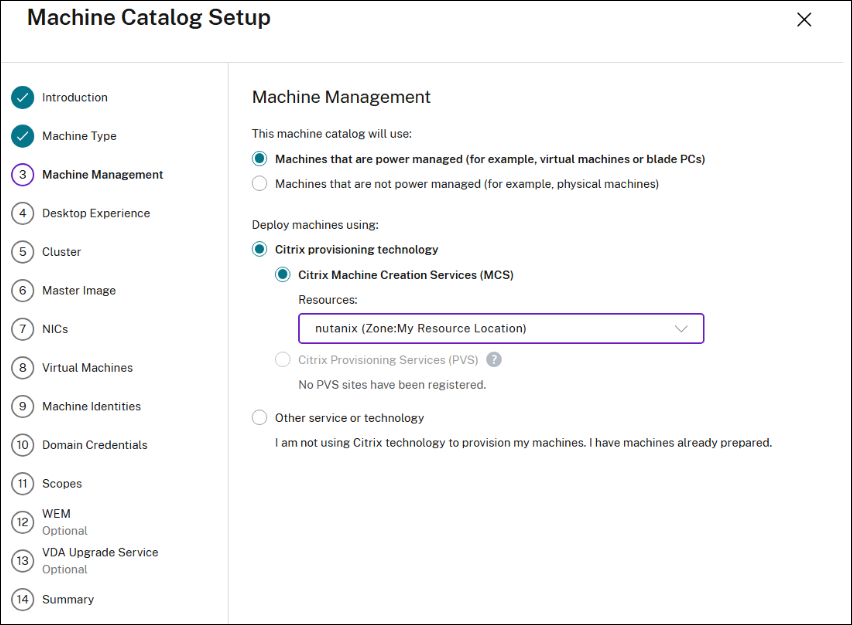
En la página Administración de máquinas, seleccione Máquinas administradas por energía y Citrix Machine Creation Services™ como método de implementación. Seleccione los Recursos.
- En la página Experiencia de escritorio, seleccione una de las dos opciones.
-
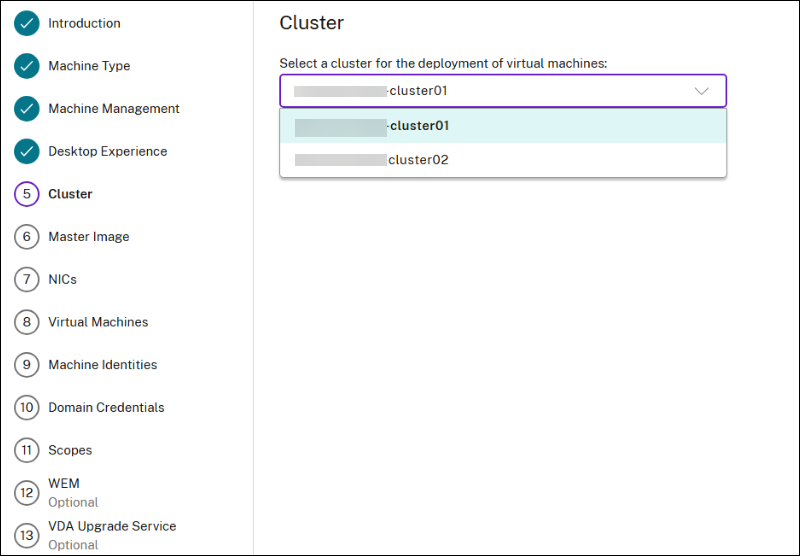
En la página Clúster, seleccione un clúster para la implementación de las VM.
-
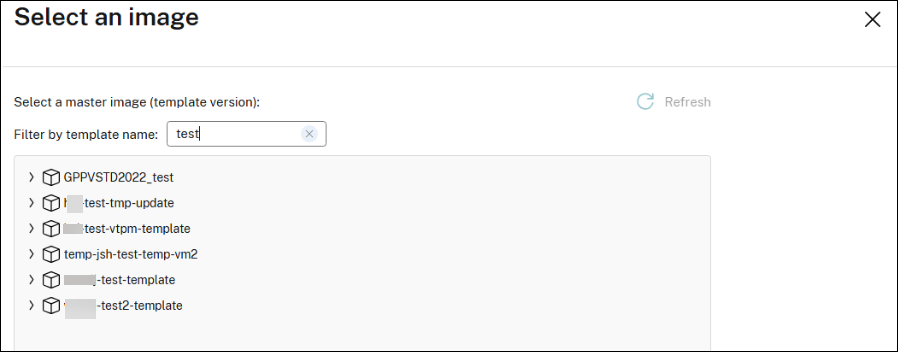
En la página Imagen maestra, haga clic en Imagen maestra y seleccione una imagen maestra (versión de plantilla). Puede filtrar las plantillas de máquina por nombre. La versión de plantilla de la imagen maestra se establece de forma predeterminada como el perfil de máquina para los nuevos catálogos. Sin embargo, puede cambiar la versión de plantilla para el perfil de máquina.
Nota:
Puede usar una única versión de plantilla de VM de Nutanix como VM maestra para varios catálogos de máquinas MCS, incluso si esos catálogos se encuentran en diferentes clústeres de Nutanix.
Filtrar plantillas de máquina por nombre:
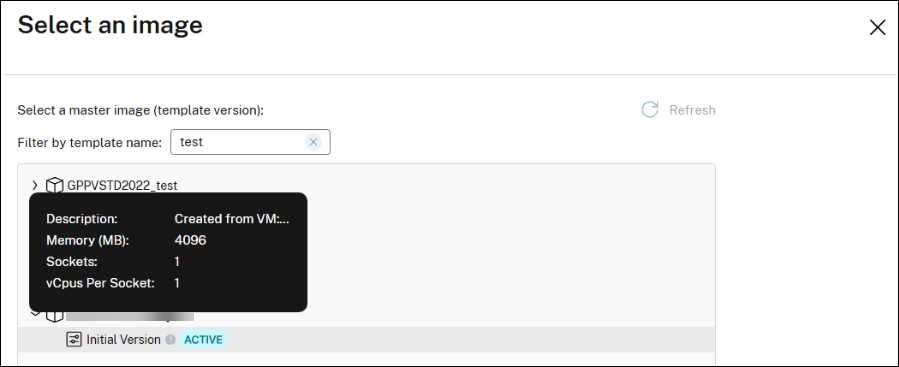
Ver descripción de una plantilla:
-
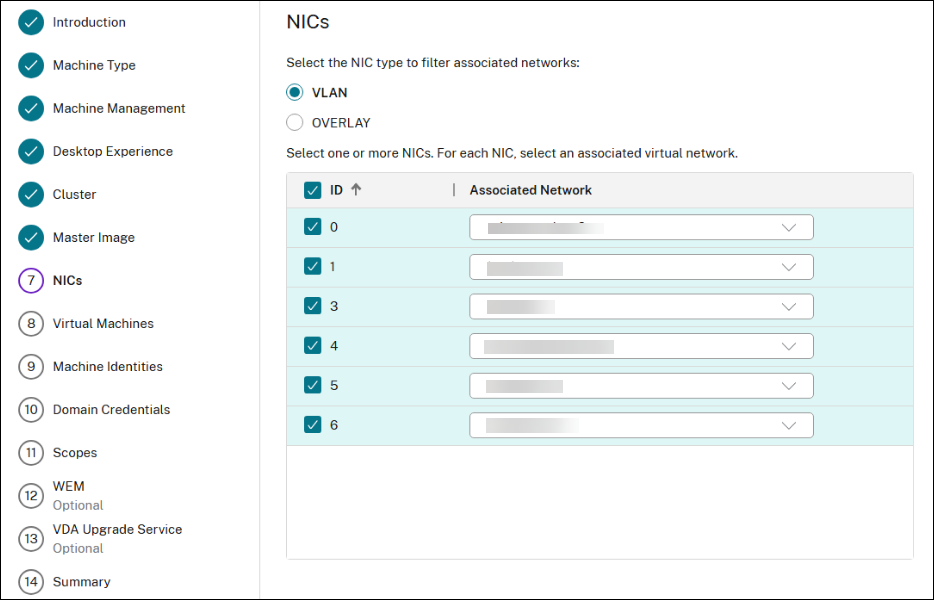
En la página NIC:
- Seleccione el tipo de NIC para filtrar las redes asociadas.
- Seleccione una o varias NIC que contenga la imagen maestra y, a continuación, seleccione una red virtual asociada para cada NIC.
- En la página Máquinas virtuales, indique el número de máquinas virtuales que desea crear y configure sus máquinas para la memoria total (MB) en cada máquina, las CPU virtuales y los núcleos por CPU. Estos valores se rellenan automáticamente desde el perfil de máquina.
- En la página Resumen, compruebe los detalles del catálogo de máquinas. Introduzca un nombre y una descripción para el catálogo de máquinas. Haga clic en Finalizar.
Exportar el perfil de máquina
Puede exportar el perfil de máquina utilizado por el catálogo de máquinas a un archivo JSON.
- Seleccione el catálogo de máquinas y vaya a la ficha Propiedades de las plantillas.
- En los detalles de Perfil de máquina, haga clic en Exportar junto a la Última versión.
Crear un catálogo de máquinas mediante comandos de PowerShell
- Abra la ventana de PowerShell.
- Ejecute
asnp citrix*. -
Cree un grupo de identidades si aún no lo ha hecho. Por ejemplo:
New-AcctIdentityPool -Domain "<string>" -IdentityPoolName "<string>" -IdentityType "ActiveDirectory" -NamingScheme "DemoVM-##" -NamingSchemeType "Numeric" -ZoneUid "GUID" -Scope @() <!--NeedCopy--> -
Cree un esquema de aprovisionamiento.
Por ejemplo: Sin un perfil de máquina
New-ProvScheme -CustomProperties "<CustomProperties xmlns=`"http://schemas.citrix.com/2014/xd/machinecreation`" xmlns:xsi=`"http://www.w3.org/2001/XMLSchema-instance`"><Property xsi:type=`"StringProperty`" Name=`"ClusterId`" Value=`"00062c63-1fb0-58c9-4fc8-5c2573352378`" /><Property xsi:type=`"StringProperty`" Name=`"CPUCores`" Value=`"1`" /></CustomProperties>" -HostingUnitName "<Hosting unit name>" -IdentityPoolName "<string>" -InitialBatchSizeHint 1  -MasterImageVM "XDHyp:\HostingUnits\<Hosting Unit Name>\Templates.folder\<template name>.template\<template version name>.templateversion" -NetworkMapping @{"5"="XDHyp:\HostingUnits\<Hosting unit name>\Clusters.folder\<Cluster Name>.cluster\<Network name>.network"} -ProvisioningSchemeName "<Catalog name>" -ProvisioningSchemeType "MCS" -RunAsynchronously -Scope @() -VMCpuCount 2 -VMMemoryMB 10240
<!--NeedCopy-->
Por ejemplo: Con un perfil de máquina
Utilice un perfil de máquina para capturar las propiedades de hardware de una versión de plantilla y aplicarlas a las VM aprovisionadas. Si no especifica un perfil de máquina, las propiedades de hardware se capturan de la versión de plantilla de la imagen maestra.
> **Nota:**
>
> -  Las propiedades de disco del SO, vTPM y arranque seguro siempre se capturan de la imagen maestra, incluso cuando se utiliza un perfil de máquina.
>     -  Dado que el disco del SO no se lee del perfil de máquina, puede crear una VM sin disco y convertirla en una versión de plantilla que se pueda utilizar para el perfil de máquina.
>     -  Dado que la especificación JSON completa de la versión de plantilla del perfil de máquina se almacena, puede crear las VM incluso si elimina la versión de plantilla de Prism Central.

Las propiedades capturadas del perfil de máquina son:

| Propiedad | Nombre de la propiedad en la API \(\[GetTemplateVersionById]\(https://developers.nutanix.com/api-reference?namespace=vmm&version=v4.0#tag/Templates/operation/getTemplateVersionById)) | Comentarios/Referencias |
| :---- | :-- | :-- |
| \*\*CPU\*\* | \*\*numSockets\*\* | |
| \*\*RAM\*\* | \*\*memorySizeBytes\*\* | |
| \*\*Núcleo\*\* | \*\*numCoresPerSocket\*\* | |
| \*\*Categorías\*\* | \*\*categories\*\* | \[Administración de categorías]\(https://portal.nutanix.com/page/documents/details?targetId=Prism-Central-Admin-Center-Guide-vpc\_7\_3:ssp-ssp-categories-manage-pc-c.html) |
| \*\*GPU\*\* | \*\*gpus\*\* | \[Vista de resumen de GPU]\(https://portal.nutanix.com/page/documents/details?targetId=Prism-Central-Guide-vpc\_7\_3:mul-explore-gpus-view-pc-r.html) |
-
Hilos por núcleo numThreadsPerCore aCLI-VM -
Nodos NUMA numNumaNodes Habilitar anclaje fijo de vCPU isVcpuHardPinningEnabled Habilitar transferencia de CPU isCpuPassthroughEnabled Habilitar sobreaprovisionamiento de memoria isMemoryOvercommitEnabled Crear una VM a través de Prism Central (AHV) Habilitar acceso a la consola de GPU isGpuConsoleEnabled Habilitar conexión en caliente de CPU isCpuHotplugEnabled Habilitar controlador SCSI isScsiControllerEnabled -
Zona horaria hardwareClockTimezone Crear una VM a través de Prism Central (AHV) -
Habilitar marca AHV isBrandingEnabled Habilitar consola VGA isVgaConsoleEnabled VM isAgentVm Crear una VM a través de Prism Central (AHV)
Nota:
Con la misma versión de plantilla de imagen maestra, puedes crear diferentes catálogos con varios perfiles de máquina, cada uno con un conjunto distinto de las propiedades mencionadas anteriormente. Por ejemplo, podrías asignar diferentes Categorías que se pueden vincular a las directivas de Nutanix, ajustar la CPU/memoria, modificar la configuración de sobreaprovisionamiento de memoria o agregar y quitar varias GPU.
-
Los parámetros de línea de comandos, como VMCpuCount, VMMemoryMB y CPUCores en las CustomProperties, se pueden proporcionar y tienen prioridad sobre los valores de estos parámetros de la versión de la plantilla de perfil de máquina. Si no se proporcionan, se leen del perfil de máquina dado.
```
$customProperties = @"
<CustomProperties xmlns="http://schemas.citrix.com/2014/xd/machinecreation" xmlns:xsi="http://www.w3.org/2001/XMLSchema-instance">
    <StringProperty Name="ClusterId" Value="00062c63-1fb0-58c9-4fc8-5c2573352378" />
    <StringProperty Name="CPUCores" Value="2" />
</CustomProperties>
"@

-  New-ProvScheme -HostingUnitName "<Hosting unit name>" `
-  -IdentityPoolName "<string>" `
- -InitialBatchSizeHint 1 `
- -MasterImageVM “XDHyp:\HostingUnits<Hosting Unit Name>\Templates.folder<template name>.template<template version name>.templateversion” `
- -MachineProfile “XDHyp:\HostingUnits<Hosting Unit Name>\Templates.folder<template name for machine profile>.template<template version name>.templateversion” `
- -NetworkMapping @{“0”=”XDHyp:\HostingUnits<Hosting unit name>\Clusters.folder<Cluster Name>.cluster<Network name>.network”} `
-ProvisioningSchemeName “
" ` -ProvisioningSchemeType "MCS" ` - -CustomProperties $customProperties `
-
-RunAsynchronously ` -VMCpuCount 2 ` -Scope @()
```
-
Registra un esquema de aprovisionamiento como catálogo de broker. Por ejemplo:
-  New-BrokerCatalog -AllocationType "Random" -IsRemotePC $False  -MinimumFunctionalLevel "L7_20" -Name "<Catalog Name>" -PersistUserChanges "Discard" -ProvisioningType "MCS"    -SessionSupport "MultiSession" -ZoneUid "GUID"  -ProvisioningSchemeId fe7df345-244e-4xxxx-xxxxxxxxx `  -Scope @()
>
<!--NeedCopy-->
Crear un catálogo de máquinas con máquinas existentes (administradas por energía)
Puedes crear un catálogo de máquinas con máquinas existentes (administradas por energía) usando:
Crear un catálogo de máquinas con máquinas existentes (administradas por energía) usando Web Studio
En el asistente de configuración del catálogo de máquinas:
- En la página Sistema operativo, selecciona SO multisesión o SO de sesión única.
-
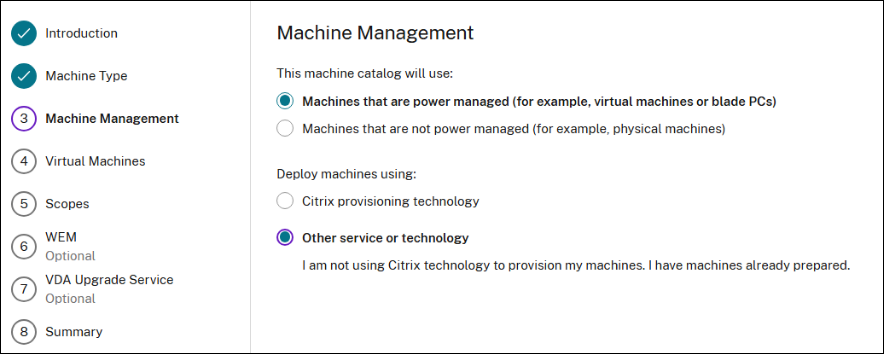
En la página Administración de máquinas, selecciona Máquinas administradas por energía y Otro servicio o tecnología.
-
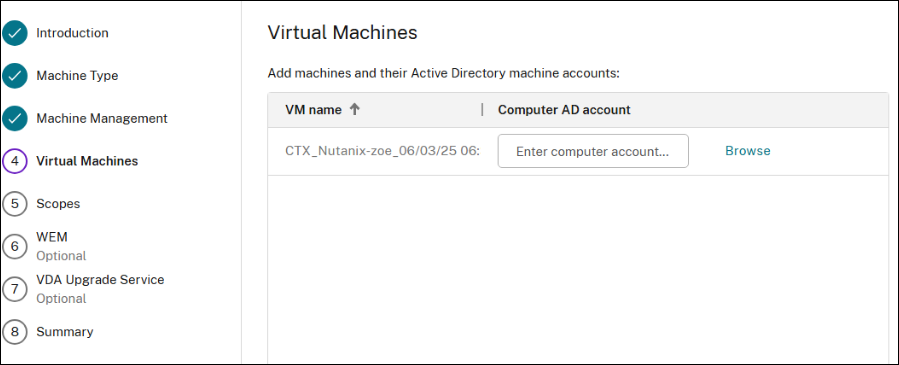
En la página Máquinas virtuales, agrega máquinas y sus cuentas de máquina de Active Directory. Puedes hacer una de las siguientes acciones:
- Haz clic en Importar desde archivo CSV para agregar máquinas de forma masiva.
-
Haz clic en Agregar máquinas para agregar máquinas manualmente. Aparece la ventana Seleccionar VM. Expande la conexión de Nutanix AHV Prism Central que creaste anteriormente y selecciona las VM que quieres agregar. Luego, agrega los nombres de cuenta de máquina asociados.
- Las páginas Ámbitos y Resumen no contienen información específica de Nutanix AHV Prism Central.
Crear un catálogo de máquinas con máquinas existentes (administradas por energía) usando PowerShell
- Abre la ventana de PowerShell.
- Ejecuta
asnp citrix*. -
Crea un catálogo para tener VM administradas por energía que estén asignadas al usuario. Por ejemplo:
New-BrokerCatalog -AllocationType "Permanent" -IsRemotePC $False -MachinesArePhysical $False -Name "<Catalog Name>" -PersistUserChanges "OnLocal" -ProvisioningType "Manual" -Scope @() -SessionSupport "SingleSession" -ZoneUid "fb202053-8c35-4db2-a299-a8d9538ec6be" <!--NeedCopy--> -
Agrega VM al catálogo. Por ejemplo:
New-BrokerMachine  -CatalogUid 6 -HostedMachineId "d859caf3-4bf0-447b-b012-8af0594c7d88" -HypervisorConnectionUid 1 -IsReserved $False  -MachineName "S-1-5-21-1334627847-1250330507-3910179295-100245"
<!--NeedCopy-->
Crear un catálogo de máquinas usando una instantánea de Nutanix
Esta sección describe cómo crear un catálogo de máquinas aprovisionado por MCS con conexión de host de Nutanix Acropolis (Prism Element). Antes de crear el catálogo, crea imágenes maestras e instantáneas en Nutanix. Para obtener más información, consulta la documentación de Nutanix.
En el asistente de configuración del catálogo de máquinas:
-
La página Contenedor o Clúster y contenedor es exclusiva de Nutanix.
-
Si implementas máquinas usando Nutanix AHV XI como recursos, en la página Contenedor, selecciona un contenedor donde se colocarán los discos de identidad de las VM.
-
Si implementas máquinas usando Nutanix AHV PC como recursos, verás la página Clúster y contenedor. Selecciona qué clúster usar para la implementación de VM y luego un contenedor.
-
-
En la página Imagen, selecciona la instantánea de la imagen. Usa la consola de Acropolis para cambiar el nombre de tus instantáneas si es necesario. Si cambias el nombre de las instantáneas, reinicia el asistente de creación del catálogo para ver una lista actualizada.
-
En la página Máquinas virtuales, indica el número de CPU virtuales y el número de núcleos por vCPU.
- En la página NIC, selecciona el tipo de NIC para filtrar las redes asociadas. Esta opción solo está disponible para conexiones de Nutanix AHV PC.
- Las páginas Identidades de máquina, Credenciales de dominio, Ámbitos y Resumen no contienen información específica de Nutanix.
Limitaciones
Al crear un catálogo de MCS con conexión de host de Nutanix (específicamente, el complemento Nutanix AHV 2.7.1 y el complemento Nutanix AHV 2.5.1), el tamaño del disco duro de las VM aprovisionadas se muestra incorrectamente en Web Studio.
- Complemento Nutanix AHV 2.7.1: El tamaño mostrado es menor (1 GB) que el tamaño de almacenamiento real.
- Complemento Nutanix AHV 2.5.1: El tamaño mostrado es menor (32 GB) que el tamaño de almacenamiento real.
Sin embargo, esto funciona según lo previsto si la VM de imagen maestra es una instantánea en la VM.
Qué hacer a continuación
- Si este es el primer catálogo creado, Web Studio te guía para crear un grupo de entrega
- Para revisar todo el proceso de configuración, consulta Instalar y configurar
- Para administrar catálogos, consulta Administrar catálogos de máquinas y Administrar un catálogo de Nutanix
Más información
Compartir
Compartir
This Preview product documentation is Citrix Confidential.
You agree to hold this documentation confidential pursuant to the terms of your Citrix Beta/Tech Preview Agreement.
The development, release and timing of any features or functionality described in the Preview documentation remains at our sole discretion and are subject to change without notice or consultation.
The documentation is for informational purposes only and is not a commitment, promise or legal obligation to deliver any material, code or functionality and should not be relied upon in making Citrix product purchase decisions.
If you do not agree, select I DO NOT AGREE to exit.